エクセルでマーカーを引くみたいに色を付ける方法は?便利な機能を調査!


こんにちは。ITツールラボ、運営者のNです。
エクセルでデータ分析や資料作成をしている時、重要な数値や特定の項目にマーカーを引くように色を付けたいと感じることがあります。手動で一つずつ色を付けるのは時間がかかりますし、条件に応じて自動的に色分けできたら作業効率が大幅にアップするかもしれません。
しかし、エクセルでのマーカー色を付ける方法は意外と多様で、どの機能を使えば最も効率的なのか迷ってしまう方も多いのではないでしょうか。手動操作から自動化まで、それぞれの特徴と使い分けのポイントを把握することで、表計算作業がずっと楽になるはずです。
今回の記事では、エクセルでマーカー色を付ける基本操作から応用テクニックまで、実践的な方法を整理してお伝えしていきます。ショートカットキーや条件付き書式、関数を活用した動的な色制御まで、幅広い手法をカバーしていきますよ。
- 手動とショートカットによるマーカー色の基本操作方法
- 条件付き書式を使った自動色付けの設定手順
- 複数セルや範囲指定での一括色付けテクニック
- マーカー色の管理と効率的な消去方法
エクセルでマーカー色を付ける基本操作と効果的な使い方
▼ 関連商品
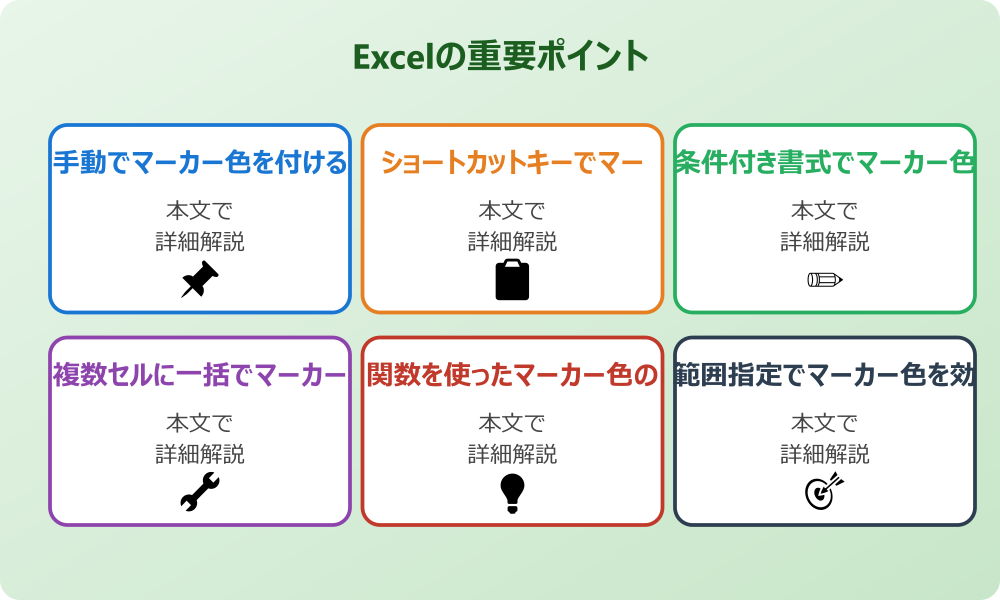
エクセルでセルにマーカー色を付ける操作は、データの可視化や重要な情報の強調に欠かせない機能です。基本的な手動操作から効率的なショートカット、さらには条件に応じた自動色付けまで、様々な方法を組み合わせることで作業効率を大幅に向上させることができます。
手動でマーカー色を付ける方法の基本手順
エクセルでセルに色を付ける最も基本的な方法は、手動操作による色の設定です。この方法は直感的で分かりやすく、初心者の方でもすぐに実行できる操作になります。
セル選択とリボンからの色付け
まず、色を付けたいセルまたはセル範囲を選択します。選択後、ホームタブのリボンにある塗りつぶしの色ボタン(ペンキ缶のアイコン)をクリックすることで、色のパレットが表示されます。
色パレットには、テーマカラー、標準色、そして最近使用した色が表示されています。マーカーとして使いやすい色としては、黄色やピンク、ライトブルーなどの明るい色が一般的です。選択した色はすぐにセルに適用され、データの視認性が向上します。
エクセルでは、一度使用した色は「最近使用した色」に記録されるため、同じ色を繰り返し使用する場合の作業効率が向上します。プロジェクトごとに色を統一したい場合に便利な機能です。
右クリックメニューを使った色の変更
右クリックメニューからも色の設定が可能です。対象セルを選択して右クリックし、コンテキストメニューから「セルの書式設定」を選択します。表示されるダイアログボックスの「塗りつぶし」タブで、より詳細な色の設定ができます。
この方法では、単色の塗りつぶしだけでなく、グラデーションやパターンの設定も可能です。また、RGB値やHEX値を直接入力することで、企業カラーなど特定の色を正確に再現することもできますよ。
ショートカットキーでマーカー色を効率的に付ける
頻繁にマーカー色を使用する作業では、ショートカットキーを活用することで作業効率を大幅に向上させることができます。エクセルでマーカー色を付けるショートカットについて詳しく見ていきましょう。
最も基本的なショートカットは、Altキーを使用したリボンアクセスです。Alt→H→Hの順に押すことで、塗りつぶし色のドロップダウンメニューが開きます。その後、矢印キーで色を選択し、Enterキーで確定できます。
より効率的な方法として、よく使用する色をクイックアクセスツールバーに登録する方法があります。塗りつぶし色ボタンを右クリックして「クイックアクセスツールバーに追加」を選択すると、Alt+数字キーで素早く色付けが可能になります。
カスタムショートカットとして、マクロを作成して特定のキーの組み合わせに色付け操作を割り当てることも可能です。例えば、Ctrl+Shift+Yで黄色のマーカーを付けるといった設定ができます。
条件付き書式でマーカー色を自動で設定する手順
条件付き書式は、指定した条件に基づいてセルの色を自動的に変更する強力な機能です。データの値や内容に応じてマーカー色を付けることで、重要な情報の見落としを防ぎ、データ分析の精度を高めることができます。
会社のセキュリティポリシーやIT管理者のルールがある場合は、必ずそちらを優先してください。
数値条件による自動色付け
数値データに対する条件付き書式では、特定の値以上・以下、範囲内・範囲外といった条件を設定できます。まず、対象となるセル範囲を選択し、ホームタブの「条件付き書式」をクリックします。
「新しいルール」から「指定の値を含むセルだけを書式設定」を選択すると、詳細な条件設定が可能になります。例えば、売上データで目標値の80%以下の場合は赤色、120%以上の場合は緑色といった設定ができます。
データバーやカラースケールなどの視覚的な表現も選択可能で、数値の大小関係を直感的に把握できるマーカー表示が実現できます。
テキスト条件による自動色付け
文字列に対する条件付き書式では、特定の文字列を含む・完全一致・で始まる・で終わるといった条件を設定できます。プロジェクト管理表で「完了」ステータスのタスクを緑色で強調表示したり、「遅延」の項目を赤色で警告表示したりする用途に適しています。
設定方法は数値条件と同様で、条件付き書式の「新しいルール」から「指定の値を含むセルだけを書式設定」を選択し、セルの値が「次の値に等しい」や「次の値を含む」といった条件を指定します。
| 条件タイプ | 使用例 | 設定項目 | 効果 |
|---|---|---|---|
| 数値比較 | 売上目標達成度 | 値が80以上 | 緑色でマーカー表示 |
| テキスト完全一致 | タスクステータス | 「完了」と等しい | 青色でマーカー表示 |
| 文字列含有 | 商品名検索 | 「特価」を含む | 黄色でマーカー表示 |
| 日付範囲 | 期限管理 | 今日より前 | 赤色でマーカー表示 |
▼ 関連商品
複数セルに一括でマーカー色を適用するテクニック
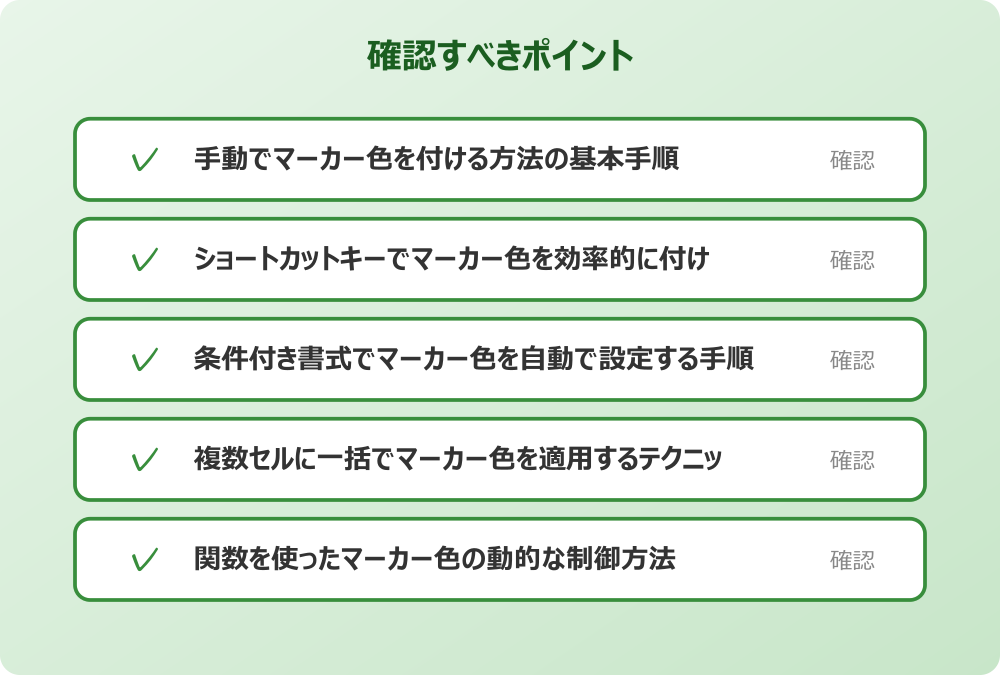
大量のデータを扱う際には、複数セルに一括してマーカー色を適用する効率的な方法が重要です。エクセルには、範囲選択と組み合わせた様々な一括色付けテクニックが用意されています。
Ctrlキーを押しながらセルをクリックすることで、離れた位置にある複数セルを同時選択できます。この状態で色付けを行うと、選択したすべてのセルに同じ色が適用されます。
行や列単位での一括選択も可能で、行番号や列番号をクリックすることで行全体・列全体を選択できます。さらに、Shift+Ctrl+Endのようなショートカットキーを使用することで、データが入力されている範囲全体を素早く選択することもできます。
フィルター機能と組み合わせることで、特定の条件に該当するセルのみを表示し、それらに一括で色を適用することも可能です。この方法は、大規模なデータセットから特定の項目を抽出して強調表示したい場合に特に有効です。
関数を使ったマーカー色の動的な制御方法
エクセルの関数と条件付き書式を組み合わせることで、より柔軟で動的なマーカー色の制御が可能になります。数式を使用した条件設定により、複雑な条件や計算結果に基づいた色付けを実現できます。
例えば、IF関数と組み合わせた条件付き書式では、複数の条件を組み合わせた複雑な判定が可能です。売上データにおいて、前月比の増減率と目標達成率の両方を考慮した色分けなどが実現できます。
VLOOKUP関数やINDEX・MATCH関数を活用することで、別シートのデータを参照した動的な色付けも可能です。マスターデータの変更が自動的に色表示に反映されるため、データ管理の効率性が大幅に向上します。
関数を使用した条件付き書式は便利ですが、複雑な数式はファイルの動作速度に影響を与える可能性があります。大量のデータを扱う場合は、数式の最適化やセル範囲の限定を検討してください。
エクセルマーカー色付けの応用設定と管理方法
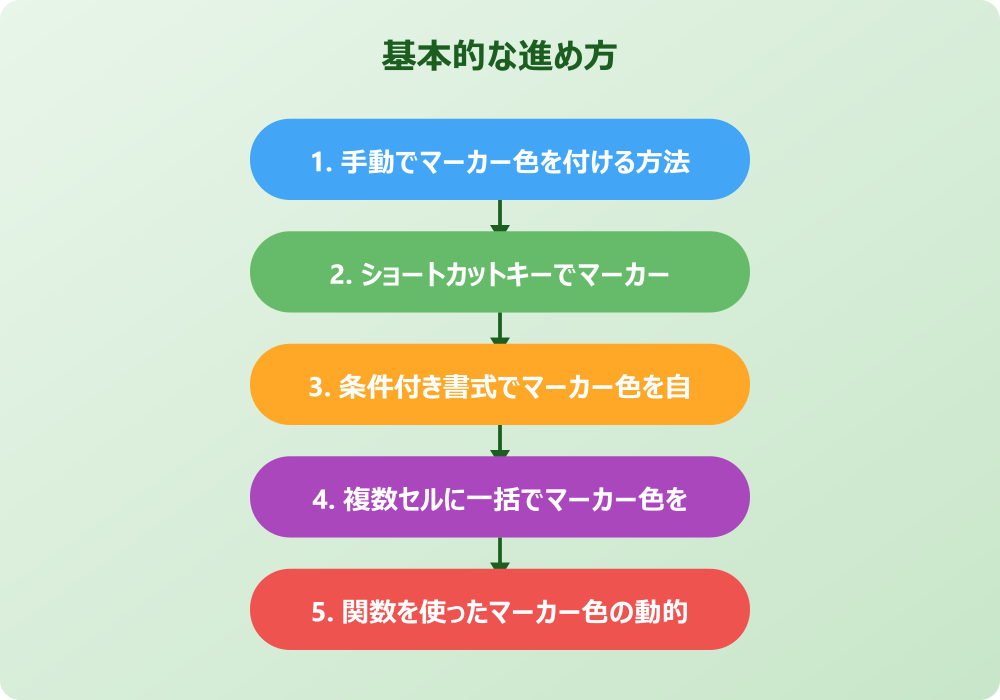
基本的なマーカー色の設定方法を理解した後は、より実践的な応用設定と効率的な管理方法を身に付けることが重要です。ここでは、プロフェッショナルな表計算作業で役立つ高度なテクニックと、色付けしたデータの適切な管理方法について詳しく解説していきます。
範囲指定でマーカー色を効率よく設定する
エクセルでの範囲指定による色付けは、大量のデータを効率的に処理するための重要なスキルです。単純な矩形範囲だけでなく、複雑な形状の範囲や条件に基づいた範囲選択を活用することで、作業時間を大幅に短縮できます。
操作の前には、念のため重要なデータのバックアップを取っておくと安心です。何かあった時にすぐ元に戻せます。
名前ボックスを活用した範囲指定では、A1:C10,E5:G15のような複数範囲の同時指定が可能です。この方法により、離れた位置にある関連データをまとめて色付けできます。また、範囲に名前を付けて管理することで、同じ範囲に対する操作を繰り返し実行する際の効率性が向上します。
Ctrl+Shift+矢印キーを使用したデータ領域の自動選択も便利な機能です。データが連続している範囲を素早く選択でき、表形式のデータに対するマーカー色の適用が簡単になります。
範囲選択時は、選択領域の境界線が点線で表示されます。範囲が正確に選択されていることを確認してから色付け操作を行うことで、意図しない箇所への色適用を防げます。
カスタム色の作成と設定による個性的な表現
エクセルの標準カラーパレット以外にも、カスタム色を作成することで独自のマーカー表現が可能になります。企業のブランドカラーや部署ごとの識別色など、特定の用途に合わせた色設定は、資料の統一感と視認性を高める重要な要素です。
カスタム色の作成は、塗りつぶし色のドロップダウンから「その他の色」を選択することで開始できます。表示される色設定ダイアログでは、RGB値やHSL値を直接入力することで、正確な色指定が可能です。
Web用の色指定でよく使われる16進カラーコード(例:#FF6B35)も入力できるため、Webサイトやデザイン素材との色合わせも容易に実現できます。作成したカスタム色は「最近使用した色」に保存されるため、同じプロジェクト内での再利用が効率的に行えます。
テーマカラーのカスタマイズも可能で、ページレイアウトタブの「色」から「新しい配色パターンの作成」を選択することで、ワークブック全体で統一された配色を設定できます。
条件に応じたマーカー色の自動切り替え設定
動的なデータ環境では、条件の変化に応じてマーカー色が自動的に更新される仕組みが重要です。条件付き書式の高度な設定により、データの更新に連動した色の自動切り替えを実現できます。
記事内で紹介している手順は、自分の環境やバージョンに合わせて適宜読み替えてください。基本的な考え方は同じです。
複数の条件を組み合わせた階層的な色分けでは、優先度の設定が重要になります。条件付き書式の管理画面で、ルールの順序を調整することで、複雑な条件下での適切な色表示を確保できます。
日付や時間に基づいた自動色切り替えも実用的な機能です。例えば、TODAY()関数を使用した期限管理では、期限が近づくにつれて色が変化するような設定が可能です。プロジェクトの進捗管理や在庫管理などで威力を発揮します。
外部データソースとの連携により、リアルタイムなデータ更新に対応した色切り替えも実現できます。データベースやWebサービスから取得したデータの値に応じて、マーカー色が自動的に更新される仕組みを構築することで、常に最新の状況を視覚的に把握できます。
| 切り替え条件 | 設定例 | 使用関数 | 応用分野 |
|---|---|---|---|
| 日付ベース | 期限3日前から赤色 | TODAY(), DATEDIF() | スケジュール管理 |
| 数値変動 | 前日比-5%以下で青色 | IF(), PERCENTCHANGE() | 売上分析 |
| 文字列変化 | ステータス更新で色変更 | EXACT(), SEARCH() | タスク管理 |
| 計算結果 | 平均値の50%以下で警告色 | AVERAGE(), IF() | 品質管理 |
付けたマーカー色の消し方と修正テクニック
マーカー色を効果的に活用するためには、不要になった色の削除や修正方法も重要なスキルです。適切な色の管理により、データの可読性を保ちながら、必要な情報のみを強調表示できます。
個別セルの色削除方法
個別のセルからマーカー色を削除する最も直接的な方法は、対象セルを選択して塗りつぶし色ボタンの「塗りつぶしなし」を選択することです。この操作により、セルの背景色がデフォルトの透明状態に戻ります。
条件付き書式による色付けの場合は、「条件付き書式」→「ルールのクリア」から削除できます。特定のセルのみをクリアしたい場合は「選択したセルからルールをクリア」を、シート全体をクリアしたい場合は「シート全体からルールをクリア」を選択します。
書式のコピー・貼り付け機能を活用して、色のない他のセルの書式を対象セルに適用することでも色の削除が可能です。この方法は、フォントサイズや罫線などの他の書式を保持したまま、色のみを削除したい場合に便利です。
範囲選択での一括色削除
大量のセルから一括してマーカー色を削除する場合は、範囲選択と組み合わせた効率的な方法を活用します。Ctrl+Aでシート全体を選択し、塗りつぶしなしを適用することで、シート内すべてのマーカー色を一度に削除できます。
特定の色のみを削除したい場合は、検索・置換機能を活用します。Ctrl+Hで置換ダイアログを開き、「オプション」→「書式」から削除したい色を指定し、置換後の書式を「塗りつぶしなし」に設定することで、特定の色のみの一括削除が可能です。
条件付き書式による色付けの一括削除では、条件付き書式の管理画面で不要なルールをまとめて削除できます。複数のルールを選択して一度に削除することで、複雑な条件設定をリセットすることも可能です。
色の削除操作は取り消し可能ですが、大量のデータに対する一括操作を行う前は、必要に応じてファイルのバックアップを作成することをおすすめします。
エクセルマーカー色付けを活用した作業効率化のまとめ
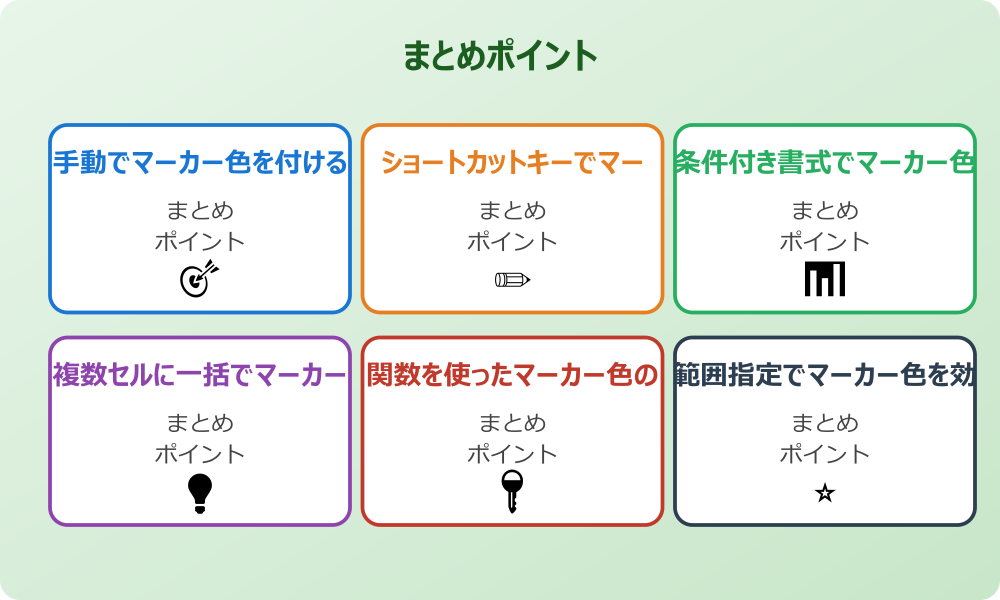
エクセルのマーカー色付け機能を効果的に活用することで、データの可視化と作業効率の向上を同時に実現できます。手動操作から自動化された条件付き書式まで、目的に応じた適切な方法を選択することが重要です。
基本的な手動操作では、直感的で素早い色付けが可能で、少量のデータや一時的なマーキングに適しています。ショートカットキーの活用により、この手動操作もさらに効率化できます。一方、大量のデータや継続的な管理が必要な場合は、条件付き書式による自動化が威力を発揮します。
関数との組み合わせにより、より複雑で柔軟な色付け条件を設定することも可能で、ビジネスの様々なシーンで活用できます。在庫管理、売上分析、プロジェクト進捗管理など、データの性質に応じた適切な色付けルールを構築することで、情報の把握スピードと精度が大幅に向上します。
色の管理と削除方法についても理解しておくことで、データの整理や表示の最適化が容易になります。定期的な見直しと不要な色付けの整理により、常に見やすく効率的なワークシートを維持できるでしょう。
エクセルのマーカー色付け機能は、単なる装飾ツールではなく、データ分析と業務効率化を支援する強力な機能です。基本操作から応用テクニックまでを体系的に理解し、日々の業務に活用していくことで、より生産性の高い表計算作業が実現できます。
最新の機能や制限事項については、Microsoft公式サイトで確認することをおすすめします。また、より詳しい表計算の技術については、GeminiでエクセルをAI活用する方法も参考になるかもしれません。正確な操作方法や最新の仕様については、必ず公式ドキュメントをご確認ください。
さらに詳しい情報は、Microsoft ExcelサポートとMicrosoft Learn – Excelも参考になります。
関連する記事もぜひご覧ください。
- エクセルのプルダウンで絞り込み検索する方法は?便利な機能を調査!
- パワポの録画を保存する方法ってどうやるの?プレゼン練習に便利な機能を調査!
- パワポのスライドショーで発表者ツールを使う方法は?便利な機能を調査!