エクセルで改ページしても2ページ目ができないのはなぜ?設定を調査!


こんにちは。ITツールラボ、運営者のNです。
Excelで改ページを挿入したのに印刷プレビューを確認すると2ページ目ができていない、そんな経験をお持ちの方も多いかもしれません。改ページ機能は資料作成において重要な機能だけに、うまく動作しないと困ってしまいます。実際に改ページを設定したつもりでも、印刷範囲の設定やページレイアウトの問題で思ったように分かれてくれないケースがあります。
この記事では、エクセルで改ページしても2ページ目ができない原因を詳しく解説し、具体的な解決方法をお伝えしていきます。印刷設定から改ページプレビューの活用方法まで、わかりやすく整理してご紹介しますので、ぜひ参考にしてみてください。
- エクセルで改ページしても2ページ目ができない主な原因と基本的な仕組み
- 印刷範囲やページ設定による問題の確認ポイント
- 改ページプレビューモードを使った効果的な対処方法
- 印刷設定を調整してページ分割を正しく実行する具体的手順
エクセルで改ページしても2ページ目ができない原因と基本対処法
▼ 関連商品
改ページ機能がうまく動作しない問題を解決するためには、まず改ページの仕組みと設定方法を理解しておくことが大切です。ここでは基本的な原因と対処の考え方について解説していきます。
改ページ機能の基本的な仕組みと設定方法
Excelの改ページ機能は、印刷時にデータを複数のページに分割するための重要な機能です。改ページには水平改ページと垂直改ページの2種類があり、それぞれ異なる役割を持っています。
水平改ページは行を基準として縦方向にページを分割し、垂直改ページは列を基準として横方向にページを分割します。改ページを挿入するには、分割したい位置のセルを選択した状態で「ページレイアウト」タブから「改ページ」メニューを使用します。
改ページの基本操作:分割したいセルを選択 → ページレイアウトタブ → 改ページ → 改ページの挿入
ただし、改ページを挿入しても、印刷範囲の設定やページの余白設定によってはページが分割されない場合があります。これがエクセルで改ページしても2ページ目ができない原因の多くを占めています。
エクセルで改ページしても2ページ目ができない主な原因
改ページが正常に動作しない原因はいくつか考えられますが、特に多いのが以下の3つのパターンです。それぞれの原因について詳しく見ていきましょう。
印刷範囲の設定による問題
最も一般的な原因として、印刷範囲が改ページの位置を含まない範囲に設定されているケースがあります。例えば、A1からD10までの範囲が印刷範囲として設定されている場合、D5の位置に改ページを挿入してもD10以降にデータがなければ2ページ目は作成されません。
また、印刷範囲が明示的に設定されていない場合でも、Excelが自動的に判断する印刷可能範囲が改ページ位置を適切にカバーしていないことがあります。この場合、改ページを挿入しても実際の印刷では反映されません。
ページ設定の余白やサイズの問題
ページの余白設定が大きすぎる場合や、用紙サイズに対してデータ量が少ない場合も、改ページが機能しないことがあります。特にページの向きと用紙サイズの設定は重要で、横長のデータを縦向きの用紙に印刷しようとすると、改ページの位置が想定と異なる場合があります。
印刷倍率の設定も影響します。倍率を小さく設定しすぎると、本来2ページに分かれるはずのデータが1ページに収まってしまい、改ページが無効になってしまうことがあります。
改ページプレビューモードの設定ミス
改ページプレビューモードで改ページ線を手動で移動した際に、意図しない位置に設定されてしまうケースもあります。この場合、エクセルで改ページしても2ページ目ができない設定になってしまい、通常の表示モードでは問題に気づきにくくなります。
印刷設定でエクセルで改ページしても2ページ目ができない場合の確認点
改ページが正常に動作しない場合は、まず印刷設定を確認することが重要です。「ファイル」メニューから「印刷」を選択し、印刷プレビュー画面で以下の項目をチェックしてみましょう。
操作の前には、念のため重要なデータのバックアップを取っておくと安心です。何かあった時にすぐ元に戻せます。
- 印刷範囲の確認:設定されている印刷範囲が改ページを含む適切な範囲かどうか
- ページ設定の確認:用紙サイズ、向き、余白が適切に設定されているか
- 倍率設定の確認:印刷倍率が適切な値に設定されているか
- 印刷オプションの確認:「すべての列を1ページに印刷」などのオプションが有効になっていないか
特に重要なのは印刷オプションの設定です。「すべての行を1ページに印刷」や「すべての列を1ページに印刷」が有効になっている場合、改ページ設定が無視されて強制的に1ページに収められてしまいます。
ページレイアウトタブから見る改ページ設定の問題
「ページレイアウト」タブには改ページに関する重要な設定項目が集まっています。ページ設定グループの各種設定を確認することで、改ページが機能しない原因を特定できることがあります。
まず「印刷範囲」ボタンをクリックして、現在設定されている印刷範囲を確認してください。範囲が設定されていない場合は「印刷範囲の設定」を選択し、改ページを含む適切な範囲を指定します。
次に「余白」ボタンから余白設定を確認します。余白が大きすぎる場合は、データが想定よりも小さな範囲に印刷され、改ページが不要と判断される可能性があります。「狭い」や「ユーザー設定の余白」を選択して調整してみましょう。
| 確認項目 | 設定場所 | 対処方法 |
|---|---|---|
| 印刷範囲 | ページレイアウト → 印刷範囲 | 改ページを含む範囲を設定 |
| 用紙設定 | ページレイアウト → サイズ | 適切な用紙サイズを選択 |
| 印刷の向き | ページレイアウト → 印刷の向き | データに適した向きを選択 |
| 拡大縮小 | ページレイアウト → 拡大縮小印刷 | 100%または適切な倍率に設定 |
▼ 関連商品
改ページプレビューでエクセルで改ページしても2ページ目ができない時の対処
改ページプレビューモードは、改ページの状況を視覚的に確認できる便利な機能です。「表示」タブから「改ページプレビュー」を選択すると、青い実線で自動改ページ、青い点線で手動改ページが表示されます。
このモードでは、改ページ線をドラッグして直接移動させることができます。もし改ページ線が想定と異なる位置にある場合は、適切な位置に移動させてください。ただし、印刷範囲外に改ページ線を設定しても効果がないため注意が必要です。
改ページプレビューで確認すべき点は以下の通りです。改ページ線が表示されているか、改ページ線の位置が適切か、ページ番号が正しく表示されているかをチェックしましょう。もしページ番号が1つしか表示されていない場合は、エクセルで改ページしても2ページ目ができない問題が発生している可能性が高いです。
エクセルで改ページしても2ページ目ができない問題の具体的解決方法
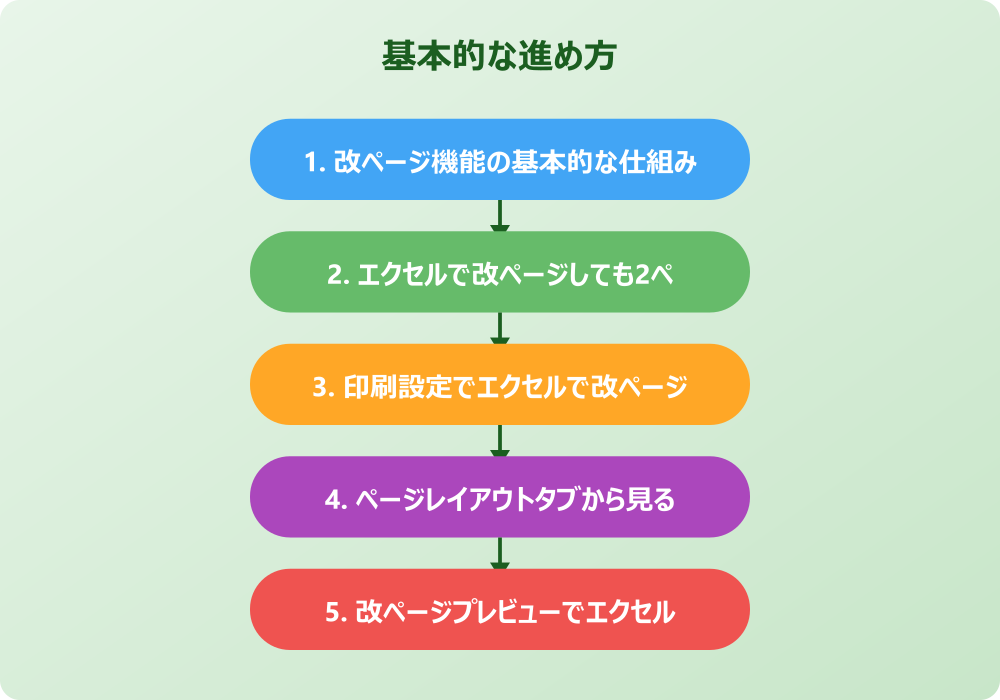
ここからは、改ページが正常に動作しない問題を解決するための具体的な方法をご紹介します。段階的に対処することで、多くの場合問題を解決できるはずです。
印刷範囲を正しく設定する解決方法
印刷範囲の設定は、改ページ機能を正常に動作させるための最も重要な要素の一つです。適切な印刷範囲の設定方法を、状況に応じて使い分けることが大切です。
記事内で紹介している手順は、自分の環境やバージョンに合わせて適宜読み替えてください。基本的な考え方は同じです。
全体を印刷範囲に設定する手順
ワークシート全体のデータを印刷対象にしたい場合は、以下の手順で設定を行います。まず、Ctrl+Aキーを押してシート全体を選択するか、データが入力されている範囲を手動で選択します。
選択した状態で「ページレイアウト」タブの「印刷範囲」ボタンをクリックし、「印刷範囲の設定」を選択します。これで選択した範囲が印刷範囲として設定され、その範囲内の改ページが有効になります。
- データ範囲全体を選択(Ctrl+Aまたは手動選択)
- 「ページレイアウト」タブをクリック
- 「印刷範囲」ボタンから「印刷範囲の設定」を選択
- 改ページプレビューで結果を確認
設定後は改ページプレビューモードで確認し、改ページ線が正しく表示されているかチェックしてください。全体が印刷範囲に含まれていれば、改ページも正常に機能するはずです。
特定範囲のみを印刷範囲に設定する手順
特定の範囲のみを印刷したい場合は、より精密な範囲設定が必要です。この場合、改ページを含む範囲を確実に選択することが重要になります。
例えば、A1からG20の範囲を印刷し、その中のD10の位置で改ページを設定したい場合は、A1からG20の範囲を選択してから印刷範囲を設定します。その後、D10のセルを選択して改ページを挿入します。
印刷範囲は改ページ位置よりも広めに設定することを推奨します。改ページ後のデータも含めて範囲を選択することで、確実に2ページ目が作成されます。
ページ設定を調整してエクセルで改ページしても2ページ目ができない理由を解消
ページ設定の調整は、改ページ機能を正常に動作させるために不可欠です。「ページレイアウト」タブのページ設定グループから、各種設定を適切に調整していきましょう。
まず用紙サイズと印刷の向きを確認します。データの幅が広い場合は横向き(ランドスケープ)、縦に長い場合は縦向き(ポートレート)が適しています。用紙サイズはA4が一般的ですが、データ量に応じてA3やB4を選択することも検討してください。
次に余白の設定を確認します。余白が大きすぎると印刷可能領域が狭くなり、本来2ページに分かれるべきデータが1ページに収まってしまう可能性があります。「余白」ボタンから「狭い」を選択するか、「ユーザー設定の余白」で数値を調整してみましょう。
拡大縮小印刷の設定も重要です。「次のページ数に合わせて印刷」が設定されている場合、改ページ設定が無視される可能性があります。エクセルで改ページしても2ページ目ができない理由の一つとして、この設定が原因となることがあります。
改ページの挿入位置を見直す対処法
改ページの挿入位置が適切でない場合も、2ページ目が作成されない原因となります。改ページを挿入する際は、以下のポイントに注意して位置を決定してください。
水平改ページを挿入する場合は、改ページを入れたい行の先頭セル(A列)を選択します。例えば、10行目で改ページしたい場合はA10セルを選択してから改ページを挿入します。垂直改ページの場合は、改ページを入れたい列の先頭セル(1行目)を選択します。
既存の改ページを削除して再設定する場合は、「改ページ」メニューから「改ページのリセット」を選択してすべての手動改ページを削除し、改めて適切な位置に挿入し直します。
| 改ページの種類 | 選択するセル | 分割される方向 |
|---|---|---|
| 水平改ページ | 分割したい行のA列セル | 上下にページを分割 |
| 垂直改ページ | 分割したい列の1行目セル | 左右にページを分割 |
| 両方向改ページ | 分割したい行・列の交点セル | 上下左右にページを分割 |
印刷プレビューで確認する解決方法
改ページ設定を行った後は、必ず印刷プレビューで結果を確認することが重要です。「ファイル」メニューから「印刷」を選択すると、右側に印刷プレビューが表示されます。
プレビュー画面では、ページ数の表示とページナビゲーションボタンを確認してください。正常に改ページが設定されていれば「1/2」「2/2」のように複数ページが表示されるはずです。もし「1/1」と表示されている場合は、エクセルで改ページしても2ページ目ができない問題が発生していることになります。
プレビュー画面で問題が確認された場合は、「ページ設定」リンクをクリックして詳細設定を確認しましょう。特に「ページ」タブの拡大縮小設定と「余白」タブの設定を重点的にチェックしてください。
エクセルで改ページしても2ページ目ができない問題を防ぐ設定まとめ
今後同様の問題を防ぐために、定期的に確認すべき設定項目をまとめておきます。これらの設定を適切に管理することで、エクセルで改ページしても2ページ目ができない問題を予防できます。
まず、新しいワークシートを作成する際は、印刷範囲とページ設定を最初に確認する習慣をつけましょう。特にデータ入力前にページの向きと用紙サイズを決定しておくと、後から改ページで困ることが少なくなります。
改ページを挿入する際は、改ページプレビューモードを活用して視覚的に確認することを推奨します。このモードでは改ページの状況が一目で分かるため、設定ミスを防ぐことができます。
定期的なチェックポイントとして、以下の項目を確認してください。印刷範囲が適切に設定されているか、ページ設定の余白や拡大縮小が適切か、改ページプレビューでページが正しく分割されているか、印刷プレビューで意図した通りのレイアウトになっているかを確認しましょう。
これらの対処法を実践することで、改ページ機能を確実に活用できるようになります。問題が解決しない場合は、Microsoft公式サポートで最新の情報を確認することをお勧めします。正確な設定方法については、使用しているExcelのバージョンによって多少異なる場合がありますので、公式サポートページで詳細をご確認ください。
さらに詳しい情報は、Microsoft ExcelサポートとMicrosoft Learn – Excelも参考になります。
関連する記事もぜひご覧ください。
- ワードの表の幅が狭くならない時の解決法は?原因と設定を調査!
- エクセルの両面印刷で裏表をピッタリ合わせる方法は?印刷がずれる悩みを解決する設定を調査!
- パワポの赤い波線を消す方法は?プレゼン前にスッキリさせる設定を調査!