エクセルでe指数にしない設定方法は?長い数字もちゃんと表示するコツを調査!


こんにちは。ITツールラボ、運営者のNです。エクセルで長い数値を入力したときに、いつの間にか「1.23456E+10」のようなe指数表記に変わってしまって困った経験はありませんか?せっかく正確な数字を入力したのに、勝手に変換されてしまうと作業が進まずストレスでしょう。
特に商品番号や電話番号、クレジットカード番号など、桁数の多い数値データを扱う場合には、この問題に直面する方も多いかと思います。エクセルのe指数表示を回避して、入力した数値をそのまま表示させる設定方法について、具体的な手順を整理していきます。
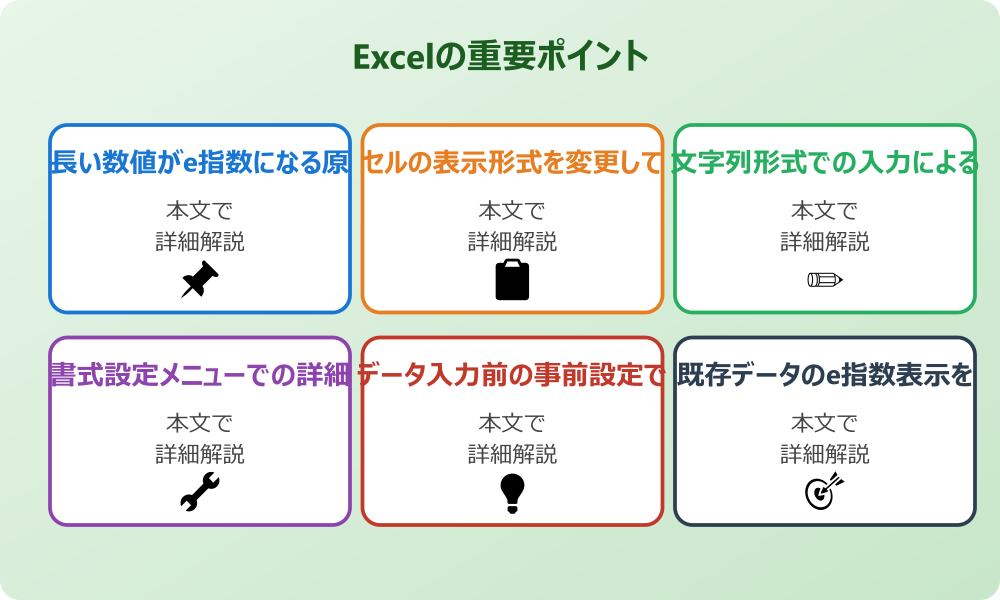
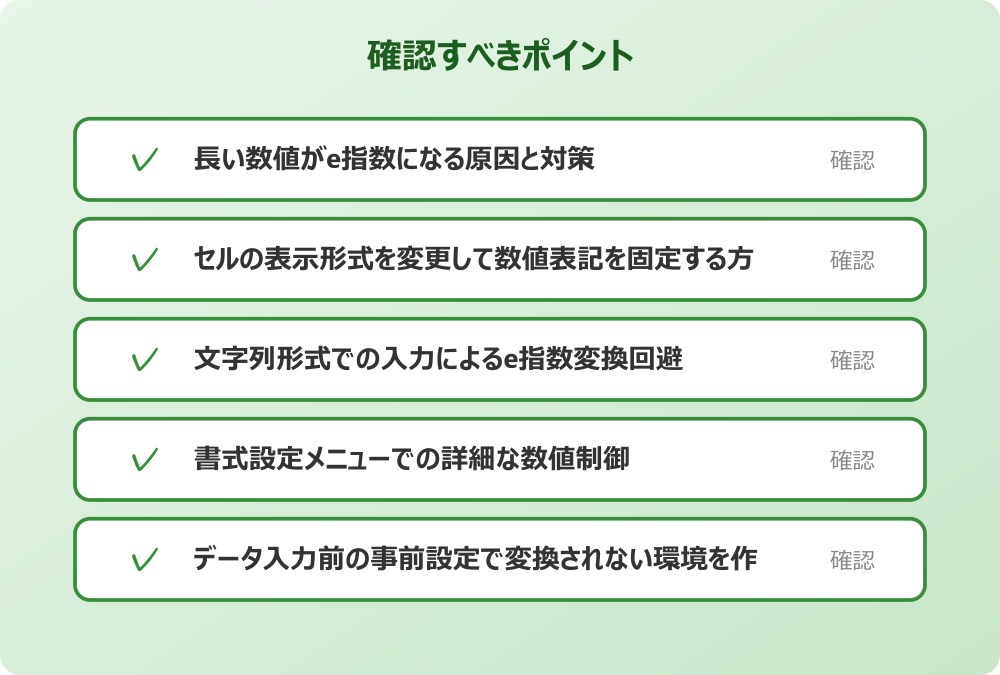
- 長い数値がe指数表示される原因と基本的な対策方法
- セルの書式設定を変更して数値を固定表示する具体的手順
- データ入力前の事前設定で変換を完全に防ぐテクニック
- 既存のe指数データを通常表示に戻す一括変換の方法
エクセルでe指数表示を回避する基本設定方法
まずは、なぜエクセルで長い数値がe指数表記に変わってしまうのか、その仕組みと基本的な対策方法について見ていきましょう。エクセルでe指数にしない設定の基本を理解すれば、様々な場面で応用できるようになります。
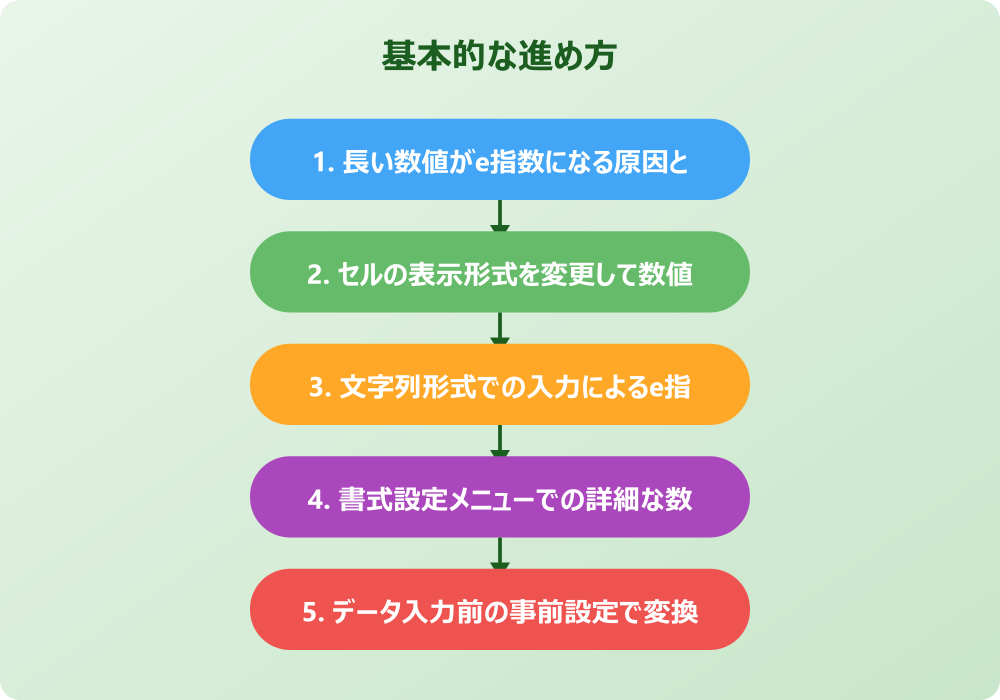
長い数値がe指数になる原因と対策
エクセルがe指数表記を使用するのは、主に2つの理由があります。まず、セルの幅が狭すぎて数値を表示しきれない場合です。例えば、12桁以上の長い数値を入力すると、セル幅に収まらないため自動的にe指数で表示されてしまいます。
もう一つの理由は、エクセルの数値認識システムにあります。15桁を超える数値を入力すると、エクセルは自動的に科学表記法(e指数)で表示する仕様になっています。これは計算処理を効率化するための機能ですが、正確な数値表示が必要な場面では困ります。
エクセルでは、数値として認識される桁数に上限があります。16桁目以降は自動的に「0」に変換されるため、正確性を保つためには文字列形式での入力を検討する必要があります。
対策としては、セルの表示形式を変更する方法と、データを文字列として入力する方法の2つが効果的です。どちらの方法を選ぶかは、そのデータを計算に使用するかどうかで判断するのがよいでしょう。
セルの表示形式を変更して数値表記を固定する方法
最も基本的な解決策は、セルの表示形式を適切に設定することです。この方法では、数値として入力したデータの表示方法だけを変更できるため、計算処理にも影響しません。
数値形式の選択手順
セルの表示形式を変更するには、まず対象となるセルまたはセル範囲を選択します。次に、右クリックして「セルの書式設定」を選択するか、Ctrl+1のショートカットキーを使用してください。
「セルの書式設定」ダイアログが開いたら、「表示形式」タブの「分類」から「数値」を選択します。ここで重要なのは、「小数点以下の桁数」を0に設定し、「桁区切り(,)を使用する」のチェックを外すことです。
- 対象セルを選択
- Ctrl+1で書式設定ダイアログを開く
- 「表示形式」タブで「数値」を選択
- 小数点以下の桁数を適切に設定
- 「OK」をクリックして設定を適用
桁数指定による表示制御
より詳細な制御を行いたい場合は、「分類」で「ユーザー定義」を選択して、独自の表示形式を作成できます。例えば、「0000000000000」のように必要な桁数分だけ「0」を入力すれば、指定した桁数で数値が表示されます。
この方法の利点は、先頭に0がある数値(商品コードなど)も正しく表示できることです。ただし、あまりにも長い桁数を指定すると、セル幅を広げる必要があることは覚えておきましょう。
文字列形式での入力によるe指数変換回避
数値として計算に使う必要がない場合は、最初から文字列形式で入力するのが最も確実な方法です。文字列として認識されれば、どんなに長い数字でもe指数に変換されることはありません。
会社のセキュリティポリシーやIT管理者のルールがある場合は、必ずそちらを優先してください。
文字列形式で入力する方法は簡単です。数値を入力する前に、半角のアポストロフィ(')を先頭に付けるだけです。例えば、「'123456789012345」のように入力すると、文字列として認識されます。
もう一つの方法は、事前にセルを文字列形式に設定しておくことです。データ入力前に対象セルを選択し、セルの書式設定で「分類」を「文字列」に変更しておけば、その後の入力は全て文字列として扱われます。
書式設定メニューでの詳細な数値制御
エクセルの書式設定メニューには、数値表示に関する多くのオプションが用意されています。「セルの書式設定」ダイアログの「表示形式」タブでは、様々な表示形式のカテゴリを選択できます。
| 表示形式 | 適用場面 | e指数回避効果 |
|---|---|---|
| 数値 | 一般的な数値データ | 桁数設定で制御可能 |
| 文字列 | 計算不要な長い数字 | 完全回避 |
| ユーザー定義 | 特殊な表示要求 | 書式次第で制御可能 |
| 標準 | エクセル既定 | 回避困難 |
「ユーザー定義」では、より複雑な表示ルールを設定できます。例えば、「”ID-“0000000000」のように設定すると、「ID-1234567890」のような形式で表示されます。このような工夫により、データの可読性を高めながらe指数表示を回避できます。
長い数値のe指数表示を完全に解除する実践テクニック
ここからは、より実践的なアプローチで、エクセルでe指数にしない設定を徹底的に行う方法を説明していきます。データ入力の段階から変換を防ぐ方法や、既存データの一括変換テクニックまで、具体的な手順をご紹介します。
データ入力前の事前設定で変換されない環境を作る
最も効率的なのは、データ入力前の事前設定で、e指数変換が起こらない環境を整えることです。新しいワークシートを作成する際や、特定の列で長い数値を扱うとわかっている場合には、この方法が最適です。
操作の前には、念のため重要なデータのバックアップを取っておくと安心です。何かあった時にすぐ元に戻せます。
まず、対象となる列全体を選択します。列のヘッダー(AやBなど)をクリックすると、その列全体が選択されます。次に、Ctrl+1で書式設定ダイアログを開き、「表示形式」を「文字列」に変更してください。
この設定により、その列に入力される全てのデータが文字列として認識され、どんなに長い数字でもe指数に変換されることがありません。ただし、この方法では数値計算ができなくなるため、計算が必要なデータには適用しないよう注意が必要です。
列全体の書式設定は、既存データには影響しません。設定後に入力されるデータにのみ適用されるため、既存のe指数データがある場合は別途対処が必要です。
複数の列で同じ設定を行いたい場合は、Ctrlキーを押しながら列ヘッダーをクリックして、複数列を同時選択できます。この方法により、効率的に大量のセルの書式設定を変更できます。
既存データのe指数表示を通常表示に戻す手順
すでにe指数表記になってしまったデータを、元の数値表示に戻す方法について説明します。この作業では、データの性質に応じて適切な方法を選択することが重要です。
セル選択と書式変更の基本操作
e指数表記になっているセルを通常表示に戻すには、まず対象セルを選択します。単一セルの場合はそのセルをクリック、複数セルの場合は範囲を選択してください。連続しないセルを選択したい場合は、Ctrlキーを押しながらクリックします。
セルを選択したら、「セルの書式設定」を開きます。「表示形式」タブで「分類」を「数値」に変更し、「小数点以下の桁数」を0に設定してください。この設定により、整数として表示されるようになります。
ただし、この方法が有効なのは、元のデータが15桁以下の場合に限られます。エクセルの仕様上、16桁以上の数値は精度が失われているため、完全に元の数値に戻すことはできません。
一括変換のショートカット活用法
大量のセルを一度に変換する場合は、ショートカットキーを活用すると作業効率が大幅に向上します。まず、変換したい範囲全体を選択してから、以下の手順を実行してください。
Ctrl+1で書式設定ダイアログを開き、Tabキーを使って「表示形式」タブに移動します。↑↓キーで「数値」を選択し、Tabキーで小数点以下の桁数フィールドに移動して「0」と入力します。最後にEnterキーで設定を確定してください。
- 対象範囲を選択(Shift+矢印キーやマウスドラッグ)
- Ctrl+1で書式設定ダイアログ起動
- キーボードで「数値」形式を選択
- 小数点桁数を調整
- Enterで確定
この方法なら、マウス操作を最小限に抑えて、キーボードだけで効率的に作業を進められます。大量のデータを扱う際には、このようなショートカットの活用が作業時間短縮の鍵となります。
桁数の多いデータ処理における表示形式の最適化
15桁を超える超長桁数のデータを扱う場合は、表示形式の最適化がより重要になります。商品の識別番号やシリアル番号など、正確性が要求されるデータでは、慎重なアプローチが必要です。
記事内で紹介している手順は、自分の環境やバージョンに合わせて適宜読み替えてください。基本的な考え方は同じです。
このような場合は、「ユーザー定義」の表示形式を活用しましょう。「セルの書式設定」で「ユーザー定義」を選択し、「種類」の欄に必要な桁数分の「0」を入力します。例えば、20桁の数値を扱う場合は「00000000000000000000」と入力してください。
エクセルの数値精度の限界により、16桁以上の数値は最下位桁が「0」に変換される可能性があります。正確性が必要な場合は、必ず文字列形式での入力を検討してください。
また、データの用途に応じて区切り文字を挿入する方法も効果的です。「0000-0000-0000-0000」のような形式にすれば、長い数値でも読みやすくなり、入力ミスの発見も容易になります。
セル幅調整とe指数表示の関係性
エクセルでe指数表示になる原因の一つは、セル幅の不足です。適切な数値形式を設定していても、セル幅が狭すぎると表示しきれずにe指数表記になってしまうことがあります。
セル幅を調整するには、列境界線をダブルクリックして自動調整するか、手動でドラッグして適切な幅に設定してください。特に長い数値を扱う列では、余裕を持った幅設定が重要です。
| 桁数 | 推奨セル幅 | 調整方法 |
|---|---|---|
| 10桁以下 | 標準幅で十分 | 自動調整 |
| 11-15桁 | やや広め | 手動で幅を増加 |
| 16桁以上 | 大幅に拡張 | 文字列形式推奨 |
複数の列で同様の調整が必要な場合は、列を選択してから右クリック→「列の幅」で数値指定もできます。統一感のあるレイアウトを作成したい場合には、この方法が便利です。
エクセルでe指数にしない設定の総合まとめ
これまで説明してきた方法を整理すると、エクセルでe指数表示を回避する方法は大きく分けて3つのアプローチがあります。それぞれの特徴を理解して、データの性質と用途に応じて最適な方法を選択することが重要です。
まず、書式設定による方法です。セルの表示形式を「数値」や「ユーザー定義」に変更することで、計算機能を保ちながらe指数表示を回避できます。数値として計算に使用する可能性があるデータには、この方法が最適です。
次に、文字列形式での入力です。アポストロフィを先頭に付けて入力するか、事前にセルを文字列形式に設定することで、完全にe指数変換を防げます。計算に使わないデータや、正確性を最優先する場合に適しています。
最後に、環境設定による予防です。データ入力前に適切な書式設定を行い、セル幅も十分に確保しておくことで、作業効率を大幅に向上させられます。定期的に同種のデータを扱う場合は、テンプレート化して再利用すると便利です。
どの方法を選択する場合でも、データのバックアップを取っておくことをお勧めします。設定変更後に意図しない結果になった場合でも、元の状態に戻すことができます。
最終的には、作業の効率性とデータの正確性のバランスを考慮して、最適な方法を選択してください。エクセルでe指数にしない設定をマスターすることで、数値データの管理がより確実で効率的になるでしょう。正確な情報については、Microsoft公式サイトもご確認ください。
さらに詳しい情報は、Microsoft ExcelサポートとMicrosoft Learn – Excelも参考になります。
関連する記事もぜひご覧ください。
- ワード2枚を1枚に集約してpdfにする方法は?効率的な手順を分かりやすく調査!
- エクセルでxyz座標のグラフを作る方法は?3次元データの可視化を詳しく解説!
- ワードで行の真ん中に文字を配置するコツは?センタリングの方法を幅広く調査!