エクセルの罫線が印刷プレビューで消えるのはなぜ?しっかり表示させる方法を調査!


こんにちは。ITツールラボ、運営者のNです。
エクセルで作成した表の罫線が印刷プレビューで消えてしまうと、せっかく整えた見た目が台無しになってしまい困ってしまいます。特に資料やレポートの作成時に、画面上では綺麗に表示されているのに、いざ印刷しようとするとエクセルの罫線が印刷プレビューで消えるトラブルに遭遇して頭を悩ませている方も多いかもしれません。
このような問題は、プリンター設定や印刷範囲の指定、セルの書式設定など複数の要因が関係していることが多く、一見すると原因を特定するのが難しく感じられます。しかし、適切な手順で設定を見直せば、ほとんどの場合は解決できるんです。この記事では、罫線が消える原因から具体的な対処法まで、順序立てて詳しく解説していきます。
- エクセルの罫線が印刷プレビューで消える主な原因と背景
- 印刷設定やプリンター設定での具体的な修正方法
- セルの書式設定やページレイアウトでのトラブル解決手順
- 代替手段を含めた様々な対処法と予防策
エクセルの罫線が印刷プレビューで消える原因を理解しよう
▼ 関連商品
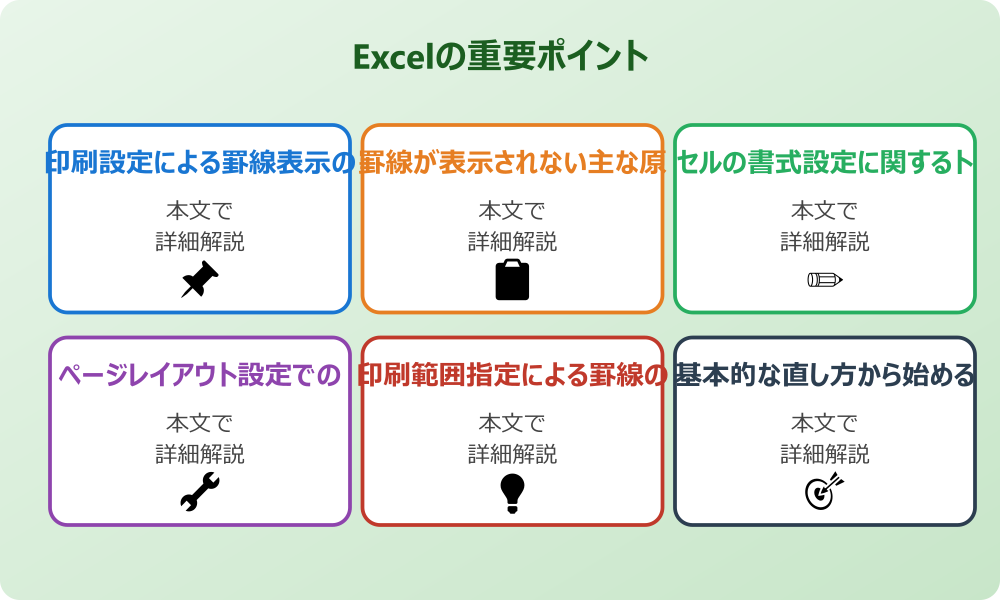
まずは、なぜエクセルの罫線が印刷プレビューで表示されなくなるのか、その原因を詳しく見ていきましょう。問題を根本的に解決するためには、どのような要因が罫線の非表示につながっているのかを理解することが重要です。
印刷設定による罫線表示の問題とは
エクセルの罫線が印刷プレビューで消える最も一般的な原因は、印刷設定に関連した問題です。エクセルの印刷機能には、罫線の表示・非表示を制御する複数の設定項目があり、これらの設定が適切でないと罫線が印刷されません。
プリンター設定での罫線非表示
プリンタードライバーの印刷設定において、線の太さや濃度に関する設定が原因となるケースがあります。特に、印刷品質を「高速」や「ドラフト」モードに設定している場合、細い罫線が省略されて印刷されない場合があります。
また、プリンターによっては「細線を太くする」「薄い色を濃くする」といったオプションが用意されており、これらの設定が無効になっていると、薄いグレーの罫線や細い線が正しく印刷されません。
ページ設定の余白問題
ページ設定で指定した余白が原因で、表の端にある罫線が印刷範囲から外れてしまうことがあります。特に、左右の余白を狭く設定しすぎた場合や、用紙サイズに対して表が大きすぎる場合に発生しやすい問題です。
エクセルは印刷可能領域を自動的に計算しますが、罫線が印刷可能範囲の境界線上にある場合、プリンターによっては印刷されないことがあります。これは物理的な印刷制約によるもので、多くのプリンターでは用紙の端から数ミリの範囲は印刷できない仕様になっているためです。
印刷品質設定の影響
プリンターの印刷品質設定は、罫線の表示に大きな影響を与えます。特に以下の設定項目が関係します。
| 設定項目 | 推奨値 | 罫線への影響 |
|---|---|---|
| 印刷品質 | 標準〜高品質 | 低品質では細線が省略される |
| カラー設定 | カラー印刷 | モノクロでは薄いグレー線が印刷されない |
| 用紙種類 | 使用する用紙に合わせる | 設定が合わないとインクの定着が悪い |
▼ 関連商品
罫線が表示されない主な原因を特定する
エクセルの罫線が表示されない問題を解決するためには、まず原因を正確に特定することが重要です。以下のチェックポイントを順番に確認していけば、問題の所在を絞り込むことができます。
最初に確認すべきは、エクセル自体の表示設定です。「表示」タブの「表示」グループにある「枠線」のチェックボックスが外れていると、画面上でも罫線が表示されません。この設定は印刷にも影響するため、まずは画面表示で罫線が見えているかを確認しましょう。
次に、「ファイル」メニューから「印刷」を選択し、印刷プレビュー画面で罫線の表示状況を確認します。この時点で罫線が表示されていない場合は、エクセル側の設定に問題があります。一方、プレビューでは表示されているのに実際の印刷で消える場合は、プリンター側の設定が原因です。
問題を効率的に特定するためには、まず簡単な表を作成して印刷テストを行うことをおすすめします。複雑な表でトラブルが起きている場合、原因の切り分けが難しくなるためです。
さらに、セル範囲の選択状況も確認しておきましょう。印刷範囲が正しく設定されていない場合、罫線を含むセル範囲が印刷対象から外れてしまうことがあります。「ページレイアウト」タブの「印刷範囲」で現在の設定を確認できます。
セルの書式設定に関するトラブルの解決方法
セルの書式設定に起因する罫線の問題は、見落としやすい原因の一つです。特に、複数のセルに異なる罫線スタイルが適用されている場合や、セルの結合が関係している場合に発生しやすくなります。
まず基本的な確認として、対象セルを選択して右クリックメニューから「セルの書式設定」を選択し、「罫線」タブで現在の設定を確認しましょう。罫線の種類が「なし」になっていたり、線の色が背景色と同じになっていたりする場合があります。
セルの結合が行われている場合、結合されたセルの境界部分で罫線が正しく表示されないことがあります。この場合は、一度セルの結合を解除してから罫線を再設定し、その後で必要に応じて再度結合を行うという手順で解決できることが多いです。
また、条件付き書式が設定されているセルでは、条件によって罫線の表示が変わることがあります。「ホーム」タブの「条件付き書式」から「ルールの管理」を選択し、現在適用されているルールを確認してみてください。
複数のセル範囲に一度に罫線を適用する際は、選択範囲全体が連続したセル範囲になっているかを確認しましょう。飛び飛びのセル選択状態では、罫線が正しく適用されない場合があります。
罫線の色についても注意が必要です。薄いグレーや黄色などの明度の高い色は、プリンターによっては印刷されない場合があります。重要な罫線については、黒や濃いグレーなど、はっきりと印刷される色を選択することをおすすめします。
ページレイアウト設定での改善策
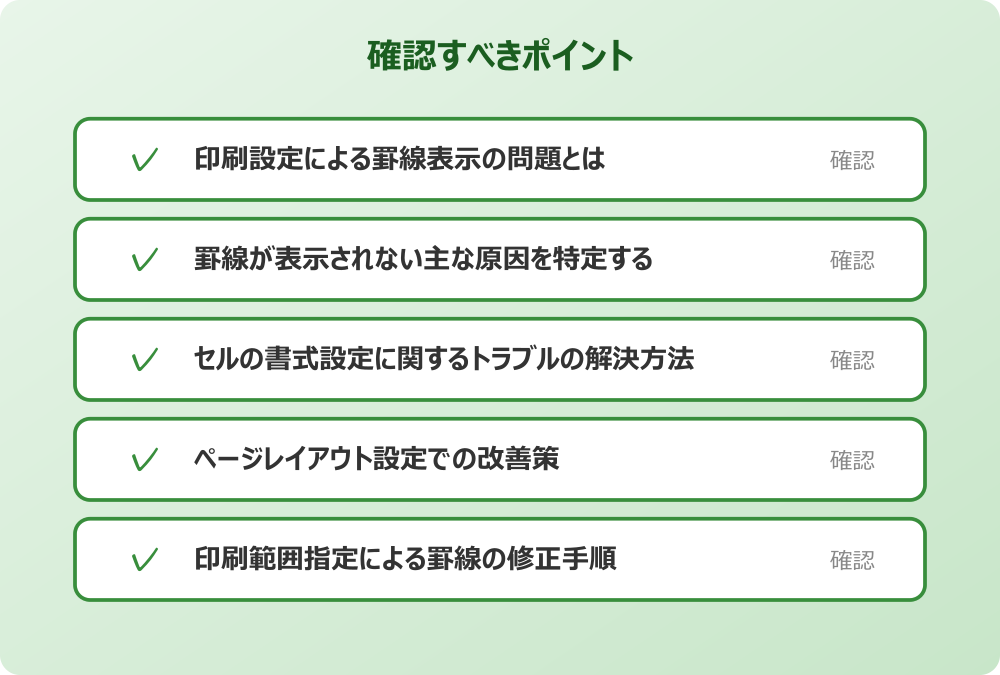
ページレイアウトの設定は、罫線の印刷に大きく関わる重要な要素です。適切な設定を行うことで、エクセルの罫線が印刷プレビューで消える問題の多くを解決できます。
「ページレイアウト」タブの「ページ設定」グループから「余白」を選択し、適切な余白設定を行いましょう。一般的には、上下左右ともに2cm程度の余白を確保することで、罫線が印刷可能範囲から外れることを防げます。
用紙サイズと印刷の向き(縦・横)の設定も重要です。表のサイズに対して用紙が小さすぎる場合、自動的に縮小印刷が適用されることがあり、この際に細い罫線が見えなくなることがあります。「サイズ」オプションから、より大きな用紙サイズを選択するか、印刷の向きを変更することを検討しましょう。
| 設定項目 | 推奨設定 | 効果 |
|---|---|---|
| 余白 | 上下左右2cm以上 | 罫線の切れを防ぐ |
| 拡大縮小 | 100%または手動調整 | 罫線の太さを保持 |
| 用紙サイズ | 表のサイズに適合 | 自動縮小を防ぐ |
「拡大縮小印刷」の設定にも注意が必要です。「次のページ数に合わせて印刷」が選択されていると、表が自動的に縮小され、罫線が細くなりすぎて印刷されない場合があります。可能な限り「拡大縮小なし」または手動で適切な倍率を指定することをおすすめします。
印刷範囲指定による罫線の修正手順
印刷範囲の設定は、罫線が正しく印刷されるかどうかを左右する重要な要素です。特に大きな表を扱う場合や、特定の部分のみを印刷したい場合には、修正が必要になることがあります。
まず、現在の印刷範囲を確認しましょう。「ページレイアウト」タブの「印刷範囲」から「印刷範囲の設定」を選択すると、現在どの範囲が印刷対象になっているかを確認できます。罫線を含むセル範囲が印刷範囲から外れている場合は、範囲を拡張する必要があります。
印刷範囲を手動で設定する場合は、以下の手順で行います。
- 印刷したいセル範囲(罫線を含む)を選択する
- 「ページレイアウト」タブの「印刷範囲」をクリック
- 「印刷範囲の設定」を選択する
- 「印刷プレビュー」で罫線が表示されることを確認する
複数の範囲を印刷したい場合は、Ctrlキーを押しながら複数の範囲を選択してから印刷範囲を設定します。ただし、この場合は各範囲が別々のページに印刷されることに注意してください。
「改ページプレビュー」モードを使用すると、印刷範囲と改ページの位置を視覚的に確認できます。「表示」タブから「改ページプレビュー」を選択し、青い線で示される印刷範囲内に必要な罫線がすべて含まれているかを確認しましょう。
エクセルの罫線が印刷プレビューで消える問題の対処法
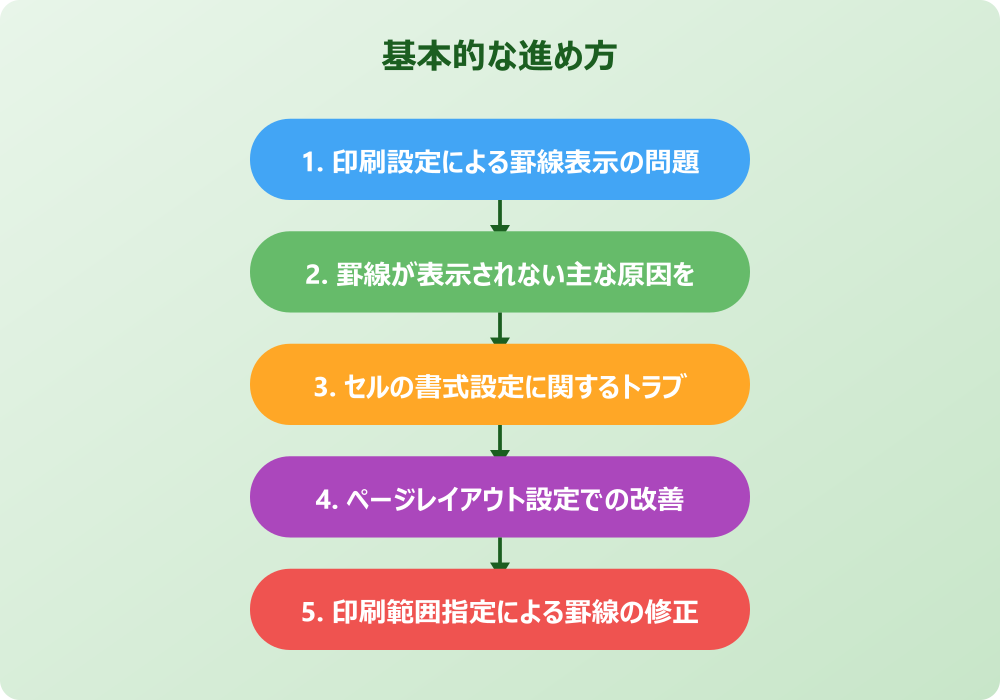
原因が特定できたら、次は具体的な対処法を実施していきましょう。ここからは、実際に問題を解決するための手順を、基本的な方法から応用的な方法まで段階的に説明していきます。
基本的な直し方から始める設定変更
まずは最も基本的で効果的な直し方から試してみましょう。これらの方法で多くの罫線問題を解決することができます。
最初に確認すべきは、エクセルの「ファイル」メニューから「オプション」を選択し、「詳細設定」の中にある「印刷」セクションの設定です。「印刷品質を下げて印刷する」のチェックが入っている場合は外し、「枠線を印刷する」にチェックが入っていることを確認してください。
次に、「ページレイアウト」タブの「シートのオプション」で「枠線」の「印刷」にチェックが入っているかを確認します。この設定は、セルに罫線が設定されていない場合でも、エクセルの標準的な枠線を印刷するかどうかを制御します。
これらの基本設定を確認しても問題が解決しない場合は、エクセルファイル自体に問題がある可能性があります。一度新しいワークブックを作成して、同様の表を作り直してみることも有効な改善方法です。
罫線の太さも重要な要素です。あまりに細い罫線(0.25pt以下など)は、プリンターによっては印刷されない場合があります。セルの書式設定で罫線の太さを「細線」以上に設定することをおすすめします。
色の設定についても見直しを行いましょう。「自動」カラーに設定されている罫線は、印刷時に予期しない色になることがあります。明示的に「黒」や「濃いグレー」を指定することで、確実に印刷されるようになります。
プリンター詳細設定でのトラブル解消法
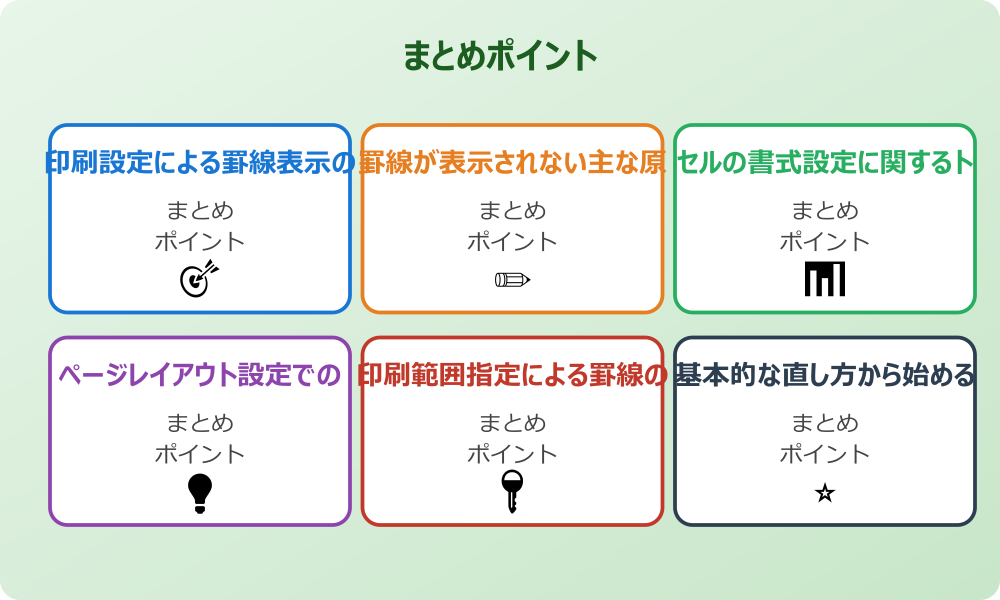
エクセル側の設定を確認しても問題が解決しない場合は、プリンタードライバーの詳細設定を見直す必要があります。プリンターによって設定項目は異なりますが、共通して確認すべきポイントがあります。
印刷品質の調整方法
印刷ダイアログで「プリンターのプロパティ」または「詳細設定」を開き、印刷品質に関する設定を確認しましょう。以下の設定が罫線の印刷に影響します。
「印刷品質」または「解像度」の設定では、可能な限り高い値を選択します。300dpi以上に設定することで、細い罫線も鮮明に印刷できます。また、「高速印刷」や「ドラフトモード」が選択されている場合は、「標準」または「高品質」に変更してください。
カラープリンターを使用している場合は、「カラー印刷」を選択することで、グレーの罫線も正しく印刷されます。モノクロ印刷を選択すると、薄いグレーの罫線が印刷されない場合があります。
| 設定項目 | 問題のある設定 | 推奨設定 |
|---|---|---|
| 印刷品質 | ドラフト、高速 | 標準、高品質 |
| 解像度 | 150dpi以下 | 300dpi以上 |
| カラー設定 | モノクロ強制 | カラー印刷 |
用紙サイズと方向の確認
プリンタードライバーで設定されている用紙サイズと印刷方向が、エクセル側の設定と一致しているかを確認することも重要です。設定が不一致の場合、自動的な拡大縮小が発生し、罫線が正しく印刷されないことがあります。
特に注意が必要なのは、エクセルでA4縦に設定しているにもかかわらず、プリンタードライバーでA4横になっている場合です。この場合、印刷内容が大幅に縮小され、罫線が見えなくなることがあります。
プリンタードライバーの「レイアウト」または「ページ設定」タブで、用紙サイズと印刷方向を確認し、エクセル側の設定と合わせてください。また、「用紙に合わせて拡大縮小」などの自動調整機能が有効になっている場合は無効にすることをおすすめします。
ファイル形式変更による修正アプローチ
エクセルファイルの形式自体に問題がある場合は、ファイル形式を変更することで解決できることがあります。特に古いバージョンのエクセルで作成されたファイル(.xlsファイルなど)では、罫線の印刷に関する互換性問題が発生することがあります。
まず試すべきは、現在のファイルを最新のExcel形式(.xlsx)で保存し直すことです。「ファイル」メニューから「名前を付けて保存」を選択し、ファイルの種類で「Excelブック(*.xlsx)」を選択して保存してください。
それでも問題が解決しない場合は、PDFファイルとして出力することを検討しましょう。エクセルの「ファイル」メニューから「エクスポート」を選択し、「PDF/XPSの作成」を選択します。PDF形式では罫線が確実に保持されるため、印刷用途には非常に有効です。
PDF出力時は「オプション」で「印刷品質に最適化」を選択することで、より鮮明な罫線を得られます。また、「アクセシビリティ用の構造タグ」のチェックを外すことで、ファイルサイズを小さく抑えることができます。
CSV形式で保存してから再度エクセルで開き直すという方法もありますが、この場合は罫線の情報が失われるため、改めて罫線を設定し直す必要があります。ただし、データの整合性に問題がある場合には効果的なアプローチです。
代替手段を使った印刷方法
通常の印刷方法で解決しない場合は、代替手段を検討することも重要です。これらの方法は、根本的な解決策ではありませんが、急ぎで印刷が必要な場合には有効です。
最も簡単な代替手段は、画像として印刷する方法です。印刷したい範囲をスクリーンショットで撮影し、画像編集ソフトやワードプロセッサに貼り付けて印刷します。この方法では確実に罫線が印刷されますが、画質が劣化する可能性があります。
より高品質な方法として、Microsoft WordやPowerPointに表を貼り付けて印刷する方法があります。エクセルで表を選択してコピーし、Wordの文書に「形式を選択して貼り付け」で「図(拡張メタファイル)」として貼り付けます。この方法では元の品質を保ったまま印刷できます。
オンラインの印刷サービスを利用することも選択肢の一つです。Google スプレッドシートにファイルをアップロードし、そこから印刷することで、エクセル固有の問題を回避できる場合があります。
Microsoft公式サイトでは、Office製品のトラブルシューティング情報が提供されており、印刷関連の問題についても詳細な解決策が掲載されています。
仮想プリンタードライバーを使用する方法も効果的です。「Microsoft Print to PDF」などの仮想プリンターを使用してPDFファイルを作成し、それを物理プリンターで印刷することで、罫線の問題を回避できることがあります。
エクセルの罫線が印刷プレビューで消える問題のまとめ
これまで解説してきた内容を踏まえて、エクセルの罫線が印刷プレビューで消える問題への対処法をまとめてみましょう。多くの場合、複数の要因が組み合わさって問題が発生するため、段階的なアプローチが重要です。
まず基本的なチェックポイントとして、エクセルの表示設定、セルの書式設定、印刷範囲の設定を確認することから始めましょう。これらの設定が正しく行われていれば、大部分の問題は解決できます。
次に、プリンター側の設定を見直します。印刷品質、用紙設定、カラー設定などが適切に設定されているかを確認し、必要に応じて調整を行います。特に、古いプリンタードライバーを使用している場合は、最新版への更新も検討してください。
問題が解決しない場合は、ファイル形式の変更やPDF出力などの代替手段を活用することで、確実に罫線を印刷することができます。重要な書類の場合は、複数の方法を試して最も適切な解決策を見つけることをおすすめします。
予防策として、以下の点に注意してエクセルファイルを作成することが大切です。罫線の太さは「細線」以上に設定し、色は明確な色(黒、濃いグレーなど)を選択します。また、定期的にプリンタードライバーを更新し、印刷テストを行うことで、問題を事前に発見できます。
最終的に、これらの対処法を組み合わせることで、ほとんどの罫線印刷問題を解決できるはずです。それでも解決しない場合は、Microsoft サポートや使用しているプリンターメーカーのサポートに相談することをおすすめします。正確な情報は公式サイトをご確認いただき、最終的な判断は専門家にご相談ください。
さらに詳しい情報は、Microsoft ExcelサポートとMicrosoft Learn – Excelも参考になります。
関連する記事もぜひご覧ください。
- ワード2枚を1枚に集約してpdfにする方法は?効率的な手順を分かりやすく調査!
- エクセルでxyz座標のグラフを作る方法は?3次元データの可視化を詳しく解説!
- ワードで行の真ん中に文字を配置するコツは?センタリングの方法を幅広く調査!