エクセルの近似曲線をグラフの先まで伸ばす方法って?予測に使えるテクニックを調査!

こんにちは。ITツールラボ、運営者のNです。
Excelで近似曲線を作成したものの、グラフの範囲を超えて先まで伸ばす方法がわからず困っている方も多いかもしれません。データの予測や未来の傾向を分析したいときに、近似曲線を延長して外挿できれば非常に便利でしょう。
また、設定画面の操作がよくわからない、範囲指定のやり方が分からない、そもそも延長機能が見つからないといった悩みを抱えている方もいらっしゃると思います。今回は、Excelの近似曲線を活用した予測分析のテクニックについて、基本的な操作から実用的な設定方法まで詳しくお伝えしていきます。
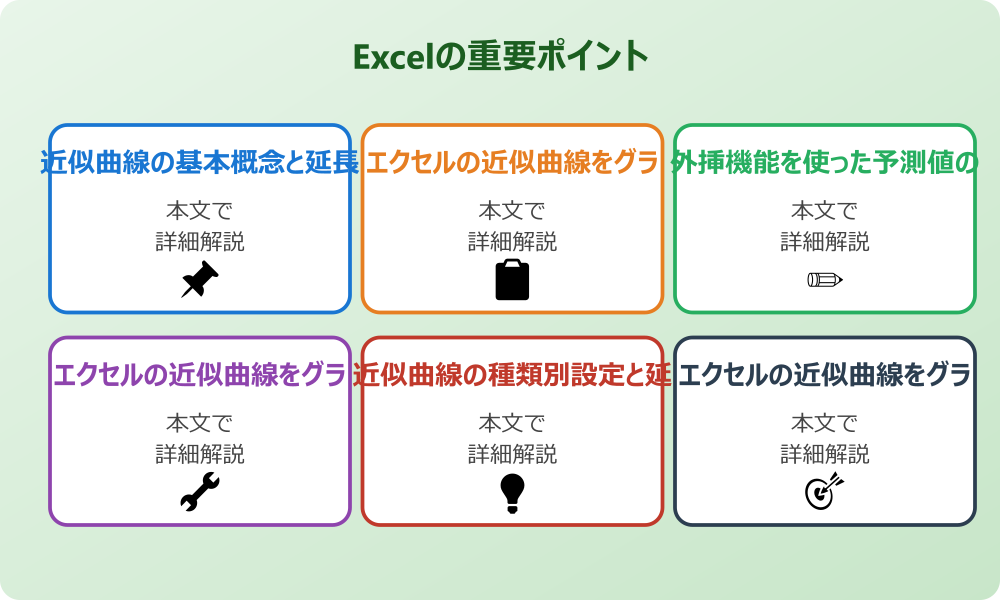
- 近似曲線の基本概念と延長機能の仕組み
- グラフの先まで近似曲線を伸ばす具体的な手順
- 外挿機能を使った予測値の計算方法
- 延長できない場合のトラブル解決策
エクセルの近似曲線をグラフの先まで伸ばす基本操作と設定方法
Excelの近似曲線延長機能について、まずは基本的な概念から操作手順まで順を追って解説していきます。この機能を理解することで、データの傾向を未来に向けて予測することが可能になります。
近似曲線の基本概念と延長機能の概要
近似曲線とは、データポイントの傾向を数学的に表現した線のことです。Excelでは、散布図やグラフ上のデータ系列に対して、線形、指数、対数、多項式など複数の近似曲線を追加することができます。
通常の近似曲線は、既存のデータ範囲内でのみ表示されますが、延長機能を使用することで、データ範囲を超えてグラフの先まで曲線を伸ばすことが可能です。この機能は外挿(がいそう)と呼ばれ、データの傾向に基づいて未来の値を予測する際に非常に有用です。
外挿機能を使用する際は、予測結果の信頼性に注意が必要です。データが少ない場合や、傾向が大きく変わる可能性がある場合は、予測値はあくまで参考程度に留めておきましょう。
延長機能には前方予測と後方予測の2つのパターンがあります。前方予測は現在のデータより未来に向かって曲線を延長し、後方予測は過去に向かって延長する機能です。
エクセルの近似曲線をグラフの先まで伸ばす手順を詳しく解説
エクセルの近似曲線をグラフの先まで伸ばす操作を、実際の手順に沿って説明します。まずはグラフの作成から始めて、段階的に設定を進めていきましょう。
散布図グラフの作成から近似曲線追加まで
まず、近似曲線を表示するためのグラフを準備する必要があります。以下の手順で散布図を作成し、近似曲線を追加していきます。
- 分析したいデータ範囲を選択します
- 「挿入」タブから「散布図」を選択し、適切な形式を選びます
- グラフが作成されたら、データ系列の点を右クリックします
- 表示されるメニューから「近似曲線の追加」を選択します
この時点では、まだ標準的な近似曲線がデータ範囲内でのみ表示されている状態です。近似曲線の種類は、データの性質に応じて線形、指数、対数、多項式から選択できます。
近似曲線の設定ダイアログでの延長操作
近似曲線をグラフの先まで伸ばすためには、設定ダイアログでの詳細な操作が必要になります。
- 追加済みの近似曲線を右クリックします
- 「近似曲線の書式設定」を選択します
- 右側に表示されるパネルで「近似曲線のオプション」を確認します
- 「予測」の項目で前方および後方の期間数を指定します
- 設定完了後、グラフ上で近似曲線が延長されることを確認します
この予測設定が、エクセルの近似曲線をグラフの先まで伸ばすための重要なポイントになります。期間数の単位は、グラフの横軸の単位に依存します。
外挿機能を使った予測値の計算方法
近似曲線を延長することで、数値的な予測値を算出することも可能です。Excelでは、TREND関数やFORECAST関数を組み合わせることで、より正確な予測計算を行うことができます。
会社のセキュリティポリシーやIT管理者のルールがある場合は、必ずそちらを優先してください。
外挿による予測では、データの傾向が今後も継続するという前提のもとで計算が行われます。そのため、季節変動や外部要因による急激な変化が予想される場合は、予測結果の解釈に注意が必要です。
| 予測方法 | 適用場面 | 注意点 |
|---|---|---|
| 線形外挿 | 一定の増減傾向がある場合 | 長期予測では誤差が拡大しやすい |
| 指数外挿 | 成長率が一定の場合 | データ点が少ないと不安定になる |
| 多項式外挿 | 複雑な変化パターンがある場合 | 過学習により極端な予測値になりやすい |
外挿機能を使用する際は、元データの品質と量が予測精度に大きく影響します。最低でも5~10個以上のデータポイントがある場合に使用することをお勧めします。
エクセルの近似曲線をグラフの先まで伸ばす範囲指定のやり方
近似曲線の延長範囲を適切に指定することで、より実用的な予測分析が可能になります。前方予測と後方予測それぞれの設定方法について詳しく見ていきましょう。
前方予測期間の設定手順
前方予測は、現在のデータより未来に向かって近似曲線を延長する機能です。売上予測や成長予測などでよく使用されます。
- 近似曲線の設定ダイアログを開きます
- 「予測」セクションの「前方」欄に延長したい期間数を入力します
- 期間数は横軸の単位(日、月、年など)に対応します
- 「OK」をクリックして設定を適用します
前方予測の期間数は、データの性質によって適切な値が異なります。例えば、月次データで3ヶ月先を予測したい場合は「3」と入力します。あまり長期間の予測は精度が低下するため、データ期間の1/3程度に留めることが一般的です。
後方予測期間の設定手順
後方予測は、データの開始点より過去に向かって近似曲線を延長する機能です。データの起点を推測する際や、欠損データの補完などに活用できます。
- 同じく近似曲線の設定ダイアログを開きます
- 「予測」セクションの「後方」欄に延長したい期間数を入力します
- グラフの左側(過去方向)に向かって曲線が延長されます
- 設定を保存して延長結果を確認します
後方予測も前方予測と同様に、延長する期間数には注意が必要です。特に、データの初期段階で傾向が大きく異なる可能性がある場合は、短めの期間設定にしておくことをお勧めします。
近似曲線の種類別設定と延長への影響
Excelで利用できる近似曲線にはいくつかの種類があり、それぞれ延長時の挙動が異なります。データの性質に応じて適切な種類を選択することが重要です。
線形近似曲線は最もシンプルで、一定の傾きで延長されます。データが直線的な傾向を示している場合に適しています。一方、指数近似曲線は成長率が一定の場合に適用でき、延長部分では急激な増加または減少を示します。
| 近似曲線の種類 | 延長時の特徴 | 適用場面の例 |
|---|---|---|
| 線形 | 一定の傾きで直線的に延長 | 売上の定期的な増減 |
| 指数 | 加速度的に増加または減少 | 人口増加、ウイルス感染拡大 |
| 対数 | 緩やかに収束する傾向 | 学習効果、市場飽和 |
| 多項式 | 複雑な曲線で延長 | 季節変動を含むデータ |
多項式近似曲線を使用する場合は特に注意が必要です。次数が高いほど既存データには良くフィットしますが、延長部分で極端な値になりやすい傾向があります。
エクセルの近似曲線をグラフの先まで伸ばすトラブル解決と実用テクニック
▼ 関連商品
実際に近似曲線の延長機能を使用する際には、様々な問題が発生することがあります。ここでは、よくあるトラブルの解決方法と、より効果的に活用するためのテクニックをご紹介します。
エクセルの近似曲線をグラフの先まで伸ばすことができない原因と対処法
近似曲線の延長ができない問題には、いくつかの典型的な原因があります。まずはデータやグラフの設定に問題がないかを確認してみましょう。
操作の前には、念のため重要なデータのバックアップを取っておくと安心です。何かあった時にすぐ元に戻せます。
データの不備による延長失敗パターン
最も多いのはデータの不備による問題です。近似曲線を正しく延長するためには、一定の品質を満たしたデータが必要になります。
データに空白セルや文字列が混入している場合、近似曲線の計算が正常に行われません。データ範囲を見直し、数値のみが含まれていることを確認してください。
具体的な問題として、以下のケースがよく発生します。横軸のデータが不規則な間隔になっている、データポイントが極端に少ない(3個未満)、同一の値が連続して続いている、などです。これらの問題がある場合は、データの整理や補完を行ってから近似曲線を追加することをお勧めします。
また、グラフの種類によっても制限があります。棒グラフや円グラフでは近似曲線を追加できないため、散布図や折れ線グラフに変更する必要があります。
グラフ設定の問題と解決策
データに問題がない場合でも、グラフの設定が原因で延長がうまくいかないことがあります。特に、軸の設定や表示範囲の問題が多く見られます。
- グラフの横軸の範囲設定を確認します
- 「軸の書式設定」で最大値を調整します
- 近似曲線の延長範囲が軸の範囲内に収まるように設定します
- 必要に応じてグラフのサイズを調整します
軸の設定が自動になっている場合、延長した近似曲線が表示範囲外になってしまうことがあります。手動で軸の最大値を調整することで、延長された曲線を確認できるようになります。
近似曲線延長時の精度向上テクニック
近似曲線の延長機能をより効果的に活用するためには、いくつかのテクニックを知っておくと便利です。予測精度を高めるための実用的な方法をご紹介します。
まず、データの前処理が重要です。外れ値や異常値がある場合は、事前に除外または修正しておきましょう。これにより、より安定した近似曲線を得ることができます。
次に、複数の近似曲線を比較することをお勧めします。同じデータに対して線形、指数、多項式など複数の近似曲線を試してみて、最も適切なものを選択します。R²値(決定係数)を参考にすると、どの近似曲線がデータに最もフィットしているかを判断できます。
| R²値の範囲 | 適合度 | 予測への活用 |
|---|---|---|
| 0.9以上 | 非常に良い | 信頼性の高い予測が可能 |
| 0.7〜0.9 | 良い | 参考程度の予測に活用 |
| 0.5〜0.7 | 普通 | 傾向の把握程度 |
| 0.5未満 | 低い | 予測には不適切 |
また、移動平均を組み合わせることで、ノイズの多いデータでもより安定した予測が可能になります。元データに移動平均を適用してから近似曲線を追加することで、短期的な変動に左右されない長期的な傾向を捉えることができます。
複数系列での近似曲線延長操作の注意点
グラフに複数のデータ系列がある場合の近似曲線延長には、特別な注意が必要です。各系列に個別に近似曲線を追加し、それぞれ異なる延長設定を行うことが可能ですが、設定が複雑になりがちです。
記事内で紹介している手順は、自分の環境やバージョンに合わせて適宜読み替えてください。基本的な考え方は同じです。
複数系列を扱う際のポイントとして、まず系列ごとに適切な近似曲線の種類を選択することが重要です。同じグラフ内でも、系列Aは線形、系列Bは指数といったように異なる種類を使用して構いません。
複数の近似曲線を同時に延長する場合は、予測期間を統一することで比較しやすくなります。また、凡例を適切に設定して、どの曲線がどの系列に対応するかを明確にしておきましょう。
視覚的な見やすさも重要な要素です。近似曲線の色や線の種類を変更して、元のデータ系列と区別しやすくしておくことをお勧めします。特に、延長部分は破線にするなど、実データと予測部分を明確に区別できるような表示にしておきましょう。
予測結果の信頼性を高める設定のコツ
近似曲線による予測の信頼性を向上させるためには、適切な設定と解釈が欠かせません。まず、予測期間は元データの期間に対して適切な長さに設定することが大切です。
一般的には、元データの期間の20%~30%程度の予測期間に留めることで、比較的信頼性の高い結果を得ることができます。例えば、1年分のデータがある場合は、2~3ヶ月先程度の予測に留めておくのが適切です。
また、季節性や周期性があるデータの場合は、単純な近似曲線では十分な精度が得られない可能性があります。このような場合は、季節調整を行ったデータに対して近似曲線を適用する、または専用の時系列分析ツールの使用を検討することをお勧めします。
予測精度を評価する方法は?
予測精度を評価するには、データを分割して検証する方法が効果的です。元データの一部を予測用に残しておき、残りのデータで近似曲線を作成します。その後、実際の値と予測値を比較することで精度を確認できます。
エクセルの近似曲線をグラフの先まで伸ばす活用法のまとめ
エクセルの近似曲線延長機能は、データ分析や予測業務において非常に有用なツールです。基本的な操作から応用テクニックまでを理解することで、より効果的な分析が可能になります。
まず、データの品質確認から始めて、適切な近似曲線の種類を選択し、妥当な延長期間を設定することが基本的な流れになります。その際、R²値による適合度の評価や、複数の手法による比較検討を行うことで、より信頼性の高い結果を得ることができます。
ただし、予測結果はあくまで現在の傾向が継続するという前提に基づいています。外部環境の変化や突発的な要因については考慮されていないため、結果の解釈には十分な注意が必要です。
実際の業務で活用する際は、近似曲線による予測を補完的な情報として扱い、他の分析手法や専門知識と組み合わせることをお勧めします。正確な情報や詳細な統計分析については、専門家にご相談いただくか、Microsoft公式サイトで最新の機能情報をご確認ください。
さらに詳しい情報は、Microsoft ExcelサポートとMicrosoft Learn – Excelも参考になります。
関連する記事もぜひご覧ください。
- ワード2枚を1枚に集約してpdfにする方法は?効率的な手順を分かりやすく調査!
- エクセルでxyz座標のグラフを作る方法は?3次元データの可視化を詳しく解説!
- ワードで行の真ん中に文字を配置するコツは?センタリングの方法を幅広く調査!