スプレッドシートの印刷を1枚に収めるスマホでの方法は?改ページ設定を解説!

こんにちは。ITツールラボ、運営者のNです。
スマートフォンでスプレッドシートを印刷しようとしたとき、データが複数のページに分割されて見づらくなってしまった経験はありませんか?特に大きな表や長いデータを扱っている場合、印刷範囲の調整が思うようにいかず困ってしまうことがあります。
スマートフォンからの印刷は、パソコンと比べて設定項目が限られているため、どうやって1枚に収めれば良いのかわからない方も多いでしょう。しかし、適切な設定方法を知っていれば、スマホでも効率よくスプレッドシートを1枚に印刷することは可能なんです。
この記事では、スマートフォンを使ってスプレッドシートの印刷を1枚に収める具体的な方法や、改ページ設定のコツについて詳しく解説していきます。印刷アプリの選び方から、実際の操作手順まで、実用的な情報をお届けします。
- スマートフォンでのスプレッドシート印刷の基本的な仕組みと設定方法
- 印刷を1枚に収めるための用紙サイズと余白の調整テクニック
- 公式アプリとサードパーティアプリの使い分けと連携方法
- 印刷時のトラブル解決とクラウド印刷サービスの活用術
スプレッドシートの印刷を1枚に収めるスマホの基本操作
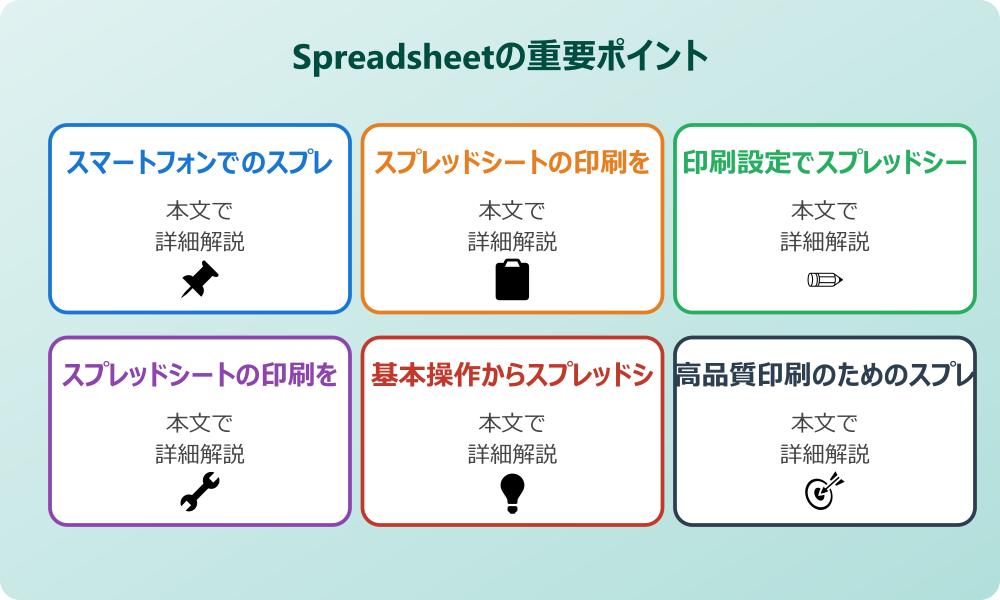
スマートフォンを使ってスプレッドシートの印刷を1枚に収めるためには、まず基本的な印刷の仕組みを理解しておくことが重要です。ここでは、スマホでの印刷に必要な知識から、適切なアプリの選び方、具体的な設定方法まで順を追って説明していきます。
スマートフォンでのスプレッドシート印刷の基礎知識
スマートフォンでスプレッドシートを印刷する際、パソコンとは異なる制約があることを理解しておく必要があります。画面サイズが小さいため、印刷プレビューでの確認が難しく、設定項目も限定的になっています。
まず、スマホでの印刷には大きく分けて2つの方法があります。1つはWi-Fi対応プリンターへの直接印刷、もう1つはクラウド印刷サービスを経由した印刷です。どちらの方法を選ぶかによって、設定できる項目や印刷品質が変わってきます。
スマートフォンからの印刷では、用紙の向きや余白設定が自動で決まってしまうことが多いため、事前にデータの配置を調整しておくことが重要です。特に横長のデータの場合は、縦向きと横向きのどちらが適しているか事前に確認しておきましょう。
スマホ印刷の前に確認すべきポイント:データのサイズ、プリンターの対応用紙、印刷品質の設定、Wi-Fi接続の安定性
スプレッドシートの印刷を1枚に収めるスマホアプリの選び方
スプレッドシートの印刷を1枚に収めるスマホアプリを選ぶ際は、印刷設定の柔軟性と対応プリンターの範囲を重視する必要があります。アプリによって設定できる項目が大きく異なるため、用途に合わせて適切に選択することが大切です。
公式Googleスプレッドシートアプリの特徴
Google公式のスプレッドシートアプリは、Googleドライブとの連携がスムーズで、クラウド上のファイルに直接アクセスできる点が大きなメリットです。印刷設定では、用紙サイズの選択、余白の調整、印刷範囲の指定などの基本的な機能が利用できます。
特に便利なのは、「すべての列を1ページに収める」という設定で、これを活用することで横に長いデータも1枚に印刷することが可能です。また、印刷プレビュー機能も充実しており、実際の仕上がりを事前に確認できます。
ただし、細かな書式設定やレイアウト調整については、パソコン版と比べて制限があることも理解しておく必要があります。複雑なデザインのスプレッドシートの場合は、他のアプリとの併用も検討してみてください。
サードパーティ印刷アプリの比較
サードパーティの印刷アプリには、より詳細な印刷設定が可能なものがあります。例えば、プリンターメーカー純正アプリでは、そのメーカーのプリンター固有の機能を最大限活用できる場合があります。
| アプリタイプ | メリット | デメリット | 適用場面 |
|---|---|---|---|
| 公式Googleアプリ | クラウド連携、安定性 | 設定項目の制限 | 日常的な印刷作業 |
| プリンター純正アプリ | 高品質印刷、詳細設定 | 対応機種の限定 | 特定プリンター使用時 |
| 汎用印刷アプリ | 多機種対応、豊富な機能 | 安定性のばらつき | 複数プリンター環境 |
汎用印刷アプリの中には、拡大・縮小機能が充実しているものもあり、スプレッドシートのサイズを自動で調整して1枚に収める機能を持つものもあります。ただし、アプリによっては広告が表示されたり、課金が必要な機能があったりするため、事前に確認しておくことが大切です。
印刷設定でスプレッドシートの印刷を1枚に収めるスマホ版の活用法
スプレッドシートの印刷を1枚に収めるスマホ版の活用では、限られた設定項目を効果的に組み合わせることが重要です。特に用紙サイズと余白の設定は、印刷結果に大きく影響するため、慎重に調整する必要があります。
操作の前には、念のため重要なデータのバックアップを取っておくと安心です。何かあった時にすぐ元に戻せます。
用紙サイズの調整方法
用紙サイズの選択は、1枚印刷を実現するための最重要ポイントです。A4用紙を使用する場合でも、縦向きと横向きでは印刷できる情報量が大きく変わります。データの幅と高さのバランスを考慮して、最適な向きを選択してください。
横長のデータの場合は、用紙を横向き(ランドスケープ)に設定することで、より多くの列を1枚に収めることができます。一方、縦長のデータなら縦向き(ポートレート)が適しています。
また、「縮小して1ページに収める」機能を活用することで、大きなデータも自動的にサイズ調整されます。ただし、縮小しすぎると文字が小さくなって読みにくくなるため、バランスを考慮した設定が必要です。
余白設定のコツ
余白設定は印刷領域を最大化するために重要な要素です。余白を最小限に設定することで、より多くのデータを1枚に印刷できますが、プリンターによっては印刷できない領域(非印刷領域)があることも考慮する必要があります。
多くのスマホアプリでは、余白設定が「標準」「狭い」「最小」といった段階で選択できます。1枚印刷を目指す場合は「狭い」または「最小」を選択することが効果的ですが、文字や線が切れていないか印刷プレビューで必ず確認してください。
また、ヘッダーやフッターがある場合は、それらの領域も考慮に入れて余白を調整する必要があります。不要なヘッダー・フッターは非表示にすることで、より多くのスペースをデータ表示に使えるようになります。
スプレッドシートの印刷を1枚に収めるスマホ設定の詳細手順
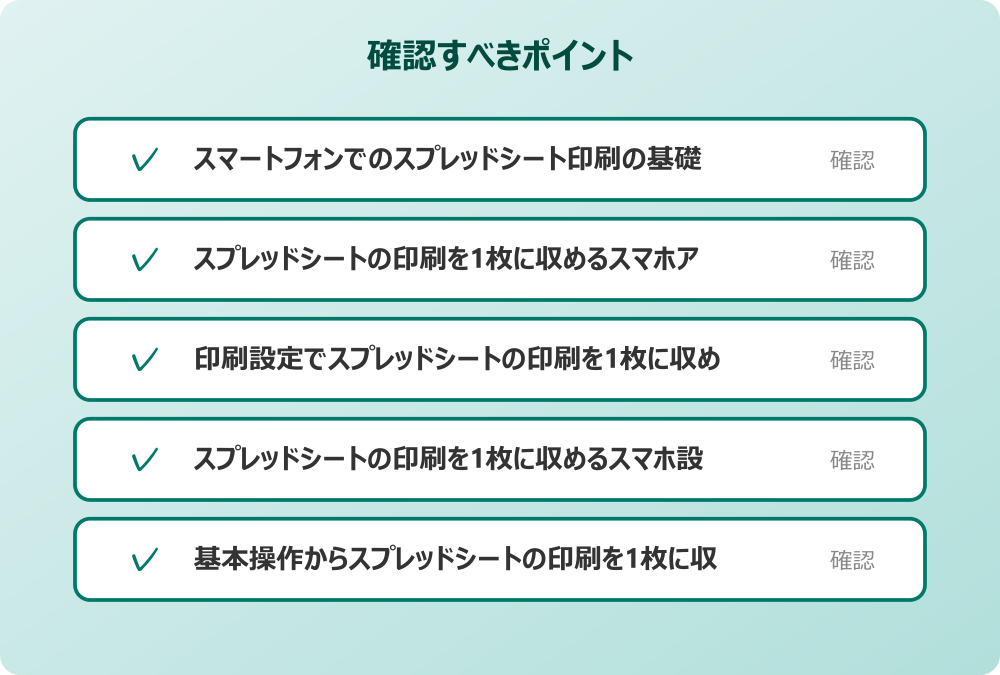
実際にスプレッドシートの印刷を1枚に収めるスマホ設定を行う際の具体的な手順について説明します。アプリの種類により多少の違いはありますが、基本的な流れは共通しています。
まず、印刷したいスプレッドシートを開き、印刷範囲を確認します。必要に応じて、印刷したい部分のセル範囲を選択しておくと、後の設定がスムーズになります。
- スプレッドシートアプリで該当ファイルを開く
- メニューから「印刷」または「共有」→「印刷」を選択
- 印刷プレビュー画面で現在の状態を確認
- 「詳細設定」または「オプション」から設定画面にアクセス
- 用紙サイズを「A4横」または適切なサイズに変更
- 余白を「狭い」に設定
- 「すべて1ページに収める」オプションを有効化
- プレビューで結果を確認し、必要に応じて再調整
設定を変更するたびに、印刷プレビューで結果を確認することが重要です。特に文字のサイズや表の罫線が適切に表示されているか、重要な情報が欠けていないかを慎重にチェックしてください。
基本操作からスプレッドシートの印刷を1枚に収めるスマホ操作まで
基本操作から応用まで、スプレッドシートの印刷を1枚に収めるスマホ操作のコツをマスターするためには、段階的にスキルアップしていくことが大切です。
最初は簡単なデータから始めて、徐々に複雑な表やグラフを含むスプレッドシートの印刷に挑戦していくことをお勧めします。操作に慣れることで、設定変更から印刷完了までの時間も短縮できます。
また、よく使用する設定は、アプリの設定メニューからデフォルト値として保存できる場合があります。毎回同じ設定を繰り返す手間を省くため、この機能を活用してみてください。
頻繁に印刷するスプレッドシートは、あらかじめ印刷用のレイアウトを作成しておくと便利です。印刷専用のシートを別途作成し、必要な情報のみを整理して配置することで、毎回の設定変更が不要になります。
効率的なスプレッドシートの印刷を1枚に収めるスマートフォン活用術
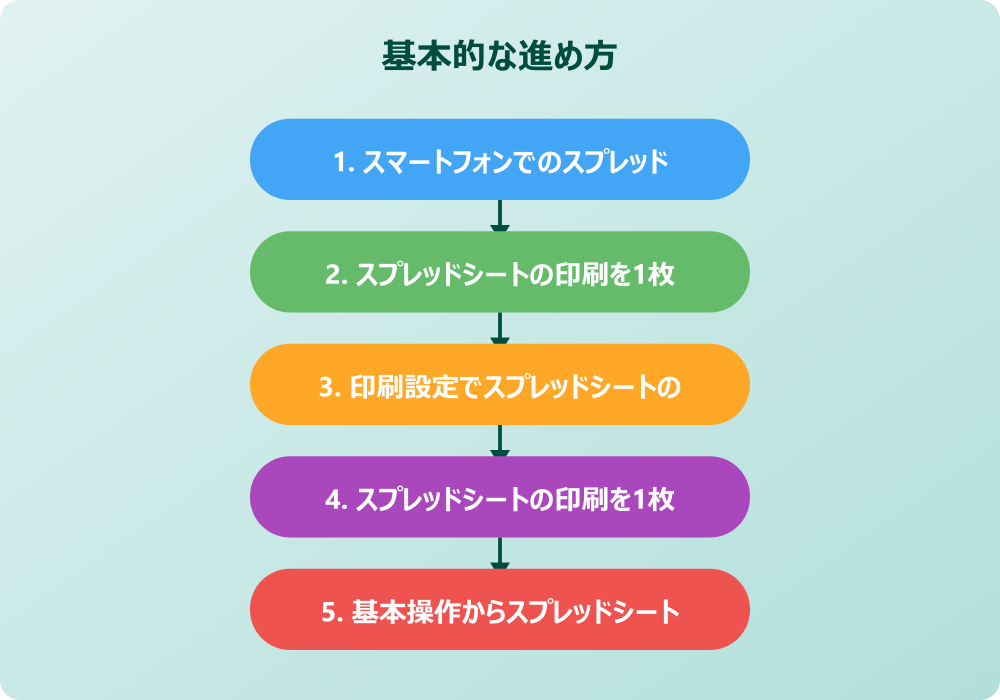
ここからは、より効率的にスプレッドシートの印刷を1枚に収めるスマートフォンの活用術について詳しく解説していきます。高品質な印刷を実現する方法から、最新のワイヤレス印刷技術の活用、さらにはトラブル解決のテクニックまで、実践的な内容をお届けします。
高品質印刷のためのスプレッドシートの印刷を1枚に収めるスマホ方法
高品質な印刷を実現するためには、解像度と印刷速度のバランスを適切に調整することが重要です。スマートフォンからの印刷では、データの圧縮や変換処理が行われるため、設定によっては文字がぼやけたり、罫線が薄くなったりすることがあります。
記事内で紹介している手順は、自分の環境やバージョンに合わせて適宜読み替えてください。基本的な考え方は同じです。
まず、印刷品質の設定を「高品質」または「最高品質」に変更してみてください。印刷時間は長くなりますが、文字の鮮明さや罫線の精度が大幅に向上します。特にグラフや図表を含むスプレッドシートの場合、この設定変更の効果は顕著に現れます。
また、カラー印刷とモノクロ印刷の使い分けも重要です。データ中心のスプレッドシートであれば、モノクロ印刷でも十分に読みやすく、インク代の節約にもつながります。一方、グラフや色分けされた表の場合は、カラー印刷を選択することで情報の可読性が向上します。
| 印刷品質 | 印刷時間 | 文字の鮮明さ | 適用場面 |
|---|---|---|---|
| 下書き | 短い | 普通 | 校正・確認用 |
| 標準 | 普通 | 良い | 日常的な印刷 |
| 高品質 | 長い | 優秀 | 重要書類・プレゼン用 |
ワイヤレス印刷とスプレッドシートの印刷を1枚に収めるスマートプリンター連携
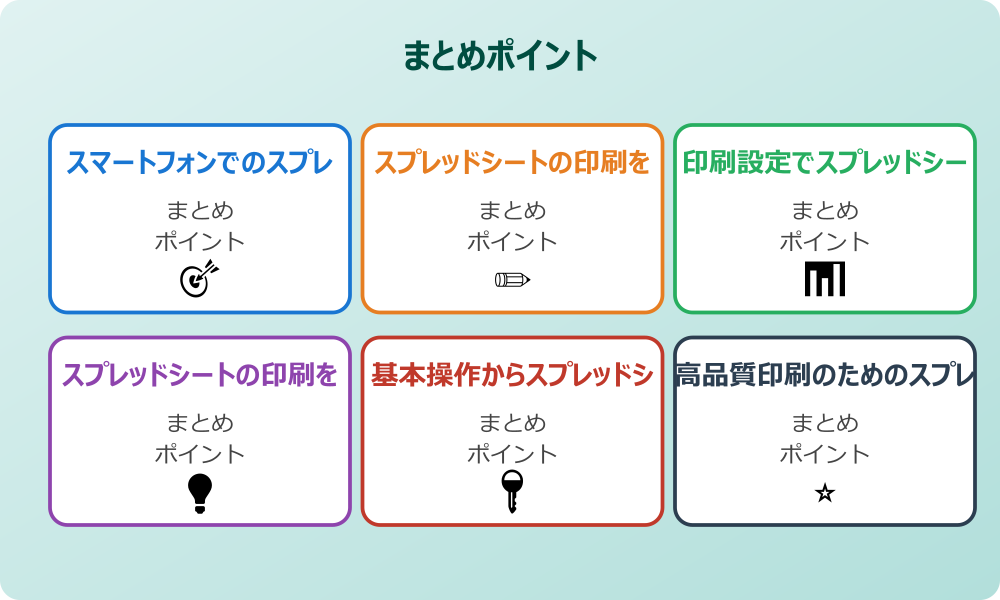
現代のスマートプリンターとの連携により、スプレッドシートの印刷を1枚に収めるスマートプリンター機能を最大限活用できるようになりました。Wi-Fi Direct、AirPrint、Google Cloud Printなどの技術により、ケーブル接続なしでも高品質な印刷が可能です。
対応プリンター機種の確認
ワイヤレス印刷を活用する前に、お使いのプリンターがどの印刷規格に対応しているか確認する必要があります。最新のスマートプリンターであれば複数の規格に対応していることが多いですが、古い機種では制限がある場合があります。
主要メーカーのプリンターは、専用アプリを提供していることが多く、これらのアプリを使用することで、より詳細な印刷設定が可能になります。Canon公式サイトや各メーカーの公式ページで、対応機種と利用可能な機能を確認してください。
また、プリンターのファームウェアが最新版にアップデートされているかも重要なポイントです。アップデートにより新機能が追加されたり、印刷品質が改善されたりすることがあります。
接続設定の手順
ワイヤレスプリンターとの接続設定は、初回のみ行えば、その後は自動的に接続されるため便利です。設定手順は以下の通りです。
- プリンターとスマートフォンを同じWi-Fiネットワークに接続
- スマートフォンの設定から「印刷」メニューにアクセス
- 「プリンターを追加」でプリンターを検索
- 検出されたプリンターを選択して接続テストを実行
- テストページの印刷で正常動作を確認
接続が完了したら、スプレッドシートアプリから印刷する際に、このプリンターを選択できるようになります。複数のプリンターが登録されている場合は、用途に応じて使い分けることも可能です。
トラブル解決:スプレッドシートの印刷を1枚に収めるスマホ印刷の問題対策
スプレッドシートの印刷を1枚に収めるスマホ印刷で発生しやすいトラブルと、その解決方法について説明します。事前に対処法を知っておくことで、印刷作業をスムーズに進められるようになります。
最も多いトラブルの一つは、印刷プレビューと実際の印刷結果が異なる問題です。これは、プリンタードライバーとアプリの設定が一致していないことが原因の場合が多いです。この場合、プリンターアプリを一度削除して再インストールすることで解決することがあります。
また、文字が切れて印刷される問題は、余白設定が原因であることが多いです。プリンターの非印刷領域を考慮して、余白を少し広めに設定し直してみてください。
よくある印刷トラブルと対処法
Q:印刷が途中で止まってしまう
A:Wi-Fi接続が不安定な可能性があります。プリンターを再起動し、スマートフォンのWi-Fi接続も一度切断してから再接続してください。
Q:色合いが画面と大きく異なる
A:プリンターのカラーキャリブレーション設定を確認し、必要に応じて調整してください。また、インクカートリッジの残量も確認が必要です。
クラウド印刷サービスとスプレッドシートの印刷を1枚に収めるスマートシート連携
クラウド印刷サービスを活用することで、場所を選ばずにスプレッドシートの印刷を1枚に収めるスマートシート機能が利用できるようになります。外出先や自宅にプリンターがない環境でも印刷が可能になるため、非常に便利です。
代表的なクラウド印刷サービスには、コンビニエンスストアの複合機を利用できるネットワークプリントサービスがあります。スマートフォンから印刷データをアップロードし、最寄りのコンビニで印刷できるため、急な印刷需要にも対応できます。
これらのサービスを利用する際は、印刷品質や用紙サイズの制限があることも理解しておく必要があります。A3やB4サイズが必要な場合は、対応店舗を事前に確認しておくことが大切です。
クラウド印刷サービスを利用する際は、個人情報や機密情報を含むデータの取り扱いに十分注意してください。印刷後は速やかにデータを削除し、印刷物の取り忘れがないよう確認しましょう。
実践的なスプレッドシートの印刷を1枚に収めるスマートフォンのまとめ
これまで解説してきた内容を整理すると、スプレッドシートの印刷を1枚に収めるスマートフォン活用には、適切なアプリ選択、印刷設定の最適化、プリンター連携の3つの要素が重要であることがわかります。
効率的な印刷を実現するためには、まず自分の利用環境に最適なアプリとプリンターの組み合わせを見つけることから始めてください。その上で、用紙サイズや余白設定などの基本設定をマスターし、必要に応じてクラウドサービスも活用していくという段階的なアプローチが効果的です。
また、印刷前のデータ整理も重要なポイントです。不要な行や列を非表示にしたり、印刷範囲を明確に設定したりすることで、より見やすい1枚印刷が実現できます。定期的に印刷するデータについては、専用のテンプレートを作成しておくことも時間短縮につながります。
スマートフォンでの印刷技術は日々進歩しているため、新しい機能やサービスについても継続的に情報収集を行い、より効率的な印刷環境を構築していくことをお勧めします。正確な情報はGoogle公式サイトや各サービスの公式ページでご確認ください。
さらに詳しい情報は、GoogleスプレッドシートヘルプとGoogleスプレッドシート公式も参考になります。
関連する記事もぜひご覧ください。
- ワード2枚を1枚に集約してpdfにする方法は?効率的な手順を分かりやすく調査!
- エクセルでxyz座標のグラフを作る方法は?3次元データの可視化を詳しく解説!
- ワードで行の真ん中に文字を配置するコツは?センタリングの方法を幅広く調査!
これはCTAサンプルです。
内容を編集するか削除してください。