パワポが共有編集できないのはなぜ?原因と解決策を詳しく調査!

こんにちは。ITツールラボ、運営者のNです。PowerPointで複数人とファイルを共同編集しようとしたとき、なぜか共有編集ができない状況に遭遇した経験はありませんか?チームで資料作成を進めたいのに、一人ずつしか編集できなかったり、そもそも共有自体がうまくいかなかったりすると、作業効率が大幅に下がってしまいます。この記事では、パワポが共有編集できない原因について詳しく調査し、具体的な解決方法をまとめました。権限設定やファイル形式の違い、ネットワーク環境の影響など、様々な要因を理解することで、スムーズな共同作業環境を整えることができるはずです。
- 共有編集機能の基本的な仕組みと利用条件が分かる
- アクセス権限やファイル形式による制限要因を理解できる
- ネットワークエラーや同時編集制限への対処法が身に付く
- 具体的なトラブルシューティング手順を実践できる
パワーポイント共有編集の基本とパワポが共有編集できないのはなぜ?原因を理解する
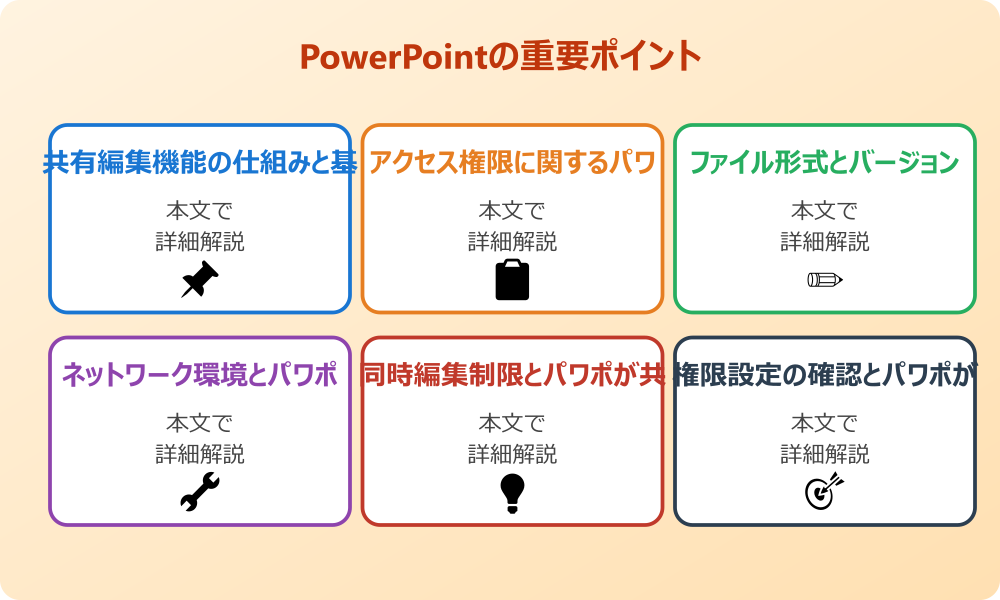
PowerPointの共有編集機能は、複数のユーザーが同時に一つのプレゼンテーションファイルを編集できる便利な機能です。しかし、この機能が正常に動作するためには、いくつかの重要な条件が満たされている必要があります。
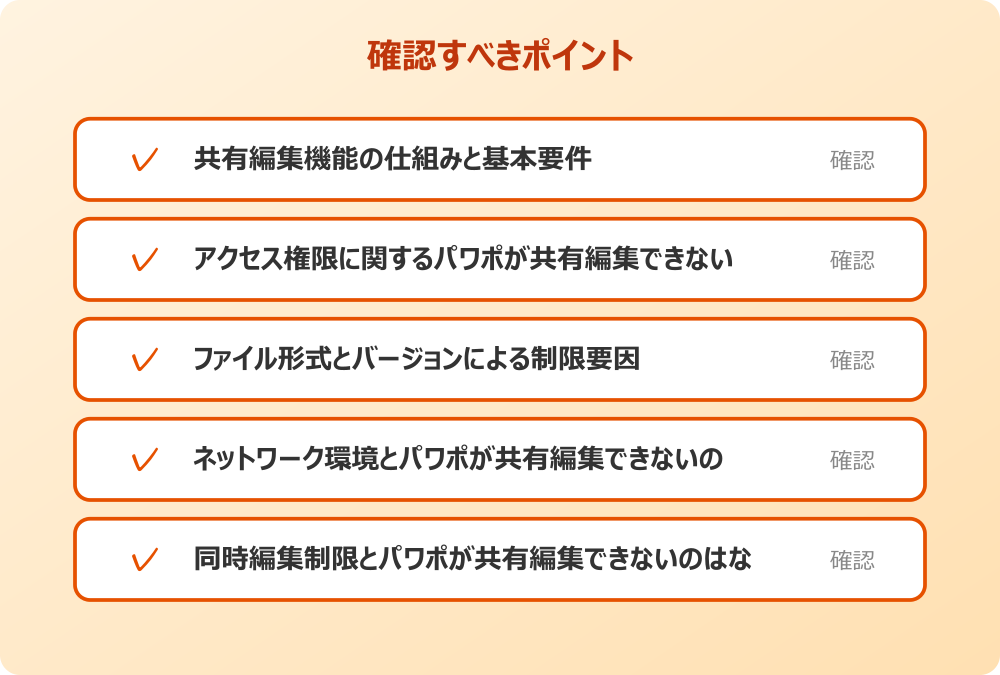
共有編集機能の仕組みと基本要件
PowerPointの共有編集は、クラウドストレージ上に保存されたファイルを複数のユーザーがリアルタイムで同時編集する仕組みです。各ユーザーの変更内容は自動的に同期され、他の編集者にもすぐに反映されます。
共有編集の基本的な流れ
1. ファイルをOneDriveやSharePointに保存
2. 編集権限を持つユーザーを招待
3. 各ユーザーがPowerPointで同じファイルを開く
4. リアルタイムで変更が同期される
共有編集を利用するためには、最新のPowerPointアプリケーションまたはブラウザ版PowerPoint(PowerPoint for the web)を使用する必要があります。また、安定したインターネット接続も欠かせません。
Office 365とMicrosoft 365での利用条件
共有編集機能を利用するには、Office 365またはMicrosoft 365のサブスクリプションが必要です。無料版のPowerPointでは、共有編集に制限があることが多いためです。
| プラン | 共有編集機能 | 同時編集可能人数 | 備考 |
|---|---|---|---|
| Microsoft 365 Business | 〇 | 最大100人 | 全機能利用可能 |
| Office 365 Personal | 〇 | 最大100人 | 個人向けプラン |
| PowerPoint for the web(無料) | △ | 制限あり | 機能に制限 |
| 買い切り版Office | × | – | 共有編集非対応 |
特に注意が必要なのは、買い切り版のOffice(Office 2019、Office 2021など)では共有編集機能が利用できない点です。これがパワポが共有編集できない原因の一つとなることがあります。
OneDriveやSharePointとの連携要件
共有編集を行うためには、ファイルがクラウドストレージ上に保存されている必要があります。ローカルに保存されたファイルでは共有編集ができません。
OneDriveまたはSharePointにファイルをアップロードすることで、初めて共有編集が可能になります。ファイルの保存場所を間違えることも、共有編集ができない主な原因の一つです。
アクセス権限に関するパワポが共有編集できないのはなぜ?原因と設定方法
共有編集ができない場合、最も多い原因がアクセス権限の設定ミスです。ファイルの所有者が適切な権限を付与していないと、他のユーザーは編集どころか閲覧さえできない場合があります。
OneDriveやSharePointでファイルを共有する際には、以下の権限レベルがあります:
- 編集可能:ファイルの内容を変更できる
- 閲覧のみ:ファイルを見ることはできるが編集は不可
- コメントのみ:コメントの追加は可能だが編集は不可
共有編集を行うためには、必ず「編集可能」権限を付与する必要があります。権限の設定を間違えると、ユーザーはファイルを開くことはできても、実際の編集ができない状況になってしまいます。
ファイル形式とバージョンによる制限要因
PowerPointファイルの形式やOfficeのバージョンも、共有編集に大きく影響します。古いファイル形式や互換性の問題により、共有編集機能が制限されることがあります。
記事内で紹介している手順は、自分の環境やバージョンに合わせて適宜読み替えてください。基本的な考え方は同じです。
旧形式(.ppt)と新形式(.pptx)の違い
PowerPointファイルには、大きく分けて旧形式(.ppt)と新形式(.pptx)があります。共有編集機能は新形式(.pptx)でのみ利用可能です。
| ファイル形式 | 共有編集 | 対応バージョン | 特徴 |
|---|---|---|---|
| .pptx | 〇 | PowerPoint 2007以降 | XMLベース、高機能 |
| .ppt | × | PowerPoint 2003以前 | バイナリ形式、旧仕様 |
| .pptm | △ | PowerPoint 2007以降 | マクロ有効、制限あり |
.ppt形式のファイルを共有編集したい場合は、まず.pptx形式に変換する必要があります。PowerPointの「名前を付けて保存」機能を使用することで、簡単に形式を変換できます。
Office バージョン間の互換性問題
チームメンバーが異なるバージョンのPowerPointを使用している場合、互換性の問題で共有編集がうまくいかないことがあります。これもパワポが共有編集できない原因と制限として頻繁に発生する問題です。
特に、古いバージョンのPowerPointを使用しているユーザーがいる場合、最新機能が正常に動作しない可能性があります。可能な限り、チーム全体で統一されたバージョンを使用することが推奨されます。
ネットワーク環境とパワポが共有編集できないのはなぜ?原因とエラー対応
共有編集はインターネット経由でリアルタイムに情報を同期するため、ネットワーク環境の影響を大きく受けます。接続が不安定な場合や、企業のファイアウォール設定により、正常に動作しないケースがあります。
一般的なネットワーク関連の問題として、以下のようなものがあります:
- インターネット接続速度が遅い
- Wi-Fi接続が不安定
- 企業ファイアウォールによるOneDriveアクセス制限
- プロキシサーバーの設定問題
特に企業環境では、セキュリティ対策としてクラウドサービスへのアクセスが制限されている場合があります。このような環境では、IT部門に相談してアクセス許可を得る必要があるかもしれません。
OneDriveの同期状況を確認したり、ブラウザで直接OneDriveにアクセスできるかテストすることで、ネットワーク環境の問題を特定できます。
同時編集制限とパワポが共有編集できないのはなぜ?原因と機能面の課題
PowerPointの共有編集機能には、技術的な制限もあります。同時に編集できる人数に上限があったり、特定の機能が共有編集モードでは利用できない場合があります。
主な機能面の制限として、以下のようなものがあります:
- マクロ機能の制限
- 一部のアドイン機能が無効
- 複雑なアニメーション効果の制限
- 埋め込みオブジェクトの編集制限
これらの制限により、高度な機能を多用したプレゼンテーションでは共有編集が正常に動作しないことがあります。このような場合は、ファイルを単純化するか、従来の順次編集方式を採用することを検討する必要があります。
トラブルシューティングとパワポが共有編集できないのはなぜ?原因と対処法
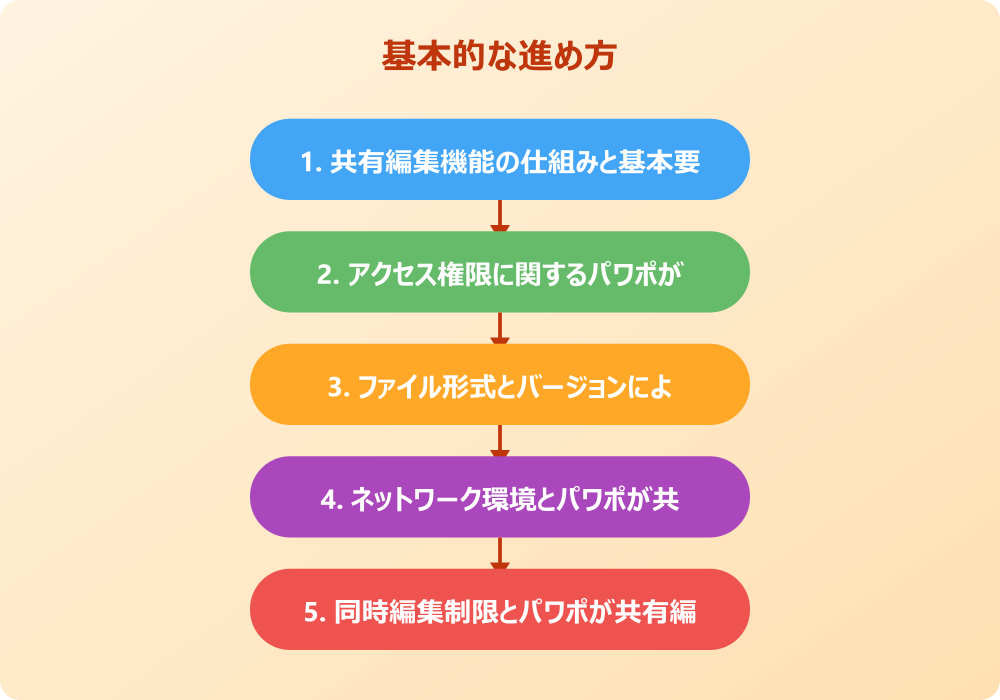
共有編集に問題が発生した場合の具体的な解決方法について、段階的に説明します。多くの問題は、基本的なチェック項目を確認することで解決できることが多いです。
権限設定の確認とパワポが共有編集できないのはなぜ?原因と修正手順
共有編集ができない場合、まず確認すべきなのがアクセス権限の設定です。適切な権限が付与されていないと、他のユーザーはファイルを編集することができません。
権限設定を確認する手順は以下の通りです:
- OneDriveまたはSharePointでファイルを右クリック
- 「共有」または「共有の管理」を選択
- 招待したユーザーの権限レベルを確認
- 「編集可能」になっているかチェック
もし権限が「表示のみ」になっている場合は、以下の手順で修正できます:
権限修正の手順
1. 対象ユーザーの権限設定をクリック
2. ドロップダウンメニューから「編集可能」を選択
3. 変更を保存
4. 必要に応じて再度招待メールを送信
組織のポリシーによって外部共有が制限されている場合は、管理者に設定変更を依頼する必要があります。これもパワポが共有編集できない原因と権限に関する重要なポイントです。
OneDrive同期エラーの解決方法
OneDriveの同期に問題がある場合、共有編集が正常に動作しないことがあります。同期エラーは様々な原因で発生しますが、多くの場合は以下の方法で解決できます。
まず、OneDriveアプリケーションの同期状態を確認してください。タスクバーのOneDriveアイコンに赤い×マークや警告マークが表示されている場合は、同期に問題が発生しています。
一般的な解決方法として、以下の手順を試してみてください:
- OneDriveアプリケーションを一度終了
- Windowsを再起動
- OneDriveを再起動
- 同期状態を確認
それでも解決しない場合は、OneDriveのリセットを行うことも効果的です。Windows+Rキーを押し、%localappdata%\Microsoft\OneDrive\onedrive.exe /resetと入力して実行してください。
Office アプリケーションの更新と再起動による修正
古いバージョンのPowerPointを使用している場合、共有編集機能に不具合がある可能性があります。定期的なアップデートにより、多くの問題が解決されることがあります。
PowerPointを最新バージョンに更新する手順:
- PowerPointを起動
- 「ファイル」→「アカウント」を選択
- 「更新オプション」→「今すぐ更新」をクリック
- 更新完了後、アプリケーションを再起動
更新後も問題が続く場合は、Officeアプリケーション全体の修復を試してみてください。コントロールパネルから「プログラムと機能」を開き、Microsoft Officeを選択して「変更」→「クイック修復」を実行します。
これらの対処法により、パワポが共有編集できない原因とバージョンに関する問題の多くは解決できるはずです。
ブラウザ版PowerPointでの共有編集トラブル対応
デスクトップアプリケーションで問題が発生する場合、ブラウザ版PowerPoint(PowerPoint for the web)を使用することで共有編集が可能になることがあります。
ブラウザ版を使用する際の注意点として、以下があります:
- 機能がデスクトップ版より制限される
- 安定したインターネット接続が必要
- ブラウザのキャッシュが影響することがある
ブラウザ版で問題が発生した場合は、以下の対処法を試してみてください:
| 問題 | 対処法 | 効果 |
|---|---|---|
| ページが読み込まれない | ブラウザのキャッシュクリア | 高 |
| 編集ができない | ブラウザの再起動 | 中 |
| 同期が遅い | 他のタブを閉じる | 中 |
| 機能が制限される | デスクトップ版に切替 | 高 |
特に、複数のブラウザタブを開いている状態では、メモリ不足により動作が不安定になることがあります。PowerPoint編集時は、不要なタブを閉じることで安定性が向上します。
まとめ:パワポが共有編集できないのはなぜ?原因と解決方法の要点整理
PowerPointの共有編集ができない原因と解決方法について、重要なポイントをまとめます。これらの内容を理解し、適切に対処することで、スムーズな共同作業環境を構築できるでしょう。
最も多い原因は以下の通りです:
- アクセス権限の設定ミス:編集可能権限が付与されていない
- ファイル形式の問題:旧形式(.ppt)を使用している
- バージョンの不一致:チームメンバー間でOfficeバージョンが異なる
- ネットワーク環境:接続が不安定または制限されている
- 同期エラー:OneDriveまたはSharePointの同期に問題
解決のための基本的なチェック項目として、まずファイルがクラウド上(OneDriveやSharePoint)に保存されているかを確認してください。ローカル保存されたファイルでは共有編集は利用できません。
次に、招待されたユーザーが適切な編集権限を持っているか、.pptx形式でファイルが保存されているかを確認します。これらの基本的な条件が満たされていない場合、共有編集機能は動作しません。
Microsoft公式サポートでは、共有編集の詳細な技術仕様や最新の制限事項について詳しい情報を提供しています。複雑な問題が発生した場合は、公式ドキュメントも参考にしてください。
企業環境では、セキュリティポリシーやファイアウォール設定が共有編集を阻害することがあります。IT部門と連携して、必要なアクセス許可を得ることも重要な解決策の一つです。
これらの対処法を段階的に実施することで、パワポが共有編集できない原因とトラブルの多くは解決できるはずです。正確な情報については、Microsoft公式サイトで最新の仕様を確認することをおすすめします。チームでの効率的な資料作成のため、ぜひこれらの解決方法を活用してみてください。
さらに詳しい情報は、Microsoft PowerPointサポートとMicrosoft Learn – PowerPointも参考になります。
関連する記事もぜひご覧ください。
- ワードで図形のグループ化ができないのはなぜ?原因と解決策を詳しく調査!
- ワード2枚を1枚に集約してpdfにする方法は?効率的な手順を分かりやすく調査!
- エクセルでxyz座標のグラフを作る方法は?3次元データの可視化を詳しく解説!