パワポで図の透明度を変える方法は?画像の濃さを調整するやり方を解説!

こんにちは。ITツールラボ、運営者のNです。
PowerPointでプレゼンテーション資料を作成していて、図や画像の透明度を調整したいと思ったことはありませんか。図の背景を透過したり、画像を薄く表示させたりすることで、より洗練されたスライドを作成できます。しかし、どこから透明度を設定すればよいのか、パワポの機能をどう使えばいいのかわからずに困っている方も多いかと思います。
この記事では、PowerPointで図の透明度を変える方法について、基本的な操作から応用テクニックまで詳しく解説していきます。初心者の方でも迷わず設定できるように、実際の手順をステップバイステップで説明していますので、ぜひ参考にしてみてください。
- PowerPointで画像の透明度を調整する基本的な操作手順
- 図のフォーマット機能を使った詳細な透過設定方法
- 背景画像と調和させるための透明度調整のポイント
- オーバーレイ効果や重ね合わせを活用した応用テクニック
PowerPointで画像の透明度を調整する基本操作
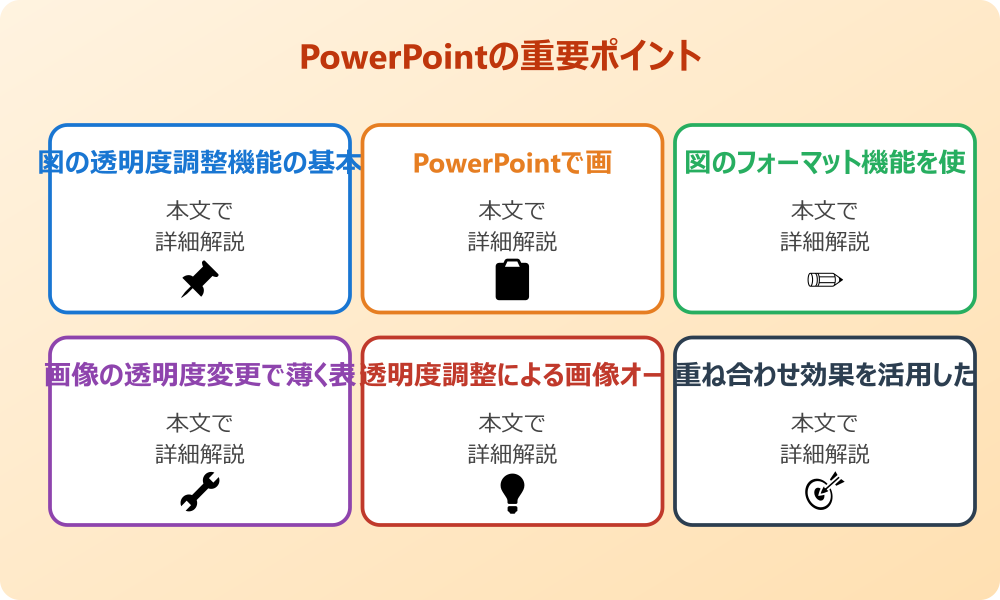
PowerPointにおける画像の透明度調整は、プレゼンテーションの見栄えを大きく左右する重要な機能です。ここでは、基本的な操作方法から詳細な設定まで、順を追って説明していきます。
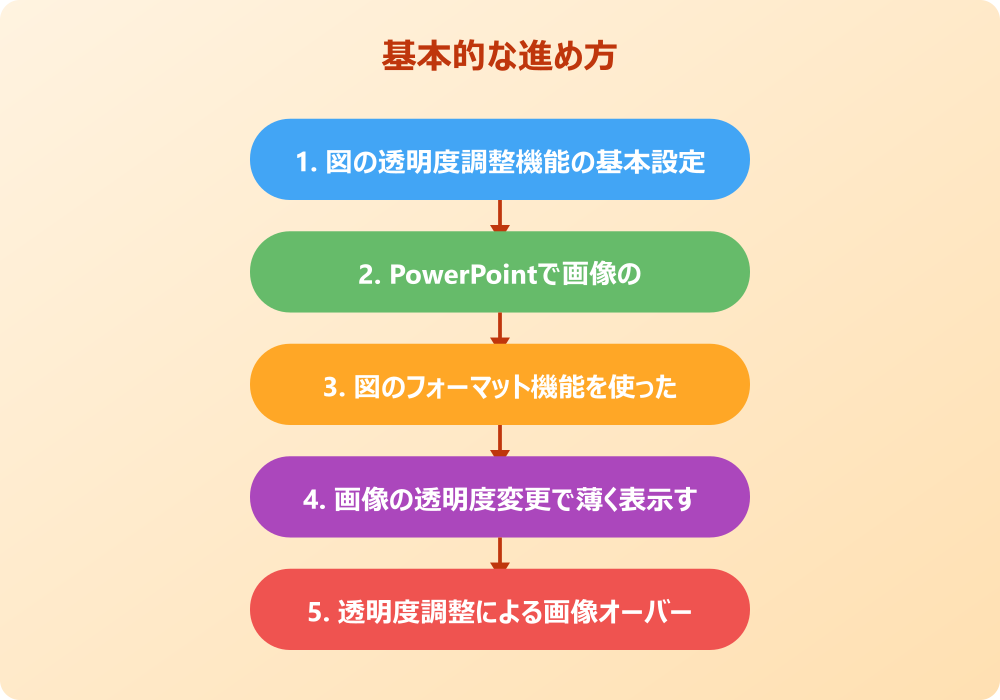
図の透明度調整機能の基本設定
PowerPointで図の透明度を変更するには、まず調整したい画像を選択します。画像をクリックすると、リボンメニューに「図の形式」タブが表示されるので、このタブをクリックしてください。
図の形式タブが開いたら、「調整」グループの中にある「透明度」ボタンを探します。このボタンをクリックすると、あらかじめ用意された複数の透明度オプションが表示されます。一般的には0%(完全に不透明)から95%(ほぼ透明)まで、15%刻みで選択肢が並んでいます。
透明度の数値が大きくなるほど画像は薄くなり、背景が透けて見えるようになります。用途に応じて適切な数値を選択することが重要です。
透明度スライダーの使い方
より詳細な透明度調整を行いたい場合は、画像を右クリックして「図の書式設定」を選択します。画面右側に書式設定パネルが開き、「図」セクションの中に「図の透明度」というスライダーが表示されます。
このスライダーを左右に動かすことで、0%から100%までの範囲で自由に透明度を調整できます。スライダーを右に移動するほど透明度が高くなり、左に移動するほど不透明になります。リアルタイムでプレビューが反映されるため、理想的な透明度を見つけやすくなっています。
パーセンテージでの細かい調整方法
スライダーでの調整に加えて、数値を直接入力することも可能です。スライダーの右側にある数値入力欄に、希望する透明度の値を入力してEnterキーを押してください。
この方法であれば、例えば35%や67%といった細かい数値まで指定できます。複数の画像で統一した透明度を適用したい場合や、プレゼンテーション全体で一貫性を保ちたい場合に特に便利です。
PowerPointで画像の背景を透過する手順
PowerPointには、画像の特定の色を透明にする「背景の削除」機能も用意されています。これは画像の透明度調整とは異なり、画像の一部分だけを透明にする機能です。
背景を透過したい画像を選択し、図の形式タブの「調整」グループにある「背景の削除」をクリックします。すると、PowerPointが自動的に背景として認識した部分が紫色でハイライトされます。
この状態で、保持したい部分をマークしたり、削除したい部分を追加マークしたりすることで、透過する範囲を微調整できます。調整が完了したら「変更を保持」ボタンをクリックして、透過処理を確定させます。
背景の削除機能は、背景が単色やシンプルなパターンの画像で特に効果的です。複雑な背景の場合は、期待通りの結果が得られないこともあります。
図のフォーマット機能を使った透明度編集
PowerPointの図のフォーマット機能を活用することで、より高度な透明度編集が可能になります。この機能では、透明度だけでなく、色調やコントラストとの組み合わせで、より洗練された効果を生み出せます。
会社のセキュリティポリシーやIT管理者のルールがある場合は、必ずそちらを優先してください。
画像を選択した状態で図の形式タブを開き、「図のスタイル」グループにある「図の効果」をクリックします。ドロップダウンメニューから「影」「反射」「光彩」などのエフェクトを選択できますが、これらのエフェクトにも透明度の設定が含まれています。
例えば、影のエフェクトを適用する際に影の透明度を調整することで、より自然な陰影効果を作り出せます。また、光彩エフェクトの透明度を調整すれば、画像の周囲にソフトなぼかし効果を追加できます。
画像の透明度変更で薄く表示するテクニック
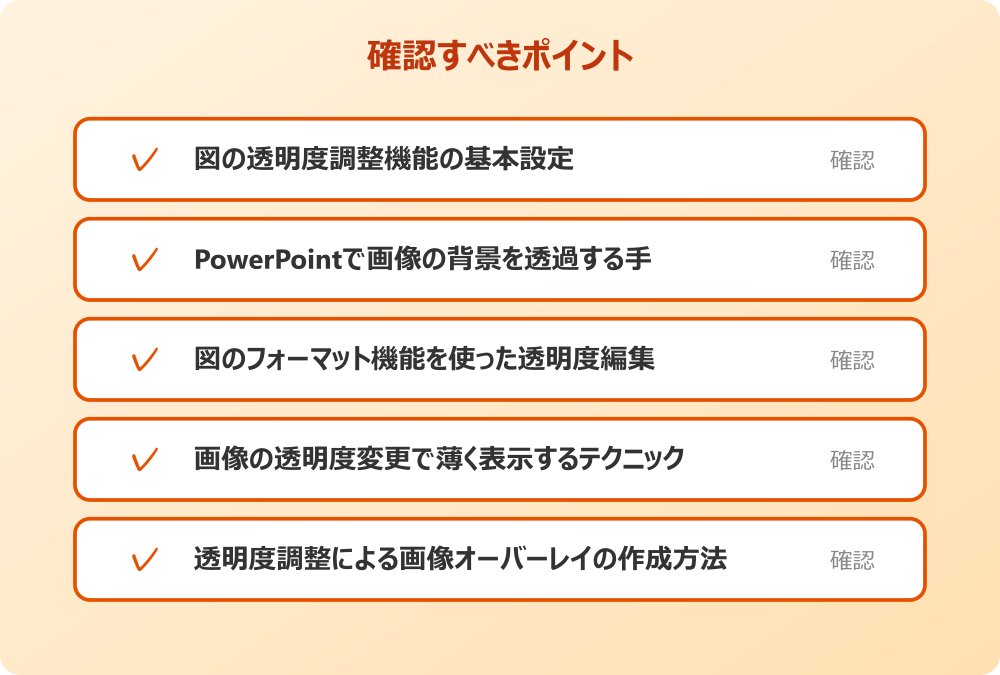
画像を薄く表示させる透明度変更は、背景画像として使用する際やテキストとの重ね合わせで特に重要です。適切な透明度設定により、コンテンツの視認性を保ちながら視覚的な魅力も向上させられます。
一般的に、背景として使用する画像の透明度は70%~85%程度に設定することが推奨されています。この範囲では、画像の存在感を残しつつ、前面のテキストや図形が読みやすくなります。
薄く表示する際のポイントは、画像の元の明度も考慮することです。明るい画像であれば透明度を高めに設定し、暗い画像であれば透明度を低めに設定することで、バランスの取れた仕上がりになります。
| 用途 | 推奨透明度 | 効果 |
|---|---|---|
| 背景画像 | 70-85% | テキストとの調和 |
| 装飾要素 | 40-60% | アクセント効果 |
| オーバーレイ | 20-40% | レイヤー効果 |
透明度調整による画像オーバーレイの作成方法
画像オーバーレイは、複数の画像や図形を重ね合わせて、より複雑で魅力的な視覚効果を作り出す手法です。透明度の調整が、このオーバーレイ効果の成功の鍵となります。
オーバーレイを作成する際は、まず背景となる画像を配置し、その上に重ねたい画像や図形を配置します。重ねる要素の透明度を調整することで、下層の画像との融合具合をコントロールできます。
効果的なオーバーレイを作成するコツは、コントラストと色調のバランスを意識することです。明るい画像の上に暗い画像を重ねる場合は透明度を高めに設定し、同系色の画像を重ねる場合は透明度を低めに設定すると、適度な階層感が生まれます。
オーバーレイ効果を多用しすぎると、スライド全体が煩雑になる可能性があります。プレゼンテーションの目的を常に意識して、適度に使用することを心がけてください。
パワポで図の透明度を変える応用テクニックと実践
基本的な透明度調整をマスターした後は、より高度なテクニックを活用することで、プロフェッショナルなプレゼンテーション資料を作成できるようになります。ここでは、実践的な応用方法について詳しく解説していきます。
重ね合わせ効果を活用した図の透明度設定
重ね合わせ効果を最大限に活用するには、各レイヤーの透明度を戦略的に設定することが重要です。最下層の画像は通常100%の不透明度(透明度0%)に設定し、上に重ねる要素ほど透明度を高く設定します。
操作の前には、念のため重要なデータのバックアップを取っておくと安心です。何かあった時にすぐ元に戻せます。
例えば、企業のロゴを背景画像の上に配置する場合、背景画像の透明度を80%に設定し、ロゴの透明度を30%に設定することで、ブランドアイデンティティを保ちながら背景との調和も実現できます。
重ね合わせる画像の数が増える場合は、それぞれの透明度を段階的に調整することが効果的です。一番下の画像を基準として、上に重ねる画像ごとに10%~20%ずつ透明度を高くすることで、自然なグラデーション効果が生まれます。
レイヤー構成の考え方
効果的な重ね合わせを実現するには、レイヤー構成を事前に計画することが大切です。背景レイヤー、中間レイヤー、前景レイヤーの役割を明確に分けて考えることで、統一感のある仕上がりになります。
背景レイヤーには高い透明度を設定して全体の雰囲気作りに専念し、中間レイヤーには中程度の透明度で補完的な情報を配置し、前景レイヤーには低い透明度で最も重要な情報を配置するという構成が効果的です。
背景画像との調和を考えた透明度の調整ポイント
背景画像との調和を実現するためには、色彩理論を考慮した透明度調整が必要です。暖色系の背景画像には寒色系の要素を適度な透明度で重ね、寒色系の背景画像には暖色系の要素を配置することで、バランスの取れた配色になります。
また、背景画像の明暗パターンを分析することも重要です。明るい部分が多い背景には暗めの要素を高い透明度で配置し、暗い部分が多い背景には明るめの要素を低い透明度で配置することで、コントラストを適切に保てます。
季節感やブランドイメージに応じた透明度調整も考慮すべきポイントです。春夏のプレゼンテーションでは透明度を高めに設定して軽やかな印象を作り、秋冬のプレゼンテーションでは透明度を低めに設定して重厚感を演出することができます。
図の編集機能を使った高度な透過設定
PowerPointの図の編集機能には、単純な透明度調整以外にも多くの高度な設定オプションがあります。これらの機能を組み合わせることで、より洗練された透過効果を実現できます。
記事内で紹介している手順は、自分の環境やバージョンに合わせて適宜読み替えてください。基本的な考え方は同じです。
「図の書式設定」パネルでは、透明度と併せて色調、彩度、明度の調整も可能です。例えば、透明度を60%に設定した上で彩度を下げることで、モノトーンに近い透過効果を作り出せます。
グラデーション透明度の設定も高度なテクニックの一つです。図形に色を適用する際に、グラデーションの各ポイントで異なる透明度を設定することで、フェードイン・フェードアウト効果を表現できます。
高度な透過設定を使用する際は、プレゼンテーションを表示する環境(プロジェクター、モニターなど)での見え方も考慮して調整することをお勧めします。
マスク機能との組み合わせ
PowerPointのマスク機能と透明度調整を組み合わせることで、部分的な透過効果を作り出すことも可能です。図形でマスクを作成し、その図形の透明度を調整することで、画像の特定の部分だけを透過させられます。
| 編集機能 | 効果 | 適用場面 |
|---|---|---|
| 色調調整+透明度 | 温度感の変更 | ブランドカラーとの調和 |
| 彩度調整+透明度 | モノトーン効果 | フォーマルなプレゼン |
| グラデーション透明度 | フェード効果 | 動的な印象の演出 |
プレゼンテーション効果を高める透明度変更のコツ
効果的なプレゼンテーションを作成するためには、透明度の変更をストーリーテリングの一部として活用することが重要です。スライドの進行に合わせて透明度を段階的に変化させることで、聴衆の注意を適切に誘導できます。
例えば、問題提起のスライドでは背景画像の透明度を高めに設定して控えめな印象を作り、解決策提示のスライドでは透明度を低めに設定して力強い印象を演出するといった使い分けが効果的です。
また、アニメーション効果と透明度変更を組み合わせることで、より動的なプレゼンテーションを実現できます。フェードインアニメーションと透明度の段階的な変化を連動させることで、プロフェッショナルな印象を与えられます。
聴衆の注意を集める透明度テクニック
聴衆の注意を特定の要素に集中させたい場合は、その要素の透明度を他の要素よりも低く設定します。逆に、背景的な情報や補助的な要素は透明度を高くすることで、情報の優先順位を視覚的に表現できます。
プレゼンテーション中に強調したいポイントが変わる場合は、アニメーション機能を使って透明度を動的に変更することも可能です。これにより、聴衆の視線を自然に誘導しながら説明を進められます。
透明度を使った演出は効果的ですが、情報の視認性を損なわないよう注意が必要です。重要な情報が見づらくなることは避けるべきです。
まとめ:パワポで画像の透明度を自在に操る方法
PowerPointにおける画像の透明度調整は、単純な機能に見えて実は非常に奥が深い技術です。基本的なスライダー操作から始まり、高度な編集機能やアニメーションとの組み合わせまで、様々なレベルでの活用が可能です。
効果的な透明度設定のためには、プレゼンテーションの目的と聴衆を常に意識することが重要です。ビジネス用途であれば控えめで洗練された透明度設定を心がけ、教育用途であれば視認性を最優先にした設定を選択するといった使い分けが必要になります。
また、PowerPointの公式サポートページであるMicrosoft公式サポートでは、最新の機能や詳細な操作方法について確認できますので、さらに深く学習したい方はこちらも参照してください。
透明度調整をマスターすることで、あなたのプレゼンテーション資料は格段にレベルアップするはずです。まずは基本的な操作から始めて、徐々に応用テクニックに挑戦してみてください。実際の業務や学習の場面で活用することで、より効果的な使い方が身につくかと思います。
さらに詳しい情報は、Microsoft PowerPointサポートとMicrosoft Learn – PowerPointも参考になります。
関連する記事もぜひご覧ください。
- ワード2枚を1枚に集約してpdfにする方法は?効率的な手順を分かりやすく調査!
- エクセルでxyz座標のグラフを作る方法は?3次元データの可視化を詳しく解説!
- ワードで行の真ん中に文字を配置するコツは?センタリングの方法を幅広く調査!
これはCTAサンプルです。
内容を編集するか削除してください。