パワポで大文字しか打てない時の原因って?caps lock以外の解決策を調査!

こんにちは。ITツールラボ、運営者のNです。
PowerPointで資料を作成していると、突然小文字が入力できなくなって、すべて大文字で表示されてしまう経験をした方も多いのではないでしょうか。プレゼンテーション作成の途中でこんなトラブルに見舞われると、作業が止まってしまって困ります。
caps lockキーが原因だと思って確認しても、実際は別の要因で大文字しか打てない状態になっているケースも少なくありません。キーボードの設定や、パワーポイント自体の書式設定が影響している可能性もあるため、原因を特定して適切な対処法を試すことが重要です。
この記事では、パワポで大文字しか打てない時のさまざまな原因と、それぞれの具体的な解決方法について詳しく解説していきます。caps lock以外にも考えられる要因を網羅的にお伝えするので、きっとあなたの状況に合った修正方法が見つかると思います。
- caps lockキー以外で大文字固定になる原因と対処法
- パワーポイントの書式設定による問題の解決手順
- キーボード設定やIMEが原因の場合の修正方法
- 根本的な解決のためのパワポ設定リセット方法
パワポで大文字しか打てない時の原因を解明しよう
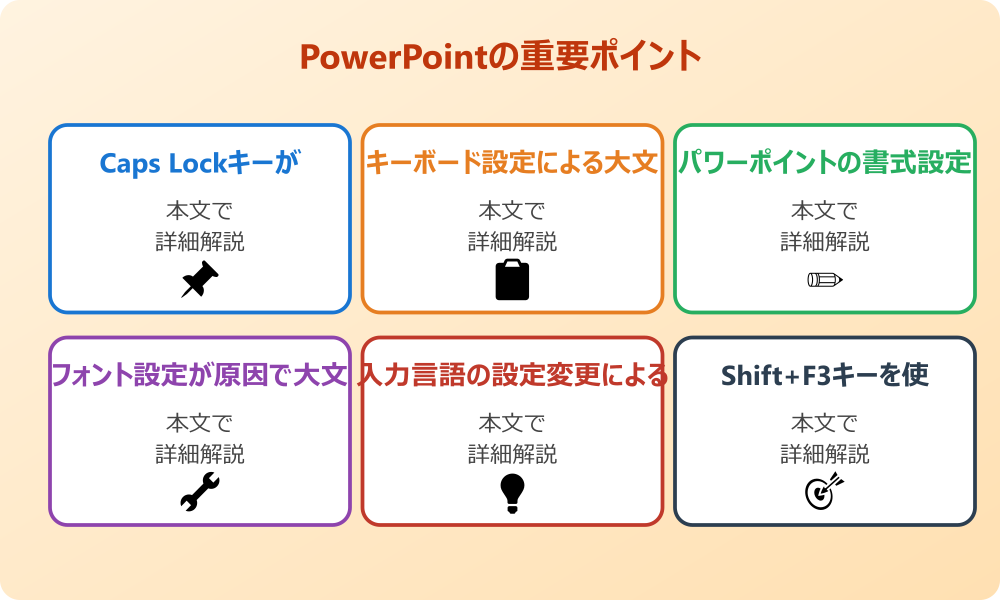
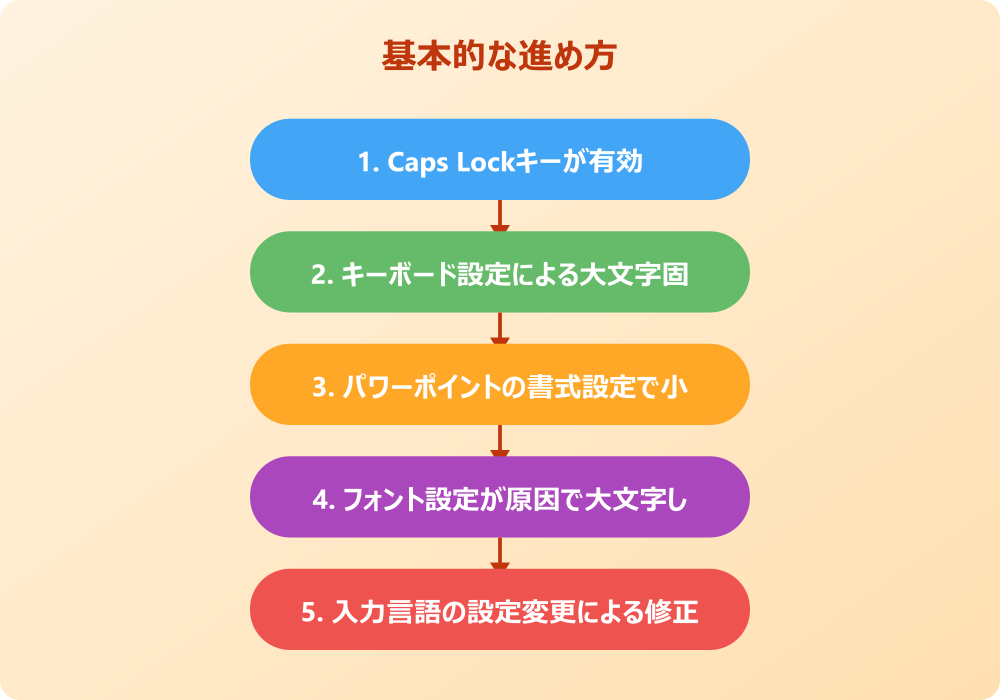
パワーポイントで大文字しか入力できなくなる現象には、複数の原因が考えられます。多くの方がまず思い浮かべるのはcaps lockキーですが、実際にはキーボード設定や書式設定、さらには入力言語の設定まで、さまざまな要因が関係している可能性があります。
Caps Lockキーが有効になっている場合の対処法
最も一般的な原因として、caps lockキーが有効になっているケースがあります。このキーが押されていると、アルファベットがすべて大文字で入力されてしまいます。
Caps Lockキーの状態確認方法
caps lockキーの状態を確認する方法はいくつかあります。まず、キーボードの右上にあるcaps lockのランプが点灯していないかチェックしてみましょう。
ランプがないキーボードの場合は、メモ帳などのテキストエディタを開いて、実際にアルファベットを入力してみてください。小文字を入力しているつもりが大文字で表示される場合は、caps lockが有効になっている可能性が高いです。
Windows 10以降では、タスクバーの右端にある通知領域で、「A」のアイコンが表示されているかも確認できます。アイコンが大文字の「A」になっていれば、caps lockが有効な状態です。
Caps Lockを無効化する手順
caps lockキーを無効化する最も簡単な方法は、もう一度Caps Lockキーを押すことです。ほとんどのキーボードでは、このキーを押すたびにオン・オフが切り替わります。
もしcaps lockキーが効かない場合は、Shift+F3キーを使って文字種を変更する方法もあります。テキストを選択した状態でこのショートカットを押すと、大文字・小文字・単語の先頭のみ大文字の3つのパターンを循環できます。
- パワーポイントで問題のあるテキストを選択する
- Shift+F3キーを押す
- 適切な文字種が表示されるまで繰り返し押す
キーボード設定による大文字固定の解決方法
caps lockキーが原因でない場合、キーボード自体の設定や、Windows IMEの設定に問題がある可能性があります。この場合の解決方法を詳しく見ていきましょう。
Windows IMEの設定変更
Windows IMEの設定で大文字固定になってしまう場合があります。特に、英数入力モードの設定が影響することがあります。
まず、タスクバーの言語バーを確認してみましょう。「あ」や「A」と表示されている部分をクリックして、入力モードを変更できます。
- タスクバー右下の「A」または「あ」をクリック
- 「英数」モードになっている場合は「ひらがな」に切り替える
- 再度「英数」モードに戻して、正常に入力できるか確認
さらに詳細な設定変更が必要な場合は、IMEの詳細設定から調整することもできます。
キーボードドライバーの再インストール
キーボードのドライバーに問題がある場合、特定のキーが正常に動作しないことがあります。この問題を解決するには、ドライバーの再インストールが効果的です。
- 「デバイスマネージャー」を開く(Windows+Xキーから選択)
- 「キーボード」の項目を展開
- 使用中のキーボードを右クリックして「デバイスのアンインストール」を選択
- パソコンを再起動(自動的にドライバーが再インストールされます)
再起動後、キーボードが正常に動作するかパワーポイントで確認してみてください。
パワーポイントの書式設定で小文字入力ができない原因
パワーポイント内の書式設定が原因で、入力した文字が自動的に大文字に変換される場合があります。この問題は、フォントの設定やテキストボックスの書式設定が関係していることが多いです。
操作の前には、念のため重要なデータのバックアップを取っておくと安心です。何かあった時にすぐ元に戻せます。
まず確認したいのは、選択されているテキストボックスの書式設定です。テキストボックスを選択した状態で、リボンメニューの「ホーム」タブを確認してみましょう。
| 設定項目 | 確認箇所 | 対処法 |
|---|---|---|
| 文字種の変更 | 「ホーム」タブの「Aa」ボタン | 「文の先頭の文字を大文字にする」以外を選択 |
| フォント設定 | フォント名の右側にある小さな矢印 | 「すべて大文字」のチェックを外す |
| 段落書式 | 右クリック→「段落」メニュー | 特殊な書式設定をリセット |
特に「Aa」ボタンの設定は重要で、ここが「すべて大文字」に設定されていると、どんなに小文字で入力しても大文字で表示されてしまいます。
フォント設定が原因で大文字しか表示されない場合の直し方
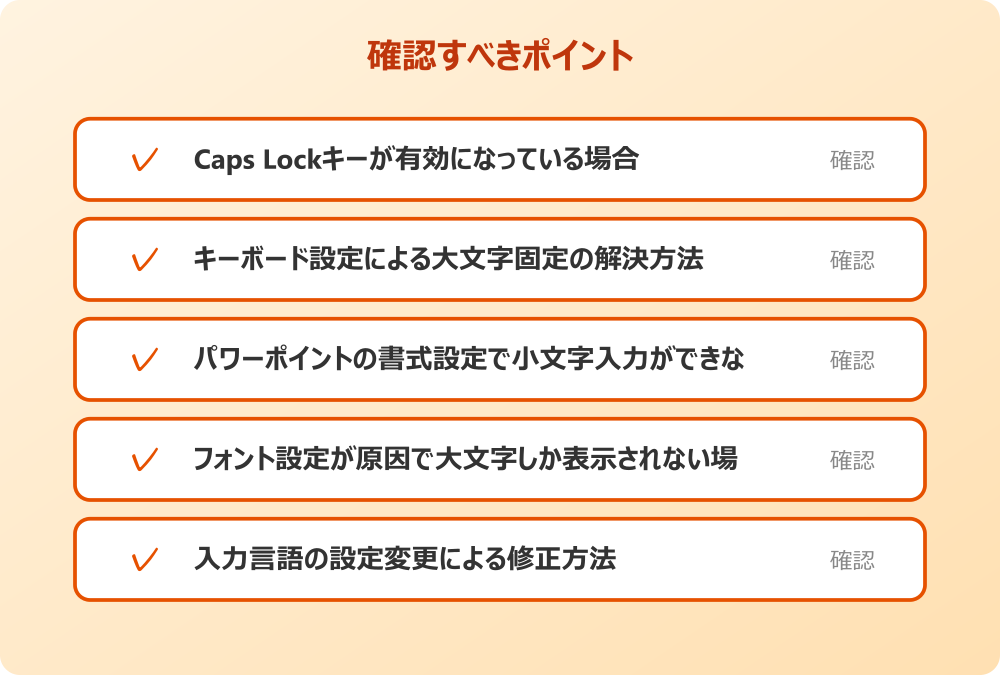
フォント自体の設定に問題がある場合もあります。パワーポイントでは、フォントの詳細設定から文字の表示方法を細かく調整することができますが、この設定が思わぬトラブルの原因になることがあります。
フォント設定を確認するには、問題のあるテキストを選択してから、以下の手順を行います。
- 選択したテキストを右クリック
- 「フォント」を選択してダイアログを開く
- 「文字飾り」の欄で「すべて大文字」のチェックボックスを確認
- チェックが入っている場合は外して「OK」をクリック
また、スタイル設定が影響している場合もあります。特定のスライドマスターやテンプレートを使用している場合、あらかじめ大文字表示の書式が設定されている可能性があります。
「ホーム」タブの「スタイル」グループで、「標準」スタイルを選択することで、特殊な書式設定をリセットできます。これにより、フォント固有の設定による問題を解決できる場合があります。
入力言語の設定変更による修正方法
入力言語の設定が原因で大文字しか入力できなくなる場合があります。特に、複数の言語環境を使用している方や、海外製のキーボードを使用している方に見られる問題です。
入力言語の確認と変更は、以下の手順で行えます。
- Windows+Iキーで設定を開く
- 「時刻と言語」をクリック
- 「言語」セクションで使用している言語を確認
- 必要に応じて優先言語を変更
また、キーボードレイアウトの設定も影響する場合があります。Alt+Shiftキーで入力言語を切り替えながら、正常に入力できる設定を見つけてみましょう。
パワポで大文字しか打てない時の根本的な原因と対策
ここまでの方法で解決しない場合、より根本的な原因を探る必要があります。パワーポイント自体の設定や、システム全体に関わる問題が隠れている可能性があります。
Shift+F3キーを使った文字種変更の対処法
Shift+F3キーは、パワーポイントで文字種を素早く変更できる便利なショートカットです。このキーコンビネーションを活用することで、大文字しか打てない問題を一時的に解決できます。
記事内で紹介している手順は、自分の環境やバージョンに合わせて適宜読み替えてください。基本的な考え方は同じです。
文字種変更の使い方は以下の通りです。
- 変更したいテキストを範囲選択
- Shift+F3キーを押す
- 以下の順序で文字種が切り替わる
| 押下回数 | 表示形式 | 例 |
|---|---|---|
| 1回目 | すべて大文字 | HELLO WORLD |
| 2回目 | すべて小文字 | hello world |
| 3回目 | 先頭のみ大文字 | Hello World |
この機能を使えば、一度大文字で入力されたテキストも、後から適切な文字種に変更することができます。
オートコレクト機能による大文字変換の設定解除
パワーポイントのオートコレクト機能が原因で、意図しない大文字変換が行われている場合があります。この機能は便利な反面、時として予期しない変換を行うことがあります。
オートコレクトの設定を確認・変更するには、以下の手順を実行してください。
- 「ファイル」タブをクリック
- 「オプション」を選択
- 「文章校正」を選択
- 「オートコレクトのオプション」ボタンをクリック
- 「文の先頭の文字を大文字にする」のチェックを外す
特に注意したいのは、「2文字目以降を小文字にする」や「曜日の先頭文字を大文字にする」といった設定です。これらの設定が有効になっていると、入力した内容が自動的に変更されてしまいます。
テキストボックスの書式が原因の場合の修正手順
特定のテキストボックスでのみ問題が発生する場合、そのテキストボックス固有の書式設定に原因がある可能性があります。テキストボックスの書式をリセットすることで問題を解決できます。
テキストボックスの書式修正は、段階的に行うのが効果的です。
基本的な書式リセット
- 問題のあるテキストボックスを選択
- 右クリックして「既定のテキスト ボックスに設定」を選択
- テキストの内容を再入力して確認
詳細な書式設定の確認
基本的なリセットで解決しない場合は、より詳細な設定を確認します。
- テキストボックスを右クリック
- 「図形の書式設定」を選択
- 「テキスト オプション」タブを開く
- 「テキストボックス」の設定を確認・修正
ここで、テキストの方向や配置、余白設定なども併せて確認しておくと良いでしょう。
パワーポイント全体の設定をリセットする方法
これまでの方法で解決しない場合は、パワーポイント全体の設定をリセットすることを検討しましょう。ただし、この方法を実行すると、カスタマイズした設定がすべて初期状態に戻るため、事前に重要な設定を記録しておくことが重要です。
パワーポイントの設定リセットは、レジストリを操作する方法もありますが、より安全な方法として、設定ファイルを削除する方法をお勧めします。
セーフモードでの起動確認
まず、パワーポイントをセーフモードで起動して、問題が解決するか確認してみましょう。
- Windows+Rキーで「ファイル名を指定して実行」を開く
powerpnt /safeと入力してEnterキーを押す- セーフモードでパワーポイントが起動したら、文字入力を確認
セーフモードで正常に動作する場合は、アドインや設定ファイルが原因である可能性が高いです。
設定ファイルの削除とリセット
設定ファイルの場所は、Windowsのバージョンやパワーポイントのバージョンによって異なりますが、一般的には以下の場所にあります。
%AppData%\Microsoft\PowerPoint\
%LocalAppData%\Microsoft\Office\
これらのフォルダ内にある設定関連ファイルを一時的に別の場所に移動(削除ではなく)してから、パワーポイントを再起動してみてください。
パワポで大文字しか打てない時の原因を理解して快適に作業しよう
パワーポイントで大文字しか入力できない問題は、単一の原因ではなく、複数の要因が重なって発生することが多いです。caps lockキーの確認から始まり、キーボード設定、IME設定、パワーポイントの書式設定まで、段階的に原因を特定していくことが重要です。
多くの場合、最初に紹介したcaps lockキーの確認や、Shift+F3キーによる文字種変更で解決できます。しかし、それでも解決しない場合は、より深層の設定に問題がある可能性を考慮して、システマティックにアプローチしていくことが大切です。
今回ご紹介した解決方法を順番に試していけば、きっと問題を解決できると思います。特に、日常的にプレゼンテーション作成を行う方は、これらのトラブルシューティング方法を覚えておくと、作業効率の向上につながるでしょう。
問題が解決しない場合や、より複雑な状況に直面した場合は、Microsoft公式サポートに相談することも検討してください。また、職場や学校でパワーポイントを使用している場合は、IT管理者に相談することで、環境固有の設定による問題を特定できる場合もあります。
最終的な判断や、重要なプレゼンテーションファイルの修正については、事前にバックアップを取った上で慎重に作業を進めることをお勧めします。正確な情報は公式サイトをご確認いただき、ご不明な点がございましたら専門家にご相談ください。
さらに詳しい情報は、Microsoft PowerPointサポートとMicrosoft Learn – PowerPointも参考になります。
関連する記事もぜひご覧ください。
- ワード2枚を1枚に集約してpdfにする方法は?効率的な手順を分かりやすく調査!
- エクセルでxyz座標のグラフを作る方法は?3次元データの可視化を詳しく解説!
- ワードで行の真ん中に文字を配置するコツは?センタリングの方法を幅広く調査!