パワポで文字を四角で囲む方法って?デザインのコツを調査!

こんにちは。ITツールラボ、運営者のNです。
PowerPointで資料を作成していて、文字を四角で囲んで強調したいけど、思ったようにおしゃれなデザインに仕上がらないことってありませんか?特に重要なポイントを目立たせたい時、枠線の色や太さ、角丸の設定など、どこから手を付ければいいか迷ってしまいます。
背景色やグラデーション、透明度の調整など、細かいデザイン要素を組み合わせることで、プロ級の仕上がりを実現できるものの、設定方法がわからずに諦めてしまう方も多いのではないでしょうか。
この記事では、パワポで文字を四角で囲む基本的な手順から、影効果や角丸デザインを活用した上級テクニック、さらにはテンプレート化して再利用する方法まで、デザインのコツを幅広くお伝えしていきます。読み終わる頃には、見栄えの良い文字囲みを自由自在に作れるようになっているかと思います。
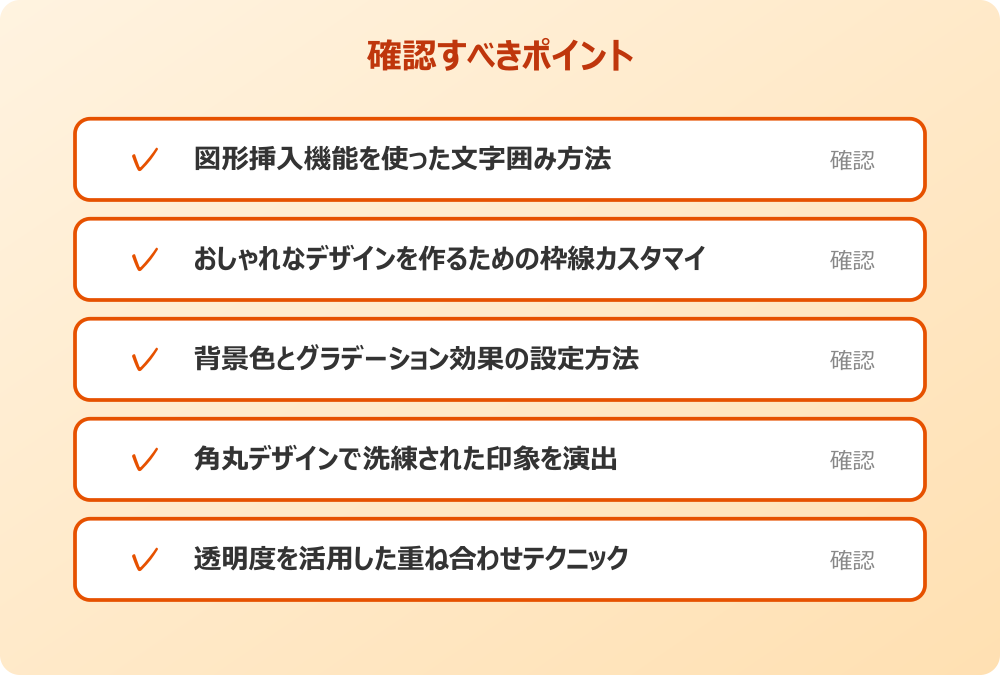
- 図形挿入機能を使った基本的な文字囲み操作
- 枠線や背景色のカスタマイズでおしゃれなデザインを作る方法
- 影効果や透明度を活用したプロ級の仕上げテクニック
- 作成したデザインをテンプレート化して効率的に再利用する手順
パワポで文字を四角で囲む基本手順とデザインのコツ
▼ 関連商品
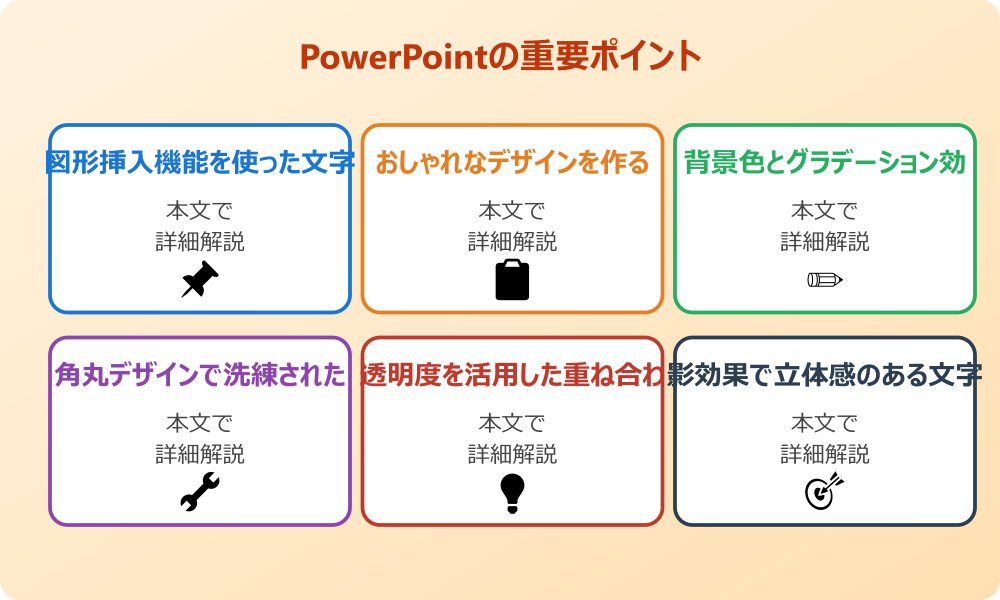
PowerPointで文字を効果的に囲むためには、図形機能とテキストボックスを上手に組み合わせることがポイントです。ここでは、初心者の方でも迷わず操作できるよう、基本的な手順から丁寧に解説していきます。
図形挿入機能を使った文字囲み方法
四角形図形の挿入手順
まずは、PowerPointで四角形の図形を挿入する基本的な操作から始めましょう。リボンメニューの「挿入」タブをクリックし、「図形」ボタンを選択します。図形の一覧が表示されたら、「四角形」または「角丸四角形」を選んでください。
マウスカーソルが十字型に変わったら、スライド上でドラッグして四角形を描画します。この時、Shiftキーを押しながらドラッグすると、正方形を簡単に作成できるので覚えておくと便利です。
図形を描画する際は、後から文字を配置することを考えて、やや大きめに作成しておくのがコツです。サイズ調整は後からいくらでも可能なので、まずは大まかな形を作りましょう。
テキストボックスとの組み合わせ
文字を四角で囲む方法として、図形とテキストボックスを別々に配置する方法と、図形の中に直接文字を入力する方法があります。それぞれにメリットがあるので、用途に応じて使い分けると良いでしょう。
図形に直接文字を入力する場合は、挿入した四角形をダブルクリックするか、右クリックして「テキストの編集」を選択します。すると図形内に文字カーソルが表示され、直接入力が可能になります。
一方、テキストボックスと図形を組み合わせる方法では、より柔軟な配置が可能です。「挿入」タブの「テキストボックス」で文字を入力し、その背景に図形を配置することで、重ね合わせのデザインが作れます。
図形のサイズ調整方法
図形を選択すると、周囲に8つのハンドル(小さな四角)が表示されます。これらをドラッグすることで、サイズや形を自由に調整できます。角のハンドルをドラッグすると縦横比を保ちながらリサイズでき、辺の中央のハンドルでは一方向のみの調整が可能です。
正確なサイズに調整したい場合は、図形を右クリックして「図形の書式設定」を選び、「サイズとプロパティ」タブで数値を直接入力すると便利です。
おしゃれなデザインを作るための枠線カスタマイズ
線の色と太さの調整
枠線のデザインは、文字囲みの印象を大きく左右する重要な要素です。図形を選択した状態で、「図形の書式」タブの「図形の枠線」をクリックすると、色の選択メニューが表示されます。
基本的な色に加えて、「その他の色」を選択すれば、より細かい色調整も可能です。企業カラーやプレゼンテーションのテーマに合わせて、統一感のある配色を心がけましょう。
線の太さは、同じく「図形の枠線」メニューから「太さ」を選んで調整します。細い線は上品で洗練された印象を与え、太い線はインパクトと安定感を演出できます。一般的には1pt~3pt程度が読みやすく、バランスの取れた太さと言われています。
破線・点線パターンの活用
実線だけでなく、破線や点線を使うことで、より多彩な表現が可能になります。「図形の枠線」メニューの「実線/点線」から、様々なパターンを選択できます。
破線は親しみやすい印象を与え、注意書きや補足情報を囲む際に効果的です。点線はより軽やかな印象で、仮のデザインやガイドライン的な用途にも適しています。
| 線の種類 | 適用場面 | 与える印象 |
|---|---|---|
| 実線 | 重要なポイント、見出し | しっかり、確実 |
| 破線 | 補足情報、注意事項 | 親しみやすい、柔らか |
| 点線 | 参考情報、ガイドライン | 軽やか、控えめ |
▼ 関連商品
背景色とグラデーション効果の設定方法
背景色の設定は、文字の可読性とデザイン性を両立させるために重要な要素です。図形を選択して「図形の書式」タブの「図形の塗りつぶし」から、単色やグラデーション、パターンなど様々な効果を適用できます。
記事内で紹介している手順は、自分の環境やバージョンに合わせて適宜読み替えてください。基本的な考え方は同じです。
単色の背景を選ぶ場合は、文字色とのコントラストを意識することが大切です。黒い文字には薄い色の背景、白い文字には濃い色の背景を選ぶことで、読みやすさが向上します。
グラデーション効果を使う場合は、「グラデーション」メニューから既定のパターンを選ぶか、「その他のグラデーション」で細かくカスタマイズできます。上から下への縦グラデーションや、中央から外側への円形グラデーションなど、用途に応じて選択しましょう。
グラデーションは美しく見える一方で、文字の可読性を損なう可能性もあります。色の差が激しすぎると文字が読みづらくなるので、同系色で明度差を抑えた設定がおすすめです。
角丸デザインで洗練された印象を演出
角丸の四角形は、通常の四角形よりも柔らかく親しみやすい印象を与えます。最初から角丸四角形を選択する方法と、既存の四角形を角丸に変更する方法があります。
既存の四角形を角丸にしたい場合は、図形を選択すると表示される黄色い調整ハンドルをドラッグします。このハンドルを図形の中心方向にドラッグすると角が丸くなり、外側にドラッグすると角が鋭くなります。
より精密な調整をしたい場合は、図形を右クリックして「図形の書式設定」を開き、「効果」の項目で数値入力による角丸の設定が可能です。一般的には、図形の短辺の10~20%程度の丸みが自然に見えると言われています。
透明度を活用した重ね合わせテクニック
透明度の調整により、背景が透けて見える効果的なデザインが作成できます。図形の「図形の塗りつぶし」から「その他の色」を選び、色の設定画面で「透明度」のスライダーを調整しましょう。
複数の図形を重ね合わせる際に透明度を活用すると、奥行きのある立体的なデザインが実現できます。背景に配置する図形の透明度を高くし、前面の重要な情報は不透明度を保つことで、情報の優先度を視覚的に表現できるのです。
透明度は0%(完全に不透明)から100%(完全に透明)まで調整可能で、一般的には20~60%程度の設定が効果的とされています。あまり透明度を上げすぎると、文字が読みづらくなってしまうので注意が必要です。
プロ級デザインを実現するパワポ文字囲みの応用技術
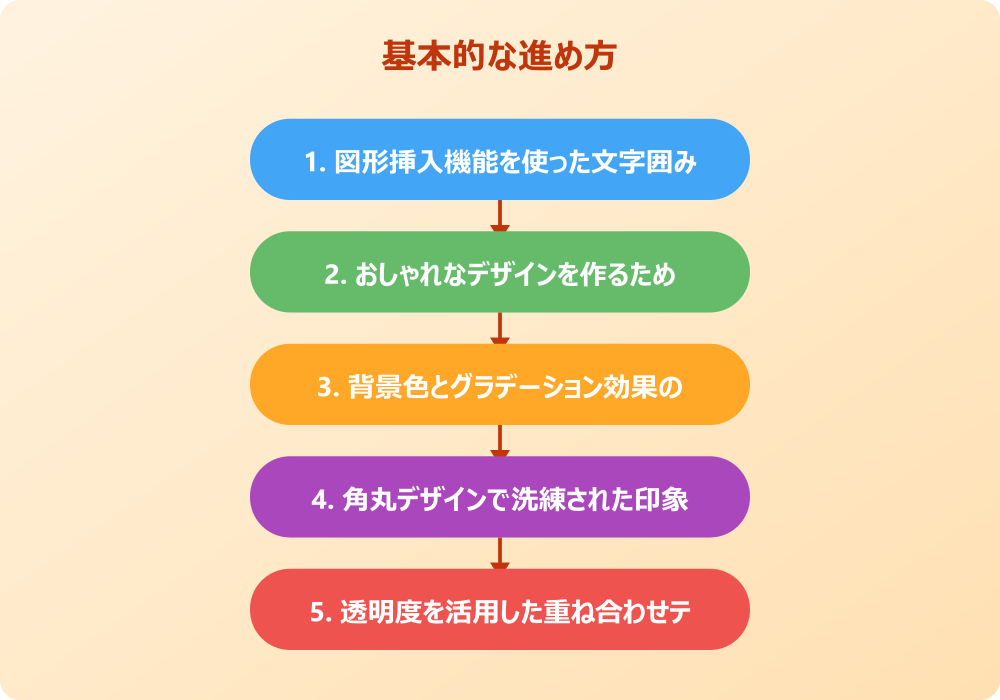
基本的な文字囲みをマスターしたら、次は一歩進んだテクニックに挑戦してみましょう。影効果や複合的なデザイン要素を組み合わせることで、プレゼンテーション資料の品質が格段に向上します。
影効果で立体感のある文字囲みを作成
影効果を追加することで、平面的な図形に立体感と奥行きを与えられます。図形を選択した状態で「図形の書式」タブの「図形の効果」から「影」を選択すると、様々な影のパターンが表示されます。
影の種類は大きく分けて「外側の影」「内側の影」「透視投影」の3つがあります。外側の影は最も一般的で、図形が浮き上がって見える効果があります。内側の影は図形が凹んで見え、押しボタンのような表現に適しています。
影のカスタマイズでは、色、透明度、サイズ、ぼかし、角度、距離などの細かい調整が可能です。「影のオプション」を選択すると、これらのパラメータを数値で指定できます。
便利なテンプレート活用と保存方法
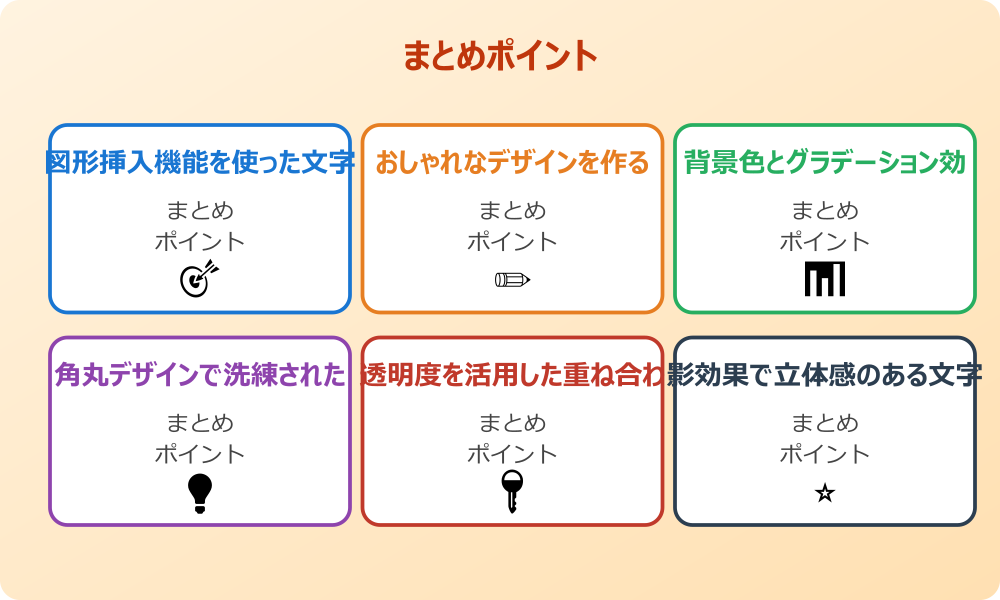
自作デザインのテンプレート化
気に入ったデザインの文字囲みが完成したら、テンプレートとして保存しておくと今後の作業効率が大幅に向上します。PowerPointには、カスタマイズした図形を再利用可能な形で保存する機能があります。
作成した図形を選択し、右クリックメニューから「図形として保存」を選択します。任意のファイル名を付けて保存すると、次回から「挿入」タブの「図形」メニューの「自分の図形」に表示されるようになります。
また、複数の要素を組み合わせたデザインの場合は、全ての要素を選択してグループ化してから保存すると、配置やバランスを保ったまま再利用できて便利です。
再利用可能な図形スタイルの登録
頻繁に使用する配色や線の設定は、図形スタイルとして登録しておくことができます。「図形の書式」タブの「図形のスタイル」ギャラリーの右下にある小さな矢印をクリックし、「新しい図形スタイル」を選択します。
スタイル名を入力して保存すると、以降は図形を選択してワンクリックで同じ書式を適用できます。企業カラーやプレゼンテーションのテーマに合わせた複数のスタイルを事前に作成しておけば、統一感のある資料作成が効率的に行えます。
| 保存方法 | 適用範囲 | 活用場面 |
|---|---|---|
| 図形として保存 | 形状・サイズ・書式すべて | 決まったレイアウトの再利用 |
| 図形スタイル登録 | 色・線・効果のみ | 異なるサイズで同じデザイン適用 |
| テーマの色登録 | 配色のみ | 企業カラーでの統一 |
複数要素を組み合わせた高度なデザイン技法
単一の図形だけでなく、複数の要素を組み合わせることで、より複雑で魅力的なデザインが作成できます。例えば、メインの文字囲み図形の背景にもう一つ大きな図形を配置し、階層的なレイアウトを作る方法があります。
異なる透明度や色調の図形を重ね合わせることで、奥行き感のある表現が可能になります。この際、「配置」メニューの「最前面へ移動」「最背面へ移動」を活用して、要素の重なり順序を調整することが重要です。
また、図形の結合機能を使うことで、既存の形状にはない独自の形を作成することもできます。「図形の書式」タブの「図形の結合」から、接合、型抜き、重なり抽出などの操作が行えます。
複雑なデザインを作成する際は、作業の途中で定期的に保存し、元に戻せる状態を確保しておくことをお勧めします。特に図形の結合操作は元に戻すのが困難な場合があります。
よくある失敗例と改善ポイント
文字囲みデザインでよく見られる失敗例として、色の組み合わせが適切でないケースがあります。背景色と文字色のコントラストが不十分だと、遠くからでは読みづらくなってしまいます。
また、枠線が細すぎて見えない、または太すぎて圧迫感があるというバランスの問題も頻発します。プロジェクターでの投影を考慮すると、枠線は最低でも1pt以上、できれば2pt程度の太さが推奨されています。
影効果や透明度の多用も、初心者の方が陥りがちな問題です。効果的に見せたい気持ちは理解できますが、情報の伝達を妨げるほど装飾過多になってしまうと本末転倒です。
デザインの基本は「Less is more」です。装飾は必要最小限に留め、読み手にとっての分かりやすさを最優先に考えることが、結果的に美しいデザインにつながります。
フォントサイズと図形のサイズのバランスも重要なポイントです。文字に対して図形が小さすぎると窮屈に見え、大きすぎると間延びした印象になります。一般的には、文字の上下左右に適度な余白を確保することで、バランスの取れた見た目になります。
パワポで文字を四角で囲むデザイン手法のまとめ
PowerPointでの文字囲みは、基本的な図形挿入から始まり、様々なカスタマイズ技法を組み合わせることで無限の表現が可能になります。重要なのは、デザインの目的を明確にし、読み手の立場に立って分かりやすさを追求することです。
枠線の色や太さ、背景のグラデーション、角丸や透明度などの要素は、それぞれが資料全体の印象に大きく影響します。一つ一つの設定を丁寧に調整し、全体のバランスを見ながら作業を進めることで、プロフェッショナルな仕上がりを実現できるでしょう。
また、作成したデザインをテンプレート化して保存しておけば、今後の作業効率が飛躍的に向上します。よく使用するパターンやスタイルを事前に準備し、一貫性のある資料作成を心がけましょう。
PowerPointの文字囲み機能は、想像以上に奥が深く、習得すればプレゼンテーション資料の品質向上に大きく貢献します。この記事で紹介したテクニックを参考に、ぜひ実際の資料作成で活用してみてください。最終的な判断やより高度なデザイン技法については、Microsoft公式サイトでも詳細な情報を確認できます。
さらに詳しい情報は、Microsoft PowerPointサポートとMicrosoft Learn – PowerPointも参考になります。
関連する記事もぜひご覧ください。