パワポに埋め込んだ動画の再生速度って変えられるの?設定方法を解説!

こんにちは。ITツールラボ、運営者のNです。
PowerPointでプレゼンテーションを作成する際、動画を埋め込んで説明を補強したいケースってあります。でも、いざ動画を埋め込んでみると「この動画、もう少し早く再生したいな」「ここの部分はゆっくり見せたいな」と思うことがあるかもしれません。実際、パワポに埋め込んだ動画の再生速度を変更したいという声は多く聞かれます。
通常の動画プレーヤーなら簡単に再生速度を調整できますが、PowerPoint内ではどうなのでしょうか。設定方法がわからなくて困っている方や、そもそも変更できるのかどうか疑問に思っている方も多いと思います。この記事では、パワポに埋め込んだ動画の再生速度を変更する方法について、初心者の方にもわかりやすく解説していきます。
- PowerPointで動画の再生速度を変更する基本的な方法
- 2倍速や0.5倍速など具体的な設定手順
- 再生速度が変更できない場合の対処法
- 動画形式や用途に応じた最適な再生速度の選び方
パワポに埋め込んだ動画の再生速度を変える基本知識
▼ 関連商品
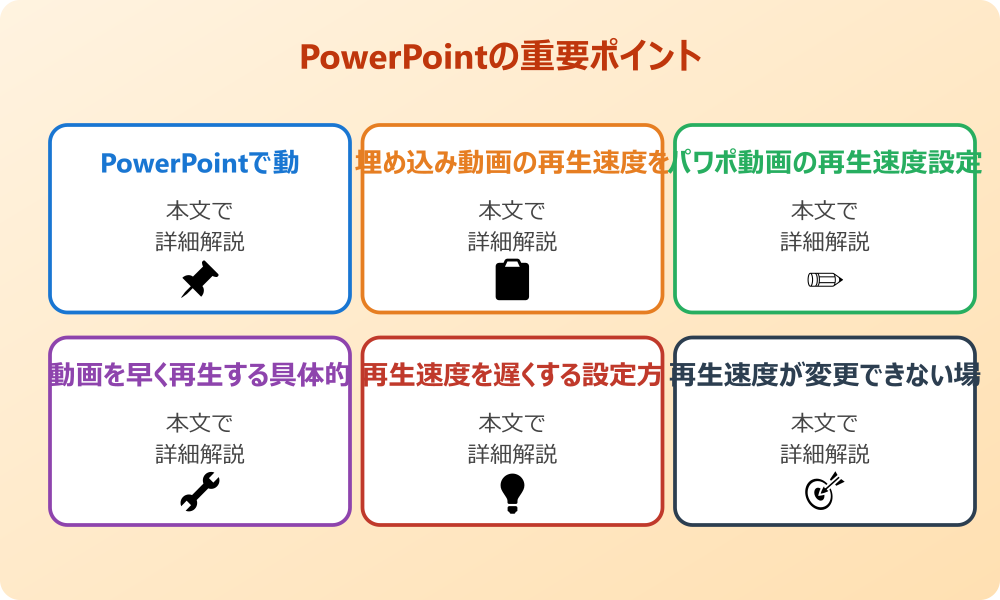
PowerPointに埋め込んだ動画の再生速度変更について、まずは基本的な仕組みや方法を理解していきましょう。実際にどのような手順で設定を変更できるのか、また注意すべき点についても詳しく説明します。
PowerPointで動画の再生速度を変更できない理由
PowerPointで動画を埋め込んだ際、通常の動画再生コントロールでは再生速度の調整機能が提供されていません。これは、PowerPointが主にプレゼンテーション用のソフトウェアとして設計されており、動画編集に特化した機能は限定的だからです。
一般的な動画プレーヤーでよく見かける「1.5倍速」や「0.75倍速」のような速度調整ボタンは、PowerPointの標準的な動画再生コントロールには含まれていません。そのため、多くのユーザーがパワポに埋め込んだ動画の再生速度は変えられないと思い込んでいるケースが多いのです。
しかし、実際にはPowerPointには動画の再生速度を調整する機能が隠れています。この機能を使うことで、プレゼンテーション中に動画を早く再生したり、逆に遅くしてポイントを強調したりすることが可能になります。
埋め込み動画の再生速度を変える方法の種類
パワポに埋め込んだ動画の再生速度を変更する方法は、大きく分けて2つのアプローチがあります。それぞれのやり方にメリットとデメリットがあるので、用途に応じて適切な方法を選択することが重要です。
事前編集による速度変更
1つ目の方法は、動画をPowerPointに埋め込む前に、専用の動画編集ソフトで再生速度を調整しておく方法です。この方法では、動画編集ソフト(Windows Movie Maker、Adobe Premiere Pro、無料ソフトなど)を使って動画ファイル自体の再生速度を変更します。
事前編集のメリットは、PowerPointでの設定が不要で、どのバージョンでも確実に動作することです。一方で、後から速度を変更したくなった場合は、再度動画編集作業が必要になるという手間があります。
PowerPoint内での設定変更
2つ目の方法は、PowerPoint内の機能を使って再生速度を調整する方法です。この方法では、動画を埋め込んだ後に、PowerPointの設定画面から再生速度を指定できます。
PowerPoint内での設定変更は手軽で、プレゼンテーション作成中にリアルタイムで調整できるのが大きな利点です。ただし、PowerPointのバージョンによって利用できる機能に差があることも覚えておきましょう。
パワポ動画の再生速度設定手順
PowerPoint内で動画の再生速度を設定する具体的な手順を説明します。まず、再生速度を変更したい動画を選択してください。動画を選択すると、リボンに「動画ツール」タブが表示されます。
記事内で紹介している手順は、自分の環境やバージョンに合わせて適宜読み替えてください。基本的な考え方は同じです。
動画を選択した状態で「再生」タブをクリックし、「再生速度」または「速度」の項目を探してください。この項目から、希望する再生速度を選択できます。
利用可能な再生速度のオプションは以下の通りです。
| 速度設定 | 倍率 | 適用場面 |
|---|---|---|
| 最も遅い | 0.25倍 | 詳細な解説が必要な箇所 |
| 遅い | 0.5倍 | 重要なポイントの強調 |
| 標準 | 1.0倍 | 通常の再生 |
| 早い | 1.25倍 | 軽快なプレゼンテーション |
| 最も早い | 2.0倍 | 時間短縮が必要な場合 |
▼ 関連商品
設定を変更した後は、スライドショーモードで実際の再生速度を確認することをおすすめします。プレゼンテーション中の見え方と編集画面での見え方が異なることがあるためです。
動画を早く再生する具体的なやり方
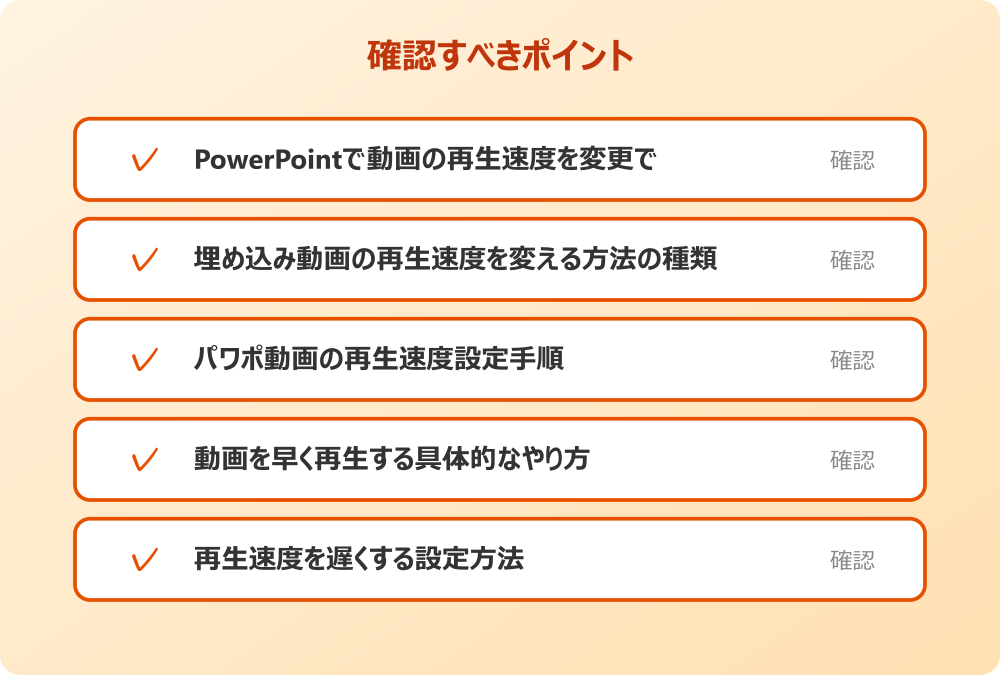
プレゼンテーションの時間短縮や、よりダイナミックな印象を与えたい場合に、動画の早送り再生が効果的です。パワポに埋め込んだ動画を早く再生する設定について、詳しく見ていきましょう。
2倍速での再生設定
2倍速は最も一般的な高速再生設定で、動画の内容を短時間で伝えたい場合に適しています。設定方法は以下の通りです。
- 速度を変更したい動画をクリックして選択
- 「動画ツール」の「再生」タブをクリック
- 「速度」ドロップダウンから「最も早い(2.0x)」を選択
- 設定が適用されたことを確認
2倍速再生は、デモンストレーション動画や作業手順の説明などで威力を発揮します。視聴者の集中力を維持しながら、効率的に情報を伝えることができるでしょう。
その他の高速再生オプション
2倍速以外にも、PowerPointでは1.25倍速(早い)という中間的な速度オプションも用意されています。この設定は、標準速度では少し冗長に感じられるものの、2倍速では早すぎる場合に適しています。
1.25倍速は特に以下のような場面で効果的です。
- 長めの説明動画を軽快に見せたい場合
- 音声の内容も重要だが、時間短縮も図りたい場合
- 視聴者の注意を引きつけたい場合
高速再生を設定する際は、動画の内容や視聴者のレベルに応じて最適な速度を選択することが大切です。技術的な内容や複雑な手順を含む動画では、あまり早すぎると理解が困難になる可能性もあります。
再生速度を遅くする設定方法
動画を遅く再生することで、重要な部分をより詳細に説明したり、視聴者の理解を深めることができます。パワポに埋め込んだ動画の再生速度を遅くする方法について説明します。
0.5倍速での設定手順
0.5倍速(半分の速度)は、重要なポイントを強調したい場合や、細かい動作を丁寧に説明したい場合に最適です。設定手順は以下の通りです。
- 対象の動画を選択状態にする
- リボンの「動画ツール」内「再生」タブを開く
- 「速度」メニューから「遅い(0.5x)」を選択
- プレビューで速度を確認する
0.5倍速は、操作手順を詳しく説明する必要がある場合や、視聴者が初めて見る内容を扱う場合に特に有効です。ゆっくりとした再生により、視聴者は動画の内容をより深く理解できるようになります。
スローモーション効果の活用
PowerPointで利用できる最も遅い再生速度は0.25倍速(最も遅い)です。この設定は、非常に細かい動作や複雑なプロセスを説明する際に威力を発揮します。
0.25倍速のスローモーション効果が効果的に使える場面として、以下のようなケースが考えられます。
| 利用場面 | 効果 | 注意点 |
|---|---|---|
| 技術的な操作説明 | 詳細な手順が理解しやすい | 時間が大幅に延長される |
| 安全作業の説明 | 注意点を確実に伝えられる | 視聴者の集中力維持が課題 |
| 品質検査工程 | チェックポイントが明確 | 全体的な流れが把握しにくい |
スローモーション効果を使用する際は、動画全体ではなく特に重要な部分に限定して適用することがおすすめです。長時間のスローモーション再生は、視聴者の集中力を削ぐ可能性もあるためです。
パワポに埋め込んだ動画の再生速度変更の実践テクニック
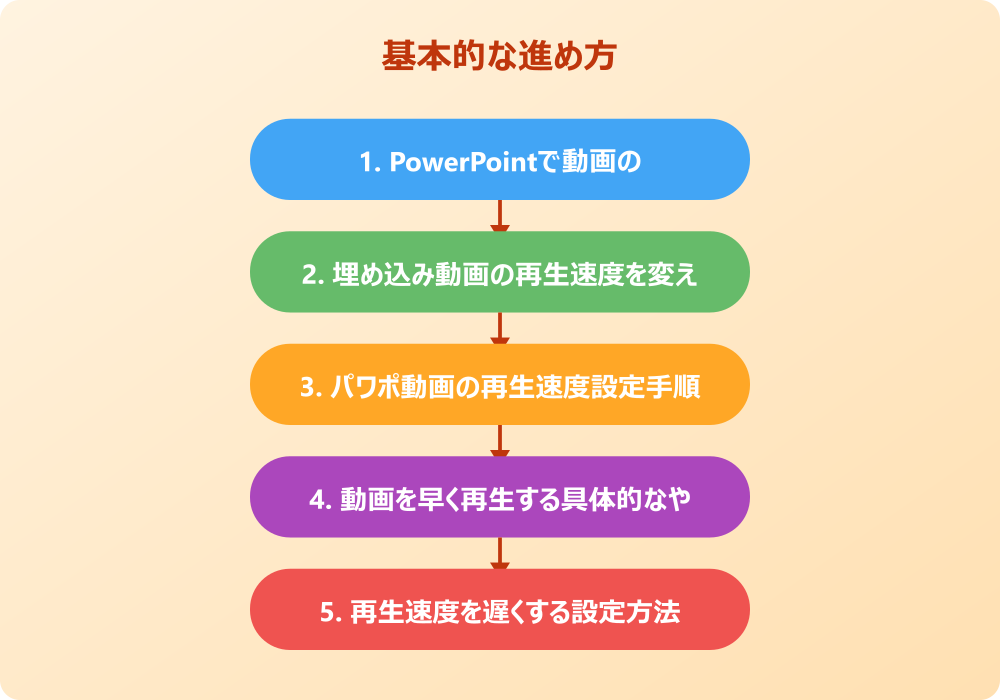
基本的な設定方法を理解した上で、実際のプレゼンテーションで効果的に活用するための応用テクニックや、よくあるトラブルの解決方法について詳しく解説していきます。
再生速度が変更できない場合の対処法
パワポに埋め込んだ動画の再生速度が変えられない、または設定が反映されない場合があります。このような問題が発生する原因はいくつか考えられます。
PowerPointのバージョンが対応していない場合が最も一般的な原因です。動画の再生速度調整機能は、比較的新しいバージョンのPowerPointでのみ利用可能です。古いバージョンを使用している場合は、機能自体が存在しない可能性があります。
PowerPointのバージョンは、「ファイル」メニューから「アカウント」を選択し、「PowerPointのバージョン情報」で確認できます。2019以降のバージョンであれば、再生速度調整機能が利用可能です。
動画ファイルの形式が原因で速度変更ができないケースもあります。一部の動画形式では、PowerPointの速度調整機能が正常に動作しない場合があります。このような場合は、動画を一般的な形式(MP4、WMVなど)に変換してから再度埋め込みを試してみてください。
また、動画のリンク方法(埋め込みかリンクか)によって利用できる機能が異なることもあります。動画ファイルをプレゼンテーションに完全に埋め込んでいる場合と、外部ファイルへのリンクとして設定している場合では、再生制御の選択肢が変わることがあるのです。
動画形式別の速度変更方法
パワポで使用する動画の形式によって、再生速度変更の可否や方法が異なる場合があります。主要な動画形式ごとの特徴と対応方法を整理してみましょう。
MP4形式は、PowerPointで最も推奨される動画形式の一つです。この形式では、再生速度の変更機能がフルに活用でき、0.25倍速から2倍速まで全ての速度設定が利用可能です。互換性も高く、異なるデバイスでプレゼンテーションを実行する場合でも安定した動作が期待できます。
WMV形式(Windows Media Video)も、Windows環境では良好な互換性を示します。ただし、Mac版PowerPointでは一部制限がある場合があるため、クロスプラットフォームでの使用を考えている場合は注意が必要です。
MOV形式やAVI形式については、PowerPointでの対応が限定的な場合があります。これらの形式で速度変更ができない場合は、事前にMP4形式に変換することをおすすめします。変換には無料の動画変換ソフトやオンラインツールを利用できます。
プレゼンテーション用途別の最適な再生速度
プレゼンテーションの目的や聴衆に応じて、動画の再生速度を戦略的に調整することで、より効果的な情報伝達が可能になります。用途別の最適な再生速度について詳しく見ていきましょう。
研修・教育目的のプレゼンテーションでは、理解度を重視して標準速度(1.0倍)または軽微な減速(0.75倍程度)が適しています。新しい概念や技術を説明する場合は、視聴者が内容を消化する時間を十分に確保することが重要です。
一方、営業プレゼンテーションでは、聴衆の注意を引きつけるために1.25倍程度の軽い加速が効果的な場合があります。ダイナミックな印象を与えながら、限られた時間内で多くの情報を伝えることができます。
| プレゼン種類 | 推奨速度 | 理由 |
|---|---|---|
| 技術研修 | 0.75-1.0倍 | 理解時間の確保 |
| 製品紹介 | 1.0-1.25倍 | 軽快な印象 |
| 安全教育 | 0.5-0.75倍 | 注意点の強調 |
| デモンストレーション | 1.25-1.5倍 | 時間効率 |
学会発表や学術的なプレゼンテーションでは、データの正確性と理解度が最重要です。このような場合は、標準速度を基本とし、特に重要な箇所では0.75倍程度に減速して強調することが有効です。
パワポ動画の再生速度を変える際の注意点
動画の再生速度を変更する際には、いくつかの重要な注意点があります。これらを理解しておくことで、より効果的なプレゼンテーションが作成できるでしょう。
音声品質への影響は最も重要な考慮点の一つです。再生速度を変更すると、動画内の音声も同様に速度が変わります。2倍速にすると音声も2倍速になり、聞き取りにくくなる可能性があります。重要なナレーションや説明が含まれている場合は、速度変更が適切かどうか慎重に判断する必要があります。
音声付きの動画では、1.25倍程度までの速度変更に留めることで、音声の明瞭性を保ちながら効率性を向上させることができます。
ファイルサイズやパフォーマンスへの影響も考慮すべき点です。動画の再生速度を変更しても元のファイルサイズは変わりませんが、PowerPointでの処理負荷が増加する場合があります。特に大容量の動画ファイルや古いハードウェアを使用している場合は、動作が重くなる可能性があります。
プレゼンテーション環境での互換性も重要な要素です。作成したプレゼンテーションを他のコンピューターで実行する場合、PowerPointのバージョンの違いによって再生速度設定が反映されない可能性があります。重要なプレゼンテーションの場合は、事前に実際の環境でテストを行うことをおすすめします。
また、視聴者の疲労度についても配慮が必要です。高速再生や低速再生を多用すると、視聴者の集中力が削がれる場合があります。速度変更は効果的に使用すべき演出の一つとして位置づけ、必要な箇所に限定して適用することが大切です。
パワポの動画再生速度に関するよくある質問
検索でとくに多い疑問を、要点だけまとめて回答します。
パワポに埋め込んだ動画の再生速度は変えられる?
対応するバージョンでは、動画を選択して「再生」タブの設定から速度を調整できます。詳しい手順は本文で解説しています。標準機能で難しい場合は、事前に動画編集ソフトで速度を変えてから挿入する方法もあります。
スライドショーで自動再生・ループするには?
動画を選択し「再生」タブで開始を「自動」に設定します。繰り返したい場合は「停止するまで繰り返す」にチェックを入れると、スライド表示中ループ再生になります。
速度変更が反映されないときは?
PowerPointのバージョン差で設定が反映されないことがあります。本番と同じ環境で事前にテスト再生して確認し、必要なら元動画を編集してから埋め込みましょう。
パワポに埋め込んだ動画の再生速度変更まとめ
PowerPointに埋め込んだ動画の再生速度変更は、プレゼンテーションの質を向上させる強力な機能です。0.25倍速から2倍速まで幅広い速度設定が利用でき、用途に応じて適切に使い分けることで効果的な情報伝達が可能になります。
基本的な設定方法は、動画を選択して「動画ツール」の「再生」タブから「速度」を調整するだけと非常にシンプルです。しかし、動画形式やPowerPointのバージョンによって利用できる機能に差があることも理解しておく必要があります。
実際の運用においては、プレゼンテーションの目的や聴衆を考慮して最適な再生速度を選択することが重要です。教育目的では理解度を重視した標準または低速再生、営業目的では軽快な印象を与える軽微な高速再生といった使い分けが効果的でしょう。
音声品質やファイルの互換性、視聴者の疲労度など、注意すべき点も複数ありますが、これらを適切に管理することで、より魅力的で効果的なプレゼンテーションの作成が可能になります。
PowerPointの動画機能を最大限に活用して、聴衆の心に残るプレゼンテーションを作成してください。設定方法で不明な点があれば、実際にテスト用の動画で操作を試してみることをおすすめします。
最終的な判断は、実際のプレゼンテーション環境や聴衆のニーズに合わせて行い、重要な発表の場合は事前のリハーサルで動作確認を行うようにしてください。
さらに詳しい情報は、Microsoft PowerPointサポートとMicrosoft Learn – PowerPointも参考になります。
関連する記事もぜひご覧ください。
- パワポのリボン表示がおかしくなっちゃった?常に表示させる設定方法を解説!
- ChatGPTとNotionの連携って?設定方法を解説!
- Teamsの連絡可能時間って固定できるの?設定方法を解説!