パワポに消しゴムってあるの?図形や線を部分的に消す方法を分かりやすく解説!

こんにちは。ITツールラボ、運営者のNです。
PowerPointで図形を描いた後に、「あ、この部分だけ削除したい…」と思ったことはありませんか。パワポには消しゴムのような機能があるのか気になっている方も多いかもしれません。実際、他の描画ソフトのような直接的な消しゴム機能は見当たらないため、図形や線を部分的に削除する方法がわからず困ってしまいます。
でも大丈夫です。PowerPointにも図形や線を部分的に編集・削除する方法がいくつか用意されています。この記事では、パワポで図形の一部分を消去したり、線を部分的にカットしたりする具体的な手順について詳しくお伝えしていきます。
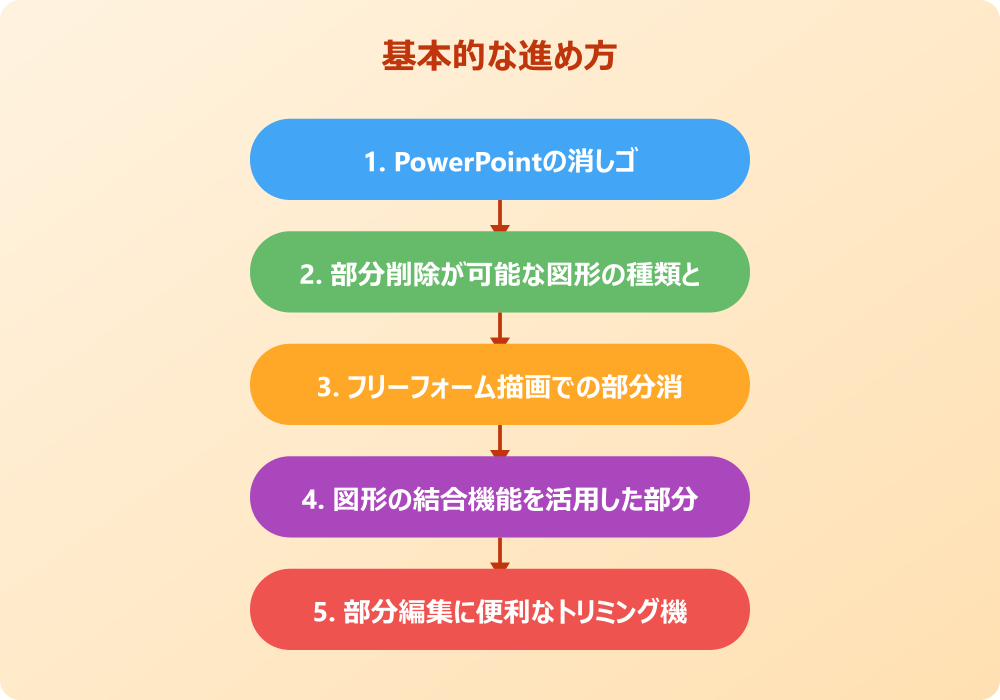
- PowerPointの部分削除機能の基本的な仕組み
- フリーフォーム描画での部分消去テクニック
- 図形結合機能を使った部分カット方法
- 作業効率を上げる実践的な編集テクニック
パワポに消しゴム機能はあるの?図形や線を部分的に削除する方法
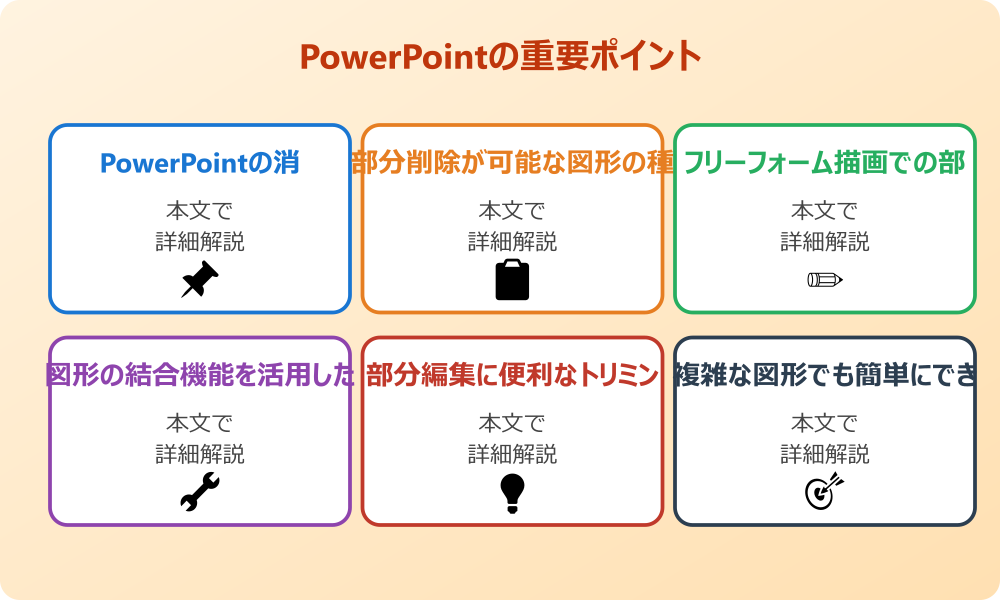
PowerPointで図形編集を行う際の部分削除機能について、基本的な概念から実用的なテクニックまで順を追って解説していきます。
PowerPointの消しゴム機能の基本概要
結論から申し上げると、PowerPointには従来の描画ソフトのような直接的な消しゴム機能は搭載されていません。しかし、図形や線を部分的に削除するための代替手段がいくつか用意されています。
PowerPointの部分削除機能は主に以下の方法で実現できます。一つ目はインクツールの消しゴム機能で、これはペンで描いた手書き線に対してのみ有効です。二つ目は図形の結合機能を活用した部分カット、三つ目はフリーフォーム機能を使った編集方法です。
PowerPointの部分削除は「削除」というより「編集」に近い概念です。既存の図形を組み合わせたり、新しい図形で切り抜いたりすることで、結果的に部分的な削除を実現します。
これらの機能を理解することで、パワポでも柔軟な図形編集が可能になります。特に手描きの線を部分的に消去したい場合や、複雑な図形の一部分だけを削除したい場面で重宝するでしょう。
部分削除が可能な図形の種類と特徴
PowerPointで部分削除ができる図形には、それぞれ異なる特徴と制限があります。まず手描き線(インク)については、ペンツールで描いた線に対して直接的な消しゴム機能が使用できます。
| 図形の種類 | 部分削除方法 | 難易度 | 制限事項 |
|---|---|---|---|
| 手描き線(インク) | 消しゴムツール | 簡単 | ペンで描いた線のみ |
| フリーフォーム図形 | 頂点編集 | 普通 | 複雑な形状は困難 |
| 基本図形(四角・円等) | 図形結合 | やや難 | 元図形の変更不可 |
| 線・矢印 | 頂点編集・分割 | 普通 | 直線は分割のみ |
既存の基本図形(四角形、円、星など)については、図形自体を直接編集することはできませんが、図形の結合機能を使って他の図形で切り抜くことで部分削除と同様の効果が得られます。
フリーフォーム図形の場合は、描画後に頂点を個別に編集できるため、比較的自由度の高い部分修正が可能です。ただし、複雑な形状になるほど編集が困難になる点は注意が必要です。
フリーフォーム描画での部分消去テクニック
フリーフォーム機能を活用することで、パワポでも柔軟な図形の部分編集が実現できます。この機能は特に複雑な形状の図形を作成・修正する際に威力を発揮します。
ペンツールでの描画から消去までの流れ
まず、ペンツールを使った描画から部分消去までの基本的な手順をご説明します。「描画」タブから「ペン」を選択し、任意の線を描きます。描画が完了したら、同じ「描画」タブ内の「消しゴム」ツールを選択してください。
消しゴムツールが選択された状態で、削除したい線の部分をクリックまたはドラッグすることで、その部分だけを消去できます。この方法は手描きの線に対してのみ有効で、図形オブジェクトには適用できない点にご注意ください。
また、消しゴムの「サイズ」も調整できるため、細かい部分の修正から大まかな削除まで対応可能です。線の太さや描画の密度に合わせて消しゴムサイズを適切に調整することで、より精密な部分消去ができるでしょう。
インクツールを使った部分修正方法
インクツール機能は、タッチデバイスや専用ペンを使用している場合により直感的な操作が可能になります。描画タブから「インク」機能を選択し、手書きで図形や線を描画します。
描画後、「選択とタイプ」ツールに切り替えて描画した線を選択し、右クリックから「インクを図形に変換」を選択すると、手書きの線が図形オブジェクトに変換されます。この変換により、通常の図形編集機能が使用できるようになります。
変換された図形は、「図形の編集」→「頂点の編集」から個別の点を移動・削除できるため、結果的に部分的な修正が可能になります。この方法は手描きの自然さを保ちながら、精密な編集も行える優れた手法です。
図形の結合機能を活用した部分カット術
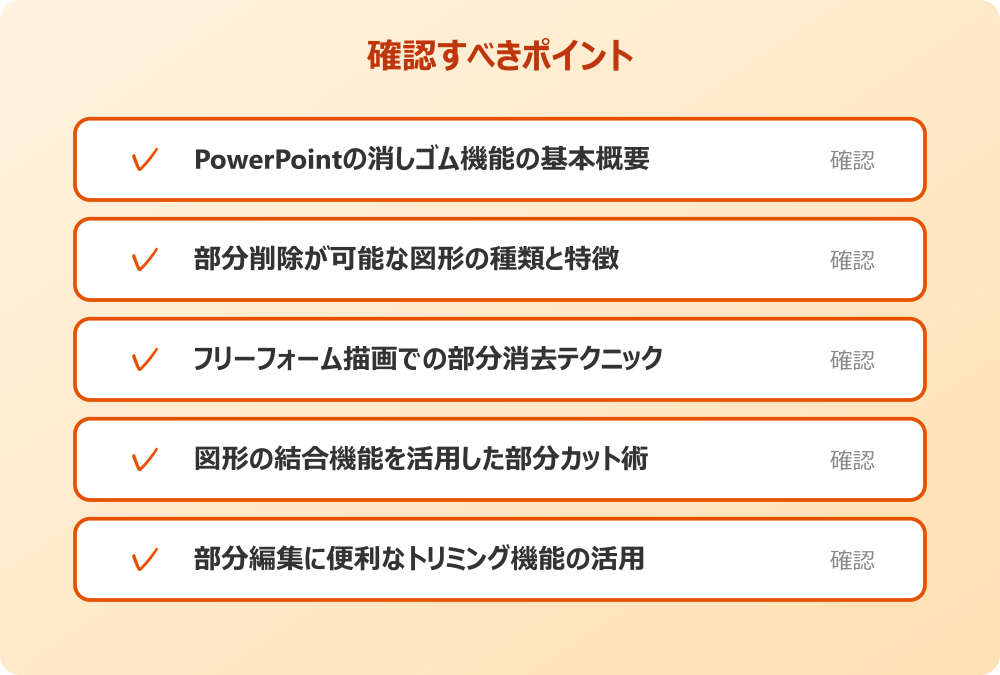
既存の図形に対して部分的な削除を行いたい場合、図形の結合機能が非常に有効です。この方法では、削除したい部分の形状と同じ図形を作成し、結合機能で「切り抜き」を行います。
具体的な手順としては、まず元の図形の上に削除したい部分と同じ形の図形を配置します。次に両方の図形を選択し、「図形の書式」タブから「図形の結合」→「切り抜き」を選択すると、上に配置した図形の形状で元図形が切り抜かれます。
- 削除対象となる元の図形を配置
- 削除したい部分の形状で新しい図形を作成
- 新しい図形を削除したい位置に正確に配置
- 両方の図形を選択
- 「図形の結合」→「切り抜き」を実行
この方法の利点は、正確な形状での部分削除ができることです。円形、四角形、多角形など、規則的な形状で部分カットしたい場合に特に効果的です。
複数の小さな図形を組み合わせることで、より複雑な切り抜き形状も実現できます。例えば、円と四角形を組み合わせて独特の形状で部分削除を行ったり、文字図形を使って文字の形で切り抜いたりすることも可能です。
部分編集に便利なトリミング機能の活用
PowerPointのトリミング機能は、主に画像に対して使われることが多いですが、図形の部分編集においても活用できる場面があります。特に画像を図形でマスクする際に、視覚的に部分削除と同様の効果を得ることができます。
図形内に画像を挿入し、「図の書式」タブから「トリミング」→「図形に合わせてトリミング」を選択することで、図形の形状で画像が切り取られます。この機能を応用すると、複雑な図形でも簡単に部分的な表示・非表示の制御ができるでしょう。
また、グループ化機能と組み合わせることで、複数の要素を一つの単位として扱いながら、個別の部分編集も可能になります。これにより、全体のレイアウトを保ちながら細部の調整を行えるため、効率的な図形編集が実現できます。
実践的な図形や線の部分除去テクニック集
ここからは、実際の作業で使える具体的なテクニックと、よくある問題の解決方法について詳しく解説していきます。
複雑な図形でも簡単にできる部分的な削除手順
複雑な図形の部分削除は、一見困難に思えますが、適切な手順を踏むことで効率的に実行できます。重要なポイントは段階的なアプローチを取ることです。
手描き線の部分消しステップ
手描き線の部分消去は、PowerPointの中でも最も直感的に行える作業の一つです。まず「描画」タブからペンツールを選択し、必要な線や図形を描画します。
描画が完了したら、すぐに「消しゴム」ツールに切り替えてください。消しゴムのサイズは線の太さや削除したい範囲に応じて調整します。細かい修正には小さいサイズ、大きな範囲の削除には大きいサイズが適しています。
手描き線を部分的に消す詳細手順
1. 描画タブを開き、ペンを選択
2. 線の色と太さを設定
3. マウスやタッチで線を描画
4. 消しゴムツールに切り替え
5. 消しゴムサイズを調整
6. 削除したい部分をクリックまたはドラッグ
7. 必要に応じて他のツールで仕上げ調整
消しゴム操作では、Ctrl+Zで直前の操作を取り消すことができるため、失敗を恐れずに試行錯誤しながら理想的な形状に調整できます。
既存図形の一部削除方法
既存の図形オブジェクト(四角形、円、星形など)の一部を削除する場合は、図形結合機能を活用した切り抜き手法が効果的です。この方法では元の図形の性質を保ったまま、必要な部分のみを削除できます。
まず、削除したい部分と同じ形状の図形を新規作成します。この「削除用図形」を元図形の上に、削除したい位置に正確に配置してください。位置合わせにはAltキーを押しながらの微調整や、配置ガイドの活用が有効です。
| 操作手順 | 使用機能 | 注意点 |
|---|---|---|
| 削除用図形の作成 | 図形挿入 | 元図形より小さくする |
| 位置の調整 | 配置・整列 | Altキーで微調整 |
| 図形の選択 | Ctrlクリック | 必ず両方を選択 |
| 結合実行 | 切り抜き機能 | 順序が重要 |
両方の図形を選択した状態で「図形の書式」→「図形の結合」→「切り抜き」を実行すると、削除用図形の形状で元図形が切り抜かれ、部分的な削除が完了します。
エラーを避けるための部分修正時の注意点
図形の部分修正作業では、いくつかの一般的なエラーパターンが存在します。これらを事前に把握しておくことで、作業効率の向上とトラブルの回避が可能になります。
最も多いエラーは図形の選択ミスです。図形結合を行う際に、片方の図形しか選択されていない、または関係ない図形まで選択してしまうケースがよく発生します。作業前に必ず選択状態を確認し、対象となる図形のみが選択されていることを確認しましょう。
また、グループ化された図形に対する部分編集も注意が必要です。グループ内の個別図形を編集したい場合は、一度グループ解除を行うか、グループに入った状態で個別選択を行う必要があります。
ペンツールで描いた線については、描画直後の編集が最も確実です。一度ファイルを保存して再度開いた後では、消しゴム機能が正常に動作しない場合があるため、手描き線の修正は描画と同じセッション内で完了させることが望ましいでしょう。
作業効率を上げる部分編集のショートカット
部分編集作業の効率を大幅に向上させるショートカットキーとテクニックをご紹介します。これらを活用することで、より快適で正確な図形編集が可能になります。
基本的なショートカットとしては、Ctrl+Dで選択オブジェクトの複製、Ctrl+Gでグループ化、Ctrl+Shift+Gでグループ解除があります。これらは部分編集の準備段階で頻繁に使用します。
- Altキー押下での精密移動(グリッドを無視した微調整)
- Shiftキー押下での比率を保った拡大縮小
- F4キーでの直前操作の繰り返し
- Ctrl+Zでの取り消し、Ctrl+Yでのやり直し
- Tabキーでの次のオブジェクトへの選択移動
特に図形の位置合わせでは、配置・整列機能との組み合わせが非常に有効です。複数の図形を選択した状態で「図形の書式」→「配置」から「左揃え」「中央揃え」などを選択することで、正確な位置合わせが瞬時に完了します。
作業効率を最大化するには、よく使う機能をクイックアクセスツールバーに追加することもおすすめです。図形結合、配置、グループ化などを登録しておくと、リボンを切り替える手間が省けます。
図形や線の部分カットで失敗しがちなポイント
部分カット作業でよく発生する失敗パターンを事前に理解することで、同様のミスを回避できます。最も頻繁に発生するのは切り抜き順序の間違いです。
図形結合の「切り抜き」機能では、選択する図形の順序が結果に大きく影響します。最初に選択した図形から、後で選択した図形の形状が切り抜かれるため、意図とは逆の結果になってしまうことがあります。
もう一つの典型的な失敗は、削除用図形の位置ずれです。正確な位置に配置したつもりでも、わずかなズレがあると期待とは異なる切り抜き結果になってしまいます。この問題を防ぐには、ズーム機能を活用して拡大表示での精密な位置合わせを行うことが重要です。
| 失敗パターン | 原因 | 対策 |
|---|---|---|
| 切り抜き方向が逆 | 選択順序の間違い | 元図形を最初に選択 |
| 位置がずれる | 配置の不正確さ | ズーム拡大で確認 |
| 全体が削除される | 図形サイズの問題 | 削除用図形を小さく |
| 結合ができない | 図形の種類違い | 同じ種類の図形を使用 |
また、複雑な図形の編集では段階的なアプローチが成功のカギとなります。一度に大きな変更を加えようとせず、小さな修正を積み重ねることで、より確実で満足のいく結果が得られるでしょう。
パワポの消しゴム機能を使いこなすまとめ
PowerPointには従来の意味での消しゴム機能はありませんが、様々な代替手段を組み合わせることで、柔軟な部分削除・編集が実現できることをご紹介してきました。
手描き線については消しゴムツールが直接使用でき、既存図形については図形結合機能による切り抜きが効果的です。フリーフォーム図形では頂点編集により、より自由度の高い部分修正が可能になります。
重要なのは、それぞれの手法の特性を理解し、目的に応じて最適な方法を選択することです。単純な形状の削除には図形結合、複雑な編集にはフリーフォーム、手描きの自然さを活かしたい場合にはペンツールと消しゴムの組み合わせを使い分けましょう。
これらのテクニックを習得することで、PowerPointでの図形作成・編集の可能性が大きく広がります。最初は慣れないかもしれませんが、繰り返し練習することで必ず上達しますので、ぜひ実際の作業で試してみてください。
最終的な作業効率を向上させるには、ショートカットキーの活用と、失敗パターンの回避が重要です。また、重要な編集作業の前には必ずバックアップを取る習慣をつけることで、安心して様々な編集手法にチャレンジできるようになるでしょう。
PowerPointの図形編集機能は奥が深く、今回ご紹介した内容以外にも多くの応用テクニックが存在します。詳しい操作方法や最新の機能については、Microsoft公式サイトでも確認できますので、さらに高度な編集テクニックを身につけたい方はぜひ参考にしてみてください。
さらに詳しい情報は、Microsoft PowerPointサポートとMicrosoft Learn – PowerPointも参考になります。
関連する記事もぜひご覧ください。
- ワード2枚を1枚に集約してpdfにする方法は?効率的な手順を分かりやすく調査!
- エクセルでxyz座標のグラフを作る方法は?3次元データの可視化を詳しく解説!
- ワードで行の真ん中に文字を配置するコツは?センタリングの方法を幅広く調査!