パワポのスライドショーが勝手に進むのはなぜ?設定ミスを調査!

こんにちは。ITツールラボ、運営者のNです。
プレゼン準備に時間をかけたのに、パワポのスライドショーが勝手に進む問題で困っている方も多いかもしれません。重要な発表で想定していたタイミングと異なってスライドが自動で切り替わってしまうと、発表の流れが崩れてしまうかもしれません。
この現象は特別なものではなく、実はパワーポイントの設定が原因で起こることがほとんどです。原因を正しく理解すれば、問題を解決して適切な発表環境を作ることができます。今回は、スライドショーが自動で進んでしまう理由と、その止める方法について詳しく見ていきます。
- パワポのスライドショーが自動進行する主要な原因と仕組み
- 画面切り替え設定とタイマー機能の動作について
- 勝手に進む問題を確実に止める設定変更の手順
- 発表中の緊急対処法と今後の予防策
パワポのスライドショーが勝手に進むのはなぜ?主な原因を徹底解説
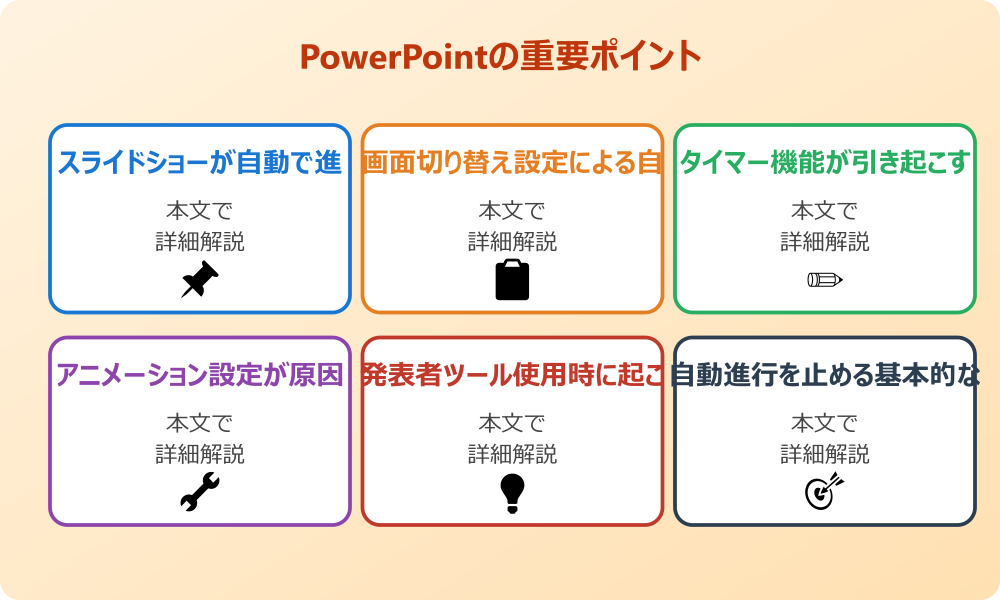
スライドショーが自動で進んでしまう現象には、いくつかの明確な理由があります。まず最初に、どのような設定や機能がこの問題を引き起こしているかを整理して理解しておくことが大切です。
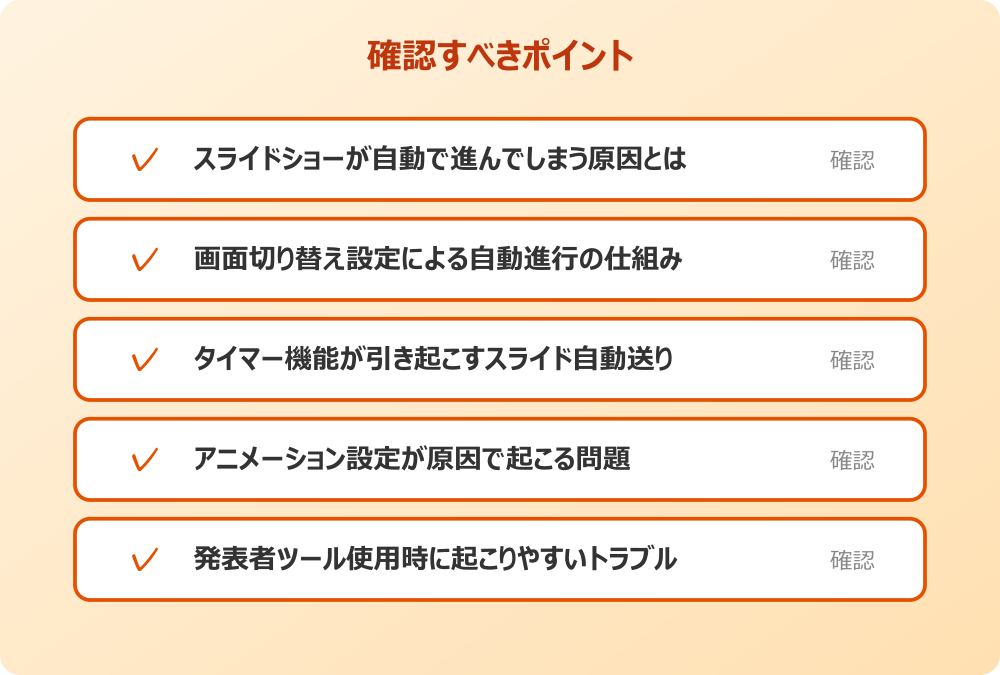
スライドショーが自動で進んでしまう原因とは
パワーポイントでスライドショーが自動進行する最も一般的な原因は、スライドの画面切り替え設定にあります。この設定は、スライドを作成している段階で意図せずに有効になっていることが多く、発表者が気づかないまま本番を迎えてしまうケースがあります。
具体的には、各スライドに「指定した時間後に次のスライドに自動で進む」という設定が適用されているパターンです。この設定は個別のスライドごとに管理されているため、一部のスライドだけが勝手に進む場合もあれば、すべてのスライドで自動進行が発生する場合もあります。
また、テンプレートを使用してプレゼン資料を作成した場合、そのテンプレート自体に自動進行の設定が含まれている可能性もあります。特に、会社や組織で共有されているテンプレートには、過去の発表で使用された設定がそのまま残っていることがあるので注意が必要です。
画面切り替え設定による自動進行の仕組み
パワーポイントの画面切り替え設定は、各スライドの表示時間を制御する機能です。この設定には「マウスのクリック時」と「自動的な時間指定」の2つのモードがあり、後者が有効になっていることで勝手に進む現象が発生します。
自動的な画面切り替え設定の確認方法
画面切り替え設定を確認するには、まずパワーポイントで該当のファイルを開き、リボンの「画面切り替え」タブをクリックします。右側の「タイミング」セクションに注目すると、「自動的に切り替え」という項目があることがわかります。
この項目にチェックが入っている場合、横の時間設定(秒数)に従ってスライドが自動進行します。例えば「00:05」と設定されている場合、そのスライドは5秒後に次のページに自動で切り替わってしまいます。
スライド一覧表示(左側のサムネイル)を見ると、自動進行が設定されているスライドには小さな時計マークが表示されています。これによって、どのスライドに自動進行の設定が適用されているかを一目で判断できます。
マウスクリック時の設定との違い
通常のプレゼンでは「マウスのクリック時」設定を使用するのが一般的です。この設定では、発表者がマウスをクリックしたり、キーボードの矢印キーを押したりしたタイミングでスライドが進みます。
一方、「自動的に切り替え」設定では、発表者の操作に関係なく指定された時間が経過すると強制的にスライドが切り替わります。両方の設定が同時に有効になっている場合は、どちらか早い方のタイミングでスライドが進むことになります。
この違いを理解せずに設定を変更すると、意図しない動作が発生する可能性があります。発表の内容や進行に合わせて、適切な設定を選択することが重要です。
タイマー機能が引き起こすスライド自動送り
パワーポイントには、プレゼン全体の時間管理を目的としたタイマー機能も搭載されています。この機能が有効になっていると、設定された時間配分に基づいてスライドが自動で進行することがあります。
操作の前には、念のため重要なデータのバックアップを取っておくと安心です。何かあった時にすぐ元に戻せます。
タイマー機能は主に、決められた時間内でプレゼンを完了させる必要がある場面で使用されます。例えば、30分のプレゼンで20枚のスライドを使用する場合、1スライドあたり1.5分の配分でタイマーを設定することができます。
しかし、実際の発表では各スライドの説明時間が異なることが多く、機械的な時間配分では適切な進行が困難になってしまいます。特に、質問やディスカッションが発生した場合、タイマーによる自動進行は発表の妨げになってしまうかもしれません。
タイマー機能の設定は「スライドショー」タブの「スライドショーの設定」から確認できます。「スライドショーを自動的に実行し、5分後に再開」などの項目がチェックされていないかを確認しましょう。
アニメーション設定が原因で起こる問題
スライド内のアニメーション設定も、自動進行の原因となることがあります。特に、アニメーションの「開始」設定で「直前の動作の後」や「直前の動作と同時」が選択されている場合、予期しないタイミングでアニメーションが実行される可能性があります。
複雑なアニメーション効果を多用している場合、アニメーションの連鎖によって最終的にスライドの切り替えトリガーが発動してしまうことがあります。これは、アニメーション完了後の設定で「次のスライドに進む」が有効になっているパターンです。
また、音声や動画ファイルを埋め込んだスライドでは、メディアファイルの再生終了をトリガーとしてスライドが自動進行する設定になっている場合があります。プレゼン資料に動画コンテンツを含める際は、この点にも注意が必要です。
発表者ツール使用時に起こりやすいトラブル
パワーポイントの発表者ツールを使用している場合、通常とは異なる画面構成になるため、設定の確認や修正が複雑になることがあります。発表者ツールでは、発表者用の画面と観客用の画面が分離されており、それぞれで異なる情報が表示されます。
発表者ツール使用時にスライドが勝手に進むトラブルが発生した場合、発表者画面でタイマーや自動進行の表示を確認する必要があります。画面右下に表示されるタイマーが自動でカウントダウンしている場合は、自動進行設定が有効になっている証拠です。
さらに、外部モニターやプロジェクターとの接続設定によっては、画面の更新タイミングが意図しない自動進行を引き起こす場合もあります。特に、複数のディスプレイを使用している環境では、表示の同期に関する問題が発生しやすくなります。
| 画面種類 | 自動進行の確認方法 | 対処の難易度 |
|---|---|---|
| 通常画面 | 画面切り替えタブで直接確認 | 易しい |
| 発表者ツール | 右下のタイマー表示を確認 | 普通 |
| 外部モニター接続 | 両方の画面で同期状態を確認 | 難しい |
パワポのスライドショーが勝手に進むのを止める効果的な対処法
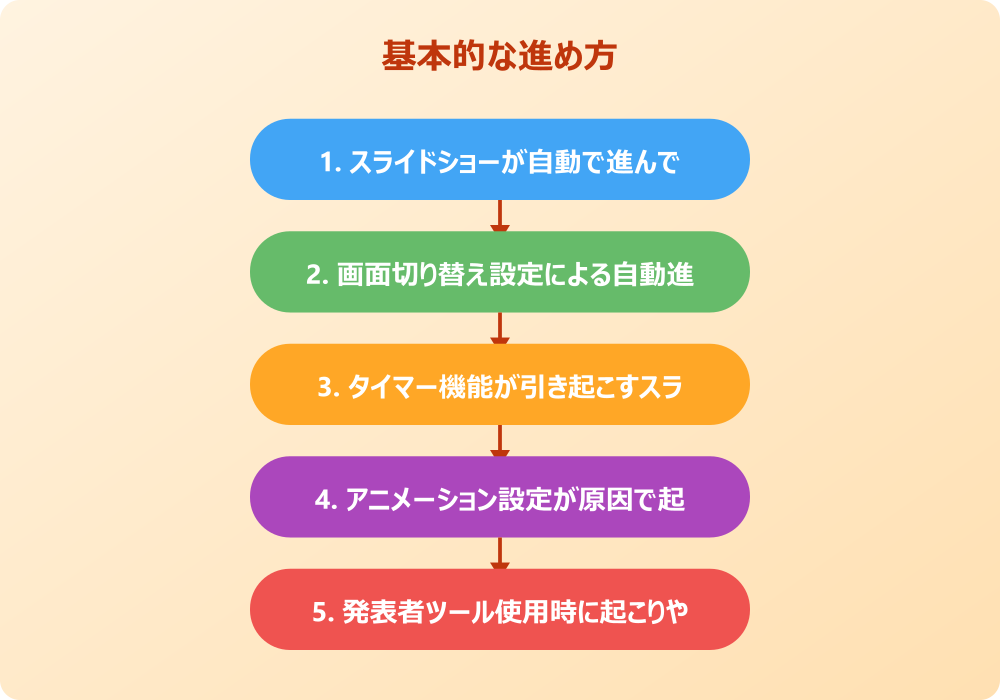
自動進行の原因が分かったところで、実際に問題を解決するための具体的な方法について説明していきます。設定変更の手順を正しく理解すれば、確実に自動進行を無効にすることができます。
自動進行を止める基本的な設定変更手順
最も確実で効果的な対処法は、画面切り替え設定を変更することです。この方法では、スライドごとの自動進行設定を一括で無効にできるため、問題の根本的な解決につながります。
記事内で紹介している手順は、自分の環境やバージョンに合わせて適宜読み替えてください。基本的な考え方は同じです。
まず、パワーポイントでプレゼンファイルを開き、「画面切り替え」タブをクリックします。左側のスライド一覧で、すべてのスライドを選択するためにCtrl+Aキーを押します。これで全スライドが同時に選択された状態になります。
右側の「タイミング」セクションで、「自動的に切り替え」のチェックボックスをクリックしてチェックを外します。この操作により、選択されているすべてのスライドから自動進行設定が削除されます。
設定変更後は必ず「マウスのクリック時」にチェックが入っていることを確認しましょう。この設定により、発表者の操作でのみスライドが進むようになります。
スライド切り替え設定の無効化方法
個別のスライドに対して設定を変更したい場合は、該当するスライドを個別に選択してから同様の操作を行います。スライド一覧で特定のスライドをクリックし、「画面切り替え」タブの設定を確認・変更してください。
複数のスライドを選択的に変更したい場合は、Ctrlキーを押しながら目的のスライドをクリックすることで、複数選択が可能です。この方法を使えば、必要な部分だけを効率的に修正できます。
設定変更が完了したら、スライドショーを実際に実行してテストしてください。F5キーでスライドショーを開始し、マウスクリックやキーボード操作でのみスライドが進むことを確認します。
タイマー解除の具体的操作
タイマー機能による自動進行を完全に無効にするには、「スライドショー」タブから「スライドショーの設定」を開きます。表示されたダイアログボックスで、自動実行に関連する項目をすべて無効にしてください。
特に重要なのは「ナレーションとタイミングを使用する」のチェックを外すことです。この設定が有効になっていると、過去に録音されたタイミング情報に基づいてスライドが自動進行してしまいます。
また、「スライドショーを繰り返す」の設定も確認して、必要に応じて無効にしておきましょう。この設定は主に無人展示などで使用されるものですが、通常のプレゼンでは不要な機能です。
勝手に進む問題を解決するための修正テクニック
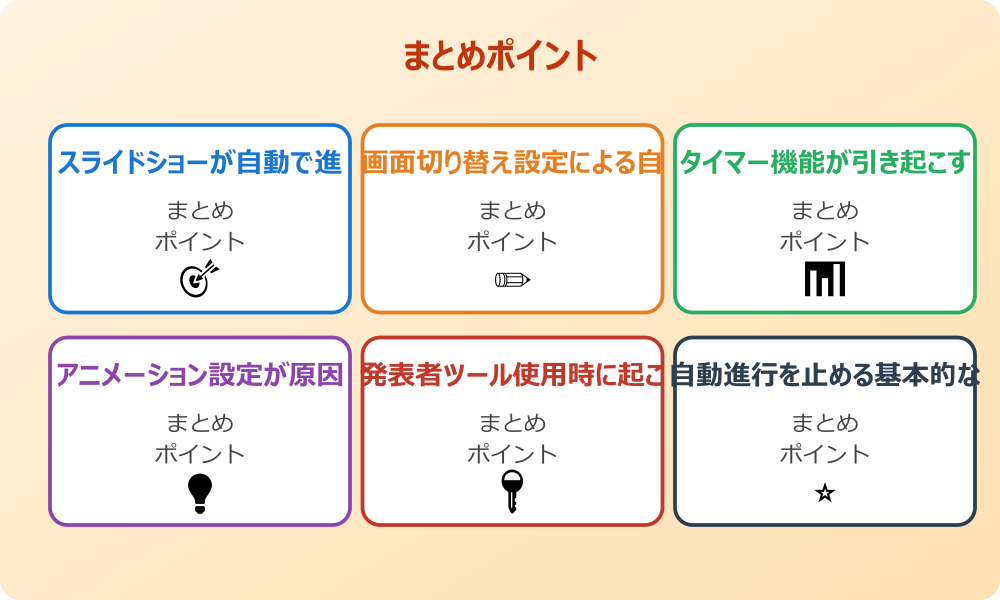
基本的な設定変更だけでは解決しない場合、より詳細な修正作業が必要になることがあります。例えば、アニメーション効果が原因で自動進行が発生している場合は、個別のアニメーション設定を見直す必要があります。
アニメーション設定を確認するには、「アニメーション」タブを開いて、各オブジェクトのアニメーション効果を一つずつチェックします。「開始」の設定で「クリック時」以外が選択されている場合は、「クリック時」に変更することで手動制御が可能になります。
動画や音声ファイルが埋め込まれているスライドでは、メディアファイルの再生設定も確認してください。メディアファイルを右クリックして「メディアの書式設定」を選択し、「再生終了後の動作」が「次のスライドに進む」になっていないかを確認します。
スライドショー設定の見直しで防ぐ予防策
今後同様の問題を避けるためには、プレゼン資料の作成段階から適切な設定管理を行うことが重要です。新しいプレゼンを作成する際は、最初に画面切り替え設定を確認し、必要に応じてデフォルト設定を変更しておきましょう。
テンプレートを使用する場合は、そのテンプレートに含まれる設定内容を事前に把握しておくことが大切です。特に、他の人が作成したテンプレートや、インターネットからダウンロードしたテンプレートには予期しない設定が含まれている可能性があります。
定期的にプレゼン資料のメンテナンスを行い、不要な自動進行設定が混入していないかをチェックする習慣をつけることも効果的です。大切なプレゼンの前には、必ず最初から最後まで通してスライドショーを実行し、動作確認を行いましょう。
発表中に緊急で対処する方法
プレゼン本番中にスライドが勝手に進み始めた場合でも、慌てずに対処することで問題を解決できます。最も簡単な方法は、Escキーを押してスライドショーを一時停止し、設定を修正することです。
スライドショー実行中であっても、マウスを右クリックして表示されるメニューから「画面切り替え設定」にアクセスできる場合があります。ただし、この方法は環境によって利用できない場合もあるので、事前にテストしておくことをおすすめします。
緊急時の応急処置として、発表者ツール使用時であれば画面下部のタイマー表示をクリックして、一時的に自動進行を停止できることがあります。ただし、これは一時的な対処法であり、根本的な解決には設定変更が必要です。
| 緊急対処法 | 操作方法 | 効果の持続性 |
|---|---|---|
| スライドショー停止 | Escキーを押す | 完全停止 |
| 右クリックメニュー | マウス右クリック→設定 | 設定次第 |
| タイマー停止 | 発表者ツールのタイマークリック | 一時的 |
トラブル解決後の動作確認とパワポのスライドショーが勝手に進むのを防ぐまとめ
すべての設定変更が完了したら、プレゼン全体を通して動作確認を行うことが重要です。最初から最後まで実際にスライドショーを実行し、各スライドが発表者の操作でのみ進むことを確認してください。
特に注意すべきは、アニメーション効果が含まれるスライドや、動画・音声ファイルが埋め込まれているスライドです。これらのスライドでは、メディアコンテンツの再生が完了しても自動で次に進まないことを確認する必要があります。
動作確認時には、実際のプレゼン環境と同様の条件でテストすることをおすすめします。外部モニターやプロジェクターを使用する場合は、それらの機器に接続した状態で確認を行いましょう。
最終的に、パワポのスライドショーが勝手に進む問題を防ぐためには、定期的な設定確認と適切なファイル管理が重要です。プレゼン資料を他の人と共有する場合は、設定内容についても情報共有を行い、意図しない動作を防ぐための配慮を心がけましょう。
今回解説した対処法を適用することで、スライドショーの自動進行問題を確実に解決できるはずです。プレゼンの成功には技術的な準備も重要な要素の一つですので、発表内容の準備と合わせて、システム面での確認も怠らないようにしてください。
パワーポイントの設定は複雑に見えるかもしれませんが、基本的な仕組みを理解すれば適切に管理できるようになります。今後のプレゼンでは、これらの知識を活用して、よりスムーズで効果的な発表を実現してください。
さらに詳しい情報は、Microsoft PowerPointサポートとMicrosoft Learn – PowerPointも参考になります。
関連する記事もぜひご覧ください。
- ワード2枚を1枚に集約してpdfにする方法は?効率的な手順を分かりやすく調査!
- エクセルでxyz座標のグラフを作る方法は?3次元データの可視化を詳しく解説!
- ワードで行の真ん中に文字を配置するコツは?センタリングの方法を幅広く調査!