パワポの印刷で日付を消す方法って?設定画面を分かりやすく解説!

こんにちは。ITツールラボ、運営者のNです。
PowerPointで資料を作った後、印刷しようとすると勝手に日付が表示されて困ったことはありませんか。プレゼン資料や配布資料では、日付が印刷されると見栄えが悪くなってしまうこともあります。特に、パワポの印刷設定画面での操作方法がわからず、どこをどう変更すれば日付を消せるのか迷っている方も多いかと思います。
実は、PowerPointの印刷時に表示される日付は、設定画面から簡単に削除することができるんです。WindowsでもMacでも基本的な手順は同じですが、バージョンによって若干操作方法が異なる場合があります。この記事では、2024年最新版のPowerPointを含めて、日付を消すための具体的な手順を画面付きで詳しくご説明していきます。
- PowerPointの印刷設定画面で日付を削除する基本的な手順
- WindowsとMac環境での具体的な操作方法の違い
- 日付が消えない場合のトラブルシューティング
- プリンター側の設定が原因の場合の対処法
パワーポイントの印刷で日付を消す基本設定画面の使い方
PowerPointで印刷時に表示される日付を消すには、まず印刷設定画面での基本的な操作を理解することが大切です。日付の表示・非表示は、主にヘッダーとフッターの設定によってコントロールされています。
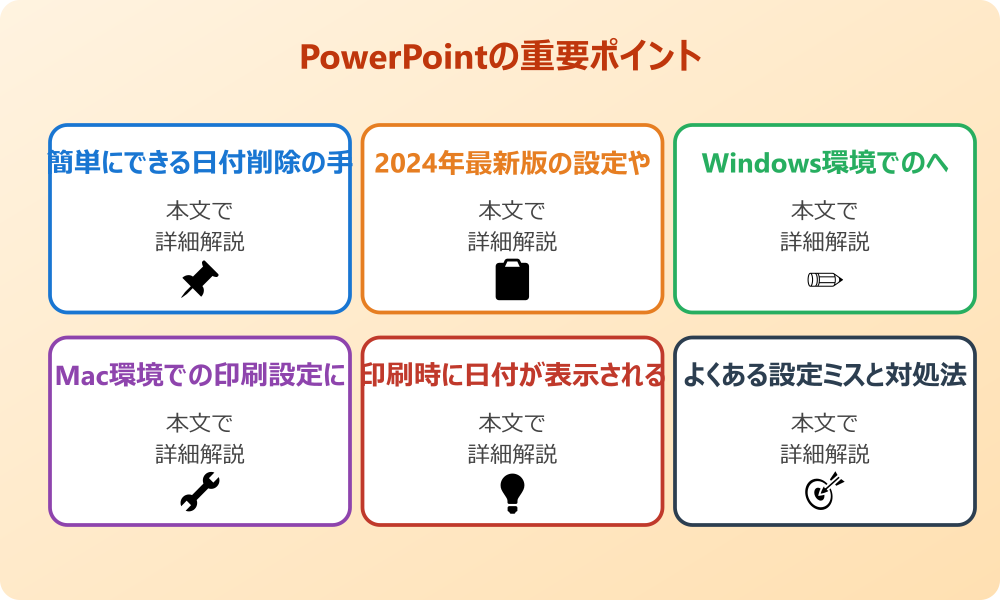
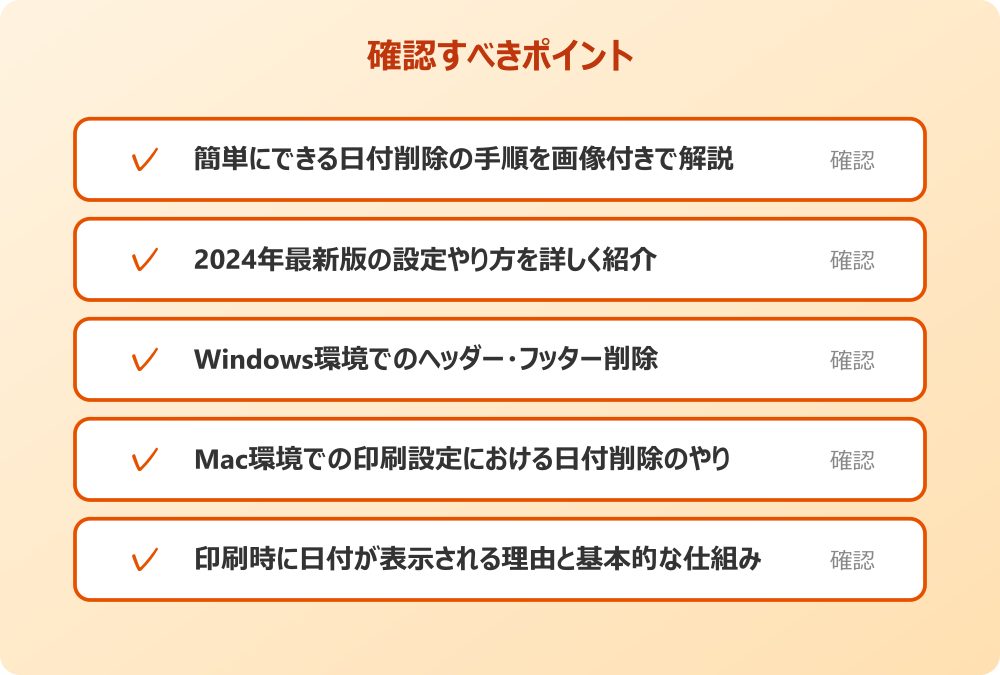
簡単にできる日付削除の手順を画像付きで解説
PowerPointで日付を消す最も簡単な手順は、印刷設定画面から直接操作する方法です。まず、印刷したいプレゼンテーションを開いた状態で「ファイル」メニューから「印刷」を選択します。
印刷プレビュー画面が表示されたら、設定項目の中から「フルページサイズのスライド」または「配布資料」などの印刷レイアウトを確認してください。この時点で、画面下部に「ヘッダーとフッターの編集」または類似の項目が表示されている場合があります。
印刷設定画面で日付が表示されている場合は、まず印刷プレビューで確認してから設定を変更すると、変更結果がすぐに反映されて分かりやすいです。
具体的な設定変更は、「デザイン」タブの「ヘッダーとフッター」ボタンから行います。ここで「日付と時刻」のチェックボックスを外すことで、印刷時の日付表示を無効にできます。
2024年最新版の設定やり方を詳しく紹介
2024年版のPowerPointでは、ユーザーインターフェースが若干改良されており、日付削除の設定がより分かりやすくなっています。最新バージョンでは、印刷設定とヘッダー・フッター設定の連携が強化されているのが特徴です。
最新バージョンでの変更点
2024年版PowerPointの主な変更点として、印刷プレビュー画面で直接ヘッダー・フッター項目を編集できるようになった点が挙げられます。従来のバージョンでは別画面に移動する必要がありましたが、現在は同一画面内で設定変更が可能です。
また、設定項目のアイコン表示も改良されており、日付に関する設定がより視覚的に判別しやすくなっています。特に、配布資料の印刷時には「日付」「時刻」「ページ番号」が個別に設定できるようになっており、必要な項目だけを選択できます。
従来版との違いについて
従来のPowerPointバージョンと比較すると、設定画面へのアクセス方法に違いがあります。古いバージョンでは「表示」タブから「ヘッダーとフッター」を選択する必要がありましたが、新しいバージョンでは「デザイン」タブに統合されています。
設定項目の名称も一部変更されており、「日付と時刻を表示する」が「日付と時刻」に簡略化されるなど、より直感的な表記になっています。ただし、基本的なやり方については大きな変更はなく、チェックボックスのオン・オフで制御する点は共通です。
Windows環境でのヘッダー・フッター削除方法
Windows版PowerPointでは、ヘッダーとフッターの設定が印刷結果に直接影響します。日付が表示される位置によって、削除方法も若干異なってくるため、ヘッダー部分とフッター部分それぞれの対処法を理解しておくことが重要です。
操作の前には、念のため重要なデータのバックアップを取っておくと安心です。何かあった時にすぐ元に戻せます。
ヘッダー部分の日付を削除する手順
Windows環境でヘッダーに表示される日付を削除する場合、まず「デザイン」タブの「ヘッダーとフッター」をクリックします。表示されるダイアログボックスで「スライド」タブを選択し、「日付と時刻」のチェックボックスを確認してください。
チェックが入っている場合は、これを外すことでヘッダー部分の日付表示が無効になります。設定変更後は必ず「すべてに適用」ボタンをクリックして、全スライドに設定を反映させることが大切です。
単発のスライドのみ変更したい場合は「適用」ボタンを使用しますが、通常は全体で統一した方が印刷物として自然な仕上がりになります。
フッター部分の日付を削除する手順
フッター部分に日付が表示される場合も、基本的には同じダイアログボックスで設定します。ただし、配布資料として印刷する場合は「配布資料」タブを選択する必要があります。
配布資料のフッター設定では、「日付と時刻」に加えて「ヘッダー」「フッター」「ページ番号」の項目があります。日付のみを削除したい場合は、該当するチェックボックスだけを外してください。他の情報(ページ番号など)は残したまま、日付だけを非表示にすることも可能です。
Mac環境での印刷設定における日付削除のやり方
Mac版PowerPointでも基本的な操作はWindows版と同様ですが、メニュー配置やダイアログボックスのデザインに若干の違いがあります。Mac特有のインターフェースに慣れていない場合、設定項目の場所が分かりにくいかもしれません。
Mac環境では、「デザイン」タブの「ヘッダーとフッター」ボタンをクリックすると、Windows版よりもシンプルなダイアログが表示されます。設定項目は同じですが、ボタンの配置やフォントが Mac のシステム仕様に合わせてデザインされています。
特に注意したいのは、Mac版では「適用」と「すべてに適用」ボタンの位置がWindows版と逆になっている点です。また、設定変更後にダイアログを閉じる際、自動的に変更が保存される仕様になっているため、確認画面が表示されません。
| OS | ダイアログの特徴 | ボタン配置 | 注意点 |
|---|---|---|---|
| Windows | 詳細な設定項目 | 右下に適用ボタン | 確認画面あり |
| Mac | シンプルなデザイン | 左下に適用ボタン | 自動保存機能 |
印刷時に日付が表示される理由と基本的な仕組み
PowerPointで印刷時に日付が自動表示される理由は、プレゼンテーション資料の管理や配布を効率化するためのデフォルト設定によるものです。特に企業環境では、資料の作成日時や印刷日時を記録しておくことが重要な場合があります。
日付表示の仕組みとしては、PowerPoint内部で管理されている「ドキュメントのプロパティ」と「システムの現在日時」の2つの情報源があります。前者は資料の作成日や最終更新日を、後者は実際に印刷を実行した日時を表示します。
この基本的な仕組みを理解しておくと、なぜ設定を変更しても日付が消えない場合があるのか、どの設定項目を確認すべきかが明確になります。
日付が消えない・できない場合のトラブルシューティング
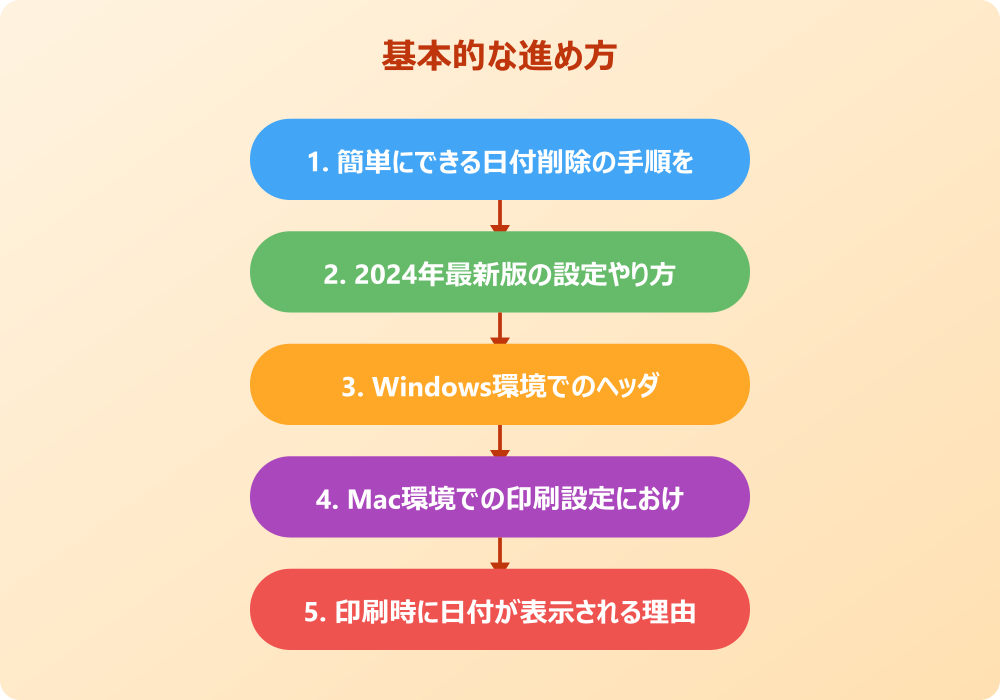
PowerPointの設定を変更しても日付が消えない場合、複数の原因が考えられます。単純な設定ミスから、プリンター側の問題、テンプレートに埋め込まれた日付まで、様々なケースが存在するため、段階的に確認していく必要があります。
よくある設定ミスと対処法を画面付きで説明
最も多い設定ミスは、「スライド」タブと「配布資料」タブの設定を混同してしまうケースです。例えば、配布資料として印刷しているにも関わらず、スライドタブでのみ日付設定を変更していると、実際の印刷には反映されません。
記事内で紹介している手順は、自分の環境やバージョンに合わせて適宜読み替えてください。基本的な考え方は同じです。
また、「現在のスライドのみに適用」を選択している場合、他のスライドには設定が適用されないため、一部のページにだけ日付が表示される現象が発生します。この場合は、「すべてに適用」を選択し直すことで解決します。
ヘッダーとフッターの設定画面で、「プレビュー」エリアを確認してください。日付が表示されている場合、該当する位置のチェックボックスが有効になっています。
さらに、PowerPointのバージョンによっては、印刷設定画面でも個別に日付表示の項目がある場合があります。ヘッダー・フッター設定で日付を無効にしても、印刷設定画面で有効になっていると日付が表示される可能性があります。
プリンター側の設定が原因で削除できない時の解決策
PowerPoint側の設定が正しくても、プリンター側で自動的に日付を挿入する設定になっている場合があります。特に企業で使用されるネットワークプリンターでは、管理上の理由で強制的に印刷日時が挿入される設定になっていることがあります。
プリンタードライバーの確認方法
プリンタードライバーの設定を確認するには、印刷画面で「プリンターのプロパティ」または「詳細設定」をクリックします。ここで「ヘッダー・フッター」「透かし」「オーバーレイ」などの項目があるかチェックしてください。
多くのプリンタードライバーでは、独自に日付や時刻を挿入する機能が提供されています。これらの機能が有効になっている場合、PowerPoint側で日付を削除しても、プリンター側で再度挿入されてしまいます。
プリンター設定の変更権限がない場合は、システム管理者に相談することをお勧めします。特に企業環境では、セキュリティポリシーの一環として日付印字が必須となっている場合があります。
印刷設定の優先順位について
印刷時の日付表示には優先順位があり、一般的には以下の順序で設定が適用されます。まず最優先されるのがプリンター側の強制設定、次にPowerPointのヘッダー・フッター設定、最後にテンプレートの埋め込み設定となります。
この優先順位を理解していると、どの段階で日付挿入が行われているかを特定しやすくなります。例えば、PowerPoint内では日付が表示されていないのに印刷すると現れる場合は、プリンター側の設定が原因と判断できます。
テンプレートに日付が埋め込まれている場合の対応
PowerPointテンプレートによっては、スライドマスターレベルで日付が埋め込まれている場合があります。この種類の日付は、通常のヘッダー・フッター設定では削除できないため、スライドマスターを直接編集する必要があります。
スライドマスターの編集は「表示」タブから「スライドマスター」を選択することでアクセスできます。マスタースライドで日付オブジェクトを見つけたら、これを選択して削除するか、位置を変更することができます。
ただし、スライドマスターを変更すると全体のレイアウトに影響する可能性があるため、事前にプレゼンテーションファイルのバックアップを取っておくことが重要です。テンプレートが組織で共有されている場合は、変更前に関係者への確認を推奨します。
印刷プレビューで確認すべき設定項目
印刷プレビュー画面では、実際の印刷結果を事前に確認できる重要な機能が提供されています。日付の表示状態を正確に把握するには、以下の項目を順次チェックしていきます。
まず、印刷レイアウト(フルページスライド、配布資料、ノートなど)が目的に合っているかを確認します。レイアウトによって日付の表示位置や形式が変わる場合があるためです。次に、プレビュー画面上で実際に日付が表示されているかを目視で確認します。
- 印刷レイアウトの選択確認
- プレビュー画面での日付表示状態の確認
- プリンター設定との整合性確認
- ページ範囲と適用範囲の確認
これらの確認を順番に行うことで、できない原因を特定しやすくなります。特に重要なのは、設定変更後に必ずプレビューを再読み込みすることです。設定が反映されるまでに時間がかかる場合があります。
パワポの印刷で日付を消す設定画面の活用まとめ
PowerPointの印刷で日付を消すための方法について、基本設定から応用的なトラブルシューティングまで詳しく解説してきました。最も重要なポイントは、ヘッダーとフッターの設定画面を正しく活用することです。
Windows、Mac問わず基本的な手順は共通しており、デザインタブから「ヘッダーとフッター」にアクセスして、日付と時刻のチェックボックスを外すだけで設定完了です。ただし、印刷レイアウトに応じてスライドタブと配布資料タブを使い分ける必要があります。
日付が消えない場合のトラブルシューティングでは、PowerPoint側の設定だけでなく、プリンター側の設定やテンプレートの仕様も考慮することが大切です。段階的に確認を進めることで、必ず原因を特定できるはずです。
最後に、設定変更を行う際は必ず印刷プレビューで結果を確認し、少量のテスト印刷を行ってから本番の印刷を実行することをお勧めします。これにより、用紙の無駄遣いを防ぎながら、理想的な印刷結果を得ることができます。
正確な設定方法については、各バージョンの公式ドキュメントも参考にしてください。Microsoft公式サイトでは、最新の操作方法が掲載されています。
さらに詳しい情報は、Microsoft PowerPointサポートとMicrosoft Learn – PowerPointも参考になります。
関連する記事もぜひご覧ください。
- ワード2枚を1枚に集約してpdfにする方法は?効率的な手順を分かりやすく調査!
- エクセルでxyz座標のグラフを作る方法は?3次元データの可視化を詳しく解説!
- ワードで行の真ん中に文字を配置するコツは?センタリングの方法を幅広く調査!