パワポの発表者ビューを自分だけ見る方法って?設定のコツを分かりやすく解説!

こんにちは。ITツールラボ、運営者のNです。PowerPointでプレゼンテーションを行う際に、発表者ビューを自分だけに表示させたいのに、観客側にも見えてしまった経験はありませんか?特にオンライン会議やプロジェクター接続時に、画面の設定や表示方法で困ってしまう方も多いかもしれません。発表者ビューには次のスライドの内容やノートが表示されるため、これが聴衆に見えてしまうとプレゼンテーションの効果が半減してしまいます。今回は、パワポの発表者ビューを適切に設定し、自分だけが確認できるようにする手順や操作のコツについて、分かりやすく解説していきます。
- 発表者ビューの基本概念とデュアルモニター環境での設定方法
- PowerPointでの発表者ビュー操作手順と切り替え方法
- 単一画面やオンライン会議での発表者ビュー非表示テクニック
- 外部プロジェクター接続時の画面コントロールと実践ポイント
パワポの発表者ビューを自分だけ見る方法の基本設定
▼ 関連商品
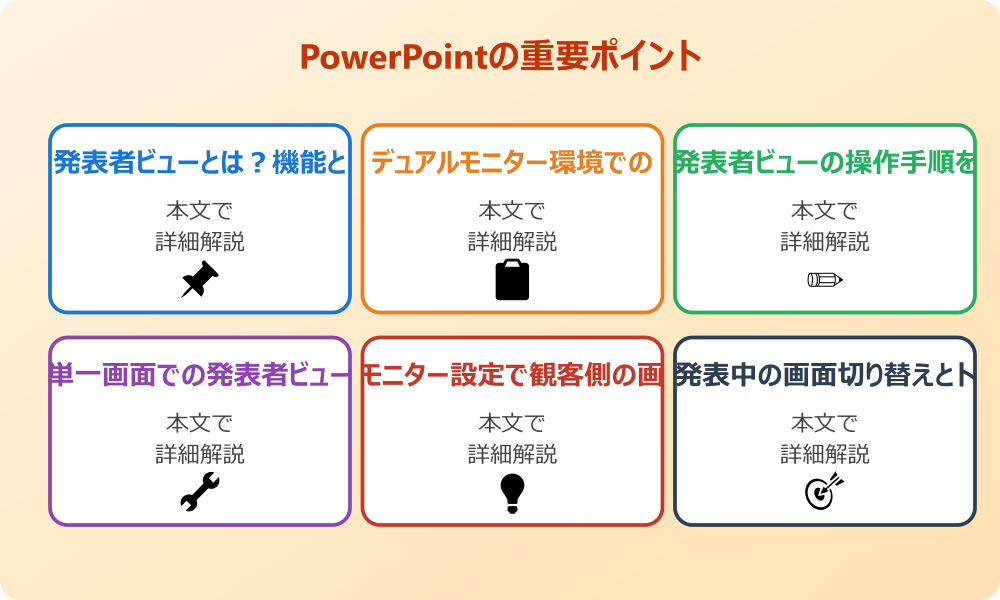
発表者ビューを自分だけに表示させるためには、まず基本的な仕組みと設定方法を理解することが重要です。ここでは発表者ビューの機能概要から、デュアルモニター環境での具体的な設定手順まで詳しく説明します。
発表者ビューとは?機能と基本概念を理解しよう
発表者ビューとは、PowerPointでプレゼンテーション中に発表者だけが確認できる専用画面のことです。この機能を使うことで、観客には通常のスライドショーを表示しながら、発表者は次のスライドの内容やノート、経過時間などの情報を同時に確認できます。
発表者ビューに表示される主な情報は以下の通りです。
- 現在のスライドのサムネイル表示
- 次のスライドのプレビュー画面
- 発表者ノートの内容
- プレゼンテーション開始からの経過時間
- スライド番号と総スライド数
この機能を活用することで、プレゼンテーションの流れを把握しながら、より自信を持って発表できるようになります。特に長時間のプレゼンテーションや重要な商談では、発表者ビューの存在が心強い味方となってくれるでしょう。
発表者ビューは、PowerPoint 2013以降のバージョンではデフォルトで有効になっています。古いバージョンをお使いの場合は、手動での設定が必要な場合があります。
デュアルモニター環境での表示設定のやり方
発表者ビューを効果的に活用するためには、デュアルモニター環境の正しい設定が不可欠です。ここでは、Windowsでの基本的な設定手順から、各モニターの役割分担について詳しく解説します。
メインモニターとサブモニターの役割分担
デュアルモニター環境では、それぞれのモニターに異なる役割を持たせることで、パワポの発表者ビューを自分だけに表示する設定が可能になります。
| モニター種類 | 表示内容 | 対象者 | 主な機能 |
|---|---|---|---|
| メインモニター(PC画面) | 発表者ビュー | 発表者のみ | ノート確認、次スライド表示、時間管理 |
| サブモニター(プロジェクター) | スライドショー | 聴衆 | プレゼンテーション内容の表示 |
▼ 関連商品
この役割分担により、聴衆にはスライドのみが表示され、発表者は手元のPC画面で詳細情報を確認しながらプレゼンテーションを進められます。
ディスプレイ設定の確認方法
Windowsでの画面表示モードの設定は、以下の手順で行います。
- Windowsキー + Pを同時に押す
- 表示されるメニューから「拡張」を選択
- 「設定」→「システム」→「ディスプレイ」で詳細設定を確認
- 各モニターの解像度と配置を調整
Macをお使いの場合は、「システム設定」→「ディスプレイ」から外部ディスプレイを「拡張ディスプレイ」に設定してください。
発表者ビューの操作手順を詳しく解説
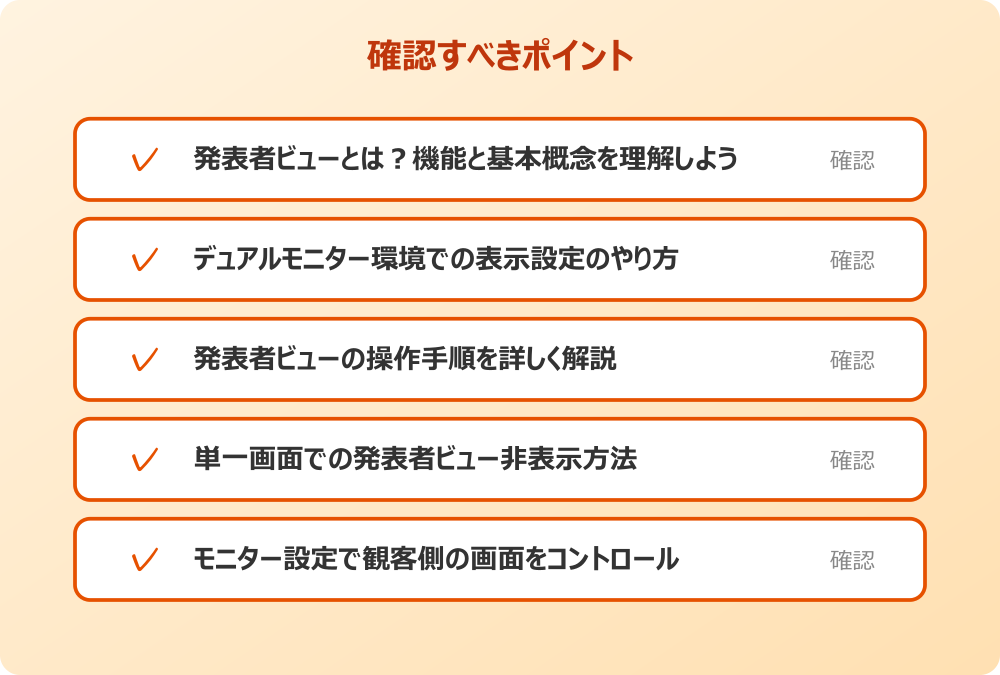
デュアルモニター環境の設定が完了したら、次はPowerPoint内での具体的な操作手順を確認しましょう。正しい手順で進めることで、パワポの発表者ビューを確実に自分だけに表示できるようになります。
PowerPointでの基本操作ステップ
PowerPointで発表者ビューを設定する基本的な操作は以下の通りです。
- PowerPointでプレゼンテーションファイルを開く
- 「スライドショー」タブをクリック
- 「発表者ツールを使用する」にチェックが入っていることを確認
- 「モニターの設定」で表示先モニターを指定
- 「最初から開始」またはF5キーでスライドショーを開始
これらの設定により、外部モニターにはスライドショーが表示され、PC画面には発表者ビューが表示されるようになります。
「モニターの設定」では、どちらのモニターにスライドショーを表示するかを選択できます。通常は「モニター2(外部モニター)」を選択し、「発表者ビューを有効にする」にチェックを入れます。
スライドショー開始時の切り替え方法
スライドショー開始後に発表者ビューの表示を調整したい場合は、以下の方法で切り替えが可能です。
- スライドショー画面を右クリックして「発表者ツールを表示する」を選択
- 発表者ビュー内の「ディスプレイの設定」ボタンをクリック
- 「発表者ビューとスライドショーを交換」オプションを使用
これらの機能を使うことで、プレゼンテーション中でも柔軟に画面表示を調整できます。特に会場の環境が予想と異なっていた場合でも、迅速に対応できるでしょう。
パワポの発表者ビューを自分だけ見る方法の実践テクニック
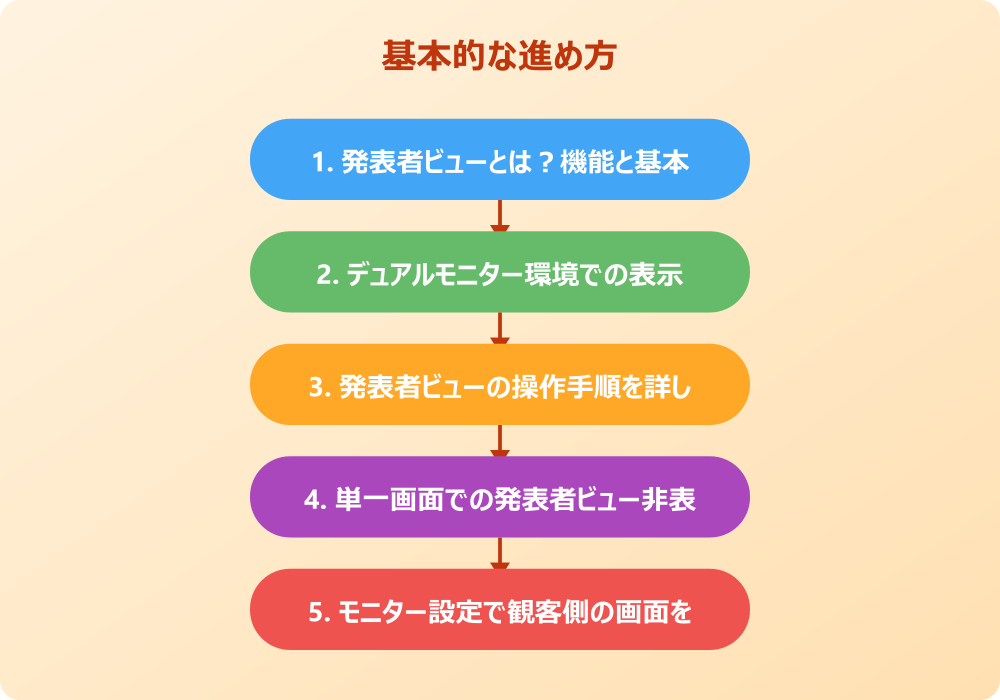
基本設定をマスターした後は、さまざまな状況に対応できる実践的なテクニックを身につけることが大切です。ここでは、単一画面での対応方法から、より高度な活用術まで幅広く紹介します。
単一画面での発表者ビュー非表示方法
外部モニターが使用できない環境でプレゼンテーションを行う場合、単一画面での発表者ビューの取り扱いについて理解しておく必要があります。
単一画面環境では、以下の方法で発表者ビューを非表示にできます。
- 「スライドショー」タブの「発表者ツールを使用する」のチェックを外す
- スライドショー開始時に発表者ビューを閉じる
- 「ESC」キーで発表者ビューを終了し、通常のスライドショーモードに切り替える
ただし、単一画面でも発表者ビューを活用したい場合は、スライドショー中に画面を右クリックして「発表者ツールを表示する」を選択することで、自分だけが確認できる状態で利用可能です。
オンライン会議システムでは、画面共有時に「スライドショーのウィンドウのみ」を選択することで、発表者ビューを聴衆に見せずに済みます。
ZoomやMicrosoft Teamsなどのオンライン会議ツールを使用する際は、共有する画面を慎重に選択することが重要です。発表者ツール画面ではなく、スライドショー画面のみを共有するよう設定してください。
プレゼンテーション時のパワポ発表者ビューを自分だけ見る方法の活用術
実際のプレゼンテーション場面では、技術的な設定だけでなく、状況に応じた柔軟な対応力が求められます。ここでは、様々な環境でスムーズにプレゼンテーションを行うための実践的な活用術を紹介します。
モニター設定で観客側の画面をコントロール
観客側に表示される画面を適切にコントロールすることは、プロフェッショナルなプレゼンテーションの基本です。モニター設定の詳細な調整方法について解説します。
拡張モードと複製モードの使い分け
Windows環境では、表示モードの選択がパワポの発表者ビューの表示に大きく影響します。
| 表示モード | 発表者ビュー表示 | 適用場面 | 注意点 |
|---|---|---|---|
| 拡張モード | PC画面のみ | 通常のプレゼンテーション | 最も推奨される設定 |
| 複製モード | 全画面に表示 | デモンストレーション | 発表者ビューが観客に見える |
| セカンドスクリーンのみ | 表示されない | 特殊な環境 | PC画面が真っ黒になる |
ほとんどの場合、「拡張モード」を選択することで、発表者ビューを自分だけに表示する設定が実現できます。
解像度とディスプレイ配置の最適化
プロジェクターや外部モニターとの接続時には、解像度の調整も重要なポイントです。
- プロジェクターの推奨解像度を事前に確認
- PC画面とプロジェクターの解像度を適切に設定
- ディスプレイの配置(左右の位置関係)を調整
- スケーリングの設定を100%に統一
これらの設定により、画面の表示品質を向上させながら、発表者ビューの機能を最大限に活用できるようになります。
発表中の画面切り替えとトラブル対応
プレゼンテーション中に予期せぬ問題が発生した場合でも、冷静に対処できるよう準備しておくことが大切です。
よくあるトラブルとその対応方法は以下の通りです。
- 発表者ビューが表示されない場合
「スライドショー」タブで「発表者ツールを使用する」が有効になっているか確認 - 画面が逆に表示される場合
発表者ビュー内の「ディスプレイの設定」から「発表者ビューとスライドショーを交換」をクリック - 外部モニターに何も表示されない場合
Windows + Pキーで表示モードを「拡張」に変更
外部プロジェクター接続時の表示制御方法
会議室や講演会場でのプロジェクター接続時には、事前の準備と適切な手順が成功の鍵となります。
プロジェクター接続時の推奨手順は以下の通りです。
- プロジェクターの電源を入れ、入力切替を確認
- PCとプロジェクターをHDMIケーブルまたはVGAケーブルで接続
- Windows + Pで「拡張」モードを選択
- PowerPointを起動し、「スライドショー」タブで設定を確認
- テストスライドで動作確認を実施
また、Microsoft公式サイトでは、PowerPointの最新機能やトラブルシューティング情報が提供されているため、事前に確認しておくことをお勧めします。
プロジェクターによっては、特定の解像度でしか正しく表示されない場合があります。会場での事前テストは必須です。
パワポの発表者ビューを自分だけ見る方法のまとめと実践ポイント
これまで解説してきた内容を踏まえ、パワポの発表者ビューを効果的に活用するための重要なポイントをまとめます。
成功のための基本原則は以下の通りです。
- デュアルモニター環境では必ず「拡張」モードを使用
- PowerPointの「発表者ツールを使用する」設定を事前に確認
- オンライン会議では画面共有の範囲を慎重に選択
- プレゼンテーション開始前の動作テストを怠らない
特に重要なのは、環境に応じた柔軟な対応力を身につけることです。会議室の設備やオンライン会議システムの仕様は様々なため、基本的な操作方法を理解した上で、状況に応じて適切に調整できるスキルが求められます。
発表者ビューを使いこなすことで、プレゼンテーションの質が大幅に向上します。練習を重ねて、自信を持って発表に臨んでください。
最終的には、技術的な設定だけでなく、発表者ノートの効果的な活用や時間管理など、プレゼンテーション全体のスキル向上も重要です。正確な情報についてはMicrosoft公式サポートもご確認いただき、最適な環境でのプレゼンテーションを実現してください。
さらに詳しい情報は、Microsoft PowerPointサポートとMicrosoft Learn – PowerPointも参考になります。
関連する記事もぜひご覧ください。
- ワードの印刷を一枚に収める方法は?設定のコツを分かりやすく解説!
- ワード2枚を1枚に集約してpdfにする方法は?効率的な手順を分かりやすく調査!
- エクセルでxyz座標のグラフを作る方法は?3次元データの可視化を詳しく解説!