パワポの資料をLINEで共有する方法って?スマホで確認できるやり方を解説!

こんにちは。ITツールラボ、運営者のNです。
パワポで作成した資料をLINEで共有したいけれど、どうやって送ったらいいか迷ってしまうことってありませんか。特にスマホから手軽に共有したい場合や、ファイルサイズが大きくて送信できない時など、困ってしまうシーンも多いかと思います。
実は、パワーポイントの資料をLINEで共有する方法はいくつかあり、それぞれの状況に応じて使い分けることで、スムーズに資料を送ることができるんです。PDF変換、容量の圧縮、画質の調整など、様々な手法を知っておくと便利でしょう。
この記事では、パワポの資料をLINEで共有する具体的な方法について、初心者の方にもわかりやすく解説していきます。無料でできる方法から、エラーが発生した時の対処法まで、幅広くカバーしていますので、ぜひ参考にしてみてください。
- スマホ(iPhone・Android)でのパワポ資料共有の基本手順
- PDF変換や圧縮機能を使った効率的な共有テクニック
- 容量制限や画質に関する問題の解決策
- エラーやアップロード失敗時のトラブル対処法
パワポの資料をLINEで共有する方法って意外と簡単!基本手順を解説
▼ 関連商品
パワーポイントで作成した資料をLINEで送る時の基本的な流れについて説明していきます。思っているよりも簡単にできるので、まずは全体の流れを把握してみましょう。
簡単にできるパワポ資料のLINE共有テクニック
パワポの資料をLINEで共有する最もシンプルな方法は、ファイルをそのまま添付して送信することです。パワーポイントファイル(.pptx)は、LINEでも問題なく送受信できるファイル形式になっています。
基本的な手順は以下のような流れになります。まず、LINEの「+」ボタンから「ファイル」を選択し、共有したいパワポファイルを選んで送信するだけです。相手がパワーポイントアプリを持っていれば、受信したファイルを開いて内容を確認できます。
LINEでのファイル共有上限
LINEで送信できるファイルサイズの上限は1GBまでとなっています。一般的なパワポ資料であれば、この制限に引っかかることは少ないでしょう。
ただし、パワポファイルをそのまま送る場合の注意点もあります。受信者がパワーポイントアプリを持っていない場合、ファイルを開けない可能性があります。また、ファイルサイズが大きいと、ダウンロードに時間がかかったり、通信量を消費したりする点も考慮が必要です。
そのため、より確実で効率的な共有方法として、PDF変換や画像変換などの手法も併せて覚えておくと良いでしょう。相手の環境や用途に応じて、最適な共有方法を選択できるようになります。
スマホでパワポの資料をLINEで共有する方法って?
外出先やちょっとした隙間時間に、スマホからパワポ資料を共有したいケースも多いと思います。スマートフォンからの操作方法について、iPhone・Android別に詳しく見ていきましょう。
iPhoneでのパワポ資料共有手順
iPhoneでパワポファイルをLINEで共有する場合、まずはパワーポイントアプリまたはファイルアプリから目的のファイルを見つけます。パワーポイントアプリを使用している場合は、該当のプレゼンテーションを開いて、右上の共有アイコンをタップしてください。
共有メニューが表示されたら、「LINEに送信」または「その他のアプリ」からLINEを選択します。この時点で、ファイル形式を選択できる場合があります。元のパワポファイル(.pptx)のまま送るか、PDFに変換して送るかを選ぶことができます。
LINEアプリが起動したら、送信先のトークルームまたは友だちを選択し、メッセージと共にファイルを送信します。ファイルサイズが大きい場合は、アップロードに少し時間がかかる場合があります。
| 操作手順 | 詳細 | 注意点 |
|---|---|---|
| 1. ファイル選択 | パワポアプリまたはファイルアプリから選択 | 事前にファイルの場所を確認 |
| 2. 共有メニュー | 共有アイコンをタップ | ファイル形式の選択肢を確認 |
| 3. LINE選択 | 共有先でLINEを選択 | アプリの起動を待つ |
| 4. 送信実行 | 送信先を選んでファイル送信 | 通信環境を確認 |
▼ 関連商品
Androidでのパワポ資料共有手順
AndroidでもiPhoneと似たような手順でパワポ資料を共有できますが、デバイスやアプリによって若干操作が異なる場合があります。一般的には、パワーポイントアプリまたはファイルマネージャーアプリからファイルを選択します。
ファイルを長押しすると、メニューが表示されるので「共有」または「送信」を選択してください。共有メニューからLINEアプリを選択すると、LINEが起動してファイル送信画面に移行します。
Android端末の場合、GoogleドライブやOneDriveなどのクラウドストレージアプリとの連携がスムーズなことが多いです。パワポファイルがクラウド上にある場合は、該当のクラウドアプリから直接LINEに共有することも可能です。
また、パワーポイントモバイルアプリを使用している場合は、アプリ内の「エクスポート」機能を使ってPDFや画像形式で出力し、その後LINEで送信するという方法もあります。この方法だと、受信者の環境を気にすることなく資料を共有できます。
PDFに変換してパワポの資料をLINEで共有する方法って効果的
パワーポイント資料をPDF形式に変換してからLINEで共有する方法は、多くのメリットがあります。PDFは汎用性が高く、ほとんどのデバイスで開くことができるため、相手の環境を気にする必要がありません。
記事内で紹介している手順は、自分の環境やバージョンに合わせて適宜読み替えてください。基本的な考え方は同じです。
パワーポイントアプリからPDFに変換する場合、「ファイル」メニューから「エクスポート」を選択し、「PDFとして保存」を選ぶだけです。この際、印刷品質や画像の圧縮レベルを調整することで、ファイルサイズをコントロールできます。
PDF形式での共有は、レイアウトの崩れを防ぎ、フォントの問題も解消できます。また、編集を防ぎたい最終版の資料共有にも適しています。
変換されたPDFファイルは、通常のファイル共有と同様の手順でLINEで送信できます。PDF形式にすることで、ファイルサイズも適度に圧縮され、送信やダウンロードの時間も短縮されることが多いです。
特にビジネスシーンでは、PDF形式での資料共有が一般的になっています。プレゼンテーション資料を配布する際や、会議の資料として事前共有する場合など、PDF変換は非常に有効な方法と言えるでしょう。
容量を抑えたパワポの資料をLINEで共有する方法って重要
パワポ資料に高解像度の画像や動画が含まれている場合、ファイルサイズが非常に大きくなってしまうことがあります。このような場合は、容量を抑えるための工夫が必要になります。
最も効果的な方法の一つは、パワーポイント内の「画像の圧縮」機能を使用することです。「ファイル」タブから「オプション」→「詳細設定」で、既定の画像解像度を調整できます。プレゼンテーション用であれば、150ppi程度でも十分な品質を保てます。
また、不要なスライドを削除したり、使用していない画像やオブジェクトを整理したりすることも効果的です。「ファイル」メニューの「情報」から「ファイルサイズの縮小」機能を使うと、自動的に最適化を行ってくれます。
- 画像解像度の調整(150-220ppi程度に設定)
- 不要なスライドやオブジェクトの削除
- 動画ファイルの圧縮または削除
- フォントの埋め込み設定の見直し
これらの方法を組み合わせることで、品質を大きく損なうことなく、ファイルサイズを大幅に削減できます。LINEでの送信時間も短縮され、受信者にとっても扱いやすいファイルになります。
画質を保ったままパワポの資料をLINEで共有する方法
資料の内容によっては、画質を重視したい場面もあるでしょう。特に図表やグラフが多く含まれている資料や、細かい文字が含まれている資料では、画質の劣化は避けたいところです。
画質を保ちながら共有する方法として、まずはPDF変換時の設定を調整することが挙げられます。「高品質印刷」や「プレスクオリティ」といった設定を選択することで、元の画質に近い状態でPDF化できます。
また、特に重要なスライドについては、画像形式(PNG、JPEGなど)で出力して個別に送信するという方法もあります。パワーポイントの「ファイル」→「エクスポート」から「ファイルの種類の変更」で、高解像度の画像として保存できます。
クラウドストレージを併用するのも一つの方法です。OneDriveやGoogleドライブにファイルをアップロードし、そのダウンロードリンクをLINEで共有すれば、元の画質を保ったまま資料を共有できます。この方法なら、LINEのファイサイズ制限も気にする必要がありません。
圧縮機能でパワポの資料をLINEで共有する方法って便利
パワーポイントには便利な圧縮機能が搭載されており、これを活用することで効率的に資料を共有できます。圧縮機能を使うことで、画質とファイルサイズのバランスを取りながら、最適な状態で資料を送信できます。
まず、パワーポイント内の画像を個別に圧縮する方法があります。画像を選択した状態で「図の形式」タブから「図の圧縮」を選択すると、解像度や圧縮オプションを詳細に設定できます。「Webと電子メール用」を選択すれば、オンライン共有に最適化された状態になります。
さらに、ファイル全体を圧縮する方法として、「ファイル」メニューの「情報」から「メディアのサイズと性能」を選択する方法があります。ここで「プレゼンテーション品質」や「インターネット品質」を選択することで、用途に応じた最適化が可能です。
| 圧縮レベル | 用途 | 画質 | ファイルサイズ |
|---|---|---|---|
| 高品質 | 印刷・プレゼンテーション | 最高 | 大 |
| プレゼンテーション品質 | 画面表示・一般共有 | 高 | 中 |
| Web/電子メール用 | オンライン共有 | 中 | 小 |
この圧縮機能を使うことで、無料で手軽にファイルサイズを調整できます。LINEでの送信が失敗するリスクも減らせるため、大変便利な機能です。
パワポの資料をLINEで共有する方法って知ってると便利!トラブル対策編
実際にパワポ資料をLINEで共有しようとした時に、思わぬトラブルに遭遇することがあります。ここでは、よくある問題とその解決策について詳しく解説していきます。
無料でできるパワポの資料をLINEで共有する方法って?
パワポ資料をLINEで共有する際に、追加の料金をかけずに無料で行う方法はいくつかあります。基本的にはパワーポイント自体の機能とLINEの標準機能だけで、十分に効果的な共有が可能です。
まず、パワーポイントの標準機能を最大限活用することが重要です。「名前を付けて保存」でファイル形式をPDFに変更するだけで、汎用性の高いファイルに変換できます。また、「エクスポート」機能を使えば、画像形式での出力も無料で行えます。
オンライン版のPowerPoint(Microsoft公式サイトで利用可能)を使用する方法もあります。ブラウザ上でパワポファイルを開き、共有機能を使ってPDFやPNG形式で出力し、そのファイルをダウンロードしてLINEで送信することができます。
無料でできる共有方法一覧
・PowerPointの標準PDF変換機能
・画像形式でのエクスポート機能
・オンライン版PowerPointの利用
・LINEの標準ファイル送信機能
また、スマートフォンのスクリーンショット機能を活用して、重要なスライドのみを画像として共有する方法もあります。この方法は完全に無料で、相手のデバイスを選ばない確実な方法です。
GoogleドライブやOneDriveの無料プランを活用することで、大容量ファイルの共有も可能になります。クラウドストレージにアップロードしたファイルの共有リンクをLINEで送るだけで、効率的な共有ができます。
アップロード時のパワポの資料をLINEで共有する方法とは
LINEでファイルをアップロードする際に、スムーズに送信するためのコツがあります。まず、安定したWi-Fi環境での送信を心がけることが大切です。モバイルデータ通信では、大きなファイルの送信に時間がかかったり、途中で失敗したりする可能性があります。
アップロード前に、ファイルサイズを確認することも重要です。LINEの送信制限(1GB)以内であっても、あまりに大きなファイルは相手の受信に負担をかけます。前述の圧縮機能を使って、適切なサイズに調整してから送信しましょう。
アップロード中にアプリを切り替えたり、電話を受けたりすると、送信が中断される場合があります。大きなファイルを送信する際は、他の操作を控えて完了を待つことをお勧めします。
アップロードが失敗する場合の対処法
・Wi-Fi接続の確認と再接続
・LINEアプリの再起動
・デバイスの空き容量確認
・ファイルサイズの縮小
・時間をおいて再試行
複数のスライドがある場合は、一度にすべてを送信せず、重要な部分から順番に送信することも効果的です。このようにすることで、アップロード失敗のリスクを分散できます。
エラーが出た時のパワポの資料をLINEで共有する方法って?
LINEでパワポ資料を送信する際にエラーが発生した場合の対処法について説明します。最も多いエラーの原因は、ファイルサイズの制限超過や、対応していないファイル形式です。
「ファイルサイズが大きすぎます」というエラーが表示された場合は、まずファイルの圧縮を試してみてください。パワーポイントの圧縮機能を使うか、PDF変換時に「最小ファイルサイズ」オプションを選択することで解決できる場合が多いです。
「ファイル形式がサポートされていません」というエラーの場合は、.pptx以外の古い形式(.ppt)を使用している可能性があります。「名前を付けて保存」で最新の.pptx形式に変換してから再度送信を試してください。
ネットワークエラーが発生する場合は、通信環境を確認してください。モバイルデータの場合はWi-Fiに切り替える、または通信の安定した場所で再試行することをお勧めします。
それでも解決しない場合は、クラウドストレージを経由した共有方法に切り替えることも検討しましょう。GoogleドライブやDropboxにファイルをアップロードし、共有リンクをLINEで送信する方法が確実です。
変換に関するパワポの資料をLINEで共有する方法のポイント
パワポファイルを他の形式に変換してLINEで共有する際の重要なポイントについてまとめます。変換作業は共有の成功に大きく影響するため、適切な方法を選択することが大切です。
PDF変換を行う場合は、変換設定を用途に合わせて調整することが重要です。プレゼンテーション用であれば「標準品質」、印刷想定であれば「高品質」、メール添付用であれば「最小ファイルサイズ」を選択しましょう。
画像形式に変換する場合は、PNG形式を選択することをお勧めします。JPEG形式と比較して、文字や線画の画質劣化が少なく、ビジネス資料に適しています。ただし、ファイルサイズは大きくなる傾向があります。
| 変換形式 | メリット | デメリット | 適用場面 |
|---|---|---|---|
| 汎用性が高い、レイアウト保持 | 編集しにくい | 最終資料の配布 | |
| PNG画像 | 画質が良い、表示が早い | ファイルサイズ大 | 重要スライドの共有 |
| JPEG画像 | ファイルサイズ小 | 文字がぼける場合有 | 写真中心の資料 |
変換する際は、元のファイルのバックアップを取っておくことも大切です。変換後に問題が発見された場合や、後から修正が必要になった場合に、元のファイルから再度作業できます。
また、変換後のファイルは必ず事前に確認することをお勧めします。レイアウトの崩れや文字化け、画質の劣化がないかをチェックしてから送信することで、トラブルを未然に防げます。
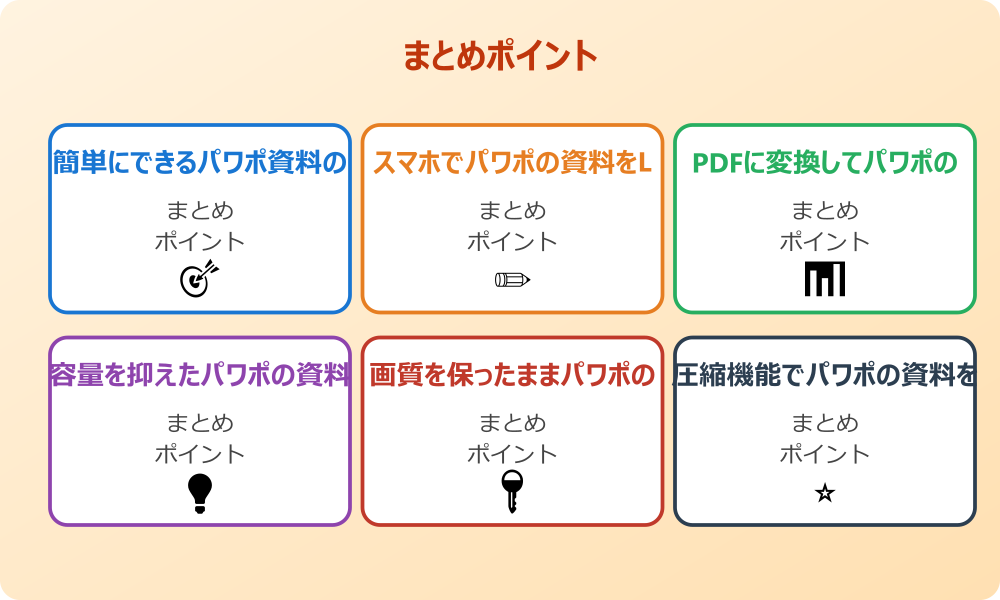
まとめ:パワポの資料をLINEで共有する方法って覚えておこう
パワーポイント資料をLINEで効果的に共有するための方法について、基本的な手順からトラブル対策まで幅広く解説してきました。スマホからの簡単な操作で始まり、PDF変換、圧縮機能の活用、エラー対処法まで、様々なシーンで役立つテクニックをご紹介しました。
最も重要なのは、送信する相手の環境や用途に応じて、最適な共有方法を選択することです。ファイルサイズを重視する場合は圧縮機能を活用し、画質を重視する場合はPDF変換や高解像度での出力を選択するなど、状況に応じた使い分けが大切です。
無料でできる方法だけでも十分に効果的な共有が可能なので、まずは基本的な機能を活用してみることをお勧めします。エラーが発生した場合も、適切な対処法を知っていれば、慌てることなく対応できるはずです。
ビジネスシーンでもプライベートでも、パワポ資料の共有機会は多いと思います。今回ご紹介した方法を活用して、スムーズで効率的な資料共有を実現してください。正確な操作手順や最新の機能については、Microsoft公式サポートでも確認できますので、必要に応じてご参照ください。
さらに詳しい情報は、Microsoft PowerPointサポートとMicrosoft Learn – PowerPointも参考になります。
関連する記事もぜひご覧ください。
- ワード2枚を1枚に集約してpdfにする方法は?効率的な手順を分かりやすく調査!
- エクセルでxyz座標のグラフを作る方法は?3次元データの可視化を詳しく解説!
- ワードで行の真ん中に文字を配置するコツは?センタリングの方法を幅広く調査!