パワポの赤い波線を消す方法は?プレゼン前にスッキリさせる設定を調査!

こんにちは。ITツールラボ、運営者のNです。
パワポで資料を作成していて、なぜか文字の下に赤い波線が表示されて困った経験はありませんか。プレゼン本番前に見つけると、見た目が気になってしまいます。この赤い波線の正体はスペルチェック機能によるもので、実は簡単な設定変更で消すことができるんです。
デバイスによって操作手順が異なるため、WindowsやMac、iPadやスマホなど、それぞれの環境に応じた対処法を知っておくと安心です。一時的に消す方法から、永続的に表示させない設定まで、状況に応じて使い分けられます。
- パワポの赤い波線が表示される原因とメカニズムについて
- Windows版とMac版での具体的な消去手順と設定方法
- iPad・スマホアプリでの赤い波線を消す操作テクニック
- 設定が反映されない場合の解決策と永続設定の構築方法
パワポの赤い波線を消す基本方法と原因
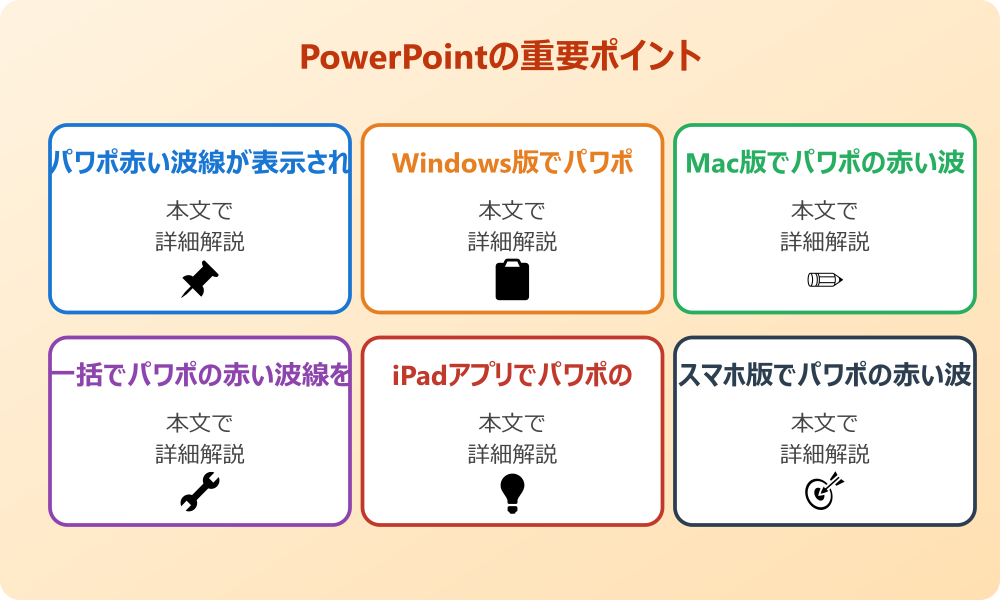
パワポで作業中に現れる赤い波線について、まずはその仕組みを理解してから、各デバイスでの具体的な対処法を見ていきましょう。原因がわかれば、適切な解決策を選択できます。
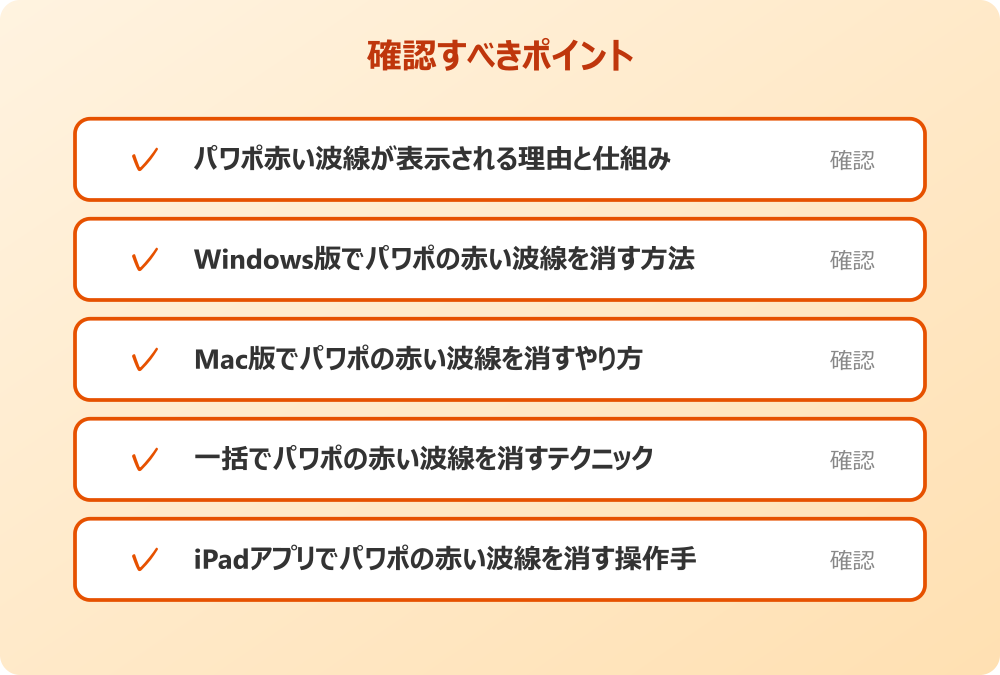
パワポ赤い波線が表示される理由と仕組み
パワポの赤い波線は、Microsoft Officeに標準搭載されているスペルチェック機能が動作している証拠です。この機能は、入力したテキストを内蔵辞書と照合し、認識できない単語や誤字と判断した文字列に自動的に赤い波線を表示します。
日本語の固有名詞や専門用語、英語の略語などが赤い波線で表示されやすく、これは辞書に登録されていない単語として認識されるためです。また、入力ミスや変換ミスがあった場合も同様に表示される仕組みになっています。
スペルチェック機能は初期設定でオンになっているため、パワポを起動するたびに自動的に動作します。プレゼン資料に専門用語や社名などを多用する場合は、設定を調整することをおすすめします。
Windows版でパワポの赤い波線を消す方法
Windows版のパワポでは、いくつかの方法で赤い波線を消すことができます。一時的な対処から完全な無効化まで、目的に応じて選択しましょう。
スペルチェック機能をオフにする手順
最も確実な方法は、スペルチェック機能自体を無効にすることです。まず「ファイル」タブをクリックし、左側のメニューから「オプション」を選択します。
オプション画面が開いたら、左側の一覧から「文章校正」を選択してください。右側に表示される設定項目の中から「Microsoft Office プログラムのスペル チェック」の部分を確認します。
「入力時にスペル チェックを行う」のチェックボックスを外すことで、赤い波線の表示を完全に停止できます。この設定は新規作成するファイルから適用され、すでに開いているファイルでも即座に反映されます。
校正オプションから設定を変更する方法
より細かい設定を行いたい場合は、同じ文章校正画面で詳細なオプションを調整できます。「PowerPointでの文章校正」セクションでは、プレゼンテーション専用の設定が可能です。
「スペルチェックと文章校正の結果を表示しない」にチェックを入れると、機能は動作し続けますが視覚的な表示のみが消えます。この方法なら、必要に応じて手動でスペルチェックを実行することもできます。
Mac版でパワポの赤い波線を消すやり方
Mac版のパワポでも基本的な考え方は同じですが、メニューの配置が若干異なります。画面上部のメニューバーから「PowerPoint」をクリックし、「環境設定」を選択してください。
会社のセキュリティポリシーやIT管理者のルールがある場合は、必ずそちらを優先してください。
環境設定画面で「作成および校正ツール」セクションを探し、「スペルチェックと文章校正」をクリックします。ここで「入力時にスペルチェックを行う」のチェックを外すことで、Macでもパワポの赤い波線を消すことができます。
Mac版では、ショートカットキーCommand+,(カンマ)を押すことで、環境設定に素早くアクセスできるので覚えておくと便利です。
一括でパワポの赤い波線を消すテクニック
すでに作成済みの資料で、大量の赤い波線が表示されている場合の対処法もあります。Windows版ではCtrl+Aで全体を選択した後、右クリックして「すべて無視」を選択すると、現在のファイル内の赤い波線を一括で非表示にできます。
また、「校閲」タブの「スペルチェック」ボタンから開く画面で、「すべて無視」や「辞書に追加」を活用することで、効率的に処理することも可能です。特定の専門用語や固有名詞を辞書に登録すれば、今後同じ単語で赤い波線が表示されることはありません。
一括処理は現在開いているファイルにのみ適用されます。新しいファイルを作成する際は、スペルチェック機能の設定を変更しておくことをおすすめします。
iPadアプリでパワポの赤い波線を消す操作手順
iPadアプリ版のパワポでは、デスクトップ版とは異なるインターフェースになっています。アプリを開いた状態で、画面右上の「…」(その他のオプション)メニューをタップしてください。
メニューから「設定」を選択し、「編集とプルーフ」または「校正」セクションを探します。ここで「スペルチェック」のスイッチをオフにすることで、iPadでもパワポの赤い波線を消すことができます。
タブレットの画面サイズを活かして、指で直接タップしながら設定できるのがiPad版の特徴です。外出先でのプレゼン準備中に赤い波線が気になった場合でも、素早く対処できます。
デバイス別パワポ赤い波線を消す詳細設定
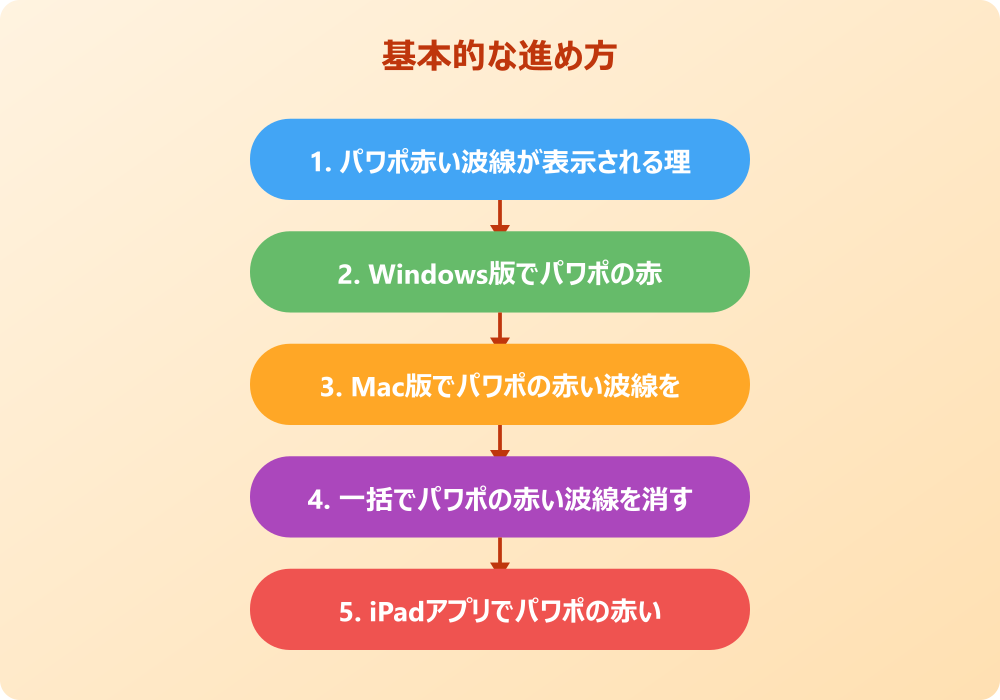
各デバイスには独自の機能や制限があるため、環境に応じたより詳しい設定方法や、トラブル時の解決策について詳しく解説していきます。
スマホ版でパワポの赤い波線を消す設定方法
スマホアプリ版のパワポは、画面サイズの制約から設定項目が簡略化されています。iPhoneでもAndroidでも基本的な手順は同じで、アプリを開いた状態で右上のプロフィールアイコンをタップします。
操作の前には、念のため重要なデータのバックアップを取っておくと安心です。何かあった時にすぐ元に戻せます。
「設定」メニューから「編集の設定」または「校正設定」を選択し、「自動スペルチェック」のトグルスイッチをオフにしてください。スマホ版では細かい設定項目が限られているため、オンかオフかの二択になることが多いです。
スマホでパワポの赤い波線を消す際は、タッチ操作の精度も重要です。小さな画面での設定変更は慎重に行い、変更後は実際にテキストを入力して確認することをおすすめします。
| デバイス | 設定場所 | 主な操作方法 |
|---|---|---|
| Windows | ファイル → オプション → 文章校正 | チェックボックスのオン/オフ |
| Mac | 環境設定 → スペルチェックと文章校正 | チェックボックスのオン/オフ |
| iPad | その他メニュー → 設定 → 編集とプルーフ | スイッチのオン/オフ |
| スマホ | プロフィール → 設定 → 編集の設定 | トグルスイッチのオン/オフ |
英語入力時にパワポの赤い波線を消す対処法
英語を含むプレゼン資料を作成する際、日本語設定のスペルチェックが英単語を誤認識することがあります。この場合、言語設定を確認することが重要です。
Windows版では「校閲」タブから「言語」→「校正言語の設定」を選択し、使用する言語を適切に設定します。英語圏の専門用語や固有名詞が多い場合は、英語辞書を追加したり、カスタム辞書を作成したりすることも可能です。
多言語対応の資料を作成する場合は、段落ごとに言語設定を変更することもできます。テキストボックスを選択した状態で言語を変更すれば、そのボックス内のみに適用されるため、柔軟な対応が可能です。
文字校正でパワポの赤い波線を消すカスタマイズ
より高度な設定として、文字校正機能をカスタマイズする方法もあります。特定の業界用語や社内の固有名詞を扱う場合、カスタム辞書の作成が効果的です。
「ファイル」→「オプション」→「文章校正」→「ユーザー辞書」から、独自の単語リストを作成できます。一度登録すれば、同じ単語で赤い波線が表示されることはなくなります。
カスタム辞書は他のOfficeアプリケーションでも共用されるため、WordやExcelでも同様の効果が得られます。ただし、誤った単語を登録しないよう注意してください。
パワポの赤い波線を消すできない場合の解決策
設定を変更しても赤い波線が消えない場合の原因と対処法について詳しく見ていきましょう。
記事内で紹介している手順は、自分の環境やバージョンに合わせて適宜読み替えてください。基本的な考え方は同じです。
設定が反映されない原因と対処法
最も多い原因は、設定変更後にファイルを保存していないケースです。設定を変更したら、必ず「Ctrl+S」でファイルを保存し、一度アプリケーションを再起動してみてください。
また、会社のPCなど、管理者権限が制限されている環境では、一部の設定変更が許可されていない場合があります。IT管理者に相談するか、個人アカウントでのログインを検討する必要があるかもしれません。
テンプレートファイルから作成した資料の場合、テンプレート自体にスペルチェック設定が含まれている可能性もあります。この場合は、新規の空白プレゼンテーションで設定を確認してみることをおすすめします。
バージョン別の設定差異について
PowerPointのバージョンによって、設定項目の名称や配置が異なることがあります。Microsoft 365(旧Office 365)では定期的にアップデートされ、インターフェースが変更される場合もあります。
古いバージョンでは「ツール」メニューから「オプション」を選択する形式だったり、PowerPoint 2019以前では一部の機能が制限されていたりすることもあります。使用しているバージョンに応じて、適切な手順を確認することが大切です。
Microsoft公式サイトでは、バージョン別のサポート情報も提供されているため、困った際は参照してみてください。
永続的にパワポの赤い波線を消す環境構築
毎回設定を変更するのではなく、最初から赤い波線が表示されない環境を構築する方法もあります。これにはテンプレートファイルの活用が効果的です。
スペルチェックを無効にした状態で空白のプレゼンテーションを作成し、「ファイル」→「名前を付けて保存」→「ファイルの種類」で「PowerPointテンプレート(*.potx)」を選択します。このテンプレートを既定として設定すれば、新規作成時から赤い波線が表示されません。
組織全体で同じ設定を適用したい場合は、IT管理者にグループポリシーでの一括設定を相談することも可能です。多数のユーザーが同じ環境で作業する場合、このような永続設定が効率的です。
| 設定方法 | 適用範囲 | メリット | デメリット |
|---|---|---|---|
| 個別ファイルでの設定 | 現在のファイルのみ | 必要な時だけ適用 | 毎回設定が必要 |
| アプリケーション全体の設定 | 新規作成ファイル全て | 一度設定すれば継続 | 全てのファイルに影響 |
| テンプレート活用 | テンプレート使用時のみ | 選択的な適用が可能 | テンプレート作成が必要 |
| グループポリシー | 組織全体 | 統一された環境 | 管理者権限が必要 |
パワポ赤い波線を消す方法の総まとめ
パワポの赤い波線を消す方法は、使用するデバイスや目的に応じて複数の選択肢があることがわかりました。最も基本的な方法は、スペルチェック機能自体を無効にすることですが、一時的な対処や部分的な調整も可能です。
Windows版とMac版では設定場所が若干異なりますが、基本的な考え方は同じです。モバイル版では機能が制限される場合もあるため、主要な作業はデスクトップ版で行うことをおすすめします。
プレゼンテーションの品質を保ちながら、見た目をスッキリさせるためには、適切な設定選択が重要です。専門用語や固有名詞を多用する業界では、カスタム辞書の活用も検討してみてください。
設定変更は個人の作業環境だけでなく、チーム全体の生産性にも影響します。組織で統一された設定を採用する場合は、事前にメンバーと相談しておくことをおすすめします。
また、スペルチェック機能は本来、文書の品質向上を目的とした便利な機能です。完全に無効化するのではなく、必要に応じて活用する使い分けも大切です。プレゼンテーションの内容や用途に応じて、最適な設定を選択していきましょう。
パワポの他の機能についてもっと詳しく知りたい方は、PowerPointの赤い波線を消す方法に関する詳細解説も参考にしてみてください。
さらに詳しい情報は、Microsoft PowerPointサポートとMicrosoft Learn – PowerPointも参考になります。
関連する記事もぜひご覧ください。
- ワード2枚を1枚に集約してpdfにする方法は?効率的な手順を分かりやすく調査!
- エクセルでxyz座標のグラフを作る方法は?3次元データの可視化を詳しく解説!
- ワードで行の真ん中に文字を配置するコツは?センタリングの方法を幅広く調査!
▼ 関連商品