ワードでの二乗の打ち方は?初心者でもすぐできる方法を分かりやすく解説!

こんにちは。ITツールラボ、運営者のNです。
Wordで数式や化学記号を入力する際に、二乗記号(²)の打ち方で困っている方も多いのではないでしょうか。学校のレポートやビジネス文書で「x²」や「m²」といった表記が必要になったとき、どうやって入力すれば良いか悩んでしまいます。また、デバイスによって操作方法が違うことも、混乱の原因になっているかもしれません。
この記事では、Windows・Mac・スマホなど、様々なデバイスでのWordにおける二乗の入力方法を詳しく解説していきます。基本的な上付き文字の設定から、効率的なショートカットキーの使い方まで、初心者の方でもすぐに実践できる内容をお届けします。
- Windowsでの基本的な二乗入力方法とリボンタブの使い方
- MacやiPhoneなど各デバイスでの具体的な操作手順
- 効率を上げるショートカットキーと便利な入力テクニック
- よくあるトラブルの原因と実践的な解決策
ワードでの二乗の打ち方を完全マスター
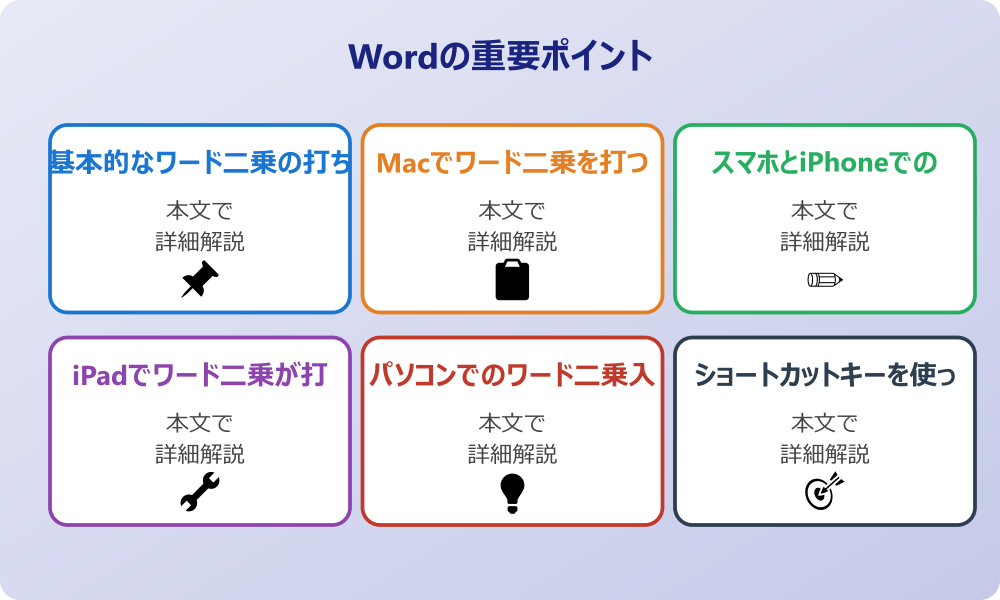
まずは、Wordで二乗記号を入力するための基本的な方法から見ていきましょう。二乗記号の入力には主に「上付き文字」という機能を使用します。この機能をマスターすることで、数学の公式や単位表記などを正確に文書に反映できるようになります。
基本的なワード二乗の打ち方と上付き文字の設定
Wordで二乗を表現する最も一般的な方法は、上付き文字機能を使用することです。この機能を使うことで、通常の文字より小さく、かつ少し上に配置された「²」を作成できます。
リボンタブからの上付き文字設定
リボンタブを使用した上付き文字の設定は、最も直感的で分かりやすい方法です。
- まず「x2」のように、ベースとなる文字と数字を入力します
- 上付きにしたい部分(この場合は「2」)をマウスでドラッグして選択します
- 「ホーム」タブのフォントグループにある「x²」アイコンをクリックします
- 選択した文字が自動的に上付き文字に変換されます
リボンタブの上付き文字アイコンは、「x²」のような形で表示されているため、一目で分かりやすくなっています。
キーボードでの文字選択方法
マウスを使わずにキーボードだけで文字を選択することも可能です。これにより、より効率的に作業を進められます。
Shiftキーを押しながら矢印キーを使用することで、カーソル位置から任意の文字数を選択できます。また、Ctrl+Aで全選択、Ctrl+Shift+矢印キーで単語単位での選択も可能です。
Macでワード二乗を打つ方法とショートカット
Mac環境では、Windowsとはややキーボードレイアウトやショートカットキーが異なります。しかし、基本的な操作の流れは同じで、Macでも簡単に二乗記号を入力できます。
Mac専用のキーボードショートカット
Macでの上付き文字のショートカットキーはCommand+Shift++(プラス)です。この組み合わせを覚えておくことで、リボンタブを使わずに素早く上付き文字を適用できます。
- 上付きにしたい文字を選択します
- Command+Shift++を同時に押します
- 選択した文字が上付き文字に変換されます
Macでの上付き文字の詳細設定
Mac版Wordでは、フォントダイアログボックスからより詳細な上付き文字の設定も可能です。Command+Dでフォントダイアログを開き、「効果」セクションで上付き文字にチェックを入れることで、オフセットや縮小率なども調整できます。
スマホとiPhoneでのワード二乗の打ち方
モバイルデバイスでも、Word アプリを使用して二乗記号を入力することができます。ただし、デスクトップ版とは操作方法が異なるため、専用の手順を覚える必要があります。
会社のセキュリティポリシーやIT管理者のルールがある場合は、必ずそちらを優先してください。
iPhone版Wordアプリでの操作手順
iPhone版のWord アプリでは、タッチ操作に最適化されたインターフェースが提供されています。
- Word アプリで文書を開き、二乗記号を入力したい位置にカーソルを配置します
- 上付きにしたい文字を入力し、その文字を選択します
- 画面下部のツールバーから「ホーム」タブを選択します
- フォント関連のアイコンをタップし、「x²」アイコンを探してタップします
iPhone版では画面サイズの制約により、一部のアイコンが「その他」メニューに格納されている場合があります。
Android端末での二乗記号入力
Android版のWord アプリでも、基本的な操作はiPhone版と同様です。ただし、Android端末では文字の選択方法が若干異なる場合があります。文字を長押ししてから、選択範囲を調整するドラッグ操作を使用します。
iPadでワード二乗が打てない時の対処法
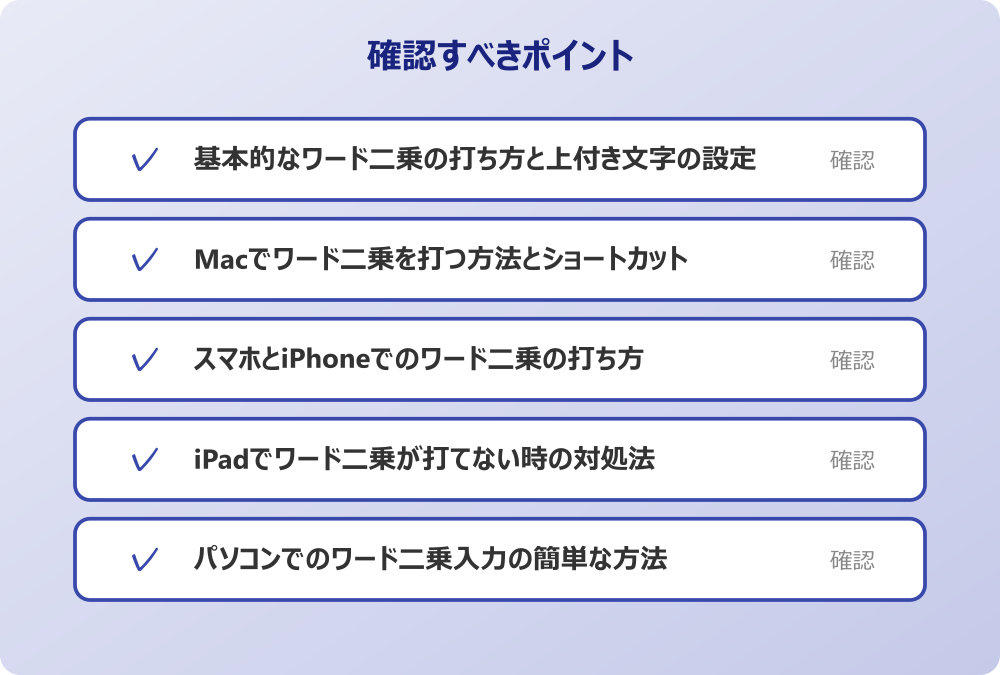
iPadでWord を使用する際に、二乗記号がうまく入力できない場合の対処法を見ていきましょう。
iPadは画面サイズが大きいため、デスクトップ版に近いインターフェースを持っていますが、タッチ操作特有の問題が発生することがあります。
iPadでは、文字選択の精度がデスクトップ版より低い場合があります。選択範囲が正確でないと、上付き文字が適用されない可能性があります。
対処法としては、以下の方法が効果的です。まず、文字選択を慎重に行い、選択範囲が正確であることを確認してください。また、Wordアプリが最新版にアップデートされているかも確認が重要です。古いバージョンでは一部の機能が正常に動作しない場合があります。
それでも問題が解決しない場合は、一度アプリを完全に終了し、再起動してみてください。iPadのメモリ不足が原因で機能が制限されることもあるためです。
パソコンでのワード二乗入力の簡単な方法
パソコン環境では、より多くの入力方法が利用できます。効率性を重視した入力テクニックをマスターすることで、文書作成の時間を大幅に短縮できます。
最も簡単な方法の一つは、Unicodeを活用した直接入力です。「00B2」と入力してからAlt+Xを押すことで、直接「²」記号を入力できます。この方法は、上付き文字の設定が不要で、一発で二乗記号を表示できるメリットがあります。
| 方法 | 操作手順 | メリット | 使用場面 |
|---|---|---|---|
| リボンタブ | 文字選択→x²アイコンクリック | 直感的で分かりやすい | 初心者向け |
| ショートカット | 文字選択→Ctrl+Shift+プラス | 素早い操作が可能 | 効率重視 |
| Unicode入力 | 00B2→Alt+X | 一発で記号入力 | 頻繁な使用時 |
デバイス別ワード二乗の打ち方完全ガイド
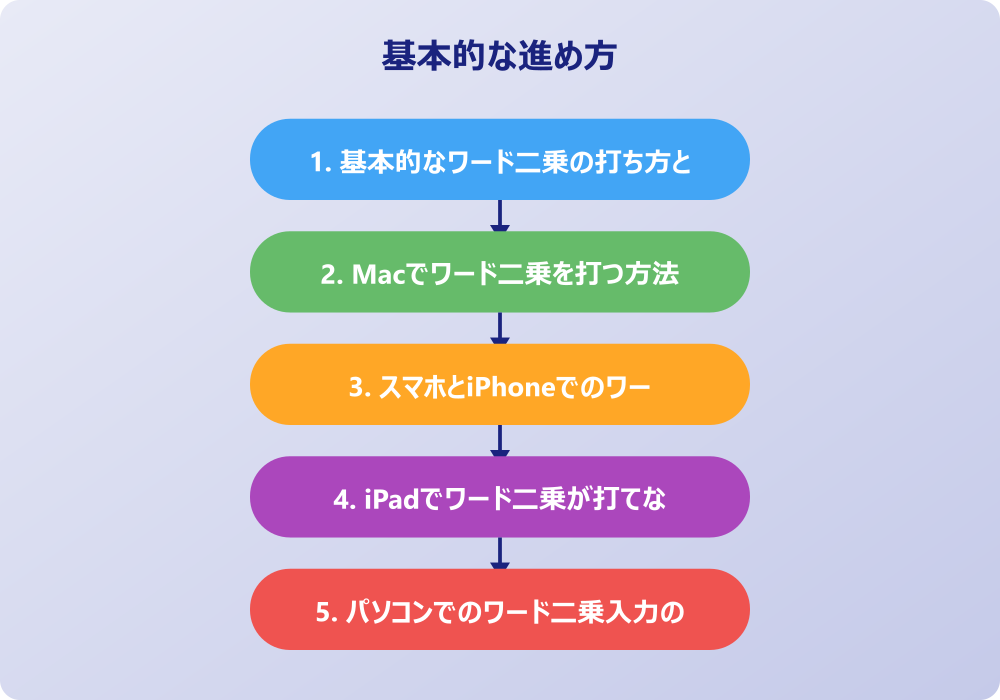
ここからは、各デバイスでの具体的な操作方法と、より効率的な入力テクニックについて詳しく見ていきます。デバイスの特性を理解することで、状況に応じて最適な方法を選択できるようになります。
ショートカットキーを使った効率的な方法
ショートカットキーをマスターすることで、文書作成の効率が格段に向上します。特に数式や科学文書を頻繁に作成する方には必須のスキルと言えるでしょう。
操作の前には、念のため重要なデータのバックアップを取っておくと安心です。何かあった時にすぐ元に戻せます。
Windows環境でのショートカット
Windows環境では、Ctrl+Shift++(プラス)が基本的な上付き文字のショートカットキーです。このキーコンビネーションは右手だけで操作できるため、マウスから手を離さずに済みます。
また、数字キーパッドがある場合は、Ctrl+Shift+=(イコール)でも同じ効果が得られます。キーボードのレイアウトによって押しやすい組み合わせを選択してください。
複数の文字を一括で上付きにする技
複数の文字を同時に上付きにしたい場合は、範囲選択のテクニックが重要になります。例えば「x² + y² = z²」のような式で、すべての「²」を一度に設定したい場合の方法です。
この場合は、置換機能を活用します。Ctrl+Hで置換ダイアログを開き、「検索する文字列」に「2」、「置換後の文字列」に上付き文字の「2」を設定します。ただし、この方法では通常の「2」も置換されてしまう可能性があるため、注意が必要です。
ワード二乗の打ち方でよくある問題と解決策
二乗記号の入力時によく発生する問題とその解決方法について整理していきます。これらの問題を事前に知っておくことで、スムーズな文書作成が可能になります。
上付き文字が正しく表示されない場合
上付き文字が期待通りに表示されない場合、いくつかの原因が考えられます。最も一般的なのは、フォントの問題です。
一部のフォントでは上付き文字の表示が適切に行われない場合があります。特に装飾的なフォントや古いフォントでは、上付き文字機能がサポートされていない可能性があります。このような場合は、Arial、Times New Roman、Calibriなど、標準的なフォントに変更してみてください。
上付き文字の表示に問題がある場合は、まずフォントをMicrosoft推奨の標準フォントに変更してから確認することをお勧めします。
フォントによる表示の違い
フォントの種類によって、上付き文字の大きさや位置が微妙に異なることがあります。これは各フォントの設計によるものです。
プレゼンテーション用の文書では読みやすさを重視してCalibriやSegoe UI、学術論文ではTimes New Roman、技術文書ではArialを選択するなど、用途に応じてフォントを使い分けることが重要です。
数式エディタを活用した高度な二乗表現
より複雑な数式や、プロフェッショナルな数学的表現が必要な場合は、Wordの数式エディタ機能を活用することをお勧めします。
記事内で紹介している手順は、自分の環境やバージョンに合わせて適宜読み替えてください。基本的な考え方は同じです。
数式エディタは「挿入」タブの「記号と特殊文字」グループにある「数式」ボタンからアクセスできます。この機能を使用することで、分数、積分、極限など、より高度な数学記号も美しくレイアウトできます。
数式エディタ内では、「^」記号を使用して上付き文字を表現できます。例えば「x^2」と入力すると、自動的に「x²」として表示されます。この方法は、数式全体の統一感を保ちながら、プロフェッショナルな仕上がりを実現できます。
ワード二乗の打ち方をマスターするための練習方法
効率的に二乗記号の入力をマスターするためには、段階的な練習が効果的です。まずは基本的なショートカットキーから始めて、徐々に応用テクニックを身につけていきましょう。
練習の第一段階では、単純な「x²」「y²」「z²」などの入力を繰り返します。文字を入力し、選択し、ショートカットキーを押すという一連の流れを体に覚えさせることが重要です。
第二段階では、「a² + b² = c²」のような数式全体の入力練習を行います。この段階では、文字選択の精度と速度を向上させることに重点を置きます。
最終段階では、実際の文書作成を想定した練習を行います。物理の公式「E = mc²」や面積の表記「10m²」など、実用的な表現を使った練習により、実践的なスキルを身につけることができます。
| 練習段階 | 内容 | 習得目標 | 所要時間目安 |
|---|---|---|---|
| 基礎練習 | 単純な上付き文字入力 | ショートカットキーの習得 | 10-15分 |
| 応用練習 | 数式全体の入力 | 選択精度と速度の向上 | 15-20分 |
| 実践練習 | 実際の文書での活用 | 実用的なスキル習得 | 20-30分 |
まとめ:ワード二乗の打ち方を使いこなそう
この記事では、様々なデバイスでのWord二乗入力方法について詳しく解説してきました。基本的な上付き文字の設定から、効率的なショートカットキーの活用まで、段階的にマスターできる内容をお届けしました。
Windows環境ではCtrl+Shift++、Mac環境ではCommand+Shift++というショートカットキーを覚えることで、作業効率が大幅に向上します。また、スマホやタブレットでも、タッチ操作に慣れれば同様の結果を得ることができます。
数学や科学関連の文書作成が多い方は、数式エディタの活用も検討してみてください。より専門的で美しい数式表現が可能になります。
最も重要なことは、継続的な練習です。日常的にこれらのテクニックを使用することで、自然と手に馴染み、文書作成の時間短縮につながります。ぜひ今回ご紹介した方法を実際に試して、あなたの作業スタイルに最適な入力方法を見つけてください。
なお、Wordの機能は定期的にアップデートされるため、Microsoft公式サイトで最新の情報を確認することをお勧めします。また、より詳細な操作方法については、Microsoft公式サポートのドキュメントも参考になるでしょう。
さらに詳しい情報は、Microsoft WordサポートとMicrosoft Learn – Wordも参考になります。
関連する記事もぜひご覧ください。
- ワード2枚を1枚に集約してpdfにする方法は?効率的な手順を分かりやすく調査!
- エクセルでxyz座標のグラフを作る方法は?3次元データの可視化を詳しく解説!
- ワードで行の真ん中に文字を配置するコツは?センタリングの方法を幅広く調査!
▼ 関連商品