ワードでタイトルをページのど真ん中に配置する方法って?上下左右中央揃えのやり方を解説!

こんにちは。ITツールラボ、運営者のNです。
Wordを使って文書を作成する際に、タイトルをページの中央に美しく配置したいと思ったことはありませんか。特にレポートの表紙や案内状を作成する時に、文字が左側に寄っていたり、縦位置が微妙にずれていたりして、思うような仕上がりにならない経験をした方も多いかもしれません。
実は、Wordでタイトルを縦横中央にきれいに配置する方法はいくつかあり、それぞれ用途に応じて使い分けることで、プロフェッショナルな見栄えの文書を作成できるんです。水平方向の中央揃えだけでなく、垂直方向の配置調整も組み合わせることで、文書全体の印象が大きく変わります。
この記事では、基本的な設定から応用的なテクニックまで、わかりやすく手順を解説していきます。
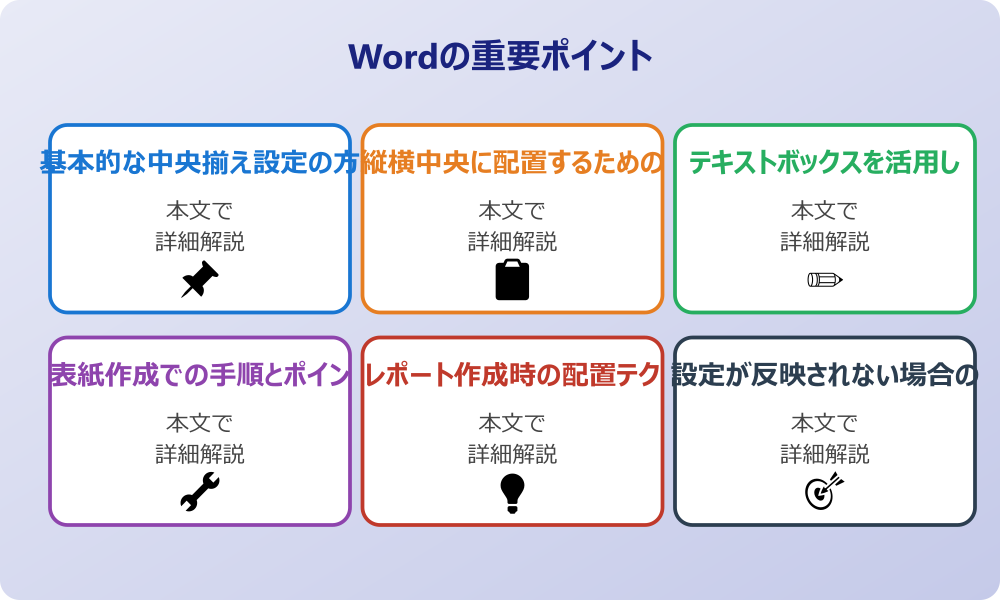
- 基本的な中央揃え機能を使った水平・垂直方向の配置方法
- テキストボックスを活用したより細かな位置調整のやり方
- 表紙やレポート作成時の実践的な配置テクニック
- 設定が反映されない場合のトラブルシューティング方法
ワードでタイトルをページのど真ん中に配置する基本機能
Wordには、文字を中央に配置するための基本的な機能が複数用意されています。水平方向と垂直方向それぞれに対応した設定があり、これらを組み合わせることで、タイトルをページの中心に美しく配置できます。まずは、最も基本的な方法から詳しく見ていきましょう。
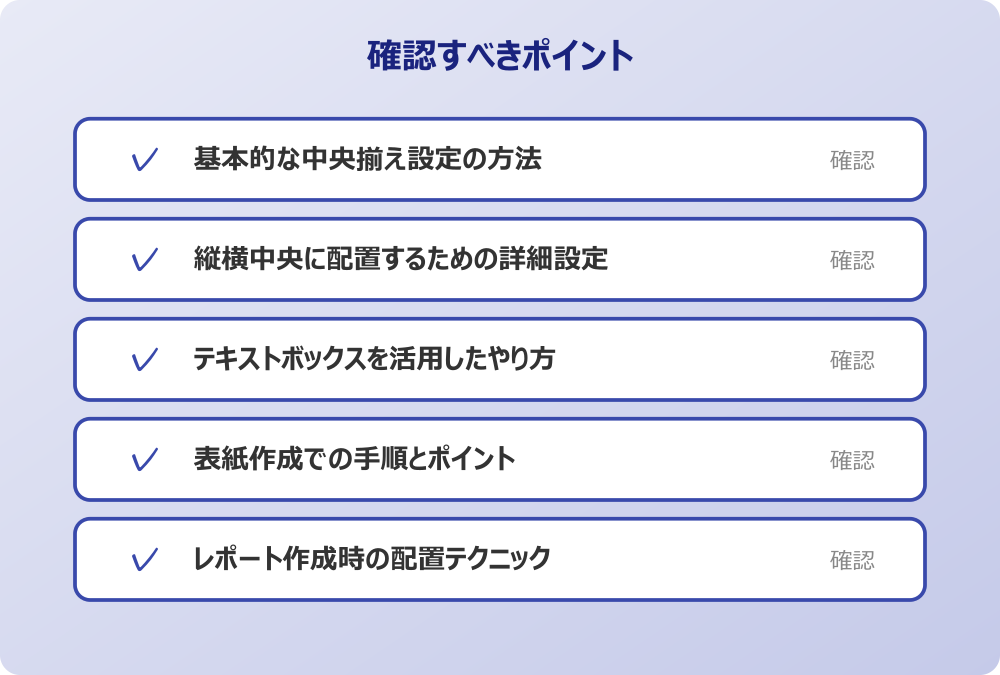
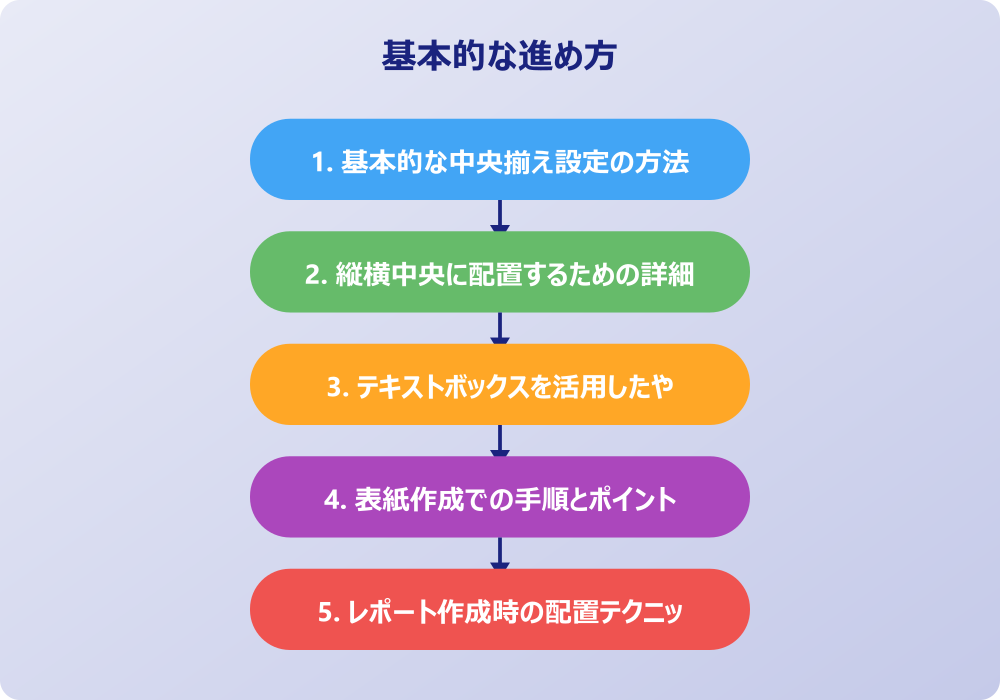
基本的な中央揃え設定の方法
Wordで文字を中央に配置する際の基本となる設定について説明します。多くの場面でこの基本設定だけでも十分な効果が得られるはずです。
水平方向の中央揃え手順
水平方向(左右方向)の中央揃えは、Wordの基本機能として最も使用頻度が高い設定です。以下の手順で設定できます。
- 中央揃えにしたいタイトル文字を選択します
- ホームタブのリボン内にある「中央揃え」ボタンをクリックします
- または、キーボードショートカット Ctrl+E を押します
この方法は最もシンプルで、ほとんどの文書作成において活用されている手法です。ツールバーの中央揃えアイコンは、左寄せ・右寄せアイコンの間に配置されており、直感的に操作できるようになっています。
中央揃えを適用した後は、文字を追加入力しても自動的に中央揃えが維持されます。段落全体に設定が適用されるためです。
垂直方向の中央揃え手順
垂直方向(上下方向)の中央配置は、ページ設定から行う必要があります。この設定により、文書の縦方向でも中央に文字を配置できます。
- レイアウトタブをクリックします
- 「ページ設定」グループ内の小さな矢印(ダイアログボックス起動ツール)をクリックします
- ページ設定ダイアログボックスが開いたら「レイアウト」タブを選択します
- 「垂直方向の配置」項目で「中央揃え」を選択します
- 「OK」ボタンをクリックして設定を適用します
この設定を行うと、ページ全体の内容が縦方向の中央に配置されます。特に表紙作成や案内状などの単独ページで効果を発揮する設定方法です。
縦横中央に配置するための詳細設定
水平方向と垂直方向の中央揃えを同時に適用することで、真の意味でページの中央にタイトルを配置できます。この縦横中央の配置は、視覚的インパクトの高い文書作成において重要な技術です。
前述の水平方向と垂直方向の設定を両方適用すれば、タイトルが完全に中央に配置されます。ただし、垂直方向の中央揃えはページ全体に適用されるため、他のコンテンツがある場合は注意が必要です。
| 配置方法 | 適用範囲 | 適している場面 |
|---|---|---|
| 水平方向のみ | 選択した段落 | 通常の文書、見出し |
| 垂直方向のみ | ページ全体 | 少ない内容の文書 |
| 縦横両方向 | ページ全体 | 表紙、案内状、タイトルページ |
複数ページの文書で一部のページのみ縦横中央にしたい場合は、セクション区切りを挿入してページごとに異なる設定を適用することも可能です。
テキストボックスを活用したやり方
より細かな位置調整が必要な場合や、他のコンテンツに影響を与えずにタイトルを配置したい場合は、テキストボックスを使用する方法が効果的です。この手法なら、ページ内の任意の位置に正確にタイトルを配置できます。
記事内で紹介している手順は、自分の環境やバージョンに合わせて適宜読み替えてください。基本的な考え方は同じです。
テキストボックスの挿入方法
テキストボックスを使用したタイトル配置の手順は以下の通りです。
- 挿入タブをクリックします
- 「テキスト」グループから「テキストボックス」を選択します
- 「シンプル テキスト ボックス」または「空白のテキスト ボックスの描画」を選択します
- ページ上でテキストボックスを描画します
- テキストボックス内にタイトル文字を入力します
- テキストボックス内の文字を選択し、中央揃えを適用します
テキストボックスを使用する最大のメリットは、位置の自由度が高いことです。ドラッグ操作で直感的に位置を調整でき、他の文書要素との重なりも調整できます。
位置調整のコツ
テキストボックスを使った位置調整をより精密に行うためのコツをご紹介します。
まず、テキストボックスを選択した状態で右クリックし、「その他のレイアウト オプション」を選択します。レイアウトダイアログボックスが開いたら、「位置」タブで数値による精密な位置指定が可能です。
- 水平方向配置を「中央揃え」に設定
- 垂直方向配置を「中央揃え」に設定
- 基準点を「ページ」に設定
これらの設定により、計算によって正確にページ中央にテキストボックスを配置できます。手動での微調整が不要になり、複数ページで統一感のある配置が実現できるでしょう。
また、テキストボックスの枠線を非表示にしたい場合は、テキストボックスを選択してから「図形の書式」タブで「図形の枠線」を「枠線なし」に設定します。
表紙作成での手順とポイント
レポートや提案書の表紙を作成する際のタイトル配置は、文書全体の第一印象を決める重要な要素です。表紙では、通常の文書とは異なる配置手法が求められることが多いです。
表紙作成においては、先ほど説明した垂直方向の中央揃え設定が特に有効です。表紙ページには通常、タイトル以外の内容が少ないため、ページ全体への垂直中央揃え適用によるデメリットが少ないからです。
表紙専用の設定手順は以下の通りです。
- 表紙専用のセクションを作成(必要に応じて)
- タイトル文字を入力
- 水平方向の中央揃えを適用
- ページ設定から垂直方向の中央揃えを設定
- フォントサイズや書体を調整
表紙のタイトルは他のページより大きなフォントサイズ(18pt以上)を使用し、太字設定にすることで、より印象的な仕上がりになります。また、行間の調整も重要な要素です。
複数行にわたるタイトルの場合は、行間を適切に調整することで読みやすさが向上します。段落設定から行間を「1.5行」または「倍数 1.2」程度に設定すると良いバランスになることが多いです。
レポート作成時の配置テクニック
レポート作成において、各ページのタイトルや章見出しを効果的に配置するテクニックは、文書の読みやすさと専門性の向上につながります。レポートでは統一感のある配置ルールを設定することが重要です。
レポートの章タイトルには、完全な中央配置よりも「左余白を設けた中央揃え」が適している場合があります。これは、本文との視覚的なバランスを考慮した手法です。
以下のような配置パターンが効果的です。
| 要素 | 推奨配置 | 理由 |
|---|---|---|
| 表紙タイトル | 縦横中央 | インパクト重視 |
| 章見出し | 水平中央のみ | 本文との区別 |
| 小見出し | 左揃え | 読みやすさ重視 |
レポートでは、スタイル機能を活用して見出しの書式を統一することをお勧めします。ホームタブの「スタイル」から「見出し1」「見出し2」などを選択し、中央揃えを含む書式設定を一括適用できます。
この方法なら、後から書式を変更する際も一括で修正が可能になり、長いレポートでも効率的に作業を進められるでしょう。
ワードでタイトルをページのど真ん中に配置できない時の解決策
設定を行ったにも関わらず、タイトルが思うような位置に配置されない場合があります。これらの問題は、多くの場合、設定の重複や書式の競合が原因です。ここでは、よくあるトラブルと具体的な解決方法を詳しく解説します。
設定が反映されない場合の対処法
中央揃えの設定を行ったのに文字が中央に表示されない場合、いくつかの原因が考えられます。最も多いのは、既存の書式設定との競合や、段落設定の問題です。
まず確認すべきポイントは以下の通りです。
- 対象の文字が正しく選択されているか確認
- 段落記号(¶)を表示して、段落の範囲を視覚的に確認
- インデント設定が左右対称になっているか確認
- タブ設定が中央揃えの邪魔をしていないか確認
段落記号の表示は、ホームタブの「段落記号の表示/非表示」ボタン(¶マーク)をクリックすることで切り替えできます。これにより、見えない書式設定の影響を把握しやすくなります。
インデント設定が原因の場合は、ホームタブの「段落」グループにあるインデント減少・増加ボタンで調整するか、定規を使って直接調整できます。
また、テンプレートや他の文書からコピーした文字には、見えない書式情報が含まれている可能性があります。この場合は、「書式のクリア」機能を使用してから改めて中央揃えを設定すると解決することが多いです。
よくあるトラブルと解決手順
実際の作業でよく遭遇するトラブルパターンとその解決方法を具体的に説明します。これらの情報は、効率的なトラブルシューティングに役立つはずです。
トラブル1:垂直中央揃えが効かない
垂直方向の中央揃えを設定したのに効果が見られない場合は、以下を確認してください。
- ページに余白以外の要素(ヘッダー・フッターなど)が設定されていないか
- 改ページや段落の間隔設定が影響していないか
- セクション区切りが適切に設定されているか(複数ページの場合)
トラブル2:テキストボックスの位置がずれる
テキストボックスを使用した場合の位置ずれは、アンカー設定が原因であることが多いです。テキストボックスを選択し、「レイアウト オプション」から「ページ上で位置を固定する」を選択することで解決できます。
トラブル3:印刷時に配置が変わってしまう
画面上では正しく中央に配置されているのに、印刷すると位置がずれる問題です。この場合は以下の確認が必要です。
- プリンターの余白設定を確認
- 用紙サイズ設定がプリンターと一致しているか確認
- 印刷プレビューで事前に位置を確認
書式設定の確認ポイント
配置がうまくいかない場合に確認すべき書式設定の詳細なチェックポイントを解説します。これらの確認により、問題の根本的な解決が期待できます。
まず、段落ダイアログボックスを開いて詳細な設定を確認します。ホームタブの「段落」グループの小さな矢印をクリックすると、段落ダイアログボックスが開きます。
確認すべき主要な設定項目は以下の通りです。
| 設定項目 | 確認内容 | 推奨設定 |
|---|---|---|
| 配置 | 中央揃えになっているか | 中央揃え |
| 左インデント | 0になっているか | 0字 |
| 右インデント | 0になっているか | 0字 |
| 1行目 | 字下げが設定されていないか | 0字 |
これらの設定に問題がある場合は、適切な値に修正してから「OK」をクリックします。特に、他の文書からコピーしたテキストには、元の書式設定が残っていることが多いため注意が必要です。
また、スタイルが適用されている場合は、スタイルの設定も確認する必要があります。ホームタブのスタイルギャラリーで現在のスタイルを確認し、必要に応じて「標準」スタイルに戻してから設定し直すことをお勧めします。
プロが教える配置のコツ
文書作成の効率と品質を向上させるための実践的なコツをご紹介します。これらの手法を活用することで、より確実で美しい配置が実現できるでしょう。
まず、スタイル機能の活用が重要です。見出し用のカスタムスタイルを作成し、中央揃えを含む書式設定を保存しておくことで、一貫性のある配置を効率的に適用できます。
スタイルの作成手順は以下の通りです。
- 理想的な書式設定を適用したサンプル文字を作成
- 該当文字を選択した状態で、スタイルギャラリーから「新しいスタイルの作成」を選択
- スタイル名を設定(例:「タイトル中央揃え」)
- 「OK」をクリックしてスタイルを保存
次に、グリッド線の活用も効果的です。表示タブから「グリッド線」をオンにすることで、ページの中央位置を視覚的に把握しやすくなります。特にテキストボックスを使用する際の位置合わせに便利です。
複数の文書で同様の配置を使用する場合は、テンプレートとして保存することをお勧めします。ファイルメニューから「名前を付けて保存」で、ファイルの種類を「Wordテンプレート」に設定すれば、繰り返し利用できます。
最後に、プレビュー機能の活用も重要なコツの一つです。特に重要な文書では、印刷プレビューだけでなく、異なる画面サイズでの表示も確認することで、様々な環境での見栄えを担保できます。
これらのテクニックを組み合わせることで、プロフェッショナルな品質の文書作成が可能になります。最初は手間に感じるかもしれませんが、慣れてくると作業効率が大幅に向上するはずです。
まとめ:ワードでタイトルをページのど真ん中に配置する方法
この記事では、Wordでタイトルを効果的に中央配置するための様々な手法を詳しく解説してきました。基本的な中央揃え機能から、テキストボックスを使った応用的な配置方法まで、用途に応じて適切な方法を選択することが重要です。
水平方向の中央揃えは Ctrl+E で簡単に適用でき、垂直方向の配置はページ設定から行います。表紙やレポートなど、文書の種類に応じて最適な配置方法を選択することで、読みやすく美しい文書を作成できるでしょう。
設定がうまく反映されない場合は、既存の書式設定との競合を疑い、段落設定やインデント設定を確認することが解決への近道です。また、スタイル機能やテンプレート機能を活用することで、効率的で一貫性のある文書作成が実現できます。
これらの手法を実践することで、Word文書の見栄えが格段に向上し、より効果的な情報伝達が可能になるはずです。最初は設定方法に慣れないかもしれませんが、繰り返し使用することで自然に身につくでしょう。ぜひ実際の文書作成で活用してみてください。
さらに詳しい情報は、Microsoft WordサポートとMicrosoft Learn – Wordも参考になります。
関連する記事もぜひご覧ください。
- ワード2枚を1枚に集約してpdfにする方法は?効率的な手順を分かりやすく調査!
- エクセルでxyz座標のグラフを作る方法は?3次元データの可視化を詳しく解説!
- ワードで行の真ん中に文字を配置するコツは?センタリングの方法を幅広く調査!