ワードでページごとコピーすると図がずれる問題って?レイアウトを保つコツを調査!

こんにちは。ITツールラボ、運営者のNです。
Wordで作成した文書をページごとにコピーしたとき、図や画像の位置がずれてしまって困ったことはありませんか?せっかく丁寧にレイアウトを整えた資料が、コピー後に崩れてしまうとストレスを感じてしまいます。この問題は多くの方が経験している一般的なトラブルで、図のアンカー設定やレイアウトオプションの違いが主な原因とされています。
この記事では、ワードでページごとコピーすると図がずれる問題の原因から具体的な対処法まで、わかりやすく解説していきます。図の位置を固定する設定方法や、レイアウト崩れを防ぐコツも併せてご紹介するので、今後は安心してコピー作業ができるようになるかと思います。
- 図がずれる主な原因とWordの仕組みについて理解できる
- 基本的な対処法とレイアウトオプションの調整方法がわかる
- 図の位置を固定するアンカー設定と文字列の折り返しのコツを習得できる
- よくあるずれパターンと具体的な解決策を学べる
ワードでページごとコピーすると図がずれる原因と基本的な対処法
Wordでページをコピーしたときに図がずれてしまう現象には、いくつかの明確な原因があります。この問題を根本的に解決するためには、まず原因をしっかりと把握することが重要です。
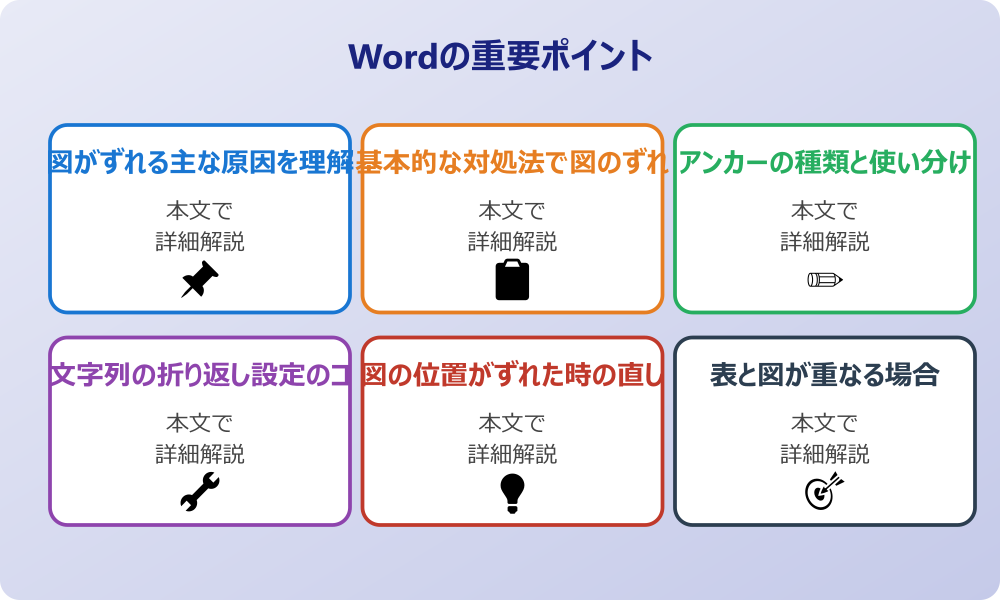
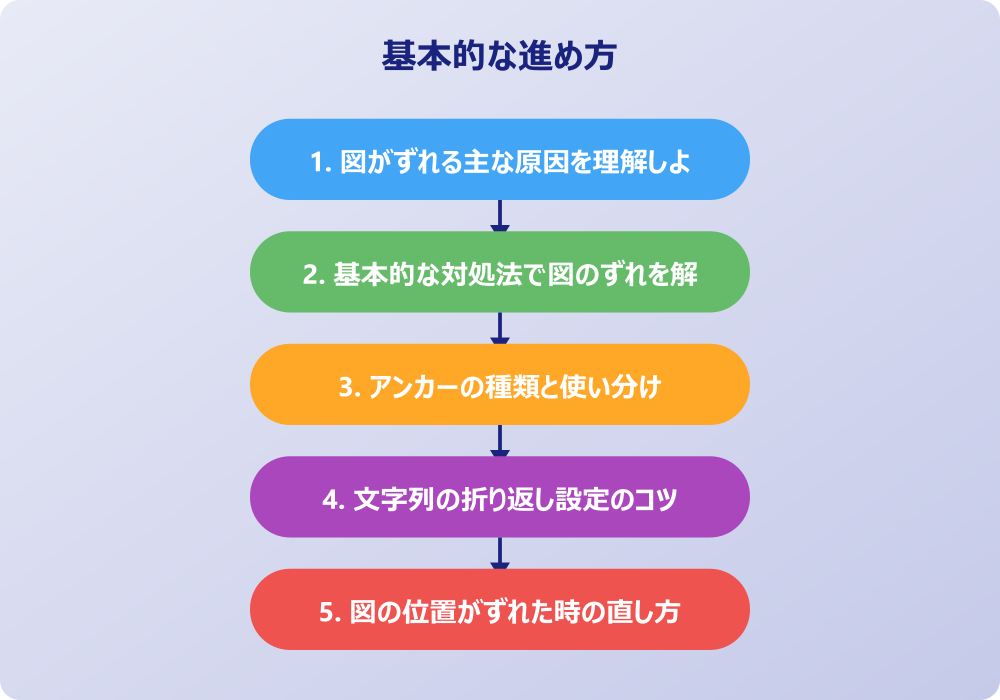
図がずれる主な原因を理解しよう
ワードでページごとコピーすると図がずれる原因として、主に以下の3つの要因が考えられます。これらの要因を理解することで、適切な対処法を選択できるようになります。
アンカー設定による影響
図のアンカー設定は、図の位置を決定する最も重要な要素の一つです。アンカーとは、図が文書のどの部分に固定されているかを示すもので、設定によって図の挙動が大きく変わります。
アンカーが段落に設定されている場合、その段落が移動すると図も一緒に移動してしまいます。ページごとのコピー時に段落の配置が変わると、図の位置も予期しない場所にずれてしまう可能性があるんです。一方で、ページにアンカーが設定されていると、ページ全体の構造が変わらない限り図は同じ位置を保ちます。
レイアウトオプションの設定問題
レイアウトオプションの設定も図のずれに大きく影響します。特に「文字列の折り返し」の設定は重要で、「四角」「狭く」「内側」などの設定では、周囲のテキストとの関係性によって図の位置が変動する場合があります。
「行内」に設定されている図は、文字と同じように扱われるため、比較的位置がずれにくいとされています。ただし、サイズが大きい図の場合は行間が広がってしまうデメリットもあります。
ページ設定の違いによる影響
コピー元とコピー先のページ設定が異なる場合も、図のずれの原因となります。余白の設定、用紙サイズ、印刷の向きなどが違っていると、図の相対的な位置が変わってしまうことがあるんです。
例えば、A4縦向きで作成した文書の図をA4横向きの文書にコピーすると、ページの幅と高さの比率が変わるため、図の配置も調整が必要になる場合があります。
基本的な対処法で図のずれを解決する方法
図のずれが発生した場合、まずは基本的な対処法を試してみましょう。多くの場合、これらの方法で問題を解決できるかと思います。
会社のセキュリティポリシーやIT管理者のルールがある場合は、必ずそちらを優先してください。
図の選択と右クリックメニューからの修正
図がずれてしまった場合の最も基本的な対処法は、図を選択して右クリックメニューから設定を調整することです。具体的な手順は以下の通りです。
- ずれてしまった図をクリックして選択状態にする
- 図の上で右クリックして「レイアウト オプション」を選択
- 表示されたメニューから適切な配置オプションを選ぶ
- 「その他のレイアウト オプション」をクリックして詳細設定を開く
この詳細設定画面では、図の水平方向と垂直方向の配置を細かく指定できます。「配置」タブで「文字列と一緒に移動する」のチェックを外すと、図の位置がより安定する場合があります。
レイアウトオプションの調整手順
レイアウトオプションの調整は、ワードでページごとコピーすると図がずれる問題の根本的な解決につながる重要な作業です。以下の手順で設定を調整してみてください。
| 設定項目 | 推奨設定 | 効果 |
|---|---|---|
| 文字列の折り返し | 四角形または前面 | テキストとの干渉を避けられる |
| 水平方向の配置 | 左端・中央・右端から選択 | 一貫した横位置を保てる |
| 垂直方向の配置 | 上・中央・下から選択 | 一貫した縦位置を保てる |
| アンカー | ページ | ページ構造が変わらない限り位置が安定 |
これらの設定を適切に行うことで、図の位置を安定させ、コピー時のずれを大幅に軽減できます。
図の位置を固定する設定方法
図の位置を確実に固定するためには、アンカーと文字列の折り返し設定を適切に行うことが重要です。ここでは具体的な設定方法について詳しく解説していきます。
アンカーの種類と使い分け
Wordの図には複数のアンカータイプがあり、それぞれ異なる動作をします。用途に応じて適切なアンカーを選択することで、ワードでページごとコピーすると図がずれる問題の解決につながります。
段落アンカーは図を特定の段落に固定します。その段落が移動すると図も一緒に移動するため、文章の流れに合わせて図を配置したい場合に適しています。ただし、段落の位置が変わりやすい文書では図もずれやすくなる傾向があります。
ページアンカーは図をページ全体に固定します。ページ内の絶対位置に図を配置したい場合に最適で、他の要素の変更による影響を受けにくいという特徴があります。レイアウトが重要な文書では、このタイプのアンカーが推奨されることが多いです。
アンカーの設定を変更する際は、図を選択した状態で「レイアウト」タブの「位置」から「その他のレイアウト オプション」を開き、「位置」タブで設定できます。
文字列の折り返し設定のコツ
文字列の折り返し設定は、図と周囲のテキストとの関係を決定する重要な要素です。適切な設定を行うことで、図の位置をより安定させることができます。
操作の前には、念のため重要なデータのバックアップを取っておくと安心です。何かあった時にすぐ元に戻せます。
「行内」設定では、図がテキストの一部として扱われるため、位置のずれは最小限に抑えられます。ただし、図のサイズが大きい場合は行の高さが変わってしまうことがあります。
「四角」設定では、図の周りに四角形の空間を作り、テキストがその外側を回り込みます。この設定は図とテキストのバランスを保ちやすく、多くの場面で使いやすい設定です。
「前面」や「背面」設定では、図がテキストの前または後ろに配置されます。これらの設定では図の位置が最も安定しますが、テキストと重なる可能性があるため注意が必要です。
レイアウト崩れを防ぐ方法と事前設定
ワードでページごとコピーすると図がずれる問題を防ぐ方法として、事前の設定や文書の作り方に気をつけることが効果的です。予防的な対策を講じることで、コピー作業時のトラブルを大幅に減らせるでしょう。
まず重要なのは、文書を作成する段階で図の配置方法を統一することです。すべての図に同じアンカー設定と文字列の折り返し設定を適用することで、コピー時の挙動を予測しやすくなります。
また、描画キャンバスを活用することも有効な対策の一つとされています。複数の図形や画像をグループ化して描画キャンバス内に配置することで、全体を一つのオブジェクトとして扱えるため、位置のずれを軽減できる可能性があります。
ページ設定を統一することも重要です。余白、用紙サイズ、印刷方向などを事前に決めておき、すべてのページで同じ設定を使用することで、コピー時のレイアウト崩れを防げます。
テンプレートを作成して活用することも効果的な方法です。よく使用する図の配置パターンをテンプレート化しておけば、毎回同じ設定で作業を始められるため、一貫性のある文書を作成できるようになります。
ワードでページごとコピーすると図がずれる問題の修正テクニック
図がずれてしまった場合でも、適切な修正テクニックを知っていれば効率的に問題を解決できます。ここでは実践的な修正方法について詳しく説明していきます。
修正作業を行う前に、まず文書全体のバックアップを取っておくことをお勧めします。設定を変更する過程で予期しない変化が起こる場合があるため、元の状態に戻せるようにしておくと安心です。
図の位置がずれた時の直し方
図の位置がずれてしまった際の直し方には、手動調整と自動調整の2つのアプローチがあります。状況に応じて適切な方法を選択することが重要です。
手動での位置調整方法
手動調整は最も直接的な方法で、細かい位置の調整が可能です。以下の手順で行います。
- ずれた図をクリックして選択状態にする
- 図の境界線上にマウスカーソルを合わせ、十字矢印が表示されたらドラッグして移動
- より正確な位置調整が必要な場合は、Ctrlキーを押しながら矢印キーで微調整
- 位置が決まったら他の場所をクリックして選択を解除
手動調整の際は、他の図やテキストとの整列を意識することが大切です。Word上部のルーラーやグリッド線を表示して、整列の目安として活用すると綺麗に配置できます。
自動調整機能の活用
Wordには図の配置を自動で調整する機能もあります。「配置」機能を使うことで、複数の図を一度に整列させることができるんです。
図を複数選択した状態で、「レイアウト」タブの「配置」メニューから「左揃え」「中央揃え」「右揃え」などを選択すると、選択した図が自動的に整列されます。また、「等間隔に配置」機能を使えば、図の間隔も自動で調整されます。
自動調整機能を使用する前に、必ず図のアンカー設定を確認してください。アンカー設定が適切でない場合、自動調整後に再度位置がずれる可能性があります。
コピー前に確認すべき設定項目
ワードでページごとコピーすると図がずれる問題を予防するため、コピー作業前に確認しておくべき設定項目があります。これらをチェックすることで、トラブルを未然に防ぐことができるでしょう。
まず、コピー元とコピー先の文書のページ設定を確認しましょう。用紙サイズ、余白設定、印刷の向きなどが一致していることが重要です。設定が異なる場合は、事前に統一しておくことをお勧めします。
| 確認項目 | チェックポイント | 対処法 |
|---|---|---|
| ページ設定 | 用紙サイズ、余白、向きの一致 | 「レイアウト」タブで設定を統一する |
| 図のアンカー | アンカーの種類と位置 | 適切なアンカータイプに変更 |
| 文字列の折り返し | 統一された折り返し設定 | 同じ折り返し方法に統一 |
| 図のサイズ | 元のサイズと比率 | 必要に応じてサイズを調整 |
また、図の元ファイル形式も確認しておきましょう。JPEG、PNG、GIFなど、異なる形式の画像が混在している場合、コピー時の挙動が変わる可能性があるためです。
スタイル設定も重要な確認項目の一つです。見出しスタイルや本文スタイルが異なると、テキストと図の相対的な位置関係が変わる場合があります。可能な限り、同じスタイル設定を使用することが推奨されます。
よくある図のずれパターンと解決策
実際の作業では、特定のパターンで図のずれが発生することが多いです。ここでは代表的なずれのパターンとその解決策について説明します。
表と図が重なる場合
表と図が重なってしまう問題は、ワードでページごとコピーすると図がずれる典型的なパターンの一つです。この問題は主に文字列の折り返し設定が原因で発生します。
記事内で紹介している手順は、自分の環境やバージョンに合わせて適宜読み替えてください。基本的な考え方は同じです。
解決方法として、まず図の文字列の折り返しを「四角」または「狭く」に設定し直してみてください。これにより、表と図の間に適切なスペースが確保されます。それでも重なりが解消されない場合は、図のアンカーを「ページ」に設定し、手動で位置を調整する方法が効果的です。
表の配置も影響する場合があります。表の「表のプロパティ」から「文字列の折り返し」を「する」に設定すると、図との競合を避けられる可能性があります。
改ページで図が分割される場合
図が改ページ位置で分割されてしまう問題も頻繁に発生します。この現象は、図のサイズがページの残りスペースより大きい場合に起こりやすいとされています。
対処法としては、図のアンカー設定を「段落」から「ページ」に変更することが有効です。さらに、「位置」設定で「文字列と一緒に移動する」のチェックを外すことで、改ページに関係なく図を固定位置に配置できます。
また、図のサイズを調整して、1ページ内に収まるようにすることも重要な対策です。必要に応じて、複数の小さな図に分割することも検討してみてください。
ワードでページごとコピーすると図がずれる問題のまとめ
ワードでページごとコピーすると図がずれる問題について、その原因から具体的な解決方法まで詳しく解説してきました。この問題は主にアンカー設定、レイアウトオプション、ページ設定の違いによって発生することがわかりました。
基本的な対処法として、図の右クリックメニューからレイアウトオプションを調整し、アンカーを適切に設定することが効果的です。特に図の位置を安定させたい場合は、アンカーを「ページ」に設定し、文字列の折り返しを「四角」または「前面」にすることで、多くの問題を解決できるでしょう。
予防策として重要なのは、文書作成時に図の配置方法を統一し、ページ設定を揃えておくことです。また、描画キャンバスの活用やテンプレートの作成も、一貫性のある文書作りに役立ちます。
図がずれてしまった場合は、手動調整と自動調整機能を組み合わせて使用することで、効率的に修正できます。作業前には必ずバックアップを取り、段階的に設定を変更していくことをお勧めします。
最新のWordバージョンでは、レイアウトに関する改善も継続的に行われており、図の配置がより安定する可能性があります。正確な情報についてはMicrosoft公式サイトで最新のアップデート情報をご確認ください。
これらの方法を実践することで、Wordでの図の配置に関するストレスを大幅に軽減できるはずです。文書作成の効率化にも繋がるので、ぜひ活用してみてください。
さらに詳しい情報は、Microsoft WordサポートとMicrosoft Learn – Wordも参考になります。
関連する記事もぜひご覧ください。
- ワード2枚を1枚に集約してpdfにする方法は?効率的な手順を分かりやすく調査!
- エクセルでxyz座標のグラフを作る方法は?3次元データの可視化を詳しく解説!
- ワードで行の真ん中に文字を配置するコツは?センタリングの方法を幅広く調査!