ワードで上下の真ん中に文字を配置する方法は?簡単な設定のコツを調査!

こんにちは。ITツールラボ、運営者のNです。
Wordで文書を作成していて、テキストを垂直方向の中央に配置したいのになかなかうまくいかず困ったことはありませんか。表やテキストボックス、ページ全体の設定など、シチュエーションによって適切な方法が変わってくるため、どの機能を使えばいいのか迷ってしまうことも多いかと思います。
特に、プレゼンテーション用の資料やお知らせ文書を作る際には、見た目のバランスを整えるために文字を上下の中央に配置することが重要になります。この記事では、Wordで文字を縦方向の真ん中に配置するための具体的な手順やコツについて、基本的な方法から応用テクニックまで詳しく解説していきます。
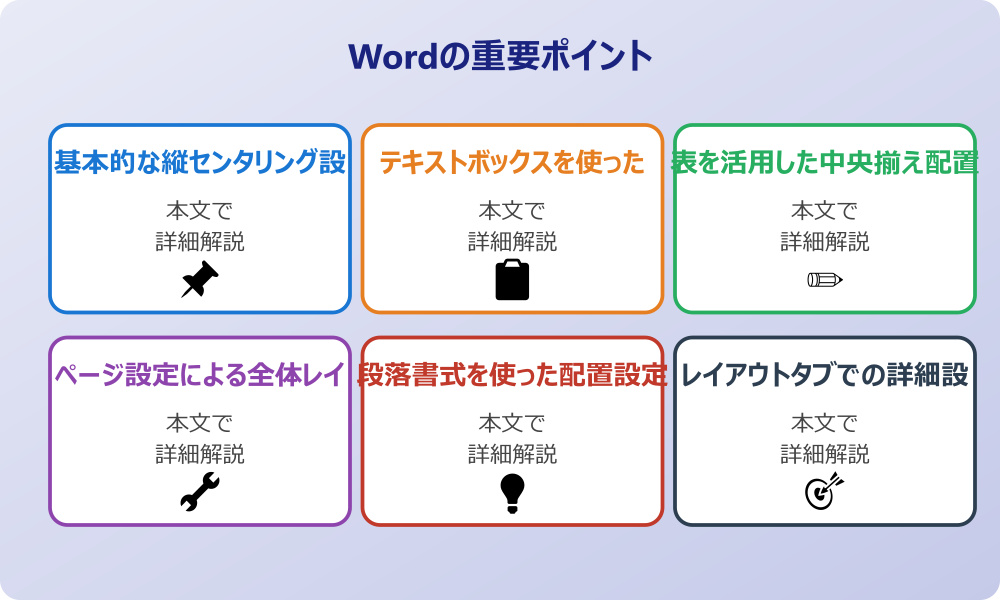
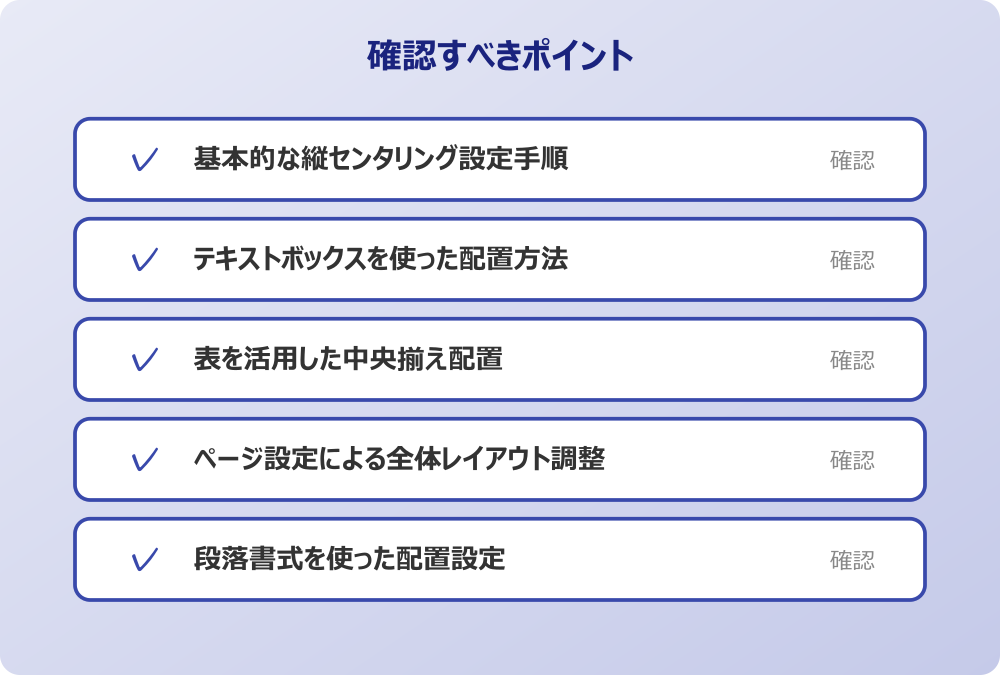
- テキストボックスを使った縦センタリングの設定手順
- 表のセル内で文字を垂直方向の中央に配置する方法
- ページ設定による全体レイアウトでの配置調整
- 段落書式やレイアウトタブを使った高度な配置制御
ワードで上下の真ん中に文字を配置する基本方法
Wordで文字を上下の真ん中に配置するには、いくつかの基本的なアプローチがあります。文書の構成や目的に応じて最適な方法を選択することが大切です。ここでは、最も使われることの多い基本的な配置方法から詳しく見ていきます。
基本的な縦センタリング設定手順
Wordで文字を縦方向に中央配置する最も基本的な方法は、ページ設定の垂直方向配置を変更することです。この方法は、文書全体やセクション全体の配置を一度に調整できるため、短い文書や単ページの資料作成に特に有効です。
まず、「レイアウト」タブから「ページ設定」のダイアログを開きます。「ページ設定」グループの右下にある小さな矢印をクリックするか、「余白」から「ユーザー設定の余白」を選択してください。
ページ設定ダイアログでは「レイアウト」タブを選択し、「ページの垂直方向の配置」の項目で「中央揃え」を選ぶことで、ページ全体の内容が縦方向の中央に配置されます。
この設定を行うと、そのページまたはセクション内のすべてのコンテンツが自動的に上下の中央に配置されるため、タイトルページやカバーページの作成に最適です。ただし、複数ページにわたる長い文書では、各ページの内容量によって配置が変わってしまうことがあるので注意が必要です。
テキストボックスを使った配置方法
テキストボックスを活用した縦センタリングは、文書内の特定の部分だけを中央配置したい場合に非常に便利な方法です。他のコンテンツに影響を与えることなく、独立したレイアウト調整が可能になります。
テキストボックスの作成と配置
テキストボックスを作成するには、「挿入」タブから「テキストボックス」を選択します。定型のテキストボックスを使うか、「テキストボックスの描画」で自由な大きさのボックスを作成できます。
作成したテキストボックスは、ドラッグ操作で自由に移動させることができ、サイズも角にあるハンドルで調整可能です。ページ内での配置は「レイアウトオプション」で詳細に設定でき、文字列の折り返しや位置の基準点も細かく指定できます。
テキストボックス自体の位置調整については、右クリックメニューから「図形の書式設定」を選ぶと、より精密な配置設定が行えます。ここで水平方向と垂直方向の位置を数値で指定することも可能です。
テキストボックス内での垂直配置設定
テキストボックスを作成した後、その内部での文字の垂直配置を調整します。テキストボックスを選択した状態で「図形の書式」タブ(または「描画ツール」の「書式」タブ)が表示されるので、そこから配置設定を行います。
「文字列」グループにある「文字の配置」ボタンをクリックすると、上揃え、中央揃え、下揃えの選択肢が表示されます。ここで「中央揃え」を選ぶことで、テキストボックス内の文字が垂直方向の中央に配置されます。
テキストボックス内での垂直配置は、ボックス内の文字量が変わっても自動的に中央を保持してくれるため、動的なレイアウト調整にも対応できます。
複数行のテキストがある場合でも、全体が一つの塊として中央配置されるため、バランスの取れた見た目を維持できます。また、テキストボックスの枠線や塗りつぶしの設定を変更することで、デザイン性の高い配置も実現可能です。
表を活用した中央揃え配置
表を使った文字の縦センタリングは、複数の項目を整然と配置したい場合や、他のコンテンツとの位置関係を保ちながら部分的に中央配置したい場合に効果的です。表の機能を活用することで、水平と垂直の両方向で精密な配置制御が可能になります。
会社のセキュリティポリシーやIT管理者のルールがある場合は、必ずそちらを優先してください。
表の作成と文字配置設定
まず、「挿入」タブから「表」を選択し、必要な行数と列数の表を作成します。単純に文字を中央配置したい場合は、1行1列の表でも十分です。表が作成されると、自動的に「表ツール」が表示され、「デザイン」と「レイアウト」のタブが利用できるようになります。
表の枠線を非表示にしたい場合は、「デザイン」タブの「罫線」グループから「枠線なし」を選択することで、表として機能させながら見た目上は通常の文書と同じにできます。これにより、レイアウト調整のための表であることを読者に意識させない配置が可能です。
表のサイズは、境界線をドラッグするか、「レイアウト」タブの「セルのサイズ」グループで数値を指定して調整します。ページ幅いっぱいに広げたり、特定のサイズに固定したりと、目的に応じた設定ができます。
表のセル内での垂直センタリング
表が作成できたら、対象となるセルを選択して垂直方向の配置を設定します。配置したい文字が入っているセルをクリックし、「表ツール」の「レイアウト」タブを確認してください。
「配置」グループには、9つの配置オプションが表示されています。これらは水平方向(左、中央、右)と垂直方向(上、中央、下)の組み合わせになっており、中央の配置ボタンをクリックすることで、セル内の文字が上下左右の中央に配置されます。
| 配置方向 | 設定項目 | 効果 |
|---|---|---|
| 水平方向 | 左揃え・中央揃え・右揃え | セル幅内での左右の位置を制御 |
| 垂直方向 | 上揃え・中央揃え・下揃え | セル高内での上下の位置を制御 |
| 組み合わせ | 上下左右中央 | セル内の完全な中央配置 |
複数のセルを同時に選択すれば、一括で同じ配置設定を適用することもできます。また、行全体や列全体を選択して配置を変更することで、統一されたレイアウトを効率的に作成できます。
ページ設定による全体レイアウト調整
ページ設定を使った全体的なレイアウト調整は、文書全体の印象を大きく左右する重要な設定です。特に、プレゼンテーション資料や報告書のタイトルページなど、視覚的インパクトが重要な文書では、適切な全体配置が不可欠になります。
「レイアウト」タブの「ページ設定」から詳細な設定画面を開くと、「レイアウト」タブで「ページの垂直方向の配置」という項目があります。ここには「上揃え」「中央揃え」「両端揃え」「下揃え」の4つの選択肢があり、デフォルトでは「上揃え」に設定されています。
「両端揃え」を選択すると、文書の内容がページの上端から下端まで均等に分散配置されます。この設定は通常の文書では読みにくくなる可能性があるため、特別なレイアウトが必要な場合以外は避けることをお勧めします。
セクション区切りを活用すれば、文書内の特定のページだけに異なる垂直配置を適用することも可能です。「レイアウト」タブの「区切り」からセクション区切りを挿入し、各セクションごとに独立したページ設定を行えます。
段落書式を使った配置設定
段落書式を活用した配置設定は、文書内の特定の段落や文章に対してピンポイントで縦方向の調整を行いたい場合に有効な方法です。他の方法と組み合わせることで、より細やかなレイアウト調整が可能になります。
段落の垂直配置オプション
段落の垂直配置については、直接的な「垂直中央揃え」という機能はありませんが、段落前後の間隔調整や行間設定を組み合わせることで、実質的な縦方向の配置制御が行えます。
「ホーム」タブの「段落」グループから段落ダイアログを開くと、「インデントと行間隔」タブで詳細な設定が可能です。「段落前」「段落後」の間隔を調整することで、特定の段落をページ内の望ましい位置に配置できます。
また、「ページレイアウト」タブの「段落」グループにある「前後の間隔」設定を使えば、より直感的に間隔調整が行えます。数値を入力するか、矢印ボタンで段階的に調整することで、文字の垂直位置を微調整できます。
インデントとスペース調整
インデント設定とスペース調整を組み合わせることで、段落レベルでの精密な配置制御が実現できます。特に、複数の段落がある文書において、特定の段落だけを目立たせたい場合に有効な手法です。
左インデント、右インデント、ぶら下がりインデント、字下げインデントなどの設定は、水平方向の配置に影響しますが、これらと段落の間隔設定を組み合わせることで、視覚的なバランスを調整できます。
「改ページ位置の自動修正」や「段落を分割しない」などのオプションも、縦方向の配置に間接的に影響を与えるため、文書全体のレイアウトを考慮して設定することが重要です。
ワードで上下の真ん中に文字を配置する応用テクニック
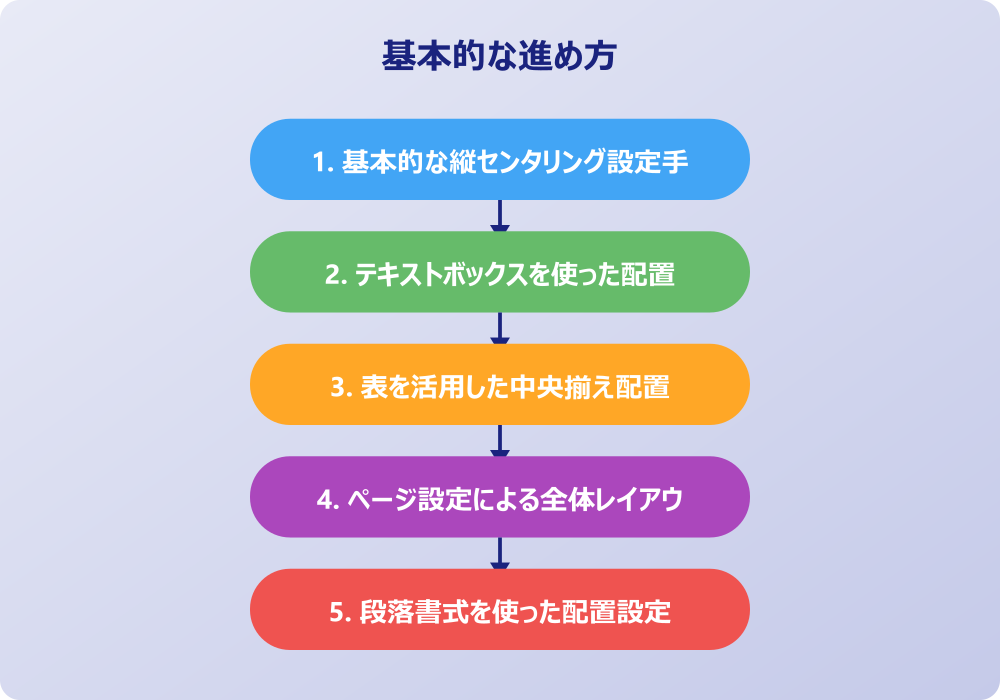
基本的な配置方法をマスターしたら、より高度なテクニックを活用してプロフェッショナルな文書レイアウトを実現できます。ここでは、レイアウトタブの詳細機能や書式設定の応用、特殊な文書形式での配置方法について解説します。
レイアウトタブでの詳細設定方法
レイアウトタブには、文字配置に関する高度な設定オプションが多数用意されています。これらの機能を組み合わせることで、標準的な配置方法では実現が難しい複雑なレイアウトも可能になります。
操作の前には、念のため重要なデータのバックアップを取っておくと安心です。何かあった時にすぐ元に戻せます。
「配置」グループでは、オブジェクトの整列や分布に関する詳細な制御が行えます。複数のテキストボックスや図形を均等に配置したい場合や、ページ内の要素間の距離を統一したい場合に特に有効です。
「配置」ボタンからは、「左揃え」「中央揃え」「右揃え」「上揃え」「真ん中揃え」「下揃え」といった基本的な整列機能に加えて、「左右に整列」「上下に整列」という分布機能も利用できます。
「選択オブジェクト」機能を使えば、ページ内の複数の要素を一度に選択して、統一された配置設定を適用することができます。大量のコンテンツがある文書でのレイアウト調整作業を大幅に効率化できます。
グリッド線やガイド線の表示設定も、精密な配置作業には欠かせない機能です。「表示」タブから「グリッド線」や「ルーラー」を表示することで、視覚的な基準を持ちながら配置作業を進められます。
書式設定による高度な配置制御
書式設定を活用した高度な配置制御では、文字そのものの属性やスタイル設定と連動した位置調整が可能になります。この方法は、デザイン性の高い文書や、一貫したブランドイメージを保持したい企業文書などで特に重要になります。
「フォント」ダイアログの「詳細設定」タブでは、文字の位置を上付き、下付きで調整できるだけでなく、文字の垂直位置を数値で細かく指定することも可能です。これにより、行内での文字の高さを微調整できます。
文字の効果設定では、影や光彩、反射などの視覚効果を追加できますが、これらの効果も文字の見た目上の配置に影響を与えます。効果を適用する際は、全体のバランスを考慮して設定することが大切です。
| 書式設定項目 | 配置への影響 | 活用場面 |
|---|---|---|
| 文字間隔の調整 | 水平方向の広がりに影響 | タイトルや見出しの強調 |
| 上付き・下付き文字 | 垂直位置の微調整が可能 | 数式や注釈番号の配置 |
| 文字の効果 | 視覚的な位置感覚に影響 | デザイン性の高い文書 |
スタイル機能を活用すれば、複雑な書式設定を含む配置設定を文書全体で統一することができます。カスタムスタイルを作成して、タイトル、見出し、本文それぞれに適した配置設定を定義しておくと、長い文書でも一貫したレイアウトを維持できます。
縦書き文書での配置方法
縦書き文書においても、文字の上下中央配置は重要なレイアウト要素です。ただし、横書き文書とは配置の概念が異なる部分があるため、適切な手法を理解しておく必要があります。
記事内で紹介している手順は、自分の環境やバージョンに合わせて適宜読み替えてください。基本的な考え方は同じです。
縦書きモードでは、「上下」の概念が「右左」に変わります。つまり、縦書き文書で「上下の中央」に配置するということは、実際にはページの右端と左端の中央に配置することを意味します。
縦書き文書を作成するには、「レイアウト」タブの「文字列の方向」から「縦書き」を選択します。この設定を行うと、文書全体が縦書きモードになり、テキストの流れも上から下、右から左へと変わります。
縦書きモードでのテキストボックス配置では、テキストボックス内の文字方向も自動的に縦書きに変更されます。この場合の「垂直中央揃え」は、テキストボックスの上下(縦書きでは右左)の中央に文字を配置することになります。
縦書き文書では、半角英数字や記号の表示が横書き時と異なる場合があります。特に、半角文字は縦に並んで表示されるため、読みやすさを考慮した配置調整が必要になることがあります。
複数行テキストの中央配置
複数行にわたるテキストの中央配置は、単一行の配置よりも複雑な考慮が必要になります。行間隔、段落間隔、全体のバランスなど、多くの要素が配置の品質に影響を与えるためです。
複数行テキストをテキストボックス内で中央配置する場合、テキストボックスの高さを内容に合わせて調整することが重要です。自動サイズ調整機能を使えば、テキスト量の変更に応じてボックスサイズが動的に変更され、常に適切な中央配置を維持できます。
行間隔の設定は、複数行テキストの見た目に大きく影響します。「段落」ダイアログの行間設定で、「1行」「1.5行」「2行」などの基本設定のほか、「最小値」「固定値」「倍数」といった詳細な制御も可能です。
長い文章を複数の段落に分けて配置する場合は、各段落の前後間隔も重要な調整ポイントになります。段落間隔が広すぎると文章が分散しすぎて読みにくくなり、狭すぎると詰まった印象を与えてしまいます。
文字数や行数が多い場合は、Ctrl+Aで全選択した後、「ホーム」タブの「段落」グループから中央揃えを適用し、さらにページ設定で垂直方向の中央揃えを組み合わせることで、美しいレイアウトが実現できます。
ワードで上下の真ん中に文字を配置するまとめ
Wordで文字を上下の真ん中に配置する方法は、文書の種類や目的によってさまざまなアプローチがあることがお分かりいただけたかと思います。テキストボックスを使った方法は部分的な配置に適しており、表を活用した方法は複数の要素を整然と並べたい場合に効果的です。
ページ設定による全体レイアウト調整は、タイトルページや短い文書に最適で、段落書式と組み合わせることでより精密な制御が可能になります。また、レイアウトタブの詳細機能や書式設定を活用すれば、プロフェッショナルレベルの文書デザインも実現できます。
縦書き文書や複数行テキストの場合は、それぞれの特性を理解した上で適切な手法を選択することが重要です。どの方法を選ぶ場合でも、文書全体のバランスと読みやすさを考慮しながら設定することを心がけてください。
これらの配置テクニックを使いこなすことで、より見栄えの良い文書作成ができるようになります。最終的な設定の確認や詳細な機能については、Microsoft公式サイトで最新の情報をご確認いただくことをお勧めします。
さらに詳しい情報は、Microsoft WordサポートとMicrosoft Learn – Wordも参考になります。
関連する記事もぜひご覧ください。
- ワード2枚を1枚に集約してpdfにする方法は?効率的な手順を分かりやすく調査!
- エクセルでxyz座標のグラフを作る方法は?3次元データの可視化を詳しく解説!
- ワードで行の真ん中に文字を配置するコツは?センタリングの方法を幅広く調査!