ワードで四角にレ点の入れ方って?チェックボックスの作り方を解説!

こんにちは。ITツールラボ、運営者のNです。
Wordで資料を作成していると、アンケートやチェックリスト作成で四角にレ点を入れたいという場面がよくあります。でも、チェックボックスの挿入方法がわからなくて困ったり、記号での入力方法を知りたいと思っている方も多いのではないでしょうか。特に印刷時にきちんと表示されるかどうかも気になるところです。
実は、Wordにはいくつかの方法でチェックボックスやレ点マークを挿入することができるんです。開発タブを使った本格的なチェックボックスから、文字コードを使った簡単な記号挿入まで、用途に合わせて使い分けることが可能です。
この記事では、Wordでチェックボックスを作成する様々な方法について詳しく解説していきます。チェック機能ができない時の対処法についても触れているので、これらの情報がお役に立てれば幸いです。
- 開発タブを使ったチェックボックスの基本的な挿入方法
- 文字コードや記号を使ったレ点マークの入れ方
- チェック機能が使えない時の原因と具体的な解決策
- 印刷時にチェックマークを正しく表示するための設定方法
ワードで四角にレ点を入れる基本的なチェック方法
Wordでチェックボックスを作成する方法はいくつかありますが、ここでは最も基本的で確実な方法について説明していきます。用途に応じて使い分けることで、より効果的な文書作成が可能になります。
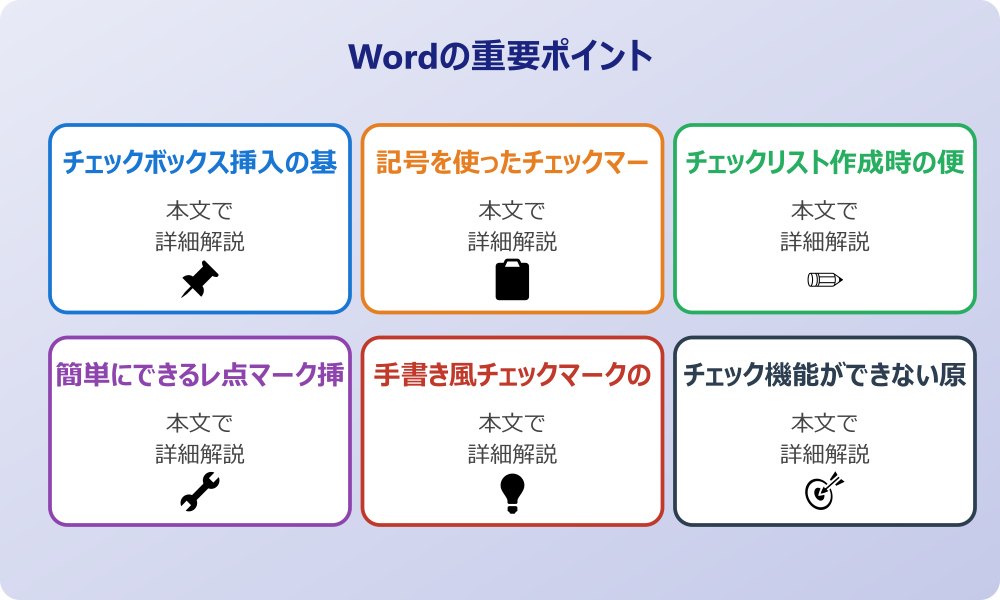
チェックボックス挿入の基本手順
Wordでチェックボックスを挿入する際の基本的な手順を確認しておきましょう。まず重要なのは、Wordには2つの主要な挿入方法があることを理解することです。
チェックボックスの挿入には「開発タブ」を使用する方法と「記号」機能を使用する方法があります。目的に応じて適切な方法を選択することが大切です。
開発タブを使用した方法では、実際にクリックしてチェック状態を切り替えられる機能的なチェックボックスを作成できます。一方、記号を使用した方法では、見た目だけのチェックマークを挿入することになります。
開発タブからの挿入方法
開発タブを使った本格的なチェックボックスの挿入手順について詳しく説明します。まず、開発タブが表示されていない場合は有効にする必要があります。
- リボンの「ファイル」をクリックして「オプション」を選択
- 「リボンのユーザー設定」をクリック
- 右側のメインタブで「開発」にチェックを入れてOKをクリック
- 開発タブが表示されたら「コントロール」グループの「チェックボックスコンテンツコントロール」をクリック
- 挿入したい位置でクリックするとチェックボックスが挿入される
この方法で作成されたチェックボックスは、クリックすることで実際にチェックのオン・オフを切り替えることができます。フォーム機能として活用したい場合には、この開発タブからの挿入方法が最も適しています。
フォームコントロールでの設置手順
さらに高機能なチェックボックスが必要な場合は、フォームコントロールを使用することも可能です。この方法では、より細かい設定やマクロとの連携も行えます。
- 開発タブの「コントロール」グループで「挿入」をクリック
- 「フォームコントロール」の中からチェックボックスを選択
- ドラッグしてチェックボックスを配置
- 右クリックメニューから「コントロールの書式設定」で詳細設定を行う
フォームコントロールのチェックボックスでは、チェック時の値やセルへのリンク設定なども可能になり、より複雑な文書作成に対応できます。
記号を使ったチェックマークの入れ方
簡単にレ点マークを入力したい場合は、記号機能を使った方法が便利です。この方法なら開発タブを有効にする必要もなく、すぐにチェック文字を挿入できます。
文字コードでの記号挿入
最も手軽にチェックマークを挿入する方法として、文字コードを使った手法があります。この方法は覚えてしまえば非常に素早く作業できるのが魅力です。
よく使用される文字コード:
☑(黒い四角にレ点):Alt+9745
☐(空の四角):Alt+9744
✓(レ点のみ):Alt+10003
文字コードを使った挿入手順は以下の通りです:
- チェックマークを挿入したい位置にカーソルを置く
- テンキーでAltキーを押しながら対応する数字を入力
- Altキーを離すと記号が表示される
この方法で挿入されたチェックマークは通常の文字として扱われるため、フォントサイズや色の変更も簡単に行えます。印刷時にも確実に表示されるのが大きなメリットです。
IMEパッドを使った記号選択
文字コードを覚えるのが難しい場合は、IMEパッドを使った記号選択が便利です。視覚的に記号を選べるため、初心者の方にもおすすめの方法です。
- 言語バーの「IMEパッド」をクリック(またはタスクバーのIMEアイコンから選択)
- 左側のメニューから「文字一覧」を選択
- 文字カテゴリで「記号」を選択
- 一覧からチェックボックス記号を見つけてクリック
- 「挿入」ボタンをクリックして文書に挿入
IMEパッドでは様々な種類のチェック記号を確認できるため、文書のデザインに合わせて最適なものを選択できます。手書き風のチェックマークなど、バリエーション豊富な選択肢があるのも魅力的です。
チェックリスト作成時の便利な設定
チェックリストを効率的に作成するための便利な設定やテクニックについて説明します。特に複数のチェック項目を扱う場合には、これらの設定を活用することで作業効率が大幅に向上します。
会社のセキュリティポリシーやIT管理者のルールがある場合は、必ずそちらを優先してください。
まず、箇条書き機能との組み合わせが非常に有効です。通常の箇条書きの記号をチェックボックスに変更することで、統一感のあるチェックリストを作成できます。
- 箇条書きリストを作成
- 「ホーム」タブの「段落」グループで箇条書きの記号を変更
- 「記号と特殊文字」からチェックボックス記号を選択
- すべての項目に自動的にチェックボックスが適用される
また、スタイル機能を活用した統一フォーマットも重要なポイントです。チェックリスト専用のスタイルを作成しておけば、文書全体で一貫性のある見た目を保てます。
チェックリストのスタイル作成では、フォントサイズ、行間、インデントなどを統一設定することで、プロフェッショナルな文書に仕上がります。
簡単にできるレ点マーク挿入テクニック
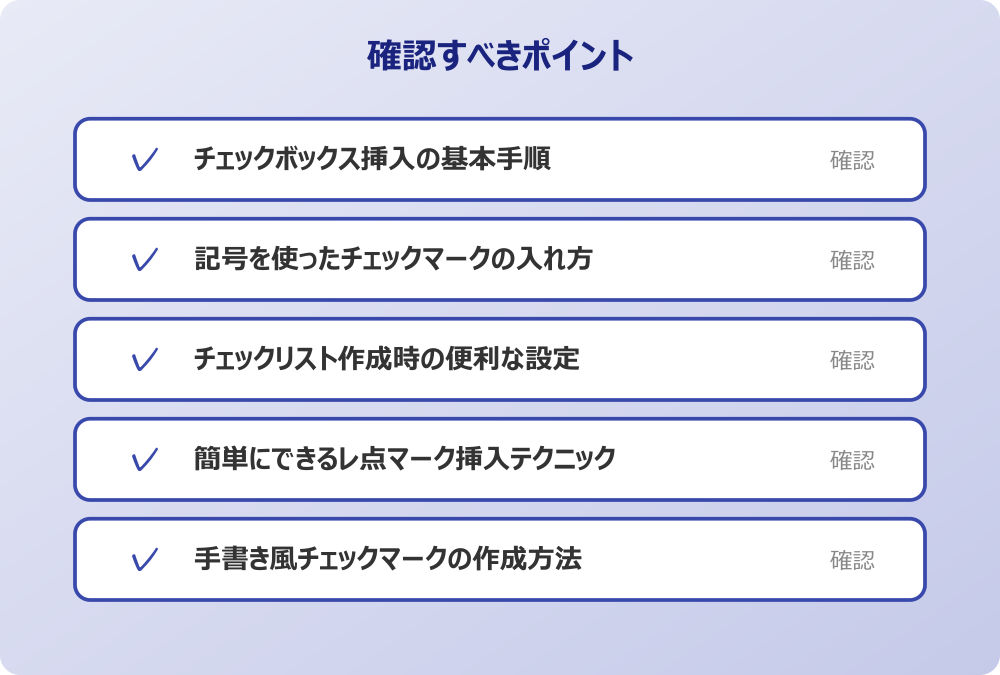
日常的にレ点マークを使用する機会が多い方向けに、より簡単で効率的な挿入テクニックをご紹介します。これらの方法を覚えておけば、作業時間を大幅に短縮できるでしょう。
オートコレクト機能の活用が特におすすめです。よく使用する文字列をチェックマークに自動変換する設定を行えば、「check」と入力するだけでチェックマークが表示されるようになります。
- 「ファイル」→「オプション」→「文章校正」をクリック
- 「オートコレクトのオプション」を選択
- 「修正文字列」に「check」、「修正後の文字列」にチェックマーク記号を入力
- 「追加」をクリックして設定を保存
また、クイックアクセスツールバーへの追加も効率化に役立ちます。よく使用するチェック記号をクイックアクセスツールバーに登録しておけば、ワンクリックで挿入できるようになります。
さらに、ショートカットキーのカスタマイズも有効な手段です。「ファイル」→「オプション」→「リボンのユーザー設定」から、チェックボックス挿入に独自のショートカットキーを割り当てることができます。
手書き風チェックマークの作成方法
よりナチュラルで親しみやすい印象を与えたい場合は、手書き風のチェックマークを作成する方法もあります。特にカジュアルな文書やプレゼンテーション資料では効果的です。
操作の前には、念のため重要なデータのバックアップを取っておくと安心です。何かあった時にすぐ元に戻せます。
手書き風チェックマークの作成には、図形機能を活用する方法が最も柔軟性があります。
- 「挿入」タブから「図」→「図形」を選択
- 「線」カテゴリから「フリーハンド」を選択
- マウスでチェックマークの形を描画
- 線の色や太さを調整して手書き感を演出
また、Wingdings フォントの活用も手書き風チェックマーク作成に役立ちます。このフォントには様々なスタイルのチェックマークが含まれており、通常の文字として扱えるのが便利です。
Wingdings フォントでよく使用される文字:
「P」→ ✓(シンプルなチェック)
「R」→ ✗(バツマーク)
フォントをWingdingsに変更してから該当のアルファベットを入力します。
これらの手書き風チェックマークは、フォントサイズや色を調整することで、文書全体のトーンに合わせてカスタマイズできるのが大きなメリットです。
ワードでチェックボックスが使えない時の対処法
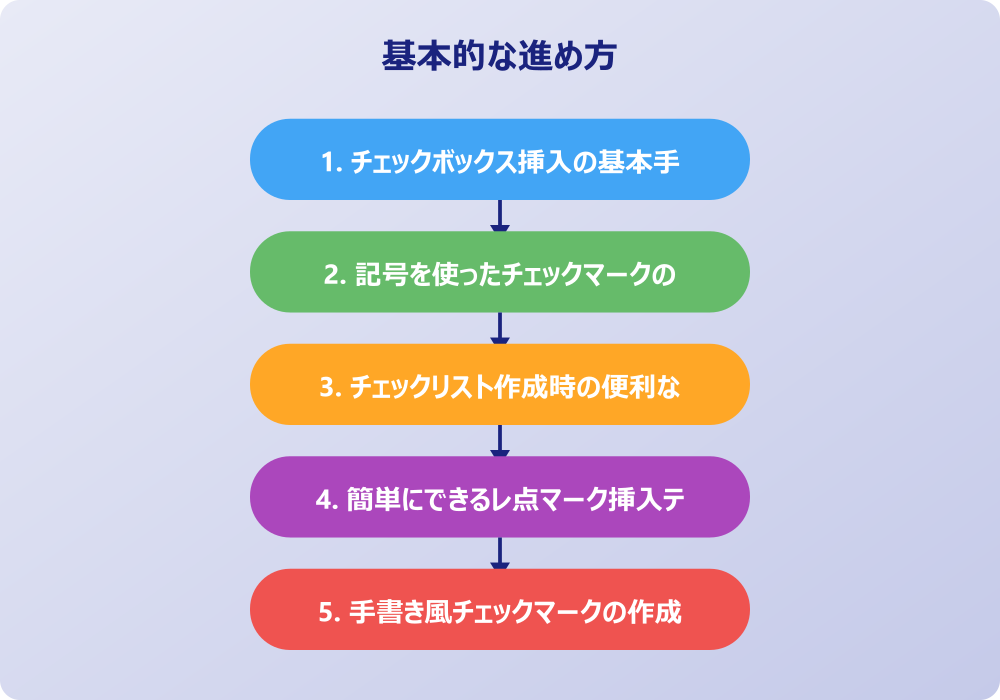
Wordでチェックボックス機能を使おうとした時に、うまく動作しない場合があります。ここでは、よくある問題とその解決方法について詳しく解説していきます。多くの場合、設定の見直しや簡単な操作で問題を解決できるはずです。
チェック機能ができない原因と解決策
チェックボックスが正常に機能しない場合、いくつかの原因が考えられます。最も多い原因と、それぞれに対する具体的な解決策を整理してみましょう。
最も一般的な原因は、文書の保護設定や互換モードによるものです。また、Wordのバージョンによる機能制限も影響することがあります。
チェック機能が動作しない場合は、まず文書の保護状態と表示モードを確認することが重要です。これらの設定が原因となっているケースが非常に多いためです。
開発タブが表示されない場合
チェックボックスを挿入しようとしても開発タブが見つからない場合の対処法について説明します。これは初期設定で無効になっていることが原因です。
開発タブを有効にする詳細手順は以下の通りです:
- 「ファイル」メニューをクリック
- 左下の「オプション」を選択
- 「Wordのオプション」画面で「リボンのユーザー設定」をクリック
- 右側の「メインタブ」一覧で「開発」の左にあるチェックボックスをオンにする
- 「OK」ボタンをクリックして設定を保存
この設定を行うと、リボンに「開発」タブが表示されるようになります。もし設定後も表示されない場合は、Wordを一度再起動してから確認してみてください。
それでも表示されない場合は、使用しているWordのエディションに制限がある可能性があります。Word Online(ブラウザ版)では開発タブが利用できないため、デスクトップ版のWordを使用する必要があります。
文書保護による制限への対応
文書に保護設定がかかっている場合、チェックボックスの挿入や編集ができない場合があります。これは特に共有文書や配布用文書でよく発生する問題です。
文書保護の確認と解除方法:
- 「校閲」タブの「文書の保護」を確認
- 保護されている場合は「編集の制限」をクリック
- 「保護の中止」ボタンが表示されていればクリック
- パスワードが設定されている場合は入力して解除
また、互換モードで開かれた文書でも機能制限が発生することがあります。タイトルバーに「互換モード」と表示されている場合は、「ファイル」→「情報」→「変換」をクリックして最新形式に変換してみましょう。
文書保護が必要な場合は、チェックボックス挿入後に保護設定を再度有効にすることで、フォーム機能を維持しながら文書を保護できます。
印刷時にチェックマークを正しく表示する設定
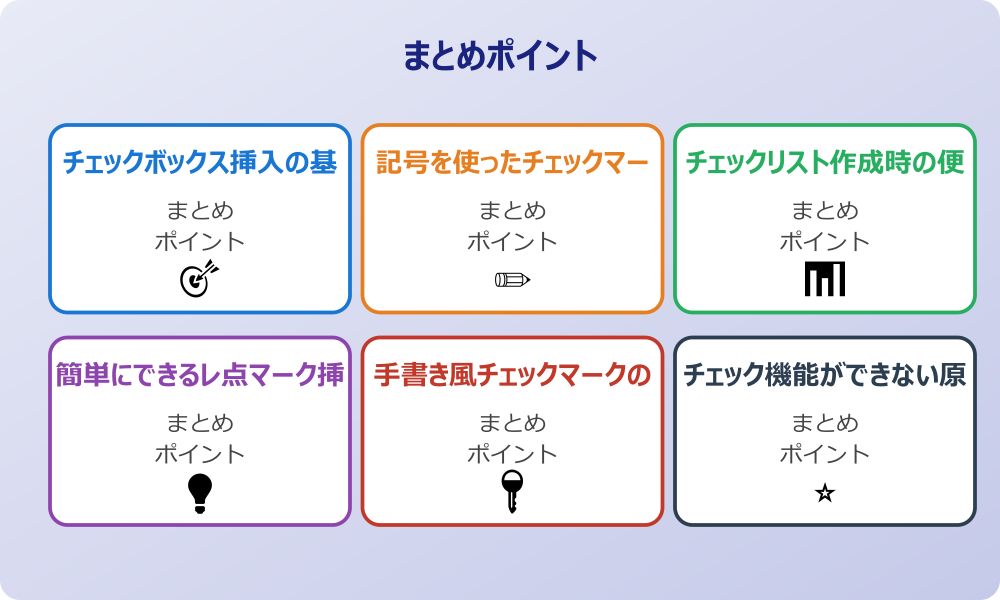
チェックボックスやチェックマークが画面上では正常に表示されているのに、印刷すると表示されない、または正しく印刷されない問題があります。これは印刷設定に関わる重要な問題です。
記事内で紹介している手順は、自分の環境やバージョンに合わせて適宜読み替えてください。基本的な考え方は同じです。
印刷時の表示問題を解決するための主な設定項目を確認しましょう。
フィールドコードの印刷設定が最も重要なポイントです。開発タブから挿入したチェックボックスはフィールドとして扱われるため、この設定が正しくないと印刷されません。
- 「ファイル」→「オプション」→「表示」を開く
- 「印刷オプション」セクションで「フィールドコードではなくフィールドの結果を印刷する」をチェック
- 「文書に挿入された図面オブジェクトを印刷する」もチェック
- 「OK」をクリックして設定を保存
また、フォント関連の印刷問題も重要な確認ポイントです。特に記号を使用したチェックマークの場合、プリンターがそのフォントに対応していないことがあります。
| 問題 | 原因 | 対処法 |
|---|---|---|
| チェックマークが印刷されない | フィールド印刷設定が無効 | フィールド結果を印刷する設定を有効化 |
| 記号が文字化けする | プリンタのフォント対応不足 | 標準的なフォント(Arial、MS明朝など)に変更 |
| チェックボックスの位置がずれる | 余白設定の相違 | 印刷プレビューで確認・調整 |
印刷プレビュー機能の活用も重要です。実際に印刷する前に「ファイル」→「印刷」でプレビューを確認し、チェックマークが正しく表示されることを確認しておきましょう。
チェック文字が表示されない時の修正方法
入力したはずのチェック文字が表示されない場合の具体的な修正方法について説明します。この問題は文字コードの設定やフォントの問題で発生することが多いです。
まず、フォント設定の確認から始めましょう。チェック記号が含まれていないフォントを使用している場合、正しく表示されません。
チェック記号の表示におすすめのフォント:
– Arial Unicode MS
– MS Gothic(MS ゴシック)
– Segoe UI Symbol
– Wingdings(記号専用フォント)
文字化けや表示不具合が発生した場合の修正手順:
- 表示されないチェック文字を選択
- 「ホーム」タブのフォント名をクリック
- 上記のおすすめフォントに変更
- 必要に応じてフォントサイズも調整
それでも表示されない場合は、文字エンコーディングの問題が考えられます。特に他の文書からコピーペーストした場合に発生しやすい問題です。
文字エンコーディング問題の解決方法:
- 表示されない部分を削除
- 「挿入」→「記号と特殊文字」から改めて挿入
- または文字コード(Alt + 数字)で再入力
代替手段でのマーク挿入方法
標準的なチェックボックス機能が使えない場合の代替手段について説明します。これらの方法は環境や制約に関係なく使用できるため、覚えておくと便利です。
テキストボックスを活用した方法は、最も確実で汎用性の高い代替手段です。
- 「挿入」→「テキストボックス」→「シンプル – テキストボックス」を選択
- 適当な大きさでテキストボックスを作成
- テキストボックス内にチェック記号(☑ や ☐)を入力
- 枠線を非表示に設定して通常の文字のように見せる
この方法の利点は、位置調整が自由自在で、どのバージョンのWordでも確実に動作することです。また、印刷時にも安定して表示されます。
表機能を使ったチェックリスト作成も効果的な代替手段です。表の罫線を活用することで、美しいチェックボックスを作成できます。
- 「挿入」→「表」から必要な行数×2列の表を作成
- 左列をチェックボックス用(幅を狭く設定)
- 右列を項目テキスト用
- 左列にチェック記号を入力またはフォントをWingdingsにして文字を入力
また、画像として挿入する方法も選択肢の一つです。他のアプリケーションでチェックマークを作成し、画像として挿入することで確実に表示・印刷できます。
代替手段を選択する際は、文書の用途と配布方法を考慮することが重要です。印刷主体なら画像、デジタル配布なら記号、フォーム機能が必要ならテキストボックスなど、適材適所で選択しましょう。
ワードで四角にレ点を入れるチェック方法まとめ
Wordでチェックボックスやレ点を入れる方法について、様々なアプローチをご紹介してきました。それぞれの方法には特徴があり、用途に応じて使い分けることが大切です。
開発タブを使った本格的なチェックボックスは、実際にクリックして状態を変更できる機能的なフォームを作成したい場合に最適です。一方、文字コードや記号を使った簡単な方法は、見た目だけのチェックマークで十分な場合に重宝します。
チェック機能ができない時の対処法も重要なポイントでした。開発タブの表示設定、文書保護の確認、印刷時の設定など、トラブルが発生した際の解決手順を把握しておくことで、スムーズな作業が可能になります。
また、代替手段として紹介したテキストボックスや表機能を使った方法は、環境に左右されない確実な手法として活用していただけるかと思います。手書き風チェックマークなど、デザイン性を重視したい場合のテクニックも、資料作成の幅を広げるのに役立つでしょう。
チェックリスト作成では、印刷時の表示確認を忘れずに行いましょう。画面上では正常に見えても、実際に印刷すると表示されない場合があるため、事前のプレビューチェックが重要です。
これらの方法を組み合わせることで、アンケート作成やタスクリスト管理など、様々な場面でWordを効果的に活用できるはずです。最終的な判断は用途や配布方法を考慮して、最も適した方法を選択していただければと思います。正確な機能詳細については、Microsoft公式サイトで最新情報をご確認ください。
さらに詳しい情報は、Microsoft WordサポートとMicrosoft Learn – Wordも参考になります。
関連する記事もぜひご覧ください。
- ワード2枚を1枚に集約してpdfにする方法は?効率的な手順を分かりやすく調査!
- エクセルでxyz座標のグラフを作る方法は?3次元データの可視化を詳しく解説!
- ワードで行の真ん中に文字を配置するコツは?センタリングの方法を幅広く調査!