ワードでA3用紙を2分割して作成する方法は?ポスターや冊子作りに役立つテクを調査!

こんにちは。ITツールラボ、運営者のNです。
Wordでポスターや冊子を作成する際、A3用紙を2分割して使いたいと考える方も多いかと思います。印刷コストを抑えながら大判の資料を作りたい場合や、見開きレイアウトを効率的に作成したい時に、この分割方法が役立ちます。しかし、単純に半分に線を引くだけでは思うような仕上がりにならず、余白の調整や印刷時の設定で困っている方も少なくないでしょう。
この記事では、Wordを使ってA3用紙を綺麗に2分割する具体的な手順から、段組み機能の活用方法、さらに実際の印刷時の注意点まで詳しく解説していきます。初心者の方でも迷わず設定できるよう、画面操作の流れも含めてお伝えしますので、ぜひ最後までご覧ください。
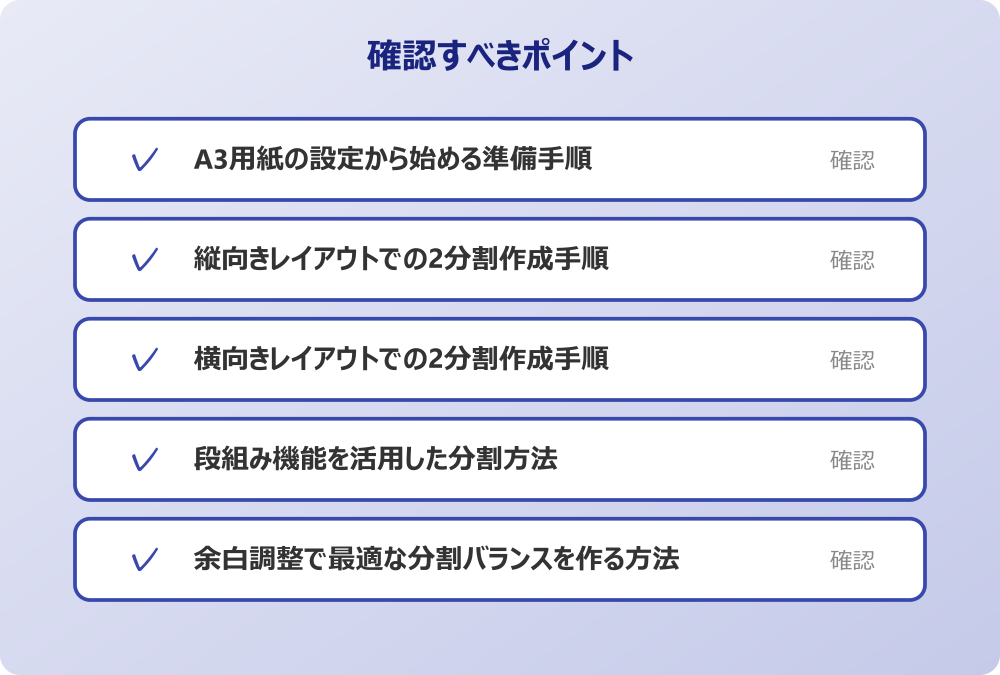
- A3用紙の基本設定から2分割レイアウトの作成手順
- 縦向き・横向きそれぞれの分割テクニック
- 段組み機能と表を使った効率的な分割方法
- 印刷時のトラブル対策とテンプレート活用術
ワードでA3用紙を2分割して作成する基本設定と手順
▼ 関連商品
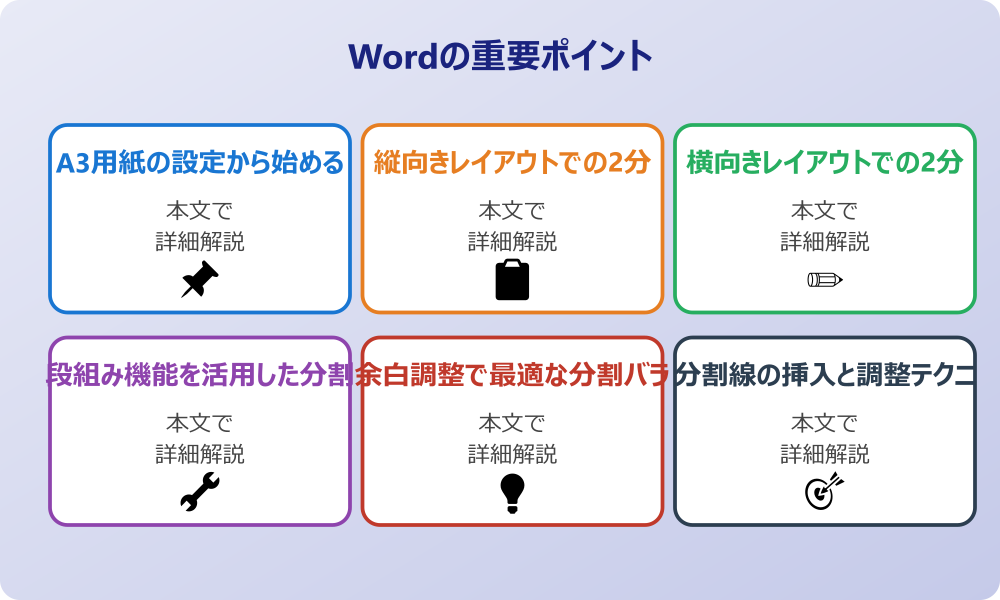
A3用紙を2分割して効果的なレイアウトを作成するためには、まず基本的な用紙設定から始める必要があります。適切な設定を行うことで、後の作業がスムーズに進み、印刷時のトラブルも避けることができます。
A3用紙の設定から始める準備手順
WordでA3用紙を2分割して作成する方法を実践する前に、まずは基本となる用紙設定を確実に行いましょう。この準備段階をおろそかにすると、後で余白や印刷範囲の調整に時間がかかってしまいます。
用紙サイズの変更方法
新しいWordドキュメントを開いたら、まず「レイアウト」タブを選択します。リボンメニューの「ページ設定」グループにある「サイズ」ボタンをクリックすると、定型サイズの一覧が表示されます。ここでA3を選択すれば、用紙サイズの変更は完了です。
もしA3サイズが一覧に表示されない場合は、「その他の用紙サイズ」を選択して、ページ設定ダイアログを開きましょう。「用紙」タブで用紙サイズを「A3」に設定することで、確実にA3サイズでの作業が始められます。
A3サイズは297mm × 420mmの大きさです。通常のA4サイズ(210mm × 297mm)と比べると、かなり大きな用紙になるため、プリンターの対応状況も事前に確認しておくことをおすすめします。
印刷の向きを決める設定
用紙サイズの設定と同様に重要なのが、印刷の向きを決める作業です。「レイアウト」タブの「印刷の向き」から、「縦」または「横」を選択します。この選択によって、後に続く分割方法や余白の調整方法が大きく変わってきます。
一般的に、ポスターのような横長のレイアウトを作成したい場合は「横向き」を、冊子の見開きページのようなレイアウトを作りたい場合は「縦向き」を選択するケースが多いでしょう。どちらの向きを選んでも2分割は可能ですが、最初に目的に応じた向きを決めておくと、作業効率が格段に向上します。
縦向きレイアウトでの2分割作成手順
A3用紙を縦向きに設定した場合の2分割は、主に冊子や見開きページの作成に適しています。ワードでA3用紙を2分割して作成する方法で縦のレイアウトを選択すると、左右に分かれた2つのエリアを効果的に活用できます。
縦向きの場合、用紙の横幅420mmを2等分することで、210mm幅の領域を2つ作ることができます。これはちょうどA4サイズの横幅と同じなので、見慣れた感覚で各エリアをデザインできるメリットがあります。
まず「レイアウト」タブから「区切り」を選択し、「次のページから開始(偶数ページ)」または「次のページから開始(奇数ページ)」を挿入します。これにより、左右のページを独立してレイアウトすることが可能になります。
次に余白の設定を行います。「レイアウト」タブの「余白」から「ユーザー設定の余白」を選択し、上下左右の余白を適切に調整しましょう。特に中央部分(のど)の余白は、印刷後に折り目や綴じ部分になることを考慮して、やや広めに設定することをおすすめします。
横向きレイアウトでの2分割作成手順
A3用紙を横向きに設定した場合の2分割は、ワードでA3用紙を2分割して作成する方法で横のレイアウトとして、プレゼンテーション資料やポスター制作に最適です。横向きレイアウトでは、用紙の縦幅297mmを2等分して使用することが一般的です。
記事内で紹介している手順は、自分の環境やバージョンに合わせて適宜読み替えてください。基本的な考え方は同じです。
横向きの2分割では、上下に分かれた2つのエリアを作ることが多く、それぞれに異なるコンテンツを配置できます。例えば、上半分にタイトルやメインビジュアル、下半分に詳細情報や連絡先などを配置するレイアウトがよく使われます。
具体的な設定手順として、まず「挿入」タブから「ページ区切り」を選択し、分割したい位置に区切りを入れます。その後、各セクションの余白を個別に調整することで、バランスの取れた2分割レイアウトを作成できます。
また、横向きレイアウトの場合は、印刷時の用紙の向きにも注意が必要です。プリンターの設定で「横向き」が正しく選択されているか、印刷プレビューで確認してから実際の印刷を行いましょう。
段組み機能を活用した分割方法
ワードでA3用紙を2分割して作成する方法で段組みを使用すると、より効率的で美しいレイアウトを作ることができます。段組み機能は、新聞や雑誌のような複数列のレイアウトを簡単に実現できる便利な機能です。
2段組みの基本設定
段組み機能を使った2分割の設定は、非常にシンプルです。「レイアウト」タブの「ページ設定」グループにある「段組み」ボタンをクリックし、「2段」を選択するだけで基本的な設定は完了します。
この設定により、A3用紙が自動的に左右2つの列に分割され、テキストや画像が流し込まれるようになります。左の列が満杯になると、自動的に右の列に内容が続いていくため、長文のドキュメント作成には特に便利です。
段組み設定後は、各列の幅が自動的に調整されますが、より細かい調整が必要な場合は「段組みの詳細設定」から個別に調整することも可能です。特に、図表や画像を多用する場合は、列幅の微調整が仕上がりに大きく影響します。
段組みの幅調整テクニック
段組みの幅調整は、より洗練されたレイアウトを作成するための重要なテクニックです。「レイアウト」タブの「段組み」から「段組みの詳細設定」を選択すると、各列の幅や間隔を数値で指定できます。
A3用紙の場合、標準的な2段組みでは各列が約190mm程度の幅になりますが、コンテンツの性質に応じて左右の列幅を変えることも可能です。例えば、左側を広めにしてメインコンテンツを配置し、右側を狭めにしてサイドバー的な情報を配置するレイアウトも効果的です。
段と段の間隔(段間)の調整も重要なポイントです。間隔が狭すぎると読みにくくなり、広すぎると紙面の無駄遣いになります。一般的には10mm~20mm程度の間隔が読みやすいとされていますが、文書の性質に応じて最適な値を見つけることが大切です。
余白調整で最適な分割バランスを作る方法
ワードでA3用紙を2分割して作成する方法で余白の調整は、見た目の美しさと実用性の両方を左右する重要な要素です。適切な余白設定により、印刷時の仕上がりが格段に向上します。
A3用紙の2分割レイアウトでは、通常のA4文書よりも余白の影響が大きくなります。これは、用紙サイズが大きい分、余白の取り方次第で全体のバランスが大きく変わるためです。特に、中央部分の余白(のど余白)は、印刷後の使用方法を考慮して設定する必要があります。
「レイアウト」タブの「余白」から「ユーザー設定の余白」を選択し、「ページ設定」ダイアログを開きます。ここで、上下左右それぞれの余白を個別に調整できます。A3用紙の場合、一般的には上下15mm~25mm、左右20mm~30mm程度の余白を設定することが多いようです。
| 余白の種類 | 推奨値 | 用途・目的 |
|---|---|---|
| 上余白 | 15mm~20mm | タイトルエリアの確保 |
| 下余白 | 15mm~20mm | ページ番号・フッター用 |
| 左余白 | 20mm~25mm | 綴じ代・読みやすさ |
| 右余白 | 20mm~25mm | バランス・裁断余裕 |
▼ 関連商品
余白設定時には、印刷後の用途も考慮することが重要です。例えば、冊子として綴じる予定がある場合は、綴じ代として左余白(または右余白)を多めに設定する必要があります。また、裁断を前提とする場合は、多少余裕を持った余白設定にしておくと安心です。
効率的なワードでA3用紙を2分割して作成するテクニック集
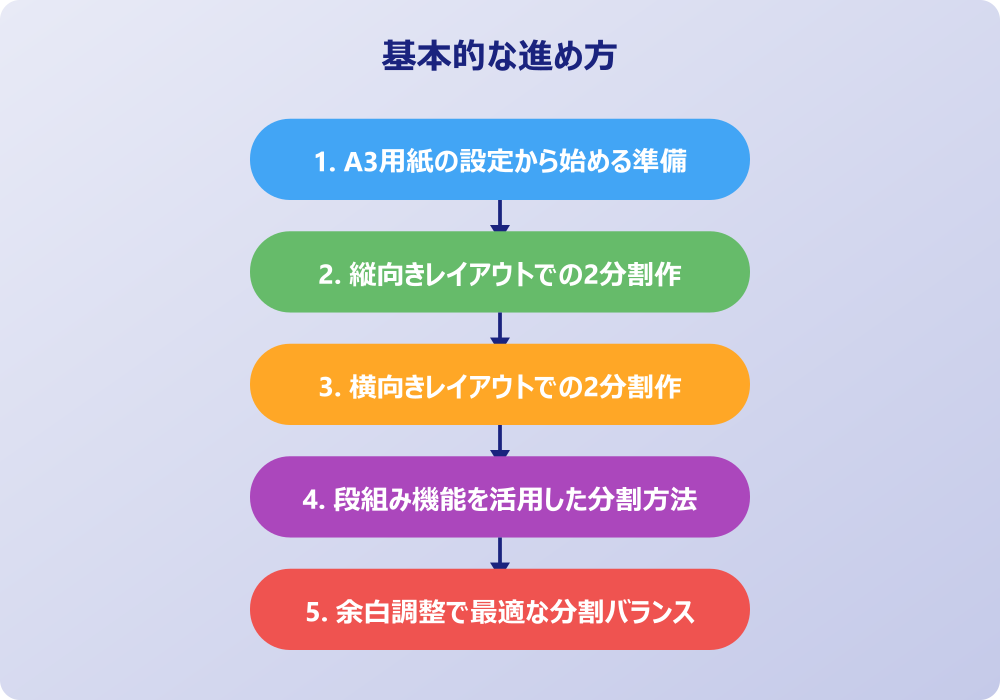
基本的な分割方法をマスターしたら、次は作業効率を向上させる実践的なテクニックを身につけることが重要です。これらのテクニックを活用することで、より短時間で完成度の高い2分割レイアウトを作成できるようになります。
分割線の挿入と調整テクニック
ワードでA3用紙を2分割して作成する方法で線を効果的に活用すると、各エリアの境界が明確になり、読み手にとって分かりやすいレイアウトを作成できます。分割線は単なる装飾ではなく、情報の整理や視線誘導にも重要な役割を果たします。
分割線を挿入する最も簡単な方法は、「挿入」タブから「図形」を選択し、直線ツールを使用することです。A3用紙の中央部分に縦線または横線を引くことで、明確な2分割エリアを作ることができます。線の太さや色、スタイルは「図形の書式」タブから調整可能です。
より精密な分割線を作成したい場合は、「挿入」タブの「表」機能を活用する方法もあります。1行2列または2行1列の表を挿入し、必要な部分の罫線のみを表示させることで、綺麗な分割線を作成できます。この方法では、線の位置をセル幅で正確にコントロールできるメリットがあります。
分割線の調整では、線の配置にも注意を払いましょう。完全に中央に配置する場合もあれば、コンテンツの分量に応じて左右で異なる幅を設定する場合もあります。「配置」機能を使って線を中央揃えに設定することで、バランスの取れた仕上がりになります。
分割線は実線だけでなく、点線や破線、二重線なども選択できます。文書の雰囲気やブランドイメージに合わせて、最適な線のスタイルを選ぶことで、より洗練された仕上がりになります。
表を使った分割レイアウトの作成方法
ワードでA3用紙を2分割して作成する方法で表を活用する手法は、最も確実で制御しやすい分割方法の一つです。表を使うことで、各エリアのサイズを正確にコントロールでき、コンテンツの配置も自由自在に行えます。
2列1行の表で分割する手順
表を使った2分割の基本は、2列1行の表を作成することから始まります。「挿入」タブから「表」を選択し、「表の挿入」で2列1行を指定します。この表がA3用紙全体を占めるよう、表のプロパティで幅を調整しましょう。
表を挿入後、「表ツール」の「レイアウト」タブから「表のプロパティ」を開き、表の幅を「100%」に設定します。これによって、表がページ幅全体に広がり、左右の列が自動的にA3用紙を2分割する形になります。
各列の幅は、「表のプロパティ」の「列」タブで個別に調整できます。等分割したい場合は各列を50%に、左右で異なる幅にしたい場合は、例えば60%と40%のように設定することが可能です。コンテンツの性質に応じて、最適な比率を見つけることが重要です。
表の各セル内には、通常のWord機能と同様にテキストや画像、その他のオブジェクトを自由に配置できます。セル内での配置は「表ツール」の「レイアウト」タブにある配置オプションで調整でき、上揃え、中央揃え、下揃えなどを選択できます。
表の枠線を調整する方法
表を使った分割レイアウトでは、枠線の表示・非表示が仕上がりに大きく影響します。分割線を見せたい場合は適切な枠線を残し、シームレスなレイアウトにしたい場合は枠線を非表示にするなど、目的に応じた調整が必要です。
枠線の調整は「表ツール」の「デザイン」タブから行います。「罫線」のドロップダウンメニューから、「枠線なし」を選択すると、表の枠線がすべて非表示になります。部分的に枠線を表示したい場合は、「罫線の作成」ツールを使って、必要な部分にのみ線を引くことができます。
中央の分割線のみを表示したい場合は、表全体の枠線をいったん非表示にした後、「境界線とアミかけ」から「内側の縦罫線」のみを選択する方法が効率的です。線の太さや色も同じメニューから調整でき、文書のデザインに合わせてカスタマイズできます。
より細かい制御が必要な場合は、マウスを使って個別のセル境界を選択し、右クリックメニューから「線種とページ罫線と網かけの設定」を選択します。ここでは、選択した境界線に対して詳細な書式設定を行うことができ、プロフェッショナルな仕上がりを実現できます。
テンプレート活用で作業時間を短縮する方法
ワードでA3用紙を2分割して作成する方法でテンプレートを有効活用することで、毎回同じ設定作業を繰り返す必要がなくなり、大幅な時間短縮が可能になります。一度完璧な設定を作成すれば、それをテンプレートとして保存し、今後の作業に活用できます。
カスタムテンプレートの作成は、完成した2分割レイアウトの文書から「ファイル」→「名前を付けて保存」を選択し、ファイルの種類で「Wordテンプレート (*.dotx)」を指定するだけです。テンプレートには、用紙サイズ、余白設定、段組み設定、スタイルなど、すべての書式情報が保存されます。
保存したテンプレートは、新規文書作成時に「個人用」タブから選択できるようになります。テンプレートを使用することで、複雑な設定作業を省略して、すぐにコンテンツ作成に集中できる環境が整います。
さらに効率を上げるためには、よく使用するパターン別に複数のテンプレートを作成することをおすすめします。例えば、「A3縦分割(冊子用)」「A3横分割(ポスター用)」「A3表形式分割」といった具合に、用途別にテンプレートを用意しておけば、プロジェクトの性質に応じて最適なスタートポイントを選択できます。
印刷時の注意点とトラブル解決法
ワードでA3用紙を2分割して作成する方法での印刷では、通常のA4文書とは異なる注意点があります。A3対応プリンターの有無から印刷品質の調整まで、事前にチェックすべきポイントを押さえておくことで、印刷トラブルを未然に防げます。
まず最も重要なのは、使用するプリンターがA3サイズに対応しているかの確認です。A3非対応のプリンターを使用する場合は、「印刷」ダイアログの「1枚に複数ページを印刷」オプションを使って、A4サイズに縮小印刷することになります。ただし、この場合は文字サイズなどの調整が必要になる場合があります。
A3対応プリンターを使用する場合でも、プリンタードライバーの設定で用紙サイズが正しく「A3」に設定されているか確認しましょう。Word側でA3設定を行っていても、プリンター側の設定が異なっていると、意図しない印刷結果になってしまいます。
印刷品質に関しては、「印刷」ダイアログの「プリンターのプロパティ」から詳細設定を行います。特に、文字や細かい図表が多い場合は、印刷品質を「高品質」に設定することで、より鮮明な仕上がりを得られます。
| トラブル症状 | 原因 | 解決方法 |
|---|---|---|
| 用紙からはみ出る | 余白設定の不備 | 余白を広げる、または内容を縮小 |
| 分割位置がずれる | 表や段組みの設定ミス | 列幅や段幅を再調整 |
| 文字が小さすぎる | 縮小印刷による影響 | フォントサイズを大きく調整 |
| 画像が荒い | 印刷品質の設定不足 | 高品質印刷モードに変更 |
印刷前には必ず「印刷プレビュー」で仕上がりを確認することをおすすめします。プレビューで問題が発見された場合は、実際の印刷前に修正することで、用紙や時間の無駄を避けることができます。また、重要な文書の場合は、まずテスト印刷を行って問題がないか確認してから本格的な印刷を実施することが賢明です。
実践的なワードでA3用紙を2分割して作成する方法まとめ
これまで解説してきたワードでA3用紙を2分割して作成する方法のレイアウトテクニックを効果的に組み合わせることで、プロフェッショナルな品質の文書を作成できるようになります。ここでは、実際の制作現場で役立つ統合的なアプローチを紹介します。
プロジェクトの始めには、必ず完成イメージを明確にすることが重要です。ポスター制作なのか、冊子の見開きページなのか、それとも資料の比較表示なのかによって、最適な分割方法や設定が変わってきます。目的が明確であれば、どのテクニックを組み合わせるべきかが自然と見えてきます。
効率的な制作フローとしては、以下の順序で進めることをおすすめします。まず用紙サイズと向きを設定し、次に基本的なレイアウト構造(段組みまたは表)を決定します。その後、余白や分割比率を調整し、最後にコンテンツを流し込んでいきます。この順序を守ることで、後戻りの少ない効率的な作業が可能になります。
コンテンツの配置では、左右(または上下)のバランスを常に意識することが大切です。文字量や画像のサイズが極端に偏ってしまうと、見た目のバランスが悪くなってしまいます。適度な余白と統一感のあるフォント使いを心がけることで、読み手にとって快適な文書を作成できます。
最後に、完成した文書は必ず印刷プレビューで確認し、可能であればテスト印刷を行うことをおすすめします。画面上では完璧に見えても、実際の印刷では予期しない問題が発生する場合があるためです。
WordでA3用紙を2分割して作成する技術は、一度マスターすれば様々な場面で活用できる汎用性の高いスキルです。基本的な設定から応用テクニックまで、段階的に習得していくことで、より効果的で美しいレイアウトを作成できるようになるでしょう。正確な情報についてはMicrosoft公式サイトで最新の操作方法をご確認ください。
さらに詳しい情報は、Microsoft WordサポートとMicrosoft Learn – Wordも参考になります。
関連する記事もぜひご覧ください。
- ワード2枚を1枚に集約してpdfにする方法は?効率的な手順を分かりやすく調査!
- エクセルでxyz座標のグラフを作る方法は?3次元データの可視化を詳しく解説!
- ワードで行の真ん中に文字を配置するコツは?センタリングの方法を幅広く調査!