ワードでA4二枚をA3一枚のPDFにする方法は?設定手順を解説!

こんにちは。ITツールラボ、運営者のNです。
ワードで作成した2ページのA4文書を、1枚のA3用紙にまとめてPDF保存したいと思ったことはありませんか。プレゼンテーション資料や図面、パンフレットなど、A4二枚をA3一枚にまとめることで見やすくなるケースは多いかと思います。ただ、具体的な手順がわからず困っている方も多いかもしれません。
実は、ワードの印刷設定やページ設定を使えば、A4二枚をA3一枚のPDFに変換することは思っているより簡単なんです。設定方法を覚えてしまえば、今後も効率的にドキュメント作成ができるようになります。
この記事では、ワードでA4二枚をA3一枚のPDFにする具体的なやり方と、よくあるトラブルの解決策について詳しく解説していきます。
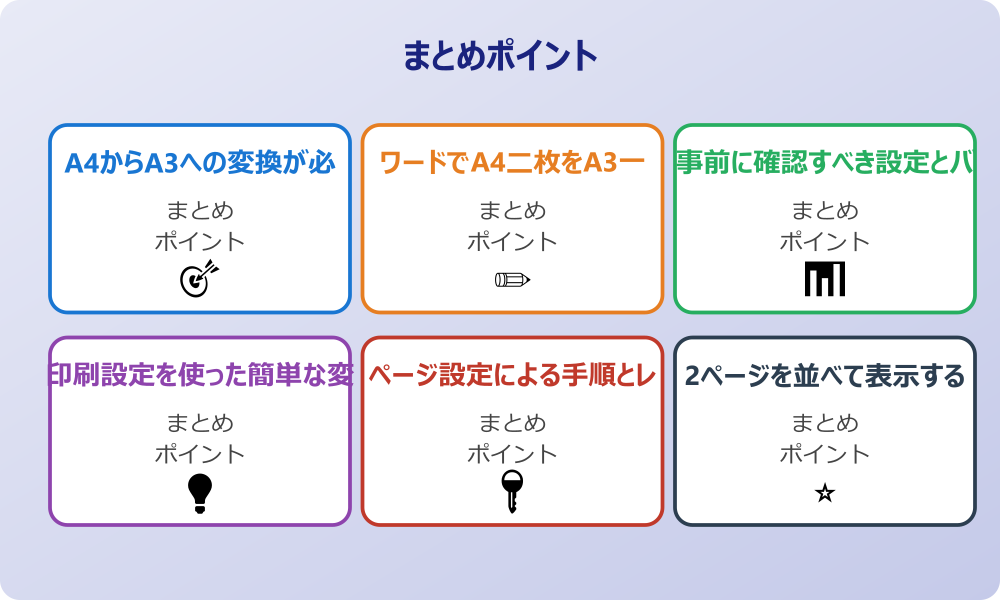
- 印刷設定を使った簡単な変換手順
- ページ設定による用紙サイズ変更の方法
- 2ページを並べて表示する結合テクニック
- 設定がうまくいかない場合のトラブルシューティング
ワードでA4二枚をA3一枚のPDFにする基本知識と準備
まずは、A4からA3への変換が必要になる具体的な場面と、ワードで実現できる方法の種類について整理していきましょう。事前に知っておくべき設定やバージョンについても確認しておきます。
A4からA3への変換が必要な場面
ワードでA4二枚をA3一枚のPDFにする変換が重宝される場面はいくつかあります。
最も多いケースは、プレゼンテーション資料や提案書で2ページの内容を見開きで確認したい場合です。左右のページを同時に確認できるため、比較検討や全体の流れが把握しやすくなります。
また、図面や設計書、パンフレット制作でも頻繁に使われる手法です。特に建築関係や製造業では、A4サイズで作成した詳細図を2枚並べてA3で印刷することで、現場での確認作業が効率化されます。
印刷コストの削減も大きなメリットの一つです。A4用紙2枚分をA3用紙1枚にまとめることで、用紙代や印刷時間の節約につながります。
ワードでA4二枚をA3一枚のPDFにする方法の種類
ワードでA4二枚をA3一枚のPDFに変換するには、主に3つのアプローチがあります。
印刷設定を使った方法:最も簡単で確実な手順です。プリンター設定で用紙サイズをA3に変更し、1ページあたりの印刷枚数を2枚に設定してPDF保存します。
ページ設定による方法では、文書そのものの用紙サイズをA3に変更してレイアウトを調整します。この方法は文書の体裁を根本的に変更するため、元の文書をバックアップしておくことが重要です。
2ページ並べて表示する結合テクニックは、見開き表示の設定を活用した方法です。ページレイアウトを工夫することで、自然な見開きスタイルを実現できます。
どの方法を選ぶかは、元の文書の内容や最終的な用途によって決まります。一時的な印刷であれば印刷設定による方法が最適ですし、恒久的に見開きレイアウトを維持したい場合はページ設定の変更が適しているでしょう。
事前に確認すべき設定とバージョン
ワードでA4二枚をA3一枚のPDFにする手順を始める前に、いくつかの点を確認しておきましょう。
操作の前には、念のため重要なデータのバックアップを取っておくと安心です。何かあった時にすぐ元に戻せます。
まず、Microsoft Wordのバージョンを確認してください。Word 2016以降であれば、ほぼ同じ手順で作業できます。古いバージョンの場合、一部のメニュー名や配置が異なる可能性があります。
プリンタードライバーの設定も重要なポイントです。PDFへの変換には「Microsoft Print to PDF」や「Adobe PDF」などの仮想プリンターを使用しますが、これらが正常にインストールされているかを事前に確認しておくと安心です。
元の文書の余白設定も事前にチェックしておきましょう。A4で適切だった余白が、A3に縮小された際に狭すぎて読みにくくなる場合があります。特に文字サイズが小さい文書では、変換後の可読性を考慮した調整が必要になることがあります。
ワードでA4二枚をA3一枚のPDFにする具体的な手順
それでは、実際の変換手順について詳しく解説していきます。印刷設定を使った簡単な方法から、より詳細な調整が可能な設定方法まで、段階的に説明します。
印刷設定を使った簡単な変換やり方
最も手軽で確実な方法は、印刷設定を活用したやり方です。元の文書を変更することなく、印刷時の設定だけでA4二枚をA3一枚のPDFに変換できます。
プリンター設定での用紙サイズ変更
まず、ワードで対象の文書を開きます。Ctrl+Pキーを押すか、「ファイル」メニューから「印刷」を選択してください。
印刷画面で「プリンター」のドロップダウンメニューから「Microsoft Print to PDF」を選択します。これにより、実際に印刷するのではなくPDFファイルとして保存されます。
次に重要なのが用紙サイズの設定です。「プリンターのプロパティ」または「詳細設定」をクリックし、用紙サイズを「A3」に変更してください。
- 印刷設定画面で「1ページあたりのページ数」を「2」に設定
- 「用紙に合わせて縮小」または「用紙サイズに合わせる」にチェック
- ページの並び順を「左から右」に設定
この設定により、A4サイズで作成された2ページが、A3用紙の左右に配置されて印刷されます。
印刷プレビューでの確認方法
設定を変更したら、必ず印刷プレビューで結果を確認しましょう。プレビュー画面では、実際にA3用紙にどのように配置されるかが視覚的に確認できます。
もし文字が小さすぎて読みづらい場合は、「ページに合わせて縮小」の設定を調整してください。「実際のサイズ」を選択すると、元のサイズが維持されますが、用紙からはみ出す可能性があります。
ページの配置順序も重要です。通常は「1ページ目が左、2ページ目が右」の順序になりますが、文書の内容によっては逆の配置が適している場合もあります。プレビューで確認しながら最適な設定を見つけてください。
PDF保存時の注意点
プレビューで問題がなければ、「印刷」ボタンをクリックしてPDF保存を実行します。保存時にはファイル名と保存場所を指定してください。
保存されたPDFファイルを開いて、文字の読みやすさや全体のレイアウトバランスを最終確認しましょう。問題があれば設定を調整して再度保存してください。
ページ設定による手順とレイアウト調整
より詳細な調整を行いたい場合は、文書のページ設定自体を変更する方法があります。この手順では元の文書の構造を変更するため、事前にバックアップを取っておくことをおすすめします。
記事内で紹介している手順は、自分の環境やバージョンに合わせて適宜読み替えてください。基本的な考え方は同じです。
用紙サイズの変更設定
「レイアウト」タブから「サイズ」をクリックし、用紙サイズをA3に変更します。この時点で文書全体のレイアウトが大きく変わる可能性があります。
ワードでA4二枚をA3一枚のPDFにする設定として、「段組み」機能も活用できます。「レイアウト」タブの「段組み」から「2段」を選択すると、A3用紙を左右2つの領域に分割できます。
| 設定項目 | A4設定 | A3変換後 | 備考 |
|---|---|---|---|
| 用紙サイズ | 210×297mm | 297×420mm | 横幅が約1.4倍 |
| 余白設定 | 上下左右25mm | 上下左右35mm | 比例して拡大 |
| フォントサイズ | 11pt | 11pt(調整推奨) | 読みやすさを考慮 |
余白とページ配置の最適化
A3サイズに変更した後は、余白の調整が重要になります。「レイアウト」タブの「余白」から「ユーザー設定の余白」を選択し、細かな調整を行ってください。
特に注意すべきは綴じしろの設定です。見開きで使用する場合は、中央の余白を多めに取ることで、製本時や閲覧時の見やすさが向上します。
「ページ設定」ダイアログボックスで「印刷の向き」を横向きに変更することで、より自然な見開きレイアウトを作成できます。この場合、元々縦向きだった2ページの内容を横並びに配置し直す必要があります。
2ページを並べて表示する結合テクニック
2つのA4ページを自然に並べて1つのA3ページとして表示する高度なテクニックについて解説します。
ページレイアウトの変更方法
まず、新しい文書を作成し、ページ設定をA3・横向きに変更します。その後、元のA4文書の内容をCtrl+Aで全選択し、Ctrl+Cでコピーしてください。
新しいA3文書では、「挿入」タブから「テキストボックス」を2つ作成します。それぞれのテキストボックスを左右に配置し、A4ページのサイズに合わせて調整してください。
各テキストボックスに元の文書の内容を貼り付けることで、ワードでA4二枚をA3一枚のPDFにする結合が実現できます。この方法では、各ページの独立性を保ちながら見開き表示が可能になります。
見開き表示での変換手順
より高度な手法として、「表」機能を活用した並べて表示の方法があります。1行2列の表を作成し、各セルにA4ページの内容を配置する方法です。
- 「挿入」タブから「表」を選択し、1×2の表を作成
- 表の幅をA3ページ全体に合わせて調整
- 各セルに元のページ内容をコピー&ペースト
- 表の枠線を非表示に設定
この方法では、左右のページ間の余白や配置バランスを細かく調整できるため、プロフェッショナルな仕上がりが期待できます。
できない場合のトラブルシューティング
ワードでA4二枚をA3一枚のPDFにする変換がうまくいかない場合の対処法について説明します。
よくある設定ミスと解決策
最も多いトラブルは、用紙サイズの設定ミスです。印刷設定でA3を選択したつもりでも、プリンタードライバーによってはA4に戻ってしまう場合があります。この場合は、プリンターのプロパティを開き直して設定を確認してください。
「1ページあたりのページ数」設定が正しく反映されていない可能性があります。印刷設定画面で「詳細設定」または「プリンターのプロパティ」を確認し、ページ配置オプションを見直してください。
文字が小さすぎて読めない場合は、縮小設定を調整するか、元の文書のフォントサイズを大きくしてから変換を実行してください。特に細かい文字や図表が多い文書では、事前の調整が重要になります。
PDFファイルのサイズが予想より大きくなる場合は、画像の解像度設定を見直してください。「ファイル」→「エクスポート」→「PDF/XPSドキュメントの作成」で詳細な品質設定が可能です。
バージョン別の対処法
Word 2013以前のバージョンでは、「Microsoft Print to PDF」が標準で搭載されていません。この場合は、Microsoft公式サイトから追加のアドインをダウンロードするか、他のPDF作成ソフトウェアを使用してください。
Word for Macの場合は、印刷設定の画面構成が若干異なります。「ファイル」→「印刷」で表示される画面で、「PDF」ボタンをクリックし、「PDFとして保存」を選択してから用紙サイズをA3に変更してください。
| Wordバージョン | 対応状況 | 注意点 |
|---|---|---|
| Word 2019/2021 | 完全対応 | 標準機能で実行可能 |
| Word 2016 | 対応 | 一部メニュー名が異なる |
| Word 2013 | 一部対応 | PDF作成アドインが必要 |
| Word for Mac | 対応 | 印刷画面の構成が異なる |
Office 365版のWordでは、クラウドベースのPDF変換機能も利用できます。「ファイル」→「エクスポート」→「PDF/XPSドキュメントの作成」から、より詳細な設定でPDF変換が可能です。
まとめ:ワードでA4二枚をA3一枚のPDFにする最適な方法
ワードでA4二枚をA3一枚のPDFにする手順について、複数のアプローチを詳しく解説してきました。最も簡単で確実な方法は、印刷設定を活用したやり方です。
具体的には、「Microsoft Print to PDF」を選択し、用紙サイズをA3に変更、「1ページあたりのページ数」を2に設定することで、手軽に変換できます。この方法であれば元の文書を変更することなく、必要な時にいつでもA3版のPDFを作成できるのが大きなメリットです。
より詳細な調整が必要な場合は、ページ設定の変更やテキストボックスを活用した結合テクニックが有効です。特に継続的に見開きレイアウトを使用する文書では、これらの方法が適しているでしょう。
トラブルが発生した場合は、まず用紙サイズとページ配置の設定を再確認してください。バージョンによって画面構成が異なる場合もありますが、基本的な考え方は同じです。
最終的には、文書の用途や内容に応じて最適な方法を選択することが重要です。一時的な印刷であれば印刷設定での変換を、恒久的なレイアウト変更であればページ設定の調整を検討してみてください。正確な操作手順については、Microsoft公式サポートもあわせて確認していただければと思います。
さらに詳しい情報は、Microsoft WordサポートとMicrosoft Learn – Wordも参考になります。
関連する記事もぜひご覧ください。
▼ 関連商品