ワードにディクテーション機能がないんだけど?原因と対処法を解説!

こんにちは。ITツールラボ、運営者のNです。
文書作成時に音声で文字を入力したいと考えてWordを開いてみたものの、ディクテーション機能が見つからないという経験をされた方も多いのではないでしょうか。長い文書を作成する際や、タイピングが苦手な方にとって音声入力は非常に便利な機能ですが、Wordでその設定方法がわからないと困ってしまいます。
実は、Wordのディクテーション機能が見つからない原因にはいくつかのパターンがあります。使用しているOfficeのバージョンや設定状況によっても表示が変わることがあるんです。また、Wordに標準でディクテーション機能がない場合でも、代替手段を使うことで音声入力を実現することが可能です。
この記事では、Wordのディクテーション機能に関する疑問を解決し、音声入力を使えるようにする具体的な方法を詳しく解説していきます。設定方法から代替アプリの活用まで、あなたに最適な解決方法が必ず見つかるかと思います。
- Wordでディクテーション機能が見つからない原因と背景
- Windows標準機能を使った音声入力の設定手順
- Google ドキュメントなど無料で使える代替ツールの活用法
- 音声入力の精度向上とトラブル解決のコツ
ワードでディクテーション機能が見つからない原因
▼ 関連商品
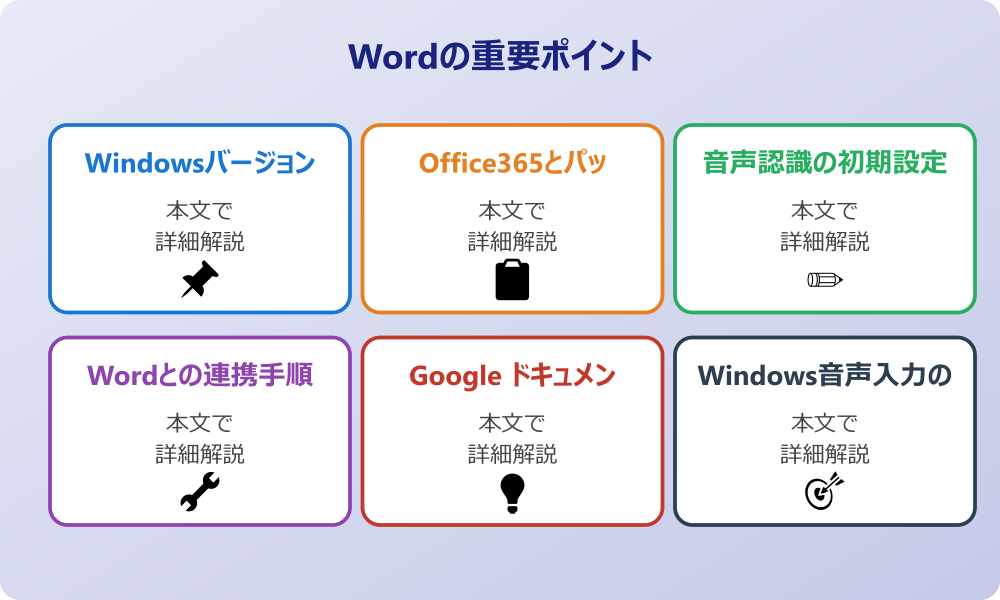
多くの方がWordで音声入力を使いたいと思った際に直面するのが、ディクテーション機能が見つからないという問題です。実は、この問題にはいくつかの明確な理由があり、それぞれ異なる解決方法が必要になります。
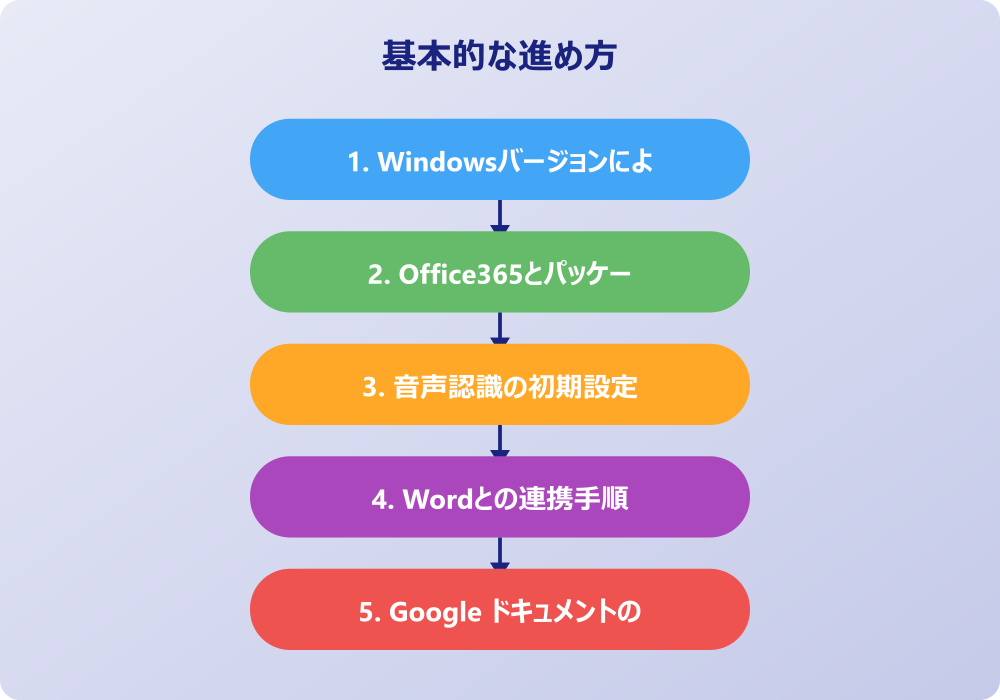
Windowsバージョンによる機能差異
Windows 10以前のOSでは、Word単体にディクテーション機能が標準搭載されていません。これは多くの方が混乱する主要な原因の一つです。Windows 10の場合、一部のバージョンでは音声認識機能が限定的にしか利用できない場合があります。
Windows 11では音声入力機能が大幅に強化されており、Windows+Hのショートカットキーで音声入力パネルを呼び出すことが可能です。しかし、この機能もすべてのWordバージョンで完全に連携するわけではありません。
また、Windows 10の場合でも、Anniversary Update(バージョン1607)以降でないと音声認識機能が十分に動作しないケースもあります。winverコマンドで現在のWindowsバージョンを確認し、必要に応じてアップデートを検討することが大切です。
Office365とパッケージ版の違い
Wordのディクテーション機能の有無は、使用しているOfficeのライセンス形態によって大きく異なります。Microsoft 365(旧Office 365)のサブスクリプション版では、比較的新しい機能としてディクテーションが提供されていますが、永続ライセンス版のOffice 2019やOffice 2021では機能が制限されている場合があります。
| Office版 | ディクテーション機能 | 対応状況 |
|---|---|---|
| Microsoft 365 | あり | 「ホーム」タブに表示 |
| Office 2021 | 一部制限あり | 機能が限定的 |
| Office 2019 | 基本的になし | 代替手段が必要 |
| Office 2016以前 | なし | 外部ツール必須 |
▼ 関連商品
Microsoft 365を使用している場合でも、アカウントの種類や地域設定によってディクテーション機能が表示されないことがあります。この場合は、Microsoftアカウントの設定を確認し、言語設定を適切に構成する必要があります。
パッケージ版のOfficeを使用している方は、残念ながらWordに標準のディクテーション機能を追加することは困難です。しかし、Windows標準の音声認識機能や第三者製のソフトウェアを使用することで、同様の機能を実現することが可能です。
音声入力機能の設定方法と追加手順
Microsoft 365版のWordをお使いの場合、ディクテーション機能を有効にする方法を詳しく説明します。また、機能が表示されない場合の対処法についても解説していきます。
まず、Wordを起動して「ホーム」タブを確認してください。リボンメニューの右側にマイクのアイコンが表示されている場合は、既にディクテーション機能が利用可能です。このアイコンが見つからない場合は、以下の設定を確認する必要があります。
ディクテーション機能を表示させる手順
- 「ファイル」→「オプション」→「リボンのユーザー設定」を選択
- 右側の一覧で「ホーム」タブを展開
- 「ディクテーション」の項目にチェックを入れる
- 「OK」をクリックして設定を保存
言語設定も重要な要素です。ディクテーション機能は日本語に対応していますが、Windowsの表示言語とOfficeの言語設定が一致している必要があります。「ファイル」→「オプション」→「言語」から、編集言語に「日本語」が設定されていることを確認してください。
インターネット接続も必須です。Wordのディクテーション機能はクラウドベースの音声認識エンジンを使用するため、安定したネットワーク環境が必要になります。オフラインでは機能しないので注意が必要です。
マイクの設定についても確認しましょう。Windowsの設定から「プライバシー」→「マイク」へ進み、「アプリがマイクにアクセスできるようにする」がオンになっていることを確認してください。また、Microsoft Officeがマイクへのアクセス許可を持っていることも重要です。
Windows標準の音声認識を使った代替方法
Wordにディクテーション機能がない場合や、より高度な音声入力を行いたい場合は、Windows標準の音声認識機能を活用することが効果的です。この方法なら、Officeのバージョンに関係なく音声入力を実現できます。
音声認識の初期設定
Windows音声認識の設定は、コントロールパネルから行います。「コントロールパネル」→「コンピューターの簡単操作」→「音声認識」の順に進んでください。初回設定では音声認識ウィザードが起動し、マイクのセットアップから始まります。
マイクのセットアップでは、推奨されるヘッドセット型マイクの使用が理想的です。内蔵マイクでも動作しますが、周囲の雑音を拾いやすく認識精度が下がる可能性があります。マイクの音量調整では、音声サンプルを読み上げながら適切なレベルに調整することが重要です。
音声認識の学習機能を活用すると、あなたの話し方や発音の癖を覚えて認識精度が向上します。「音声認識の精度の向上」から、用意された文章を読み上げることで学習が進みます。
音声認識のトレーニングでは、様々な文章パターンを読み上げることになります。このプロセスは時間がかかりますが、後の認識精度に大きく影響するため、できるだけ多くのサンプルを読み上げることをおすすめします。
Wordとの連携手順
音声認識の設定が完了したら、実際にWordで音声入力を使用する手順を説明します。まず、Windows+Ctrl+Sのショートカットで音声認識を起動します。画面上部に音声認識バーが表示されれば準備完了です。
記事内で紹介している手順は、自分の環境やバージョンに合わせて適宜読み替えてください。基本的な考え方は同じです。
Wordを起動し、文書内の任意の位置にカーソルを置いてください。音声認識バーの「聞き取り開始」をクリックするか、「聞き取り開始」と声に出して言うことで音声入力が始まります。
音声コマンドも併用することで、より効率的な文書作成が可能です。「改行」「新しい段落」「削除」「選択」などの音声コマンドを使い分けることで、マウスやキーボードを使わずに編集作業を進められます。
| 音声コマンド | 動作 | 使用場面 |
|---|---|---|
| 「改行」 | Enterキー | 行を変える |
| 「削除」 | Backspaceキー | 文字を消す |
| 「選択[文字列]」 | テキスト選択 | 編集対象を指定 |
| 「聞き取り停止」 | 音声入力終了 | 入力を一時停止 |
句読点の入力には「句点」「読点」「疑問符」「感嘆符」といった音声コマンドを使用します。慣れるまでは少し違和感があるかもしれませんが、練習することでスムーズに使えるようになります。
無料で使えるディクテーション代替アプリ3選
Wordのディクテーション機能以外にも、無料で利用できる優秀な音声入力ツールが複数存在します。それぞれの特徴を理解して、あなたの使用環境に最適なものを選択することが重要です。
Google ドキュメントの音声入力
最も手軽に利用できる代替手段として、Google ドキュメントの音声入力機能があります。Googleアカウントがあれば誰でも無料で利用でき、認識精度も非常に高いのが特徴です。
Google ドキュメントの音声入力を使用するには、まずブラウザでGoogle ドキュメントを開きます。新しい文書を作成したら、「ツール」メニューから「音声入力」を選択してください。マイクのアイコンが表示されるので、それをクリックして音声入力を開始します。
この方法の大きなメリットは、作成した文書をWordに簡単にコピー&ペーストできることです。また、リアルタイムで自動保存される機能や、複数人での同時編集機能も活用できるため、効率的な文書作成が可能になります。
Google ドキュメントで作成したテキストをWordに移行する際は、「ファイル」→「ダウンロード」→「Microsoft Word (.docx)」を選択すると、Word形式で保存できます。
音声入力の精度についても、Googleの最新AI技術が活用されているため、専門用語や固有名詞の認識能力が高く、長時間の連続入力でも安定して動作します。句読点は音声で「まる」「てん」と言うことで自動挿入されるのも便利なポイントです。
Windows音声入力の活用
Windows 10の April 2018 Update以降では、Windows+Hショートカットで呼び出せる音声入力機能が追加されました。この機能は任意のテキスト入力欄で使用でき、Wordでも問題なく動作します。
音声入力パネルが表示されたら、マイクのアイコンをクリックするか、自動的に聞き取りが開始されます。認識されたテキストはリアルタイムで入力エリアに反映され、音声での修正も可能です。
Windows 11では更に機能が向上しており、自動句読点機能や学習機能によって、使用するほど認識精度が向上する仕組みになっています。また、複数言語の自動検出機能もあるため、日本語と英語が混在する文書でも適切に認識してくれます。
この機能の利点は、オフラインでも基本的な音声認識が動作することです。インターネット接続があればクラウドベースの高精度エンジンが使用されますが、接続がない環境でも音声入力を継続できます。
ブラウザベースの音声入力ツール
Web上で利用できる音声入力ツールも複数存在します。これらのツールはブラウザ上で動作するため、どのOSでも利用でき、特別なソフトウェアのインストールも不要です。
Google Chromeの Web Speech API を活用したツールが多く、音声認識の精度も高いレベルを維持しています。これらのツールで作成したテキストは、コピー&ペーストでWordに簡単に移行できます。
ブラウザベースのツールの特徴として、クロスプラットフォーム対応があります。Windows、Mac、Linuxなどの環境を問わず同じ操作感で使用でき、音声データの処理もクラウドで行われるため、端末のスペックに依存しません。
ただし、インターネット接続が必須であることと、プライバシーの観点から機密性の高い文書の作成には注意が必要です。音声データがクラウドに送信されるため、企業での利用時は社内規定を確認することをおすすめします。
ワードにディクテーション機能を追加する対処法
Wordに直接ディクテーション機能を追加したい場合の具体的な方法について解説します。Microsoft 365以外のWordバージョンでも、適切な手順を踏むことで音声入力環境を構築することが可能です。
最も確実な方法は、Microsoft 365へのアップグレードです。既存のOfficeライセンスからの移行を検討している場合は、サブスクリプション形式での契約により、常に最新機能を利用できるようになります。個人向けプランや法人向けプランが用意されており、用途に応じて選択できます。
パッケージ版のOfficeを継続して使用したい場合は、Microsoft公式の音声認識エンジンを活用する方法があります。Windows Speech Platform SDK を導入することで、より高度な音声認識機能をWordと連携させることができます。
アドインを活用する方法もあります。Microsoft Office用の音声入力アドインがいくつか公開されており、これらをインストールすることでWordに音声入力機能を追加できます。ただし、アドインの品質や安全性については事前に十分確認することが大切です。
レジストリの編集によってディクテーション機能を有効化する方法も報告されていますが、システムの安定性に影響を与える可能性があるため、一般的にはおすすめできません。安全性を重視するなら、前述した代替手段を選択する方が賢明です。
音声入力でワードにディクテーションできない時の実践的解決方法
音声入力機能が動作しない、または期待通りに認識されない場合の詳細なトラブルシューティング方法について説明します。多くの問題は設定の見直しで解決できることが多いです。
有料ディクテーションソフトのインストール方法
無料の選択肢で満足できない場合は、高性能な有料ディクテーションソフトの導入を検討することも一つの解決策です。これらのソフトウェアは専門的な音声認識エンジンを搭載し、より高い精度と豊富な機能を提供します。
市場で評価の高いソフトウェアには、学習機能による認識精度の向上、専門用語辞書の充実、音声コマンドによる高度な編集機能などが含まれています。導入前には試用版で動作確認を行い、あなたの環境での性能を評価することをおすすめします。
インストール時は管理者権限が必要な場合が多く、セキュリティソフトウェアとの競合にも注意が必要です。また、マイクの品質がソフトウェアの性能に直接影響するため、高品質なヘッドセットの併用も検討してください。
日本語対応の充実度、Word連携の安定性、カスタム辞書機能の有無、継続的なアップデート提供などを総合的に評価することが重要です。
スマートフォンアプリとの連携やり方
スマートフォンの音声入力機能を活用してWordでの文書作成を効率化する方法もあります。スマートフォンの音声認識精度は年々向上しており、移動中や手が使えない状況でも文章作成を進められます。
iPhoneの場合、標準のメモアプリや音声入力機能を使用してテキストを作成し、AirDropやiCloudを通じてパソコンに転送できます。Androidデバイスでは、Google ドキュメントアプリの音声入力機能を使用し、同期機能でパソコンのWordにコピーする方法が効果的です。
専用の音声入力アプリも多数リリースされており、中には録音データを自動でテキスト化してくれるものもあります。会議の議事録作成や、アイデアを思いついた際の記録として活用することで、後でWordでの正式な文書作成時間を大幅に短縮できます。
クラウドストレージサービスを活用すれば、スマートフォンで作成したテキストを即座にパソコンで編集開始できます。Dropbox、OneDrive、Google Driveなどのサービスを使い分けることで、デバイス間での作業の連続性を保てます。
音声入力の精度を上げる設定のコツ
音声入力の認識精度は、適切な設定と環境作りによって大幅に向上させることができます。まず重要なのはマイクの選択と配置です。USB接続のヘッドセット型マイクが最も推奨され、口元から一定の距離を保つことで安定した音声入力が可能になります。
録音環境も精度に大きく影響します。静かな部屋での使用が理想的ですが、完全な防音環境でなくても、エアコンやファンなどの連続的な雑音を避けるだけで認識率は向上します。カーテンやカーペットなどの音響吸収材がある環境では、より良い結果が期待できます。
| 設定項目 | 推奨設定 | 効果 |
|---|---|---|
| マイク音量 | 70-80% | 音声の過飽和を防止 |
| 発話速度 | やや遅め | 単語の境界認識向上 |
| 声の大きさ | 通常会話レベル | 自然な音声データ生成 |
| 休止間隔 | 文章ごとに小休止 | 区切り認識の精度向上 |
音声認識エンジンの学習機能を最大限活用することも重要です。継続的に使用することで、あなたの発音の特徴や話し方のパターンを学習し、徐々に認識精度が向上していきます。初期段階では完璧を求めず、継続使用による改善を期待することが大切です。
専門用語や固有名詞については、事前に辞書登録しておくことで認識率を高められます。頻繁に使用する業界用語や人名、地名などは、読み方とともに登録しておくと入力作業がスムーズになります。
トラブルシューティング:よくある問題と対処法
音声入力でよく発生する問題とその解決方法について、実際のケースに基づいて解説します。これらの対処法を知っていることで、トラブル発生時も慌てずに対応できるようになります。
最も頻繁に報告される問題は「マイクが認識されない」というものです。この場合、まずWindowsのサウンド設定で録音デバイスが正しく選択されているかを確認してください。デバイスマネージャーでオーディオドライバーの状態もチェックし、必要に応じて再インストールを行います。
「音声は拾っているのに文字に変換されない」という問題では、言語設定の不一致が原因であることが多いです。Windows の地域と言語設定、音声認識の言語設定、Wordの言語設定がすべて一致していることを確認してください。
認識精度が極端に低い場合は、音声認識の再トレーニングを実施してください。コントロールパネルの音声認識設定から「コンピューターをトレーニングして認識精度を上げる」を選択し、提示される文章を読み上げることで改善される可能性があります。
ネットワーク関連の問題も頻発します。クラウドベースの音声認識を使用している場合、インターネット接続の不安定さが直接認識精度に影響します。有線接続への変更や、WiFi環境の改善を検討することも有効な対策です。
音声入力が途中で止まってしまう場合の対処法
音声入力が自動的に停止する問題は、パワーマネジメント設定が原因の場合があります。USBマイクを使用している場合は、デバイスマネージャーで該当デバイスのプロパティを開き、「電源の管理」タブで「電力の節約のために、コンピューターでこのデバイスの電源をオフにできるようにする」のチェックを外してください。
まとめ:ワードにディクテーション機能がない問題の最適解
この記事では、Wordでディクテーション機能が見つからない原因から、具体的な解決方法まで幅広く解説してきました。問題の根本的な原因を理解することで、あなたの環境に最適な音声入力ソリューションを選択できるようになったのではないでしょうか。
Microsoft 365を使用している場合は、設定の見直しによって標準のディクテーション機能を活用できる可能性が高いです。一方、パッケージ版のOfficeを使用している場合でも、Windows標準機能やGoogle ドキュメント、専用ソフトウェアなどの代替手段によって、効率的な音声入力環境を構築できます。
音声入力の成功には、適切なハードウェア環境と継続的な使用による学習効果が重要です。最初は思うように認識されないことがあっても、設定の調整と練習により確実に精度は向上していきます。
最終的な選択肢として、有料ディクテーションソフトの導入も検討に値します。高精度な認識エンジンと豊富な機能により、より快適な文書作成環境を実現できるでしょう。重要なのは、あなたの用途と予算に応じて最適な方法を選択することです。
音声入力技術は急速に進歩しており、今後さらに使いやすくなることが期待されます。現在の環境を整備することで、将来的な技術向上の恩恵もより大きく受けられるはずです。正確な情報についてはMicrosoft公式サイトをご確認いただき、最終的な導入判断は現在のご利用環境を十分検討した上で行ってください。
さらに詳しい情報は、Microsoft WordサポートとMicrosoft Learn – Wordも参考になります。
関連する記事もぜひご覧ください。