ワードの謎の空白の消し方って?どうしても削除できないスペースの原因を徹底解説!

こんにちは。ITツールラボ、運営者のNです。
Microsoft Wordを使っていると、どうしても削除できない謎の空白に遭遇したことはありませんか?Backspaceキーを何度押しても消えない空白や、見た目には何もないのに余分なスペースができてしまう現象に困っている方も多いかと思います。
実は、これらの原因は様々で、改行マークやタブ文字、段落記号など見えない要素が影響していることがほとんどです。今回の記事では、ワードで謎の空白が発生する原因を詳しく分析し、確実に削除する方法やその手順について解説していきます。空白が消えない問題に悩んでいる方にとって、問題解決の糸口となる内容をお届けしますので、ぜひ最後までお読みください。
- 削除できない空白の種類と原因を正しく理解できる
- 編集記号を使った空白の可視化方法がわかる
- 基本的な削除方法から応用的なテクニックまで習得できる
- 置換機能やスタイル設定を活用した効率的な解決法を身につけられる
ワードの謎の空白が削除できない原因と基本的な対処法
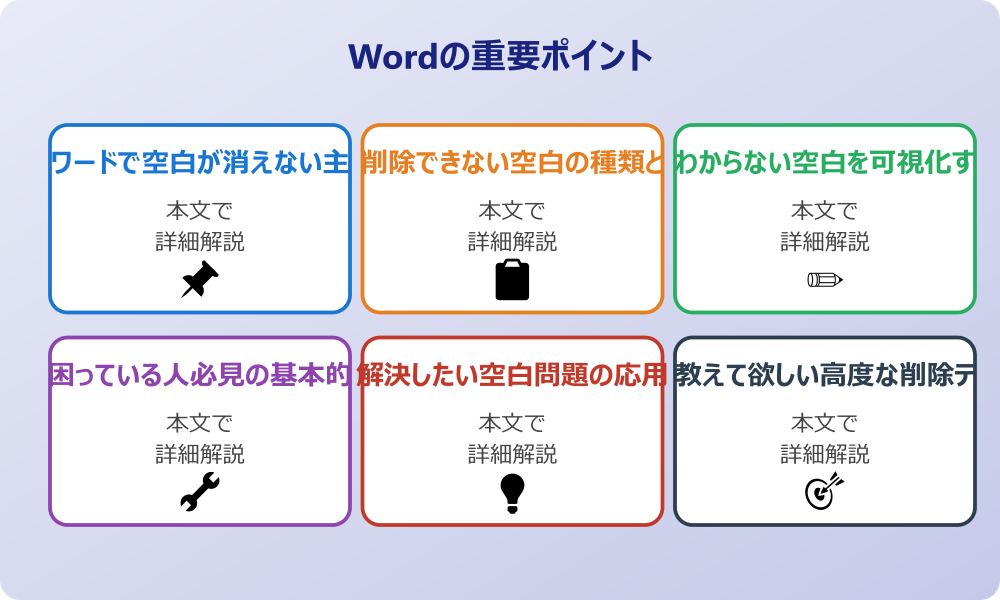
ワードで発生する削除できない空白は、実は様々な見えない要素が原因となっています。この問題を解決するためには、まずどのような要素が空白を作り出しているのかを理解することが重要です。このセクションでは、空白が生じる主な原因と、それに対する基本的な対処法について詳しく見ていきましょう。
ワードで空白が消えない主な原因を理解しよう
ワードで削除できない空白が発生する主な原因として、以下のような要素が挙げられます。
表示されていない文字要素の存在が最も一般的な原因です。通常の文書表示では見えませんが、実際には改行マークやタブ文字、スペース文字などが挿入されており、これらが空白を作り出しています。
また、段落設定や行間設定による影響も考えられます。段落の前後に設定された余白や、行間の設定値が原因で、見た目上の空白が生じることがあります。
特に注意すべきなのは、他のアプリケーションからのコピー&ペースト時に発生する問題です。異なるソフトウェアから文章をコピーすると、元のフォーマット情報も一緒に貼り付けられることが多く、これが予期しない空白を生み出す要因となります。
空白が消えない原因を突き止めるには、まず編集記号を表示させることから始めることが解決への近道です。
削除できない空白の種類と特徴
削除できない空白には複数の種類があり、それぞれ異なる特徴を持っています。正しい対処法を選ぶためにも、まずは空白の種類を見分けることが重要です。
改行マークによる空白
改行マークによる空白は、Enterキーで作られる段落区切りが原因となって発生します。この場合、見た目上は空行に見えますが、実際には段落記号(¶)が挿入されています。
特徴として、通常のBackspaceキーやDeleteキーでは削除しにくく、段落全体に対する操作が必要になることが多いです。また、段落設定で余白が設定されている場合、改行マークを削除しても空白が残ってしまうケースもあります。
タブ文字による空白
タブ文字は、Tabキーを押すことで挿入される特殊な文字です。タブ文字による空白は、固定幅の空白を作り出すため、通常のスペース文字とは異なる性質を持ちます。
タブ文字が原因の空白は、削除しようとするとカーソルが大きく移動するのが特徴です。また、タブストップの設定によって空白の幅が決まるため、設定を変更することで空白のサイズを調整することも可能です。
段落記号による空白
段落記号による空白は、段落の終わりを示す記号が原因で発生します。特に文書の最後や表の直後によく発生し、この空白は通常の削除操作では消すことが困難な場合があります。
この種類の空白は、段落記号自体を削除することはできませんが、フォントサイズを小さくしたり、行間を調整することで目立たなくすることが可能です。
わからない空白を可視化する手順
削除したい空白の原因がわからない場合は、まず編集記号を表示させて、見えない文字要素を可視化することが重要です。
記事内で紹介している手順は、自分の環境やバージョンに合わせて適宜読み替えてください。基本的な考え方は同じです。
編集記号を表示するには、リボンメニューの「ホーム」タブにある「段落」グループから、¶マークのボタンをクリックします。このボタンは「編集記号の表示/非表示」機能を切り替えるものです。
- ホームタブを選択する
- 段落グループ内の¶ボタンをクリックする
- 文書内に各種記号が表示されることを確認する
- 空白部分にどのような記号があるかを特定する
編集記号が表示されると、以下のような記号が見えるようになります。
| 記号 | 意味 | 削除方法 |
|---|---|---|
| ¶ | 段落記号 | Backspace/Deleteキー |
| → | タブ文字 | Backspace/Deleteキー |
| · | スペース文字 | Backspace/Deleteキー |
| ↓ | 段落内改行 | Backspace/Deleteキー |
困っている人必見の基本的な削除方法
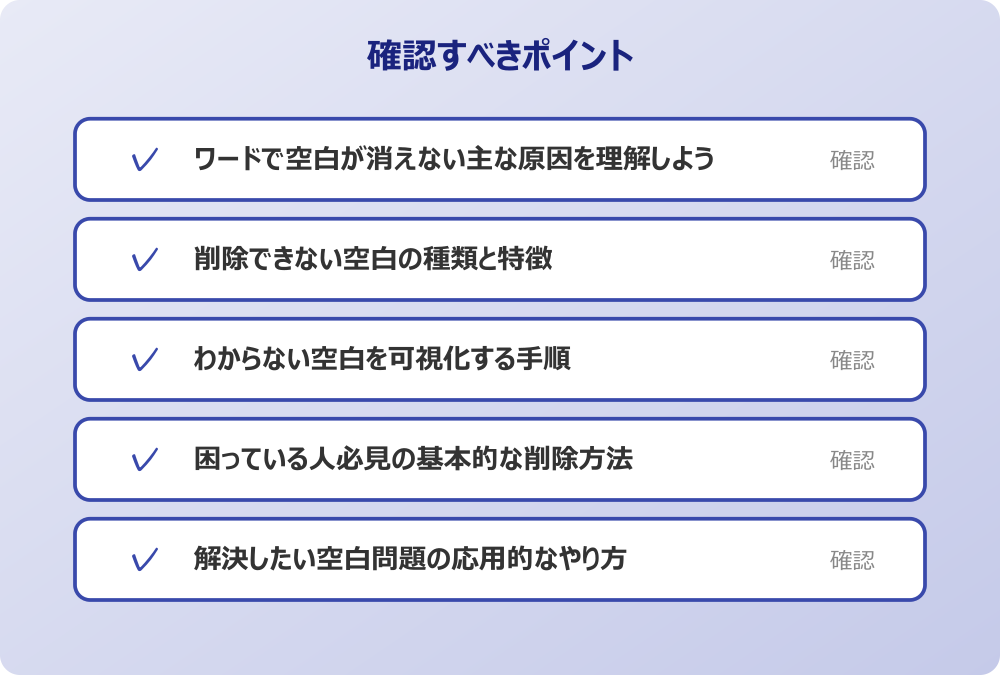
空白の原因が特定できたら、適切な方法で削除していきます。基本的な削除方法を理解することで、多くの空白問題を解決することができます。
BackspaceキーとDeleteキーの使い分け
BackspaceキーとDeleteキーは、どちらも文字を削除するキーですが、削除方向が異なります。この特性を理解して使い分けることが、効率的な空白削除のポイントです。
Backspaceキーは、カーソルの左側(前方)にある文字や記号を削除します。空白を削除したい場合は、空白の右端にカーソルを置いてBackspaceキーを押すと効果的です。
一方、Deleteキーは、カーソルの右側(後方)にある文字や記号を削除します。空白の左端にカーソルを置いてDeleteキーを押すことで、空白を削除できます。
タブ文字や段落記号の場合は、一度のキー操作で削除される場合と、複数回の操作が必要な場合があります。削除されない場合は、キーを何度か押してみてください。
編集記号表示機能の活用
編集記号表示機能は、単に空白を可視化するだけでなく、効率的な削除作業にも役立ちます。編集記号が表示された状態では、削除したい要素を正確に選択できるため、ミスを防げます。
複数の改行マークやタブ文字がまとまって存在する場合は、マウスでドラッグして範囲選択し、一度に削除することも可能です。この方法を使えば、大量の不要な空白を効率的に処理できます。
また、Ctrl+Aで文書全体を選択し、書式をクリアすることで、余分な書式情報による空白を一括で解消することもできます。
解決したい空白問題の応用的なやり方
基本的な削除方法で解決できない空白については、より高度なテクニックを使用する必要があります。特に、複雑な書式設定や大量のデータを扱う場合には、応用的な手順が有効です。
まず、段落設定の調整を試してみましょう。段落の前後の間隔設定が原因で空白が生じている場合は、段落ダイアログボックスから詳細な調整が可能です。問題のある段落を選択し、右クリックメニューから「段落」を選択して設定を確認してください。
次に、スタイルのリセットも効果的な方法です。文書に適用されているスタイルが原因で空白が発生している場合は、該当箇所のスタイルを標準に戻すか、カスタムスタイルの設定を見直すことで問題を解決できます。
さらに、わからない空白の原因を特定するために、書式のコピー機能を活用することも有効です。正常な箇所の書式をコピーし、問題のある箇所に適用することで、一致した書式に統一できます。
ワードの謎の空白を確実に消す実践的な手順と方法
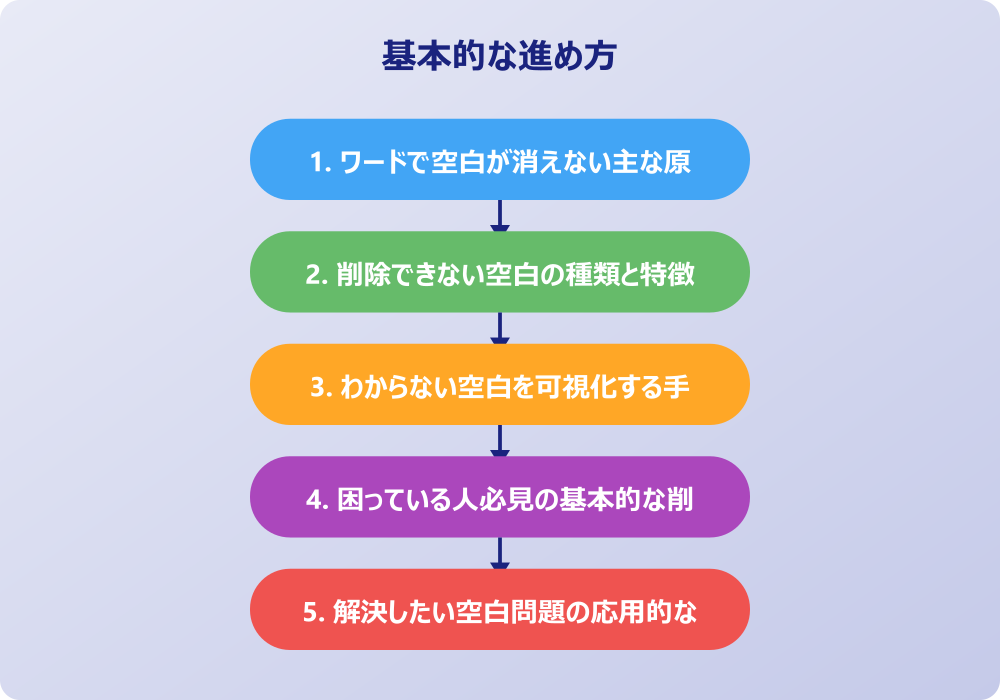
基本的な対処法で解決できない頑固な空白に対しては、より実践的で確実な手順が必要です。このセクションでは、高度な削除テクニックや置換機能を使った一括処理、スタイル設定の調整など、プロレベルの空白削除方法について詳しく解説します。
教えて欲しい高度な削除テクニック
通常の削除操作では対処できない空白に対しては、ワードの高度な機能を組み合わせたテクニックが効果的です。
隠し文字設定の活用は、削除できない段落記号に対して特に有効です。該当の段落記号を選択し、フォントダイアログで「隠し文字」にチェックを入れることで、印刷時や表示時に見えなくすることができます。完全な削除ではありませんが、実用的な解決策となります。
また、フォントサイズの極小化も効果的な手法です。削除できない要素のフォントサイズを1ptまで小さくすることで、視覚的な影響をほぼゼロにできます。この方法は、表の直後に必ず入る段落記号などに対して特に有効です。
セクション区切りが原因の空白については、セクション区切りの種類を変更することで解決できる場合があります。「ページレイアウト」タブの「区切り」機能から、適切なセクション区切りに変更してみてください。
段落設定で空白を調整する方法
段落設定による空白の調整は、根本的な解決につながる重要な手法です。空白の原因が段落設定にある場合、この方法で確実に問題を解決できます。
段落設定を調整するには、問題のある段落を選択し、ホームタブの段落グループ右下にある小さな矢印をクリックして段落ダイアログボックスを開きます。
| 設定項目 | 調整方法 | 効果 |
|---|---|---|
| 段落前の間隔 | 0ptに設定 | 段落前の余白を削除 |
| 段落後の間隔 | 0ptに設定 | 段落後の余白を削除 |
| 行間 | 1行または最小値に設定 | 行間の余分な空白を削除 |
| 1ページの行数を指定時の文字数も指定する | チェックを外す | 自動調整による空白を削除 |
特に重要なのは、「1ページの行数を指定時の文字数も指定する」のチェックを外すことです。この設定がオンになっていると、ワードが自動的に行間を調整して意図しない空白を作り出すことがあります。
段落設定を初期値に戻したい場合は、段落ダイアログボックス下部の「標準に戻す」ボタンをクリックすることで、すべての設定を一度にリセットできます。
置換機能を使った一括削除のやり方
大量の不要な空白や改行マークがある場合は、置換機能を使った一括処理が最も効率的です。この方法なら、手動で一つずつ削除する必要がなく、短時間で問題を解決できます。
検索と置換ダイアログの開き方
検索と置換ダイアログは、Ctrl+Hのショートカットキーで開くことができます。または、ホームタブの編集グループから「置換」ボタンをクリックしても同じダイアログが表示されます。
ダイアログが開いたら、「オプション」ボタンをクリックして詳細設定を表示させます。これにより、特殊文字の指定や書式の指定など、高度な置換操作が可能になります。
特殊文字指定での一括処理
特殊文字を指定した置換処理では、以下のような手順で進めます。
- 「検索する文字列」欄にカーソルを置く
- 「特殊文字」ボタンから削除したい要素を選択
- 「置換後の文字列」欄を空白にするか、適切な文字を指定
- 「すべて置換」ボタンで一括処理を実行
よく使用される特殊文字の指定方法を以下に示します。
| 削除対象 | 検索文字列 | 置換文字列 | 効果 |
|---|---|---|---|
| 連続する段落記号 | ^p^p | ^p | 空行を1行に統一 |
| 段落内改行記号 | ^l | ^p | 強制改行を段落記号に変換 |
| タブ文字 | ^t | (空白) | タブ文字を完全削除 |
| 連続するスペース | (スペース2個) | (スペース1個) | 連続スペースを1個に統一 |
スタイル設定が原因の空白解決法
スタイル設定が原因で発生している空白は、スタイル自体を修正することで根本的に解決できます。この問題は、特に他のユーザーが作成した文書や、テンプレートから作成した文書でよく発生します。
スタイル設定の確認方法として、まず問題のある箇所にカーソルを置き、ホームタブのスタイルギャラリーでどのスタイルが適用されているかを確認します。適用中のスタイルは、ハイライト表示されるため簡単に特定できます。
スタイルに問題がある場合は、以下の手順で修正します。
- 問題のスタイルを右クリック
- 「変更」を選択してスタイルの変更ダイアログを開く
- 「書式」ボタンから「段落」を選択
- 段落設定で間隔や行間を適切に調整
- 「OK」で設定を保存
スタイルを変更すると、同じスタイルが適用されている他の箇所も一括で変更されるため、文書全体の統一性を保ちながら問題を解決できます。
また、問題のあるスタイルをリセットしたい場合は、スタイルギャラリーで該当スタイルを右クリックし、「元の書式設定に戻す」を選択することで、初期状態に戻すことができます。
カスタムスタイルが多数適用されており、どれが問題の原因かわからない場合は、「標準」スタイルを適用して様子を見ることも有効です。標準スタイルは最もシンプルな設定になっているため、余分な空白が発生しにくくなります。
まとめ:ワードの謎の空白を完璧に消すためのポイント
ワードの謎の空白を確実に消すためには、まず原因の特定が最も重要です。編集記号を表示させて、どのような要素が空白を作り出しているのかを正確に把握することから始めましょう。
基本的な削除方法として、BackspaceキーとDeleteキーの適切な使い分け、編集記号表示機能の活用を覚えておけば、多くの空白問題に対処できます。これらの方法で解決できない場合は、段落設定の調整や置換機能による一括処理といった応用的な手法を試してみてください。
特に効果的なのは、置換機能を使った特殊文字の一括削除です。連続する段落記号や不要なタブ文字、段落内改行記号などを効率的に処理できるため、大量の空白問題を短時間で解決できます。
スタイル設定が原因の空白については、問題のあるスタイルを特定して修正することで、根本的な解決が可能です。同じスタイルが適用されている箇所がすべて一括で修正されるため、文書全体の一貫性を保ちながら問題を解決できます。
困っている空白問題の多くは、これらの方法を組み合わせることで確実に解決できます。ただし、複雑な書式設定や特殊な文書構造を持つファイルでは、専門的な知識が必要になる場合もあります。基本的な手順で解決できない場合は、Microsoft公式サポートなどの専門的なリソースも活用することをお勧めします。
最後に、空白問題を予防するためには、文書作成時から適切な書式設定を心がけることも大切です。標準的なスタイルを使用し、不必要な書式設定を避けることで、後から発生する空白問題を最小限に抑えることができるでしょう。
さらに詳しい情報は、Microsoft WordサポートとMicrosoft Learn – Wordも参考になります。
関連する記事もぜひご覧ください。
- ワード2枚を1枚に集約してpdfにする方法は?効率的な手順を分かりやすく調査!
- エクセルでxyz座標のグラフを作る方法は?3次元データの可視化を詳しく解説!
- ワードで行の真ん中に文字を配置するコツは?センタリングの方法を幅広く調査!