ワード2枚を1枚に集約してpdfにする方法は?効率的な手順を分かりやすく調査!

こんにちは。ITツールラボ、運営者のNです。
複数のWordファイルを1つのPDFにまとめたいと思って困った経験はありませんか?資料作成や文書整理の場面で、ワードで作成した2つのファイルを1枚に集約してPDFにする必要が出てくることってよくあります。でも、いざやろうとすると「どの機能を使えばいいの?」「書式が崩れそうで不安…」といった疑問が浮かんでくるかもしれません。
そんなお悩みを抱えている方に向けて、今回は複数のワードファイルを効率的に1つのPDFにまとめる方法について詳しく整理していきます。無料でできる方法からプロ向けのツールまで、様々なアプローチをご紹介しますので、きっとあなたの環境や用途に合った最適な解決策が見つかるはずです。
- Wordの標準機能を使った無料での集約方法
- スマホやMacでの具体的な操作手順
- オンラインツールやアプリを活用した効率的な方法
- トラブル回避と品質向上のための実践的なコツ
ワード2枚を1枚に集約してPDFにする方法の基礎知識
▼ 関連商品
まずは、複数のWordファイルを1つのPDFにまとめる基本的な考え方について理解を深めていきましょう。この作業には大きく分けて2つのアプローチがあり、どちらを選ぶかによって手順や結果が変わってきます。
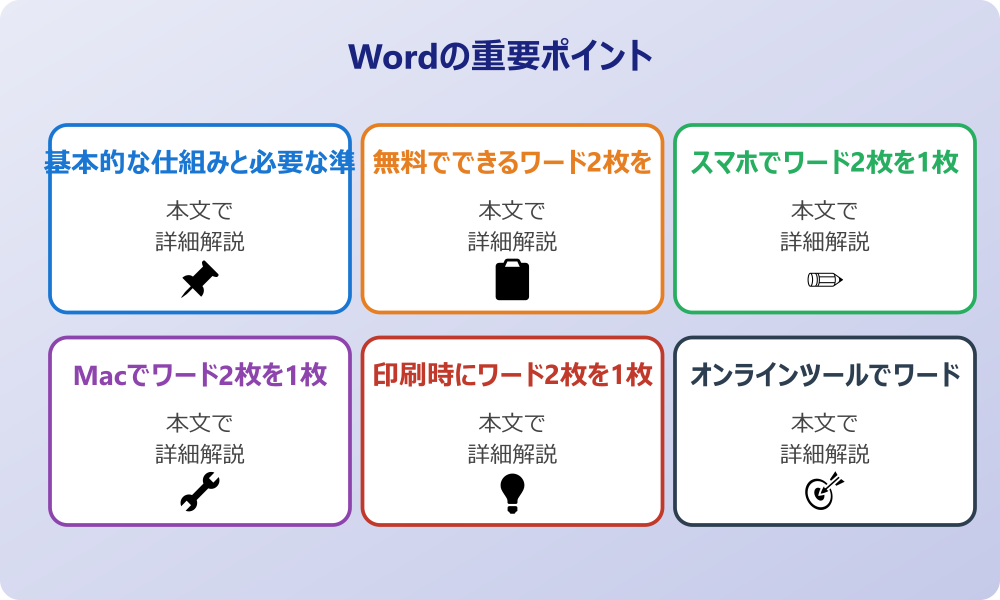
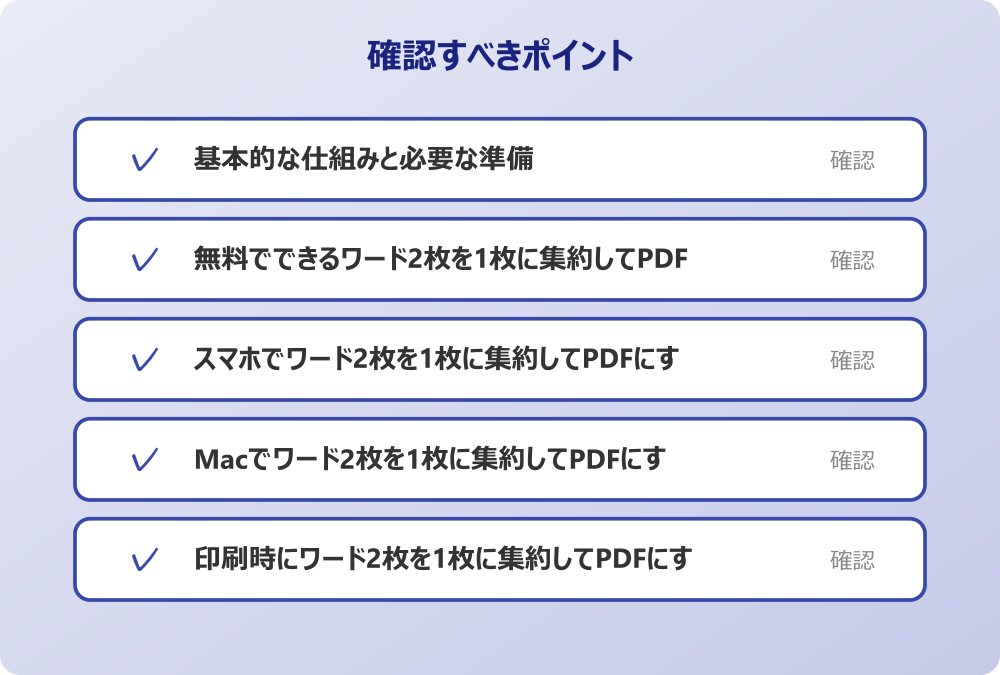
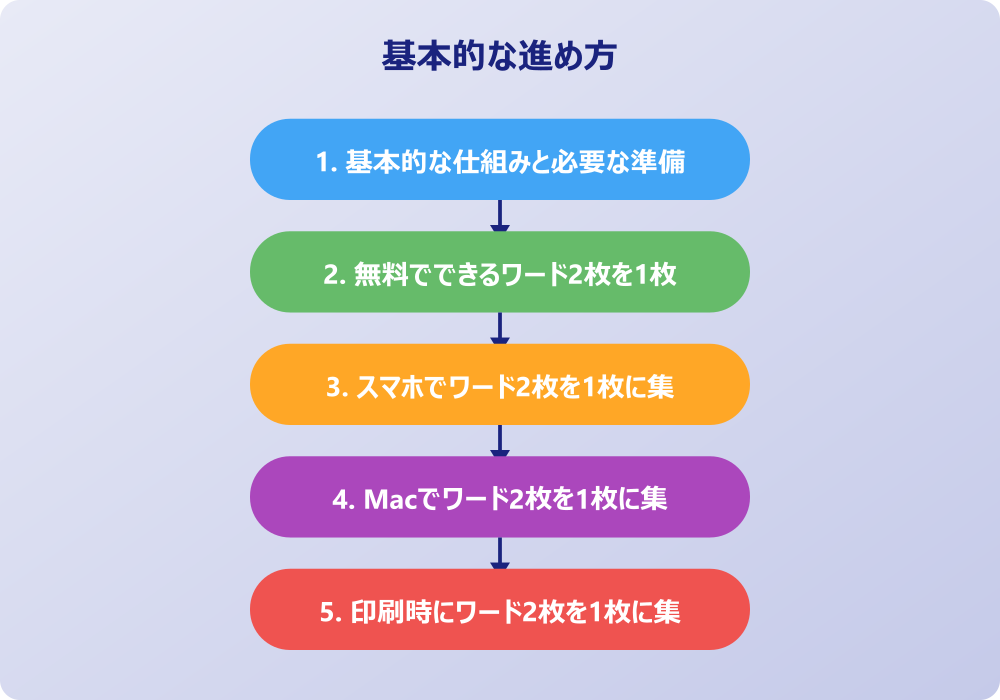
基本的な仕組みと必要な準備
複数のワードファイルを1つのPDFにまとめる方法は、主に以下の2つのパターンに分かれます。
1つ目のアプローチは、先にWordファイル同士を結合してから、最後にPDF変換する方法です。この場合、Wordの「ファイルからテキストを挿入」機能や、コピー&ペーストでファイル内容を統合してから、「PDFとしてエクスポート」を行います。
2つ目のアプローチは、各Wordファイルを個別にPDF変換してから、PDF結合ツールで1つのファイルにまとめる方法です。こちらは元の書式をより正確に保持できる傾向があります。
作業を始める前に準備しておくべきポイントがいくつかあります。まず、結合したいWordファイルのバックアップを取っておくことが大切です。また、ファイルの結合順序を事前に決めておき、ファイル名に連番を付けるなどして整理しておくと作業がスムーズになります。
無料でできるワード2枚を1枚に集約してPDFにする方法
費用をかけずにワード2枚を1枚に集約してPDFにする方法として、Wordの標準機能を活用したアプローチが最も身近でしょう。Microsoft Wordには、複数のファイルを統合するための便利な機能が搭載されています。
Wordの標準機能を使用する手順
Wordの「ファイルからテキストを挿入」機能を使って、複数のファイルを1つのドキュメントにまとめる方法をご紹介します。
まず、メインとなるWordファイルを開きます。次に、「挿入」タブから「オブジェクト」メニューを選択し、「ファイルからテキスト」をクリックしてください。ダイアログボックスが表示されたら、結合したいWordファイルを選択します。
この方法の良い点は、ファイル内容が自動的に現在の文書に挿入されることです。ただし、元のファイルの書式や図表のレイアウトが一部変更される場合があるため、挿入後は必ず内容を確認しましょう。
統合が完了したら、「ファイル」メニューから「PDFとしてエクスポート」を選択すれば、1つのPDFファイルとして保存できます。このWordからPDFへの変換機能は無料で利用でき、追加のソフトウェアも必要ありません。
印刷設定での集約方法
もう1つの無料アプローチとして、Windows標準の印刷機能を活用する方法があります。この手法では「Microsoft Print to PDF」というプリンター設定を使用します。
各Wordファイルを順番に開き、Ctrl+Pで印刷ダイアログを開きます。プリンターの選択で「Microsoft Print to PDF」を選び、出力先を同じフォルダに指定してください。この作業を繰り返すことで、各ファイルが個別のPDFになります。
その後、Windows標準の機能では直接PDF結合はできませんが、オンラインの無料PDF結合サービスを組み合わせることで、最終的に1つのPDFファイルにまとめることが可能です。
スマホでワード2枚を1枚に集約してPDFにする簡単手順
外出先や移動中に作業する必要がある場合、スマホでワード2枚を1枚に集約してPDFにする方法を知っておくと便利です。iOS(iPhone)とAndroidでは若干手順が異なりますが、どちらも比較的簡単に実行できます。
操作の前には、念のため重要なデータのバックアップを取っておくと安心です。何かあった時にすぐ元に戻せます。
iPhone での操作方法
iPhoneでWordファイルを統合してPDFにする場合、Microsoft Word for iOSアプリと、標準の「ファイル」アプリを組み合わせて作業します。
まず、Word for iOSアプリで最初のファイルを開きます。編集画面で内容を確認したら、2つ目のファイルの内容をコピーして貼り付けるか、「挿入」メニューからファイルを統合してください。
統合が完了したら、画面上部の共有アイコン(四角から矢印が出ているマーク)をタップし、「PDFとしてエクスポート」を選択します。保存先として「ファイル」を選び、任意の場所に保存すれば作業完了です。
iPhoneでの作業時のコツとして、Wi-Fi環境下で行うことをおすすめします。また、バッテリー残量に余裕があるタイミングで実行すると、途中でアプリが終了してしまうリスクを避けられます。
Android での操作方法
Android端末では、Google ドキュメントアプリやMicrosoft Word for Androidアプリを使用して同様の作業が可能です。
Wordアプリを使う場合、iPhoneとほぼ同じ手順で進められます。ファイルを開いて内容を統合し、共有メニューからPDFエクスポートを行ってください。
Google ドキュメントを使う場合は、まずWordファイルをGoogle ドライブにアップロードし、Google ドキュメント形式で開きます。その後、複数のファイル内容を1つのドキュメントにまとめ、「ファイル」メニューから「ダウンロード」→「PDFドキュメント」を選択すれば完了です。
| プラットフォーム | 推奨アプリ | 主な特徴 | 注意点 |
|---|---|---|---|
| iPhone | Microsoft Word for iOS | 直感的な操作、クラウド連携 | Wi-Fi環境推奨 |
| Android | Word/Google ドキュメント | 選択肢が豊富、無料利用可能 | アップロード時間に注意 |
▼ 関連商品
Macでワード2枚を1枚に集約してPDFにする方のコツ
Mac環境では、標準搭載されている「プレビュー」アプリの優秀なPDF編集機能を活用できます。Macでワード2枚を1枚に集約してPDFにする方法として、この組み合わせが非常に効率的です。
まず、Microsoft Word for MacまたはPages(Apple標準のワープロソフト)でWordファイルを開きます。各ファイルを個別にPDF保存するために、「ファイル」メニューから「PDFとしてエクスポート」を選択してください。
Macならではの便利な機能として、プレビューアプリでのPDF結合があります。最初のPDFファイルをプレビューで開き、サイドバーに2つ目のPDFファイルをドラッグ&ドロップするだけで、簡単に結合できます。
結合順序を調整したい場合は、サイドバーでページのサムネイルをドラッグして並び替えることも可能です。作業が完了したら、Command+Sで保存すれば、統合されたPDFファイルの出来上がりです。
macOS標準の「Automator」を使えば、複数ファイルのPDF変換と結合を自動化することも可能です。頻繁に同じ作業を行う場合は、ワークフローを作成しておくと時間短縮につながります。
印刷時にワード2枚を1枚に集約してPDFにする方法
印刷を前提として、ワード2枚を1枚に集約してPDFにする方法では、「面付け印刷」や「複数ページ印刷」といった機能を活用します。この方法は、物理的な紙面を有効活用したい場合に特に有用です。
Wordの印刷設定で、「1枚あたりのページ数」を「2ページ」に設定すると、A4用紙1枚に2ページ分の内容を配置できます。この設定は印刷ダイアログの「レイアウト」セクションで変更可能です。
PDF出力の場合も同様で、「Microsoft Print to PDF」を選択した状態で上記の設定を適用すれば、2ページ分の内容が1枚のPDFページに収まったファイルが生成されます。
この手法のメリットは、元のファイル構造を維持しながら物理的なページ数を削減できることです。ただし、文字サイズが小さくなるため、内容の可読性については事前に確認しておきましょう。
2024年最新版:効率的なワード2枚を1枚に集約してPDFにする方
2024年現在、AI技術の発達やクラウドサービスの進化により、より効率的で高機能なツールが数多く登場しています。ここからは、最新のツールやサービスを活用した、より効率的なアプローチをご紹介していきます。
オンラインツールでワード2枚を1枚に集約してPDFにする方
インターネット上には、ブラウザから直接利用できる便利なPDF編集サービスが数多く存在します。オンラインツールでワード2枚を1枚に集約してPDFにする方法は、ソフトウェアのインストールが不要で、どのデバイスからでも利用できるメリットがあります。
記事内で紹介している手順は、自分の環境やバージョンに合わせて適宜読み替えてください。基本的な考え方は同じです。
iLovePDFは、PDF結合・分割・圧縮・変換など幅広い機能を提供する定番のオンラインツールです。Wordファイルを直接アップロードしてPDF変換し、その後結合機能で1つのファイルにまとめることができます。基本機能は無料で利用でき、ファイルサイズの制限はありますが、一般的な文書であれば十分対応可能です。
Smallpdfも人気の高いオンラインサービスで、直感的なドラッグ&ドロップ操作が特徴です。複数のWordファイルを一度にアップロードして、自動的にPDF変換と結合を行うバッチ処理機能も搭載されています。
Adobe公式サイトでは、Adobe Acrobat オンラインツールを提供しており、PDF結合機能を無料で利用できます。Adobeアカウントへのログインが必要ですが、高い信頼性と安定感が魅力です。
おすすめアプリでワード2枚を1枚に集約する手順
スマートフォンやタブレット向けのアプリを使って、ワード2枚を1枚に集約する作業を行う場合、専用アプリの活用が効率的です。
PDFelementは、モバイル版でも高度なPDF編集機能を提供するアプリです。Wordファイルのインポート、PDF変換、複数ファイルの結合まで一貫して実行できます。無料版でも基本的な結合機能は利用可能で、有料版では更に詳細な編集オプションが追加されます。
PDF Merger & Splitter(Android)やPDF Protector(iOS)といった、PDF操作に特化したアプリも選択肢に入ります。これらのアプリは軽量で動作が早く、シンプルな操作でファイル結合が可能です。
Microsoft公式のOffice Mobileアプリでは、Word、Excel、PowerPointの機能が統合されており、Wordファイルの編集からPDF変換まで一つのアプリで完結できます。Microsoft 365のサブスクリプションを持っている場合は、クラウド連携機能も活用できるでしょう。
| アプリ名 | 対応OS | 主な機能 | 料金体系 |
|---|---|---|---|
| PDFelement | iOS/Android | PDF編集、変換、結合 | 基本無料、プレミアム有料 |
| Office Mobile | iOS/Android | Word編集、PDF変換 | 基本無料、Microsoft 365連携 |
| PDF Merger | Android | PDF結合に特化 | 無料(広告あり) |
フリーソフトを活用したワード2枚を1枚に集約の方法
パソコンにインストールして使うフリーソフトでワード2枚を1枚に集約する方法も、安定性とオフライン作業という点で優れた選択肢です。
LibreOffice Writerは、Microsoft Wordと互換性の高い無料のワープロソフトです。Wordファイルを開いて編集し、複数ファイルの内容を統合してからPDF出力できます。特に、書式の互換性が高く、元のレイアウトを維持しやすいのが特徴です。
PDFtk Freeは、コマンドライン型のPDF操作ツールですが、GUI版の「PDFtk Builder」も提供されています。複数のPDFファイルを高速で結合でき、大量のファイルを処理する場合に威力を発揮します。
PDFCreatorは、仮想プリンターとして動作するフリーソフトで、あらゆるアプリケーションからPDF出力が可能です。複数のWordファイルを順次印刷することで、自動的に1つのPDFファイルに結合する機能も搭載されています。
Microsoft公式サイトでは、Office互換ソフトウェアとの連携についても情報提供されており、正確な情報は公式サイトでご確認いただけます。
フリーソフトを使用する際は、ダウンロード元の信頼性を確認し、セキュリティソフトでスキャンしてから利用することをお勧めします。
トラブル解決と品質向上のポイント
ワード2枚を1枚に集約してPDFにする作業では、様々なトラブルが発生する可能性があります。事前に対処法を知っておくことで、スムーズに作業を進められるでしょう。
書式崩れの対処法については、特に異なるWordバージョンで作成されたファイルや、フォントが異なるファイルを結合する場合に注意が必要です。結合前に、使用フォントを統一したり、書式設定を確認したりすることで、トラブルを未然に防げます。
ファイルサイズが大きくなりすぎる場合は、PDF出力時の圧縮設定を調整してみてください。Wordからのエクスポート時に「最小サイズ」オプションを選択するか、PDF結合後に圧縮ツールを使用する方法があります。
画像やグラフの品質低下が気になる場合は、PDF出力時の解像度設定を「高品質印刷」に変更してください。ただし、ファイルサイズが大きくなる傾向があるため、用途に応じて最適なバランスを見つけることが重要です。
また、結合順序を間違えてしまった場合に備えて、PDF編集機能付きのツールを選択することも大切です。後からページの並び替えや削除ができれば、やり直しの手間を省けます。
まとめ:ワード2枚を1枚に集約してPDFにする方の選び方
これまでご紹介してきた様々な方法の中から、あなたの環境や用途に最適な手法を選択するためのポイントを整理しておきましょう。
無料で済ませたい場合は、Wordの標準機能を使った方法やWindows標準の「Microsoft Print to PDF」、オンラインの無料ツールの組み合わせが有効です。ただし、機能制限や品質面での妥協が必要な場合もあります。
頻繁に作業する場合は、有料のPDF編集ソフトウェアや、プレミアム版のオンラインサービスを検討する価値があります。作業効率と品質の向上により、時間コストを考慮すると投資効果が期待できるでしょう。
セキュリティを重視する場合は、オフラインで作業できるデスクトップソフトウェアや、信頼性の高いオンラインサービスを選択してください。機密文書を扱う際は、利用規約やプライバシーポリシーの確認も欠かせません。
最終的には、作業頻度、品質要求、セキュリティレベル、予算といった要素を総合的に判断して、最適な方法を選択することが重要です。まずは無料の方法から試してみて、必要に応じてより高機能なツールに移行するというアプローチもおすすめできます。正確な情報や最新の機能については、各サービスの公式サイトをご確認ください。
さらに詳しい情報は、Microsoft WordサポートとMicrosoft Learn – Wordも参考になります。
関連する記事もぜひご覧ください。
- エクセルでxyz座標のグラフを作る方法は?3次元データの可視化を詳しく解説!
- ワードで行の真ん中に文字を配置するコツは?センタリングの方法を幅広く調査!
- ワードで文字がずれる上下の問題って?原因と解決方法を分かりやすく解説!