アウトルックでのメール送信の時間設定は?配信タイミングの予約を調査!

ビジネスシーンにおいてメールのやり取りは欠かせないコミュニケーションツールですが、夜遅い時間帯や休日にメールを作成することも少なくありません。そのような時に気になるのが、相手への配慮として適切な時間に送信することではないでしょうか。アウトルックでのメール送信の時間設定を上手く活用すれば、相手の業務時間に合わせてメールを届けることが可能になります。本記事では、アウトルックでメール送信の時間設定を行う具体的な方法や、送信予約における注意点、さらには設定が反映されないトラブルへの対処法などを詳しく解説します。これらを理解することで、業務効率化と円滑なコミュニケーションの両立が期待できるでしょう。
・アウトルックでのメール送信の時間設定を行う具体的な手順がわかる
・送信予約機能を使うことで相手に配慮したメール送信ができるようになる
・予約送信が機能しない場合の原因と対処法を事前に把握できる
・パソコンのシャットダウンと送信予約の関係性について理解が深まる
アウトルックでのメール送信の時間設定を解説
ここではアウトルックでのメール送信の時間設定について説明していきます。日常業務でメールを使う中で、今すぐに送信するのではなく、少し時間を置いてから送りたい場面や、決まった日時に自動で送信したい場面があるはずです。アウトルックにはそのようなニーズに応える機能が備わっていますが、その設定方法や仕様を正しく理解していないと、意図しないタイミングで送信されてしまう可能性もあります。ここでは基本的な設定方法から、相手に送信予約を使ったことが知られてしまうのかといった疑問まで、順に見ていきましょう。
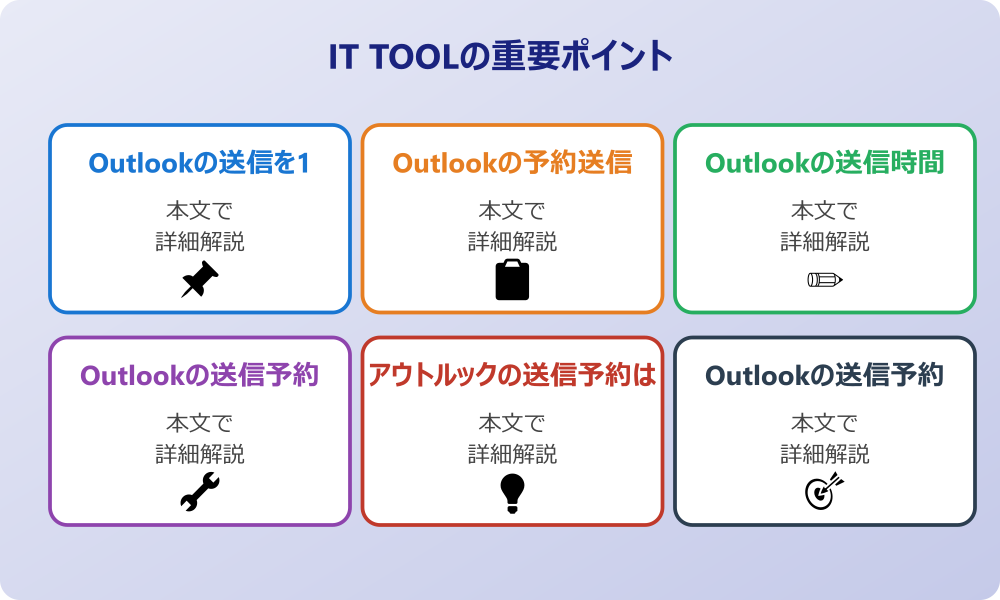
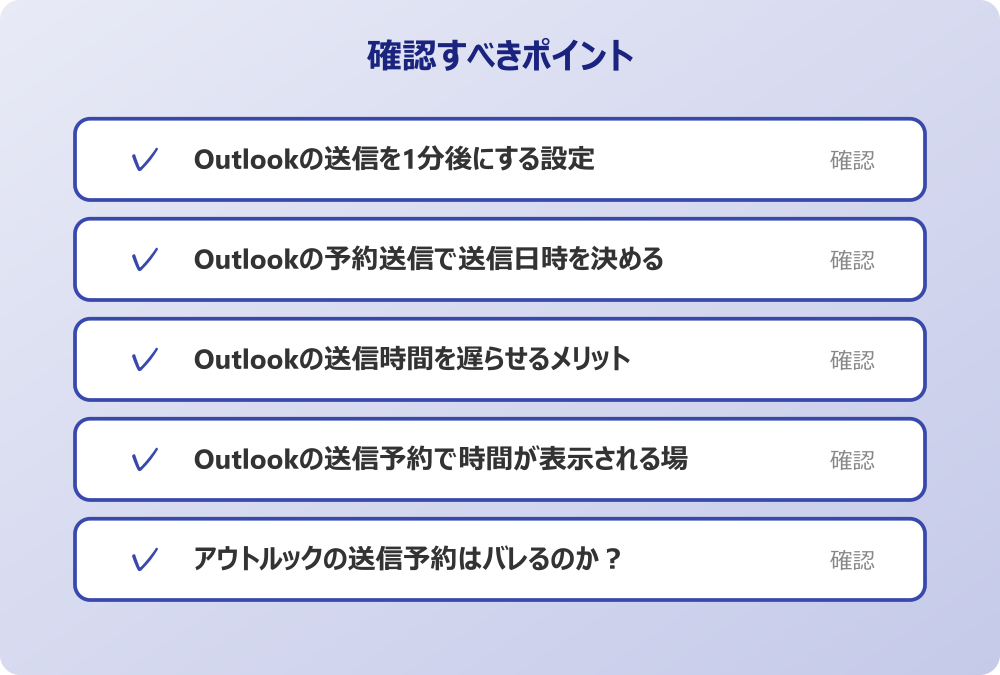
・Outlookの送信を1分後にする設定
・Outlookの予約送信で送信日時を決める
・Outlookの送信時間を遅らせるメリット
・Outlookの送信予約で時間が表示される場所
・アウトルックの送信予約はバレるのか?
・Outlookの送信予約が勝手に設定される謎
Outlookの送信を1分後にする設定
メールの送信ボタンを押した直後に、添付ファイルの付け忘れや宛先の間違いに気づき、戸惑った経験がある方は多いのではないでしょうか。そのようなミスを防ぐために有効なのが、Outlookの送信を1分後にする設定です。これは正確には「仕分けルール」を使用して、送信トレイに一定時間留めておくという方法になります。多くの場合は数分間の猶予を持たせることで、誤送信のリスクを大幅に減らすことができるでしょう。
具体的には、アウトルックの「ホーム」タブから「ルール」を選択し、「仕分けルールと通知の管理」を開きます。そこから「新しい仕分けルール」を作成し、「送信メッセージにルールを適用する」を選んで設定を進めていきます。条件を指定せずに「次へ」進むと、すべての送信メールに適用するという確認が表示されます。続いて処理の選択で「指定した時間分後に配信する」にチェックを入れ、下部の編集項目で「1分」や「5分」など任意の時間を設定します。
この設定を行っておけば、送信ボタンを押してもすぐにはサーバーに送られず、一度「送信トレイ」にメールが格納されます。設定した時間が経過して初めて送信処理が行われるため、その間にミスに気づけば、送信トレイにあるメールを開いて送信をキャンセルしたり、修正したりすることが可能です。単純に送信を遅らせるだけでなく、精神的な余裕を持ってメール業務に取り組めるようになるのも大きな利点と言えるでしょう。
Outlookの予約送信で送信日時を決める
特定の日時を指定してメールを送りたい場合は、Outlookの予約送信で送信日時を決める機能を使用します。これは先ほどの「すべてのメールを遅らせる」設定とは異なり、メールごとに個別に配信タイミングを指定する方法です。例えば、金曜日の夜に作成したメールを、月曜日の朝一番に相手に届けたい場合などに非常に役立ちます。
この操作はメールの作成画面から行います。メールを作成した後、「オプション」タブにある「配信のタイミング」というボタンをクリックします。するとプロパティ画面が開き、「配信オプション」という項目の中に「指定日時以降に配信」というチェックボックスが見つかるはずです。ここにチェックを入れ、隣にある日付と時刻のプルダウンメニューから、希望する送信日時を設定します。
設定が完了したらプロパティ画面を閉じ、通常通り「送信」ボタンを押します。すると、メールはすぐに相手に送られるのではなく、「送信トレイ」に移動して待機状態になります。指定した日時が到来すると自動的に送信処理が開始される仕組みです。この機能を使えば、相手の営業時間外にメールを送って通知を鳴らしてしまうといった失礼を避けることができますし、自分自身のタスクを前倒しで処理しておくことも可能になります。計画的な業務遂行のために、ぜひ覚えておきたい機能の一つです。
Outlookの送信時間を遅らせるメリット
なぜわざわざリアルタイムでの送信を避け、Outlookの送信時間を遅らせる必要があるのでしょうか。そのメリットは大きく分けて「リスク管理」と「相手への配慮」の二点に集約されます。まずリスク管理の面では、送信直後の「しまった!」というミスを帳消しにできる点が挙げられます。感情的なメールを書いてしまった場合でも、送信トレイに留まっている間に冷静さを取り戻し、文面を見直す時間が生まれるかもしれません。
また、相手への配慮という点では、受け取る側の状況を想像したコミュニケーションが可能になります。深夜や早朝にメールが届くと、相手によっては「こんな時間まで働いているのか」と心配されたり、あるいは「常識がない」と捉えられたりする可能性があります。しかし、作成自体は自分の都合の良い時間に行い、送信時間を相手の始業時間に合わせて遅らせることで、プロフェッショナルな印象を保つことができるでしょう。
さらに、海外とのやり取りにおいても時差を考慮した送信が可能になります。相手が確実にメールを確認できる時間帯を狙って送信することで、メールが他の大量のメッセージに埋もれてしまうのを防ぎ、返信率を高める効果も期待できます。このように、単に時間を操作するだけでなく、円滑なビジネスコミュニケーションを実現するための戦略的なツールとして活用できるのです。
Outlookの送信予約で時間が表示される場所
送信予約を設定した後、本当に正しく設定されているのか不安になることがあるかもしれません。そのような時は、Outlookの送信予約で時間が表示される場所を確認することをおすすめします。予約設定を行って「送信」ボタンを押したメールは、送信済みアイテムではなく「送信トレイ」というフォルダに移動します。
会社のセキュリティポリシーやIT管理者のルールがある場合は、必ずそちらを優先してください。
この送信トレイを開くと、待機中のメール一覧が表示されます。ここで確認すべきなのは、メールのリストに表示される「送信日時」の項目です。正しく設定されていれば、ここにあなたが指定した未来の日時が表示されているはずです。もし「送信日時」の列が見当たらない場合は、ビューの設定を変更して列を追加する必要があるかもしれません。
また、メールをダブルクリックして開き、再度「オプション」タブの「配信のタイミング」を確認することでも、設定した日時を見ることができます。ただし、送信トレイにあるメールを開いて編集モードにしてしまうと、一度送信予約が解除されたり、再設定が必要になったりするケースもあるため注意が必要です。基本的には送信トレイの一覧画面で、斜体(イタリック体)になって待機している状態を確認するのが最も安全な確認方法と言えるでしょう。この確認習慣をつけることで、設定ミスによる誤送信や送信漏れを防ぐことができます。
アウトルックの送信予約はバレるのか?
送信予約を利用する際、「アウトルックの送信予約はバレるのか?」と心配になる方もいるかもしれません。「夜中に書いて朝送ったように見せかけていることが相手に伝わるのではないか」という懸念です。結論から言うと、一般的なメールソフトで普通に閲覧する限りでは、相手が予約送信であることに気づく可能性は極めて低いです。
受信側のメールボックスに表示される「送信日時」は、基本的には予約設定した日時(実際にサーバーから送信された日時)になります。つまり、夜中の2時にメールを書き、朝の9時に予約送信を設定した場合、相手のメール一覧には「9:00」という時刻が表示されます。そのため、表面上は朝一番にメールを作成して送ったかのように見えます。
しかし、技術的に詳しい人がメールの「ヘッダー情報」を詳細に解析した場合、作成日時やサーバーを経由した時刻の痕跡から、予約送信の可能性を推測できるケースはゼロではありません。メールヘッダーには、メールが通過した各サーバーの時刻が記録されているからです。とはいえ、通常のビジネスのやり取りでそこまで細かく調査されることは稀でしょう。したがって、過度に心配する必要はありませんが、「100%絶対にバレない」とは言い切れないという点は、知識として持っておくと良いかもしれません。あくまで相手への配慮として使う機能であり、アリバイ作りのために悪用するのは避けた方が無難です。
Outlookの送信予約が勝手に設定される謎
稀に、自分で設定した覚えがないのにメールがすぐに送信されず、Outlookの送信予約が勝手に設定されるような挙動に悩まされるケースがあります。これにはいくつかの原因が考えられますが、一つは組織全体のポリシーやアドインの影響です。会社支給のPCなどでは、誤送信防止のために管理者が「すべてのメールを〇分後に送信する」というルールを強制的に適用している可能性があります。
また、Outlookの設定で「接続したら直ちに送信する」という項目のチェックが外れている場合も、送信ボタンを押しただけでは送信されず、次回の送受信のタイミングまで送信トレイに残ることになります。これを予約送信と勘違いしてしまうこともあるでしょう。さらに、過去に設定した仕分けルールが残っていて、特定のキーワードや宛先に対して遅延送信が適用されている可能性も考えられます。
もし意図しない遅延が発生している場合は、まず「仕分けルールと通知」を確認し、身に覚えのないルールが存在しないかチェックしてみましょう。それでも解決しない場合は、インストールされているアドイン(拡張機能)を一時的に無効にして挙動を確認するのも一つの手です。勝手な挙動は業務のスピード感を損なう原因にもなるため、設定を一つずつ見直して原因を特定することが重要です。
アウトルックのメール送信で時間設定をする注意点
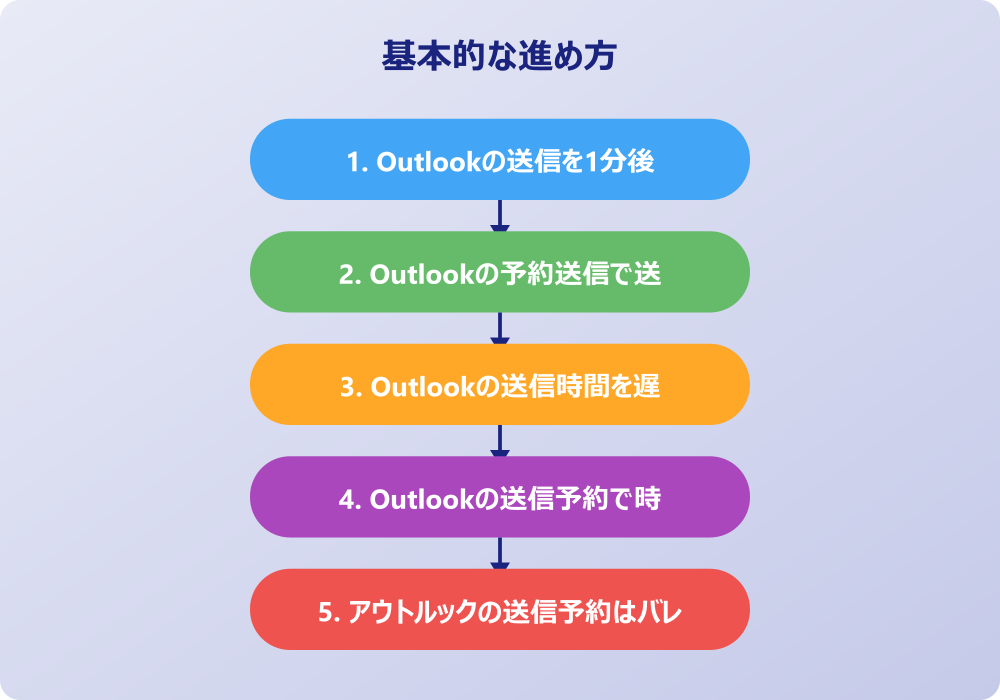
ここではアウトルックのメール送信で時間設定をする注意点について解説していきます。時間設定は非常に便利な機能ですが、その仕組みを正しく理解していないと、重要なメールが届かない、あるいは予期せぬトラブル招くといった事態になりかねません。特にデスクトップアプリ版のアウトルックを使用している場合、パソコンの電源状態やネットワーク環境が送信処理に大きく関わってきます。また、設定したはずのルールが適用されなかったり、逆に適用されすぎてしまったりすることもあるでしょう。ここでは、そうした落とし穴を回避し、確実にメールを届けるためのポイントを順に見ていきましょう。
・Outlookの送信予約送信がされない原因
・Outlookの送信予約とシャットダウンの関係
・アウトルックの送信予約でバレるのを防ぐ
・Outlookの送信時間を遅らせるルールの活用
・Outlookでの予約送信と送信日時の確認
・アウトルックでのメール送信の時間設定まとめ
Outlookの送信予約送信がされない原因
予約した時間になってもメールが送られず、Outlookの送信予約送信がされないというトラブルは、実は少なくありません。その最大の原因として考えられるのが、Outlookが「オフラインモード」になっていることです。ネットワーク接続が不安定だったり、手動でオフライン作業に切り替えていたりすると、当然ながらメールはサーバーに送られず送信トレイに残り続けます。
操作の前には、念のため重要なデータのバックアップを取っておくと安心です。何かあった時にすぐ元に戻せます。
また、添付ファイルのサイズが大きすぎる場合も、送信処理でエラーが発生し、送信が止まってしまうことがあります。プロバイダや企業のメールサーバーには送信容量の上限が設けられていることが多く、それを超えるサイズのメールは送信できません。予約送信の場合、送信の瞬間に画面を見ていないことが多いため、エラーに気づくのが遅れるリスクがあります。
さらに、メールアカウントのパスワードを変更した直後なども注意が必要です。Outlook上の認証情報が古いままだと、サーバーへのログインに失敗し、送信が行われません。予約送信を設定する際は、これらの基本的な通信環境やアカウント状態が正常であることを確認しておく必要があります。もし送信されなかった場合は、送信トレイに残っているメールのエラーメッセージを確認し、原因に応じた対処を行うことが解決への近道となります。
Outlookの送信予約とシャットダウンの関係
アウトルックの予約送信を利用する上で、最も誤解されやすく、かつ失敗しやすいのが、Outlookの送信予約とシャットダウンの関係です。一般的に企業で使われているWindows用のデスクトップ版Outlookの場合、メールの送信処理はパソコン本体のOutlookアプリケーションが行います。つまり、指定した時間にパソコンが起動しており、かつOutlookが立ち上がっている状態でなければ、メールは送信されません。
もし予約時間を設定した後にパソコンをシャットダウンしたり、スリープモードに入ったりしてしまうと、送信処理は行われません。その場合、次にパソコンを起動してOutlookを開いたタイミングで送信されることになります。「朝9時に送る予約をして、パソコンを閉じて帰宅した」というケースでは、翌朝パソコンを開くまでメールは送られないため、結果的に遅延が発生してしまうのです。
一方で、Microsoft 365などのWeb版Outlook(ブラウザで使用するもの)や、新しいOutlookの一部機能では、サーバー側で送信予約を管理できる場合があります。この場合はパソコンを閉じていても指定時間に送信されます。自分が使用しているのがデスクトップ版なのかWeb版なのかを把握することは非常に重要です。デスクトップ版を使う場合は、予約時間は必ず「自分がパソコンを開いて作業している時間帯」に設定するか、あるいはWeb版のOutlookから予約設定を行うように習慣づけると良いでしょう。
アウトルックの送信予約でバレるのを防ぐ
先述の通り、技術的にはバレる可能性は低いものの、心理的な面や状況証拠から「予約送信を使っているな」と推測されることを避けたい場合、アウトルックの送信予約でバレるのを防ぐための工夫がいくつかあります。その一つが、送信時間を「きりの良い時間」に設定しないことです。
例えば、毎朝9時00分ちょうどにメールが届くよう設定していると、あまりにも機械的で不自然に感じられることがあります。人間が手動で送信する場合、秒単位までぴったり00分になることは稀だからです。そこで、あえて「8時58分」や「9時03分」のように、数分ずらした中途半端な時間を指定することで、より自然な印象を与えることができます。
また、予約送信に頼りすぎないことも大切です。緊急の用件や、直前のやり取りを受けた返信などで予約送信を使ってしまうと、文脈と時間のズレが生じ、「今PCの前にいるはずなのに返信が遅い」といった違和感を与える原因になります。予約送信はあくまで定型的な連絡や、相手の時間を邪魔しないための配慮として使い、対話的なコミュニケーションが必要な場面ではリアルタイムでの送信を心がけるなど、使い分けを意識すると良いでしょう。
Outlookの送信時間を遅らせるルールの活用
アウトルックの仕分けルール機能は非常に強力で、単純な遅延送信だけでなく、条件を組み合わせた高度な設定が可能です。Outlookの送信時間を遅らせるルールを活用することで、より柔軟なメール運用が実現できます。例えば、「社外へのメールのみ遅延させる」といった設定も可能です。
記事内で紹介している手順は、自分の環境やバージョンに合わせて適宜読み替えてください。基本的な考え方は同じです。
社内メールはスピード重視ですぐに送りたいが、社外向けは誤送信が許されないため慎重に送りたい、という場合、宛先に「@社名.co.jp」が含まれないメールに対してのみ、1分後の送信ルールを適用するといった運用が考えられます。また、特定の上司をCCに入れている場合のみ、確認のために送信を遅らせるといった使い方もできるかもしれません。
さらに、「重要度:高」に設定したメールは遅延させずに即時送信する、といった例外設定もルールの中に組み込むことができます。これにより、緊急時の対応スピードを落とすことなく、日常的なメールのリスク管理を行うことが可能になります。自分の業務スタイルやミスの傾向に合わせて、最適な遅延ルールをカスタマイズしてみると、アウトルックがより頼もしいパートナーになるはずです。
Outlookでの予約送信と送信日時の確認
予約送信を設定したつもりでも、後から日時を変更したくなったり、本当に設定できているか再確認したくなったりすることはよくあります。Outlookでの予約送信と送信日時の確認は、送信ボタンを押した後でも可能です。送信トレイに残っているメールをダブルクリックして開けば、再び編集可能な状態になります。
ここで注意したいのは、一度開いたメールをそのまま閉じてしまうと、予約設定が解除されてしまう場合があることです。内容を確認したり日時を変更したりした後は、必ずもう一度「送信」ボタンを押して、送信トレイに戻す操作を行ってください。単に「保存」して閉じてしまうと、「下書き」フォルダに移動してしまい、いつまで経っても送信されないという事態に陥る可能性があります。
また、送信日時を変更する場合は、再度「オプション」タブの「配信のタイミング」から日付や時刻を修正します。この一連の流れをスムーズに行えるようになれば、急な予定変更があっても柔軟に対応できます。送信トレイは「これから送られるメールの待合室」です。こまめにチェックし、意図した通りのスケジュールでメールが並んでいるかを確認する習慣をつけると、メールにまつわるトラブルを未然に防ぐことができるでしょう。
アウトルックでのメール送信の時間設定まとめ
今回はアウトルックのメール送信で時間設定をする方法や注意点についてお伝えしました。以下に、本記事の内容を要約します。
・アウトルックには送信を一時的に遅らせる機能がある
・仕分けルールを使えば全メールの送信を数分待機させられる
・誤送信防止のためには1分から5分程度の遅延が有効である
・日時指定の予約送信はオプションの配信タイミングから行う
・予約送信は相手の都合に合わせたメール配信に役立つ
・送信待ちのメールは送信トレイフォルダに格納される
・送信トレイでイタリック体になっていれば待機状態である
・受信側には基本的に指定した送信日時が表示される
・ヘッダー情報を解析されない限り予約送信はバレにくい
・デスクトップ版はPC起動中でないと送信されない
・予約送信後にシャットダウンすると送信が遅れる原因になる
・きりの良い時間を避けるとより自然な送信に見える
・接続環境が悪いと予約時間になっても送信エラーになる
・送信トレイのメールを再編集したら必ず送信ボタンを押す
・Web版アウトルックならPCオフでも送信可能な場合がある
アウトルックの時間設定機能は、単なる便利機能にとどまらず、ビジネスにおける信頼関係を築くための重要なツールとなります。送信のタイミングをコントロールすることで、誤送信のリスクを減らし、相手への配慮を示すことができるからです。一方で、デスクトップ版特有の仕様や設定の落とし穴も存在するため、正しい知識を持って活用することが求められます。ぜひ本記事を参考に、自分の業務スタイルに合った設定を見つけ、よりスマートで効率的なメール業務を実現してください。
記事内容のポイントを表にまとめました。
| 項目 | 内容 |
|---|---|
| Outlookの送信を1分後にする設定 | 本文で詳しく解説 |
| Outlookの予約送信で送信日時を決める | 本文で詳しく解説 |
| Outlookの送信時間を遅らせるメリット | 本文で詳しく解説 |
| Outlookの送信予約で時間が表示される場所 | 本文で詳しく解説 |
さらに詳しい情報は、Microsoft公式サイトとMicrosoftサポートも参考になります。
関連する記事もぜひご覧ください。
- ワード2枚を1枚に集約してpdfにする方法は?効率的な手順を分かりやすく調査!
- エクセルでxyz座標のグラフを作る方法は?3次元データの可視化を詳しく解説!
- ワードで行の真ん中に文字を配置するコツは?センタリングの方法を幅広く調査!
これはCTAサンプルです。
内容を編集するか削除してください。