アウトルックで取り消しの線を引くには?ショートカットキーなどを解説!

ビジネスシーンにおいて、メールでのコミュニケーションは欠かせない要素の一つといえます。日々の業務の中でOutlookを使用している際、作成中のメール文章において訂正箇所を分かりやすく示したいと感じる場面があるかもしれません。そのような時に役立つのが取り消し線ですが、いざ使おうとすると機能が見当たらないことや、ショートカットキーが分からずに戸惑うこともあるでしょう。また、意図せず線が入ってしまう現象に悩まされるケースもあるようです。そこで本記事では、Outlookでのメール作成時における取り消し線の入れ方や、効率的な操作方法について詳しく解説していきます。
この記事を読むことで、以下のメリットが得られるでしょう。
・ アウトルックで取り消しの線を引く基本的な手順やメニューの場所を理解できる
・ 作業効率を高めるためのショートカットキーやツールバーのカスタマイズ方法を知れる
・ 取り消し線の色変更や、意図しない線が入ってしまった場合の対処法を学べる
・ ビジネスメールにおいて、相手に配慮した適切な取り消し線の活用マナーが身につく
アウトルックで取り消しの線を引く機能と操作
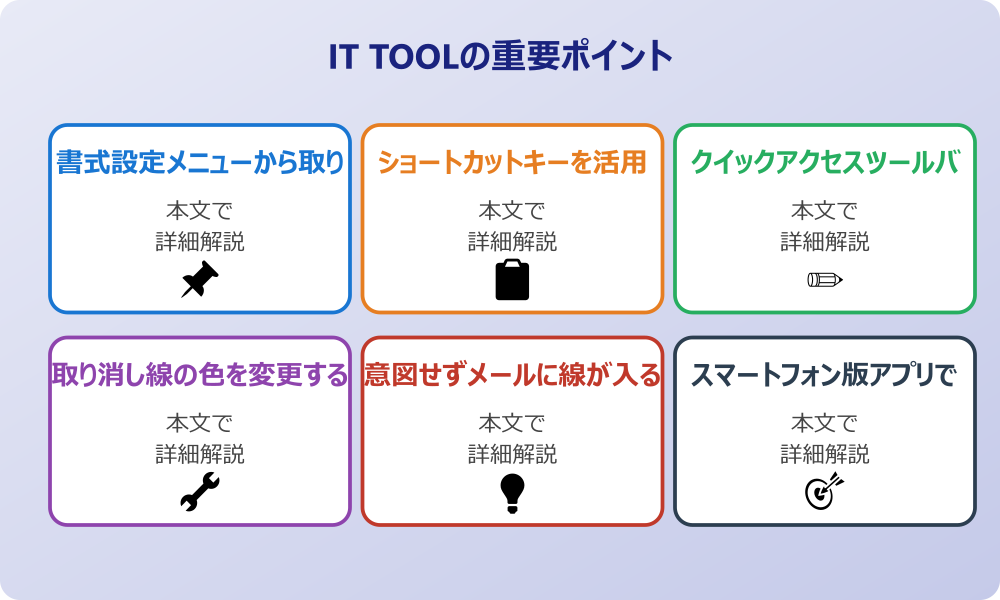
ここではアウトルックで取り消しの線を引くための具体的な機能や操作方法について説明していきます。基本的なメニュー操作から、知っておくと便利なショートカット、さらには設定が見当たらない場合の対処法まで、幅広く触れていきます。順に見ていきましょう。
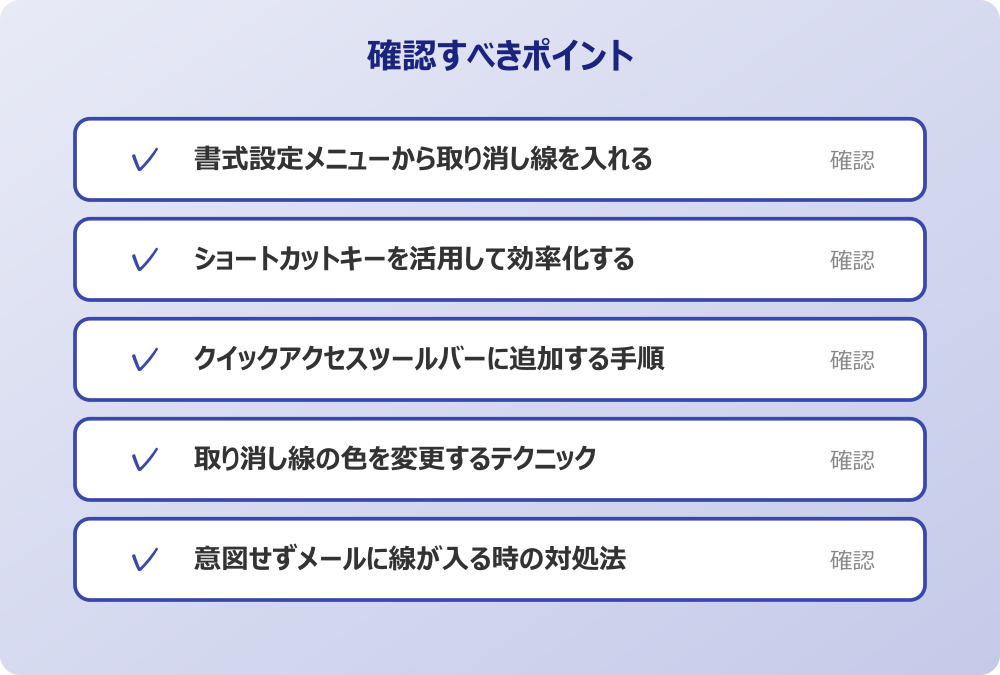
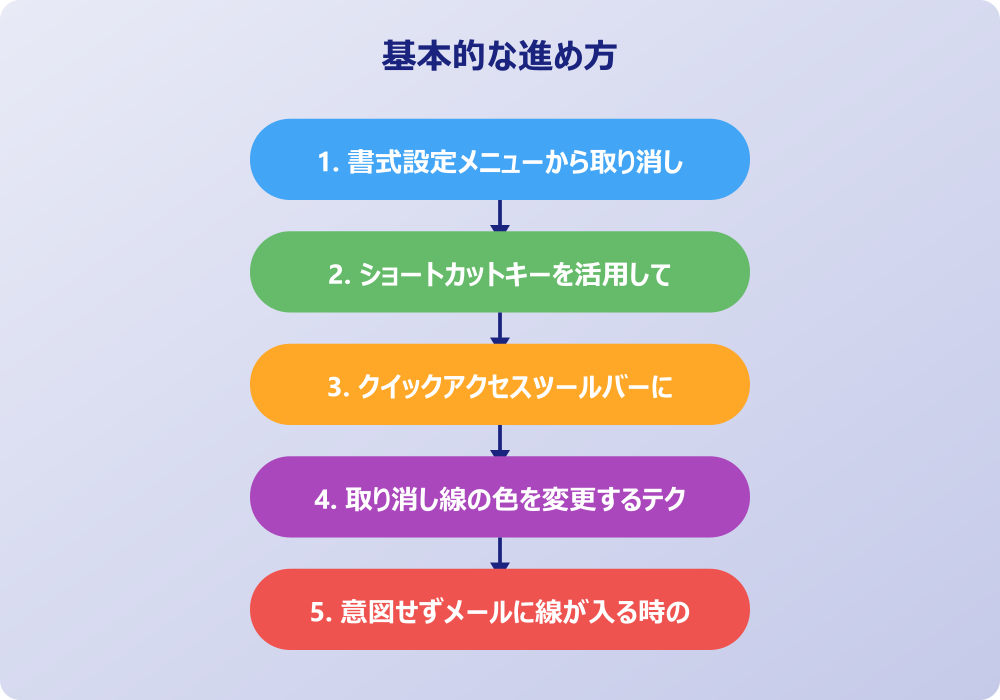
・ 書式設定メニューから取り消し線を入れる
・ ショートカットキーを活用して効率化する
・ クイックアクセスツールバーに追加する手順
・ 取り消し線の色を変更するテクニック
・ 意図せずメールに線が入る時の対処法
・ スマートフォン版アプリでの操作の可能性
書式設定メニューから取り消し線を入れる
Outlookでメールを作成する際、最も基本的で確実な取り消し線の入れ方は、書式設定メニューを利用する方法だといえます。まず、メールの新規作成画面を開き、本文を入力するエリアにカーソルを合わせます。ここで重要なのは、メールの形式が「HTML形式」または「リッチテキスト形式」になっていることです。「テキスト形式」では文字の装飾ができないため、取り消し線も引けない可能性が高いでしょう。
具体的な手順としては、まず取り消し線を引きたいテキスト範囲をマウスやキーボード操作で選択します。次に、画面上部のリボンにある「書式設定」タブ、あるいは「メッセージ」タブの中にある「フォント」グループを探してみてください。そこには太字や斜体などのボタンが並んでいますが、その中に「abc」という文字の上に横線が引かれたアイコンがあるはずです。これが取り消し線のボタンになります。このボタンをクリックすることで、選択したテキストに取り消し線が適用されるでしょう。
もし、リボン上にこのアイコンが見当たらない場合は、フォントグループの右下にある小さな矢印をクリックし、「フォント」ダイアログボックスを開くという方法もあります。ダイアログボックス内の「文字飾り」という項目の中に「取り消し線」というチェックボックスが含まれていることが一般的です。ここにチェックを入れて「OK」ボタンを押すことでも、同様に線を引くことが可能です。この操作はWordなどの他のOffice製品と共通している部分も多いため、慣れている方には馴染みやすいかもしれません。メニューの場所さえ覚えてしまえば、いつでも迷わずに操作できるようになるはずです。
ショートカットキーを活用して効率化する
マウスを使ってメニューから操作する方法は確実ですが、頻繁に取り消し線を使用する場合、毎回マウスを動かすのは手間に感じることもあるでしょう。そのような時、キーボードだけで操作が完結するショートカットキーを知っていると、作業効率が大幅に向上する可能性があります。Outlookにおいて取り消し線を引くためのショートカットは、Excelの「Ctrl+5」のような単純な組み合わせとは異なる場合が多いようです。
一般的に、Outlookのメール作成画面では、フォントダイアログボックスを呼び出すショートカットを活用するのが近道かもしれません。具体的には、まず対象のテキストを選択した状態で「Ctrl」キーを押しながら「D」キーを押します。すると、フォント設定のウィンドウが開きます。この状態で、「Alt」キーを押しながら「K」キーを押すと、「取り消し線」のチェックボックスにチェックが入る動作になることが一般的です。最後に「Enter」キーを押して確定すれば、キーボード操作だけで取り消し線を引くことができるでしょう。
また、Outlookの設定やバージョンによっては、Wordと同様のショートカット機能が使えるケースもあるかもしれません。例えば、書式設定の状況によっては、よりダイレクトなショートカットキーが割り当てられている可能性も考えられます。もし上記のキー操作でうまくいかない場合は、ご自身の環境に合わせてキー設定を確認してみるのも良いでしょう。最初は指が慣れないかもしれませんが、繰り返し使用することで、無意識に操作できるようになるはずです。これにより、思考を中断することなくスムーズなライティングが可能になることが期待できます。
クイックアクセスツールバーに追加する手順
日々のメール作成業務において、取り消し線を頻繁に利用する方であれば、リボンのタブを切り替えたり、深い階層のメニューを探したりする作業すら煩わしく感じるかもしれません。そのような場合には、「クイックアクセスツールバー」にボタンを追加しておく方法が非常に有効だと考えられます。クイックアクセスツールバーとは、通常ウィンドウの最上部、あるいはリボンの下に表示されている、よく使うコマンドを配置できるエリアのことです。
設定手順としては、まずメール作成画面を開き、リボンの上にあるクイックアクセスツールバーの右端にある下向きの矢印(ユーザー設定)をクリックします。表示されたメニューから「その他のコマンド」を選択すると、Outlookのオプション画面が開くはずです。ここで「コマンドの選択」というプルダウンメニューから「すべてのコマンド」あるいは「リボンにないコマンド」などを選び、リストの中から「取り消し線」を探し出します。見つかったら「追加」ボタンを押して右側のリストに移動させ、「OK」をクリックして設定を完了します。
この設定を行っておけば、以降はメール作成画面の目立つ位置に常に取り消し線のアイコンが表示されるようになるでしょう。これなら、タブの切り替えを気にすることなく、ワンクリックで即座に機能を呼び出すことが可能になります。「Outlookに取り消し線がない」と探す時間を減らすことができるため、ストレスのない執筆環境を整える上で非常に役立つテクニックといえるのではないでしょうか。ご自身の使いやすいようにツールバーをカスタマイズすることで、Outlookはより強力なツールへと進化するはずです。
取り消し線の色を変更するテクニック
通常、Outlookで取り消し線を引くと、その線の色は文字の色と同じになります。黒い文字なら黒い線、赤い文字なら赤い線が引かれるのが一般的です。しかし、修正箇所をより目立たせたい場合や、デザイン的な理由から、文字色とは異なる色の取り消し線を引きたいと考えることもあるかもしれません。残念ながら、Outlookの標準機能として「取り消し線の色だけを独立して設定する」という項目は用意されていないことが多いようです。
会社のセキュリティポリシーやIT管理者のルールがある場合は、必ずそちらを優先してください。
それでも、工夫次第で文字色と異なる取り消し線を表現することは不可能ではありません。一つの方法として考えられるのは、一度文字の色を変更してから取り消し線を引き、その後に文字の色だけを元に戻すという手順です。しかし、これは仕様上、線も一緒に元の色に戻ってしまうことが多いため、うまくいかないケースが大半でしょう。より現実的な代替案としては、図形の直線を使用する方法が挙げられます。「挿入」タブから「図形」を選び、直線を文字の上に描画することで、好きな色や太さの線を引くことができます。
この方法であれば、赤色の線を黒い文字の上に引くといった表現も自由自在です。ただし、この方法はあくまで図形を乗せているだけなので、テキストを編集して行がずれると、線と文字の位置関係もずれてしまうリスクがあります。そのため、メールの編集がすべて完了した最終段階で行うのが賢明かもしれません。少し手間はかかりますが、どうしても色を変えたいという強いこだわりがある場合には、試してみる価値のあるテクニックといえるでしょう。視覚的なインパクトを与えることで、読み手の注意を喚起する効果が期待できます。
意図せずメールに線が入る時の対処法
Outlookを使用していると、意図せず勝手に横線が入ってしまったり、入力した文字に取り消し線が適用されたままになったりして困惑することがあるかもしれません。このような現象には、いくつかの原因が考えられます。一つは、直前に入力していた書式設定が引き継がれているケースです。取り消し線が引かれたテキストの直後で入力を続けると、新しく入力する文字にも線が引かれてしまうことがあります。この場合は、「書式設定のクリア」ボタン(消しゴムのアイコンなど)を使用するか、再度取り消し線ボタンを押して解除することで解決できるでしょう。
また、段落全体に横線が入ってしまう場合は、オートフォーマット機能が働いている可能性があります。例えば、ハイフン(-)やアンダースコア(_)を3回続けて入力しEnterキーを押すと、Outlookが自動的にそれを罫線に変換してしまう機能があります。これが「意図しない線」の正体であることも少なくありません。この自動変換を解除するには、線が入った直後に表示される「オートコレクトのオプション」ボタンから「罫線を元に戻す」を選択するか、設定メニューからオートフォーマットの機能を無効にすることで対応可能です。
さらに、署名設定において何らかの書式が紛れ込んでいる場合もあります。署名に意図せず取り消し線が含まれていると、新規メールを作成するたびに線が表示されてしまうことになります。この場合は、署名の編集画面を確認し、設定を修正する必要があるでしょう。原因がどこにあるのかを冷静に見極め、適切な対処を行うことで、きれいなメールを作成できるようになるはずです。予期せぬ挙動に焦らず対応することが、快適なメール作成への第一歩といえるかもしれません。
スマートフォン版アプリでの操作の可能性
近年では、外出先からスマートフォンでメールを確認したり返信したりする機会も増えています。では、スマホ版のOutlookアプリでもPC版と同様に取り消し線を引くことは可能なのでしょうか。結論から言うと、現在の多くのモバイル版Outlookアプリにおいては、テキスト装飾の機能がPC版に比べて限定的である場合が多いようです。太字、斜体、下線といった基本的な装飾はすぐに呼び出せる位置にありますが、取り消し線のボタンは標準のメニュー内に見当たらないことがあるかもしれません。
もしメニュー内に見つからない場合、スマホアプリ単体での操作で取り消し線を引くのは難しい可能性があります。しかし、機能アップデートによって状況が変わることも考えられますし、OS(iOSやAndroid)による違いもあるでしょう。編集メニューの「…」などの詳細オプションを開くことで、隠れた機能として利用できるケースもゼロではありません。まずはご自身の端末で、テキスト選択後のメニューをくまなく探してみることをお勧めします。
どうしてもスマホから取り消し線を含むメールを送りたい場合は、PCで作成した下書きをスマホで編集する、あるいはWord等の他のアプリで作成した装飾付きテキストをコピー&ペーストするといった工夫が必要になるかもしれません。ただし、貼り付けた際の互換性によっては、書式が崩れてしまうリスクも考慮しておくべきでしょう。モバイル環境では「情報を素早く伝えること」を優先し、取り消し線を使わない表現(カッコ書きで訂正するなど)に切り替える柔軟性も、時には必要になるかもしれません。
アウトルックの取り消しの線を活用するポイント
これまでは機能的な側面に焦点を当ててきましたが、ここからはアウトルックの取り消しの線をどのような場面で活用すべきか、また使用する際にどのような点に注意すべきかについて解説していきます。単に線を引くだけでなく、相手にどのように伝わるかを考えることが重要です。順に見ていきましょう。
・ 修正箇所を明確に伝えるための活用法
・ 相手に失礼にならないためのマナー
・ HTMLとテキスト形式による表示の違い
・ 他の強調表現との使い分けについて
・ テンプレートや署名設定時の注意点
・ アウトルックの取り消しの線についてのまとめ
修正箇所を明確に伝えるための活用法
ビジネスメールにおいて、取り消し線は単なる装飾以上の重要な役割を果たすことがあります。特に、以前送信した内容に誤りがあった場合や、変更が生じた事項を伝える際に、その効果を発揮すると考えられます。例えば、会議の日程変更を連絡する際、「~~10月1日~~ → 10月2日」のように、変更前の情報を残しつつ線で消し、新しい情報を併記することで、どこがどのように変わったのかが一目瞭然になります。
操作の前には、念のため重要なデータのバックアップを取っておくと安心です。何かあった時にすぐ元に戻せます。
このように変更履歴を可視化することは、受信者にとって非常に親切な対応といえるでしょう。もし古い情報を完全に削除して新しい情報だけを書いてしまうと、相手は「前のメールと何が違うのだろう?」と比較確認する手間が発生してしまいます。取り消し線を活用することで、相手の確認コストを下げ、誤解や見落としを防ぐ効果が期待できるのです。特に、見積もりの金額修正や、仕様変更の連絡など、数値や条件が変わるシビアな場面では、この表現方法が信頼性の維持に繋がることもあるかもしれません。
ただし、あまりにも修正箇所が多い場合、メール全体が取り消し線だらけになり、かえって読みづらくなるリスクもあります。そのような場合は、取り消し線を使うのではなく、修正版として改めて全文を整理して送るか、変更点のみを箇条書きでまとめる等の工夫も必要でしょう。「相手にとっての分かりやすさ」を最優先に考え、状況に応じて取り消し線を使うかどうかの判断をすることが、スマートなビジネスパーソンへの近道といえるのではないでしょうか。
相手に失礼にならないためのマナー
取り消し線は便利な機能ですが、使い方によっては相手にネガティブな印象を与えてしまう可能性も否定できません。本来、取り消し線は「誤り」や「不要」を意味する記号であるため、相手の意見や文章に対して使用する場合、否定的なニュアンスが強く伝わってしまう恐れがあります。例えば、相手からの提案内容を引用し、それにバツをつけるような感覚で取り消し線を引くことは、避けた方が無難でしょう。
また、謝罪メールなどのフォーマルな場面での使用も慎重になるべきです。お詫びの文章の中で、言葉を訂正するために取り消し線を使うと、どこか軽い印象や、ふざけているような印象を与えてしまうかもしれません。正式な文書や目上の方へのメールでは、訂正印を押すような感覚で取り消し線を使うのではなく、「訂正いたします」と言葉で説明する方が、より丁寧で誠実さが伝わるはずです。ビジネスマナーの観点からは、TPOをわきまえた使用が求められます。
さらに、自分のミスを隠す意図でなく、あえて残して消すという表現は、親しい間柄や社内のチームメンバー内であれば、ユーモアや強調として受け取られることもあります。しかし、社外や付き合いの浅い相手に対しては、リスクの方が大きくなる可能性があります。メールは表情や声のトーンが伝わらないコミュニケーションツールだからこそ、誤解を招くような装飾は極力避け、言葉で丁寧に補足する姿勢を持つことが大切だといえるでしょう。
HTMLとテキスト形式による表示の違い
Outlookで取り消し線を利用する際、忘れてはならないのがメール形式による表示の違いです。前述の通り、取り消し線を含む文字装飾は「HTML形式」または「リッチテキスト形式」でのみ有効であり、最もシンプルな「テキスト形式」では表示されません。もしあなたがHTML形式で一生懸命に取り消し線を引いて見やすいメールを作成したとしても、受信者がメールソフトの設定で「すべてのメールをテキスト形式で表示する」ようにしていた場合、その装飾はすべて無効化されてしまいます。
テキスト形式で表示された場合、取り消し線は消え、訂正前の文字と訂正後の文字が単に並んでいるだけの状態になってしまうかもしれません。これでは、「10月1日 10月2日」のように表示され、どちらが正しい情報なのか判別がつかなくなる恐れがあります。このようなトラブルを避けるためには、重要な変更箇所については、取り消し線などの装飾だけに頼らず、文章でも補足説明を入れることが安全策といえるでしょう。
また、異なるメールソフト間での互換性についても考慮が必要です。Outlook同士であれば問題なく表示されることが多いですが、スマホの簡易メーラーやWebメールの一部では、装飾が意図通りに再現されない可能性もゼロではありません。特にビジネスメールでは、どんな環境の相手にも正確に情報が伝わることが最優先されます。装飾はあくまで補助的なものと捉え、テキストだけでも意味が通じるような文章構成を心がけることが、プロフェッショナルなメール作成の基本といえるのではないでしょうか。
他の強調表現との使い分けについて
メール作成において、重要な部分を目立たせる手段は取り消し線だけではありません。太字、赤字、下線、背景色(マーカー)など、様々な強調表現が存在します。これらを適切に使い分けることで、より伝わりやすいメッセージを作ることができるでしょう。取り消し線は基本的に「否定」「訂正」「削除」を意味する場合に使われます。一方で、太字や赤字は「注目」「重要」「警告」といった意味合いで使われることが多いはずです。
記事内で紹介している手順は、自分の環境やバージョンに合わせて適宜読み替えてください。基本的な考え方は同じです。
例えば、必ず読んでほしい注意事項を目立たせたい場合に、取り消し線を使うのは不適切です。そのような場合は太字や赤字を使うのが一般的でしょう。逆のパターンとして、もはや有効ではない選択肢を提示する場合などは、文字色を薄くグレーにしつつ取り消し線を引くことで、「これは選ばないでください」という意図を視覚的に伝えることができます。それぞれの装飾が持つ一般的な意味合いを理解し、混同しないようにすることが大切です。
また、一つのメール内でこれらの強調表現を多用しすぎるのも考えものです。あちこちに太字や赤字、取り消し線が散りばめられたメールは、どこが本当に重要なのかが分からなくなり、読み手を疲れさせてしまうかもしれません。「強調はここぞという時だけ使う」という引き算の思考を持つことで、スッキリとした読みやすいメールになります。取り消し線もまた、その「ここぞ」という訂正の場面でのみ使うことで、より効果的なコミュニケーションツールとして機能するはずです。
テンプレートや署名設定時の注意点
業務効率化のために、Outlookのテンプレート機能や署名機能を活用している方も多いでしょう。しかし、これらの設定を作成する過程で、誤って取り消し線の書式が含まれてしまうことがあります。一度テンプレートや署名に保存されてしまうと、それを使って新規メールを作成するたびに、毎回不要な線が表示されるという事態になりかねません。「なぜか毎回線が入る」というトラブルの原因は、ここにあることが多いようです。
このような状況を防ぐためには、テンプレートや署名を作成・編集する際に、一度メモ帳などのテキストエディタで文章を作成し、それをコピー&ペーストするという方法が有効かもしれません。これにより、不要な書式情報を持ち込まずに済むからです。もし既に設定されてしまっている場合は、署名の編集画面ですべてのテキストを選択し、書式クリアのボタンを押してから、改めてフォントやサイズを設定し直す作業が必要になるでしょう。
また、社内で共有されているテンプレートを使用する場合、誰かが意図して入れた取り消し線が含まれている可能性もあります。例えば、「※この行は送信時に削除してください」といった注意書きに取り消し線が引かれているケースなどです。テンプレートを利用する際は、そのまま送信するのではなく、内容をよく確認し、不要な装飾や指示書きが残っていないかをチェックする習慣をつけることが大切です。細部への注意を払うことで、ミスのない確実なメール送信が可能になるでしょう。
アウトルックの取り消しの線についてのまとめ
今回はアウトルックの取り消しの線についてお伝えしました。以下に、本記事の内容を要約します。
・ Outlookで取り消し線を引く基本は「書式設定」メニューを使用することである
・ メールの形式はHTML形式かリッチテキスト形式である必要がある
・ テキスト形式では取り消し線などの文字装飾は反映されない
・ フォントダイアログボックスから取り消し線のチェックを入れることができる
・ ショートカットキーは「Ctrl+D」の後に「Alt+K」が一般的である
・ クイックアクセスツールバーに追加するとワンクリックで操作可能になる
・ 頻繁に使う場合はツールバーのカスタマイズが推奨される
・ 取り消し線の色は基本的に文字色と同じになる仕様である
・ 意図せず線が入る場合はオートフォーマット機能を疑うべきである
・ 署名設定に不要な書式が残っている可能性も確認する必要がある
・ スマホ版アプリでは機能が制限されている場合が多い
・ ビジネスでは修正履歴を明確にするために活用できる
・ 相手への敬意を欠かないようマナーやTPOに配慮すべきである
・ 他の強調表現と適切に使い分けることで視認性が向上する
・ 受信側の環境によっては装飾が表示されないリスクも考慮する
このように、Outlookでの取り消し線は、単なる操作方法だけでなく、その背景にある仕組みやマナーまで理解しておくことで、より効果的に活用できる機能といえます。記事内で紹介したショートカットや設定の確認方法を試してみることで、日々のメール作成業務が少しでもスムーズになるきっかけになれば幸いです。ぜひ、ご自身の環境に合わせて最適な使い方を見つけてみてください。
記事内容のポイントを表にまとめました。
| 項目 | 内容 |
|---|---|
| 書式設定メニューから取り消し線を入れる | 本文で詳しく解説 |
| ショートカットキーを活用して効率化する | 本文で詳しく解説 |
| クイックアクセスツールバーに追加する手順 | 本文で詳しく解説 |
| 取り消し線の色を変更するテクニック | 本文で詳しく解説 |
さらに詳しい情報は、Microsoft公式サイトとMicrosoftサポートも参考になります。
関連する記事もぜひご覧ください。
- ワード2枚を1枚に集約してpdfにする方法は?効率的な手順を分かりやすく調査!
- エクセルでxyz座標のグラフを作る方法は?3次元データの可視化を詳しく解説!
- ワードで行の真ん中に文字を配置するコツは?センタリングの方法を幅広く調査!
これはCTAサンプルです。
内容を編集するか削除してください。