アウトルックのスケジュール表示が見にくい?カレンダー設定のコツを解説!

日々の業務において、アウトルックのスケジュール表示を活用している方は非常に多いことでしょう。しかし、デフォルトの設定のまま使用していて「なんとなく画面が見にくい」「もっと効率的に予定を管理したい」と感じることはありませんか。アウトルックのスケジュール表示は、個人の好みや業務スタイルに合わせて細かくカスタマイズすることが可能です。特に、チームでの連携が求められる場面では、他人の予定表との並列表示や、グループスケジュールの管理が重要になります。
この記事では、アウトルックのスケジュール表示が見にくいと感じた時に試したい設定のコツや、表示形式を最適化する方法について詳しく解説していきます。アウトルックの予定表の表示をカスタマイズすることで、視認性が向上し、業務効率が改善される可能性があります。基本的なビューの切り替えから、複数人の予定を見やすくするテクニック、さらには画面右側への表示設定など、知っておくと便利な機能を網羅しました。ぜひ、ご自身の環境に合わせた最適な設定を見つけてみてください。
この記事を読むことで、以下の内容を理解できます。
・ アウトルックのスケジュール表示を見やすく変更する基本的な設定方法
・ 複数人の予定表を重ねて表示したり並べて比較したりするテクニック
・ 新しいOutlookでグループスケジュールが表示されない場合の確認ポイント
・ メール画面の右側に予定表を表示させてタスク管理を効率化する手順
アウトルックのスケジュール表示を改善する基本設定
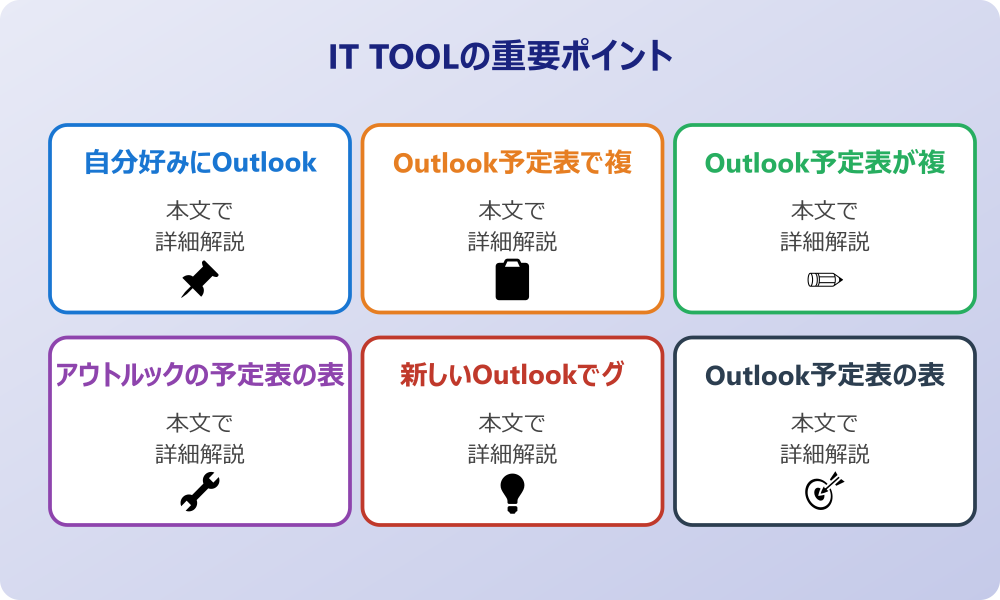
ここではアウトルックのスケジュール表示を改善する基本設定について説明していきます。多くのビジネスパーソンが毎日目にする画面だからこそ、少しの調整で劇的に使いやすくなる可能性があります。特に、表示形式の変更や複数人の予定管理は、設定次第で「見にくい」というストレスを大幅に軽減できるでしょう。順に見ていきましょう。
・ 自分好みにOutlook予定表の表示をカスタマイズする方法
・ Outlook予定表で複数人の予定を見やすく整理する手順
・ Outlook予定表が複数人で並ぶと見にくい時の対処法
・ アウトルックの予定表の表示数を増やす設定とは
・ 新しいOutlookでグループスケジュールが表示されない時
・ Outlook予定表の表示を他人の権限に合わせて調整
自分好みにOutlook予定表の表示をカスタマイズする方法
アウトルックのスケジュール表示が見にくいと感じる最大の要因は、自身の業務スタイルに合っていない表示形式を使っていることにあるかもしれません。Outlook予定表の表示をカスタマイズすることで、情報の視認性を高めることが可能です。まず、最も基本的な変更点は「表示単位」の切り替えです。日、週、稼働日、月といった単位を、その日のタスク量や確認したい期間に合わせて頻繁に切り替えることをおすすめします。例えば、一日の過密なスケジュールを管理したい場合は「日」表示にし、長期的なプロジェクトの流れを把握したい場合は「月」表示にするといった使い分けです。
また、時間軸の目盛りを変更することも有効です。デフォルトでは30分単位になっていることが多いですが、会議が15分単位で設定されることが多い職場であれば、目盛りを15分間隔に変更することで、予定の隙間時間が視覚的に把握しやすくなります。さらに、フォントサイズや色の設定も見逃せません。文字が小さすぎて読みにくい場合は、ビューの設定からフォントサイズを大きく調整することが可能です。逆に、情報量を多くしたい場合はフォントを小さくすることも検討できます。
これらのカスタマイズは、一度設定すれば固定されるものもあれば、ショートカットキーなどで瞬時に切り替えられるものもあります。まずは「表示」タブの中にある設定項目を一通り確認し、自分が最も心地よいと感じるバランスを探ってみることが大切です。自分だけの最適なビューを作り上げることで、スケジュール確認のストレスが減るかもしれません。
Outlook予定表で複数人の予定を見やすく整理する手順
チームで仕事をしていると、Outlook予定表で複数人の予定を同時に確認する機会が増えます。しかし、単にカレンダーを追加していくだけでは、画面が煩雑になり、誰がいつ空いているのかが一目で分かりにくくなることがあります。そこで活用したいのが「予定表グループ」の作成です。頻繁にスケジュールを確認するメンバーを「チームA」「プロジェクトB」といったグループにまとめておくことで、チェックボックス一つで全員分の予定を一括表示・非表示に切り替えることができます。
また、予定表の色分けも視認性を高める重要なポイントです。メンバーごとに異なる色を設定しておけば、パッと見ただけで誰の予定が入っているのかを直感的に判断できるようになります。Outlookには自動的に色を割り振る機能もありますが、手動で見やすい色、例えばパステルカラーや蛍光色などを使い分けることで、画面全体の圧迫感を減らしつつ情報を整理できるでしょう。
さらに、予定表の並び順を調整することも、見やすさに直結します。例えば、リーダーやキーマンとなる人物の予定表を一番左側に配置し、それ以外のメンバーを右側に並べるなど、優先順位に応じた配置にすることで、視線移動をスムーズにすることができます。これらの整理手順を踏むことで、Outlook予定表の複数人表示が見やすくなり、会議調整などの時間が短縮される効果が期待できます。
Outlook予定表が複数人で並ぶと見にくい時の対処法
Outlook予定表を複数人で並べて表示させると、どうしても一人当たりの表示幅が狭くなり、予定の件名が省略されてしまって「見にくい」と感じることがあります。特にノートパソコンのような小さな画面で作業している場合、この問題は顕著になります。そのような時の有効な対処法の一つが「重ね合わせ表示(オーバーレイ)」機能の活用です。これは、複数のカレンダーを半透明にして一枚のカレンダー上に重ねて表示するモードです。これにより、空き時間が視覚的に重なり、共通の空き枠を瞬時に見つけることが容易になります。
重ね合わせ表示にするには、各メンバーのカレンダータブにある矢印アイコンをクリックするだけです。これにより、横に長く伸びていたカレンダーが一つにまとまり、スペースを有効活用できます。もちろん、必要に応じて重ね合わせを解除し、再度並列表示に戻すことも簡単です。状況に応じて使い分けるのが賢い方法と言えるでしょう。
また、表示する人数を一時的に絞ることも大切です。確認が必要なメンバーだけにチェックを入れ、それ以外のメンバーのチェックを外す癖をつけるだけでも、画面の視認性は大きく改善します。あるいは、詳細な内容まで見る必要がない場合は「スケジュール表示」という横型のタイムライン形式に切り替えるのも一つの手です。この表示形式であれば、縦軸にメンバー、横軸に時間が配置されるため、多人数の一覧性が高まります。Outlook予定表が複数人で並ぶと見にくいと感じたら、これらの表示モードを積極的に切り替えてみてください。
アウトルックの予定表の表示数を増やす設定とは
一度に多くのアウトルックの予定表の表示を確認したい場合、画面内に表示される情報量を増やす設定が役立ちます。特に月表示や週表示において、一日に多数の予定が入っていると「+他○件」と表示され、内容を確認するためにクリックが必要になることがあります。これを回避し、可能な限り多くの予定を表示させるには、画面の解像度設定やレイアウトの調整が関係してきます。
会社のセキュリティポリシーやIT管理者のルールがある場合は、必ずそちらを優先してください。
まず考えられるのは、Outlookウィンドウ自体の表示領域を広げることです。フォルダーウィンドウやToDoバーを一時的に最小化または非表示にすることで、カレンダーの描画領域が広がり、より多くの予定が表示されるようになります。また、画面の拡大縮小率(ズーム)を調整し、全体を縮小表示にすることで、物理的に表示できる項目数を増やすことも可能です。ただし、文字が小さくなりすぎないよう注意が必要です。
新しいOutlookやWeb版のOutlookでは、表示密度を変更するオプションが用意されていることがあります。「低密度」や「標準」といった設定項目がある場合、これらを調整することで、予定一つの高さが変わり、画面内に収まる予定の数が増減します。アウトルックの予定表の表示数を増やす設定を試行錯誤することで、スクロールの手間を減らし、全体像を把握しやすくすることができるでしょう。自分にとって情報の網羅性と読みやすさのバランスが良い設定を見つけることが重要です。
新しいOutlookでグループスケジュールが表示されない時

近年、マイクロソフトは「新しいOutlook」への移行を推奨していますが、従来のバージョンから切り替えた際に、新しいOutlookでグループスケジュールが表示されないというトラブルに直面することがあります。これは、インターフェースやバックグラウンドの同期仕様が変更されたことに起因する可能性があります。まず確認すべきは、左側のナビゲーションペインにある「グループ」セクションです。従来のように「予定表」配下に自動的に表示されない場合でも、「グループ」という別のカテゴリに格納されていることがあります。
また、キャッシュの問題や同期の遅延が原因であることも考えられます。一度サインアウトして再サインインする、あるいはアプリを再起動することで、最新のグループ情報が取得され、スケジュールが表示されるようになることがあります。それでも表示されない場合は、Web版のOutlook(OWA)にアクセスして確認してみましょう。Web版で正しく表示されているのであれば、アプリ側の設定や不具合である可能性が高まります。
さらに、Microsoft365の管理者設定によって、新しいOutlookでのグループ機能が制限されている可能性もゼロではありません。組織のポリシーによっては、一部の機能が旧バージョンと異なる挙動をすることがあるためです。もし自分だけではなくチーム全体で同じ現象が起きているなら、システム管理者に問い合わせる必要があるかもしれません。新しいOutlookでグループスケジュールが表示されない時は、焦らずにこれらのポイントを順にチェックしてみてください。
Outlook予定表の表示を他人の権限に合わせて調整
Outlookでは、他人の予定表を表示する際、相手が設定している「共有権限」によって見え方が大きく異なります。場合によっては「予定あり」としか表示されず、詳細が見えないことがあります。これは不具合ではなく、セキュリティやプライバシー保護のための仕様です。しかし、業務上詳細を知る必要がある場合は、Outlook予定表の表示を他人の権限に合わせて調整、あるいは権限の変更を依頼する必要があります。
もし、相手の予定の詳細(場所や件名)が見えないことで業務に支障が出る場合は、相手に対して「予定表の共有」をリクエストすることができます。共有リクエストを送る際、どのレベルの情報(空き時間情報のみ、タイトルと場所、詳細すべてなど)を開示してほしいかを明確に伝えるとスムーズです。双方が適切な権限設定を行うことで、お互いのスケジュールがクリアに表示されるようになります。
一方で、自分自身の予定表の見え方も意識する必要があります。全ての情報を全員に公開する必要がない場合は、デフォルトの権限を「空き時間情報」のみにし、信頼できる特定のメンバーにだけ「詳細」を公開するといった細かい設定が可能です。このように、Outlook予定表の表示は、単なるソフトの設定だけでなく、組織内のコミュニケーションと権限管理のバランスの上に成り立っています。適切な権限設定が行われて初めて、快適なスケジュール共有が実現すると言えるでしょう。
アウトルックのスケジュール表示をさらに活用する応用術
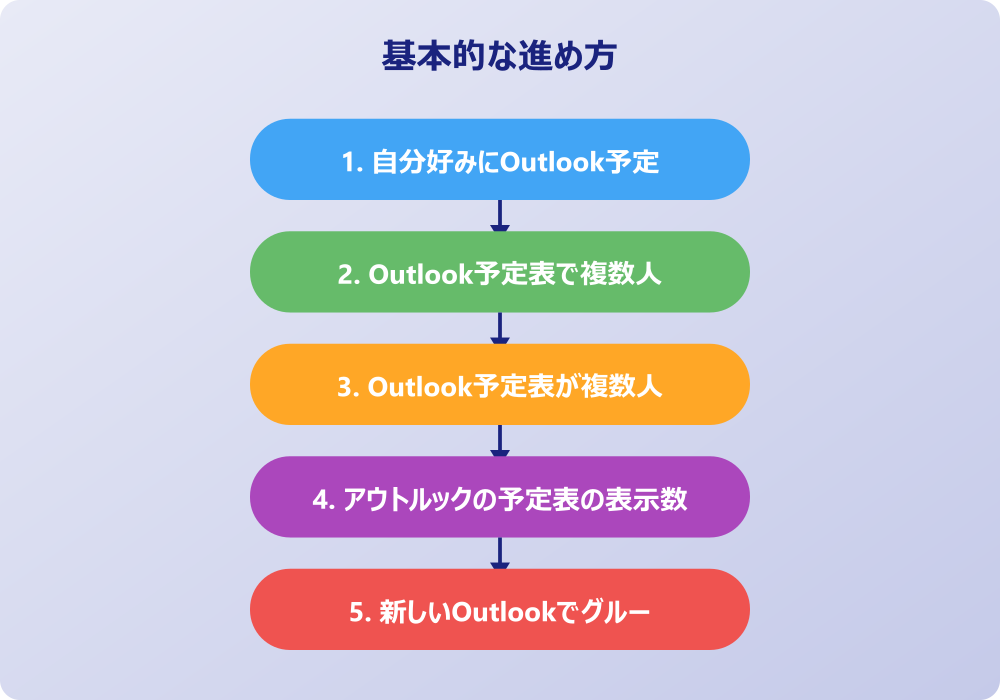
ここではアウトルックのスケジュール表示をさらに活用する応用術について説明していきます。基本的な表示設定に加え、画面のレイアウトを工夫したり、補助的な機能を組み合わせたりすることで、Outlookは単なるカレンダーから強力なタスク管理ツールへと進化します。特に、メール画面との連携や視覚的な強調表示は、見落としを防ぐ上で非常に有効です。順に見ていきましょう。
・ Outlookの予定表を右側に表示させて効率化する
・ Outlookの予定表が右側に表示されない原因と解決策
・ ToDoバーを活用してスケジュール管理を強化する
・ 色分けや条件付き書式で視認性を高めるテクニック
・ 稼働日や時間の表示設定で無駄なスペースを減らす
・ アウトルックのスケジュール表示設定のまとめ
Outlookの予定表を右側に表示させて効率化する
メールチェックをしている最中に、「今日の次の会議は何時だったかな?」と気になり、わざわざカレンダー画面に切り替えるのは手間がかかります。そこで推奨したいのが、メール画面のままOutlookの予定表を右側に表示させて効率化する方法です。この機能を使えば、メールを読み書きしながら、直近のスケジュールを常に視界に入れておくことができます。画面の切り替えというワンアクションが減るだけでも、一日の積み重ねで大きな時短効果が生まれます。
操作の前には、念のため重要なデータのバックアップを取っておくと安心です。何かあった時にすぐ元に戻せます。
この右側表示を実現するのが「ToDoバー」という機能です。表示タブからレイアウト設定を開き、ToDoバーの「予定表」にチェックを入れるだけで、画面右端にコンパクトなカレンダーと直近の予定リストが表示されます。このミニカレンダーは、クリックすることで特定の日付の予定を簡易確認することも可能です。
メールで受信した会議依頼や納期に関する連絡を見ながら、右側の予定表で空き状況を即座に確認できるため、ダブルブッキングのリスクも減らせます。特にマルチタスクが求められる忙しいビジネスパーソンにとって、常にスケジュールが目に入っている状態を作ることは、精神的な余裕にもつながるでしょう。Outlookの予定表を右側に表示させることは、情報の分断を防ぐシンプルかつ強力なテクニックです。
Outlookの予定表が右側に表示されない原因と解決策
便利な右側表示機能ですが、設定したはずなのにOutlookの予定表が右側に表示されないというケースがあります。その原因として最も多いのが、ウィンドウの幅が狭すぎることです。Outlookはレスポンシブなデザインを採用している部分があり、ウィンドウサイズが一定以下になると、メインのメール表示領域を確保するために、自動的に右側のToDoバーが隠れてしまうことがあります。この場合、Outlookのウィンドウを最大化するか、横幅を広げるだけで解決することがあります。
次に考えられる原因は、「新しいOutlook」と「従来のOutlook」での設定メニューの違いです。新しいOutlookでは、画面右上のアイコンから「マイデイ」パネルを呼び出す形式に変更されている場合があります。この場合、カレンダーアイコンをクリックすることで、右側にスケジュールを表示させることができます。従来の「表示」タブからの設定とは動線が異なるため、バージョンによる違いを認識しておくことが大切です。
また、ビューの設定自体がリセットされている可能性もあります。何らかの拍子に設定が変更されてしまった場合は、再度「表示」タブを確認し、ToDoバーの設定が有効になっているかを見直しましょう。アドインが干渉しているケースも稀にありますが、まずはウィンドウ幅と表示メニューの確認が先決です。Outlookの予定表が右側に表示されない時は、物理的な画面領域とソフトウェアの設定の両面からアプローチすることで、多くの場合解決に導けます。
ToDoバーを活用してスケジュール管理を強化する
前述したToDoバーは、単にカレンダーを表示するだけでなく、タスクリストと連携させることで真価を発揮します。ToDoバーを活用してスケジュール管理を強化することで、その日にやるべき「作業」と「場所・時間」をセットで管理できるようになります。予定表には会議などの時間が決まっているアポイントメントを入れ、タスクリストには資料作成やメール返信などの作業項目を入力します。これらがToDoバー上で縦に並ぶことで、一日の全体像をより立体的に把握できるのです。
例えば、右側のToDoバーの上部にカレンダー、下部にタスク一覧を表示させる設定にしておけば、次の会議までの空き時間にどのタスクを消化できるかを瞬時に判断できます。タスクに期限を設定しておけば、その期限が近づくと赤字で表示されるなど、視覚的なアラート機能も役立ちます。
さらに、メールをタスクリストへドラッグ&ドロップするだけで、メール対応をタスク化できる機能も便利です。これにより、メール処理とスケジュール調整をシームレスに行き来できるようになります。単なるカレンダー機能にとどまらず、ToDoバーを司令塔として活用することで、アウトルックでのスケジュール管理はより強固なものになるでしょう。自分なりの運用ルールを決めて、情報を一箇所に集約することがポイントです。
色分けや条件付き書式で視認性を高めるテクニック
予定がびっしり詰まっていると、重要な会議や絶対に忘れてはいけないアポイントメントが埋もれてしまいがちです。そんな時に役立つのが、色分けや条件付き書式で視認性を高めるテクニックです。Outlookには「分類項目」という機能があり、予定ごとに色を付けることができます。「会議」は青、「外出」は黄色、「重要」は赤といった具合にルールを決めて色分けすることで、カレンダー全体がグラフィカルになり、直感的に内容を把握できるようになります。
記事内で紹介している手順は、自分の環境やバージョンに合わせて適宜読み替えてください。基本的な考え方は同じです。
さらに高度な設定として「条件付き書式」を使う方法があります。これは、特定の条件に合致する予定の色やフォントを自動的に変更する機能です。例えば、件名に「役員会議」という言葉が含まれている場合、自動的に赤色で太字にする、といった設定が可能です。また、差出人が上司である会議依頼を特定の色にするといったこともできます。
手動で色を変える手間を省きつつ、重要な予定を自動的に強調できるため、見落としのリスクを大幅に減らせます。条件付き書式の設定は、ビューの設定メニューから行うことができます。最初は少し複雑に感じるかもしれませんが、一度設定してしまえば永続的に効果を発揮します。自分の注意を引きたいポイントに合わせて、色や条件をカスタマイズしてみてください。視覚的な情報は文字情報よりも早く脳に届くため、忙しい時ほど色の効果を実感できるはずです。
稼働日や時間の表示設定で無駄なスペースを減らす
カレンダーの表示領域は有限です。そのため、業務に関係のない時間帯や曜日が表示されていると、その分だけ重要な情報が表示されるスペースが削られてしまいます。稼働日や時間の表示設定で無駄なスペースを減らすことは、見やすいカレンダーを作るための基本です。例えば、土日が完全な休日の職種であれば、カレンダーの表示を「週」ではなく「稼働日」に設定することで、土日の列を非表示にし、月曜から金曜までの列を広く使うことができます。
また、一日の表示開始時間と終了時間の設定も重要です。深夜や早朝に予定が入ることがないにもかかわらず、0時から24時まで表示されていると、スクロールの手間が増えるだけでなく、日中の予定が縦に潰れて表示されてしまいます。オプション設定から稼働時間を、例えば「8:00から20:00」などに設定することで、勤務時間帯を中心に表示させることが可能です(ただし、稼働時間外の予定が表示されなくなるわけではなく、色が変わったりスクロールが必要になったりするだけの場合もありますが、視覚的な焦点は定まります)。
このように、自分のライフスタイルやワークスタイルに合わせて、カレンダーの「枠」自体を調整することで、本当に必要な情報だけを大きく表示させることができます。余白を減らし、中身を濃くする設定を心がけることで、アウトルックのスケジュール表示は格段に使いやすくなるでしょう。
アウトルックのスケジュール表示設定のまとめ
今回はアウトルックのスケジュール表示設定のコツについてお伝えしました。以下に、本記事の内容を要約します。
・ 表示単位を日や週や月に切り替えて見やすくする
・ 時間目盛りを15分間隔などに変更して隙間を把握する
・ フォントサイズや色を調整して視認性を向上させる
・ 予定表グループを作成してメンバーの表示を管理する
・ 複数人の予定は重ね合わせ表示で空き時間を探す
・ 画面の解像度やレイアウト調整で表示件数を増やす
・ 新しいOutlookではグループの場所が変わることがある
・ 他人の予定が見えない時は共有権限の設定を確認する
・ メール画面の右側にToDoバーを表示して効率化する
・ ウィンドウ幅が狭いと右側の予定表が消えることがある
・ ToDoバーでタスクと予定をセットで管理する
・ 分類項目で色分けして直感的に予定を把握する
・ 条件付き書式で特定のキーワードの予定を強調する
・ 稼働日表示にして土日のスペースを省略する
・ 稼働時間設定で日中の予定を大きく表示させる
アウトルックのスケジュール表示は、一度設定を見直すだけで、毎日の業務ストレスを大きく軽減できる可能性があります。
自分の働き方にフィットした画面を作ることは、単なる見た目の改善だけでなく、時間管理の質を高めることにも繋がります。
ぜひ今日から、少しずつ設定をカスタマイズして、あなただけの快適なアウトルック環境を整えてみてください。
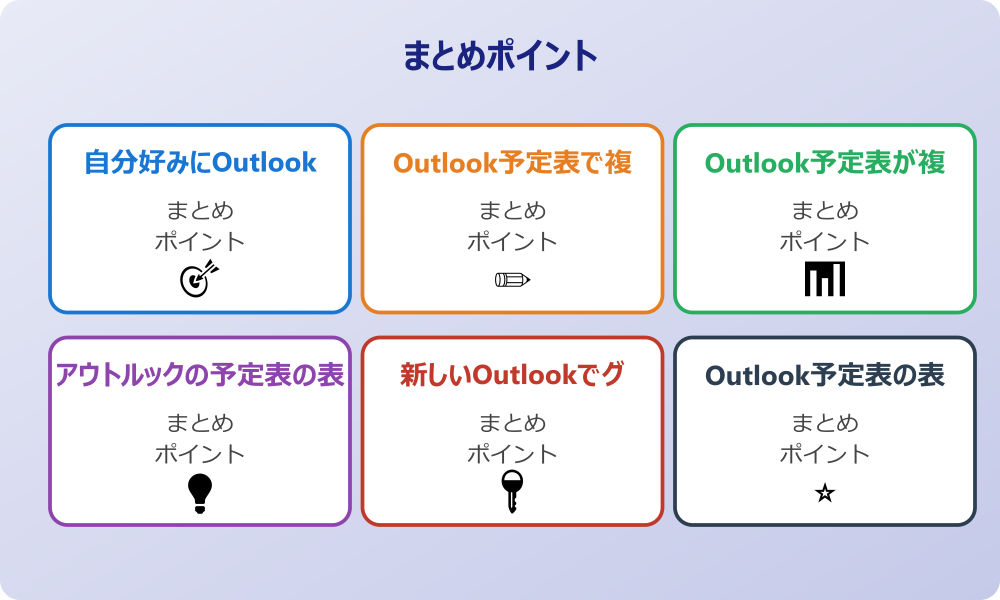
記事内容のポイントを表にまとめました。
| 項目 | 内容 |
|---|---|
| 自分好みにOutlook予定表の表示をカスタマイズ | 本文で詳しく解説 |
| Outlook予定表で複数人の予定を見やすく整理す | 本文で詳しく解説 |
| Outlook予定表が複数人で並ぶと見にくい時の対 | 本文で詳しく解説 |
| アウトルックの予定表の表示数を増やす設定とは | 本文で詳しく解説 |
さらに詳しい情報は、Microsoft公式サイトとMicrosoftサポートも参考になります。
関連する記事もぜひご覧ください。
- ワード2枚を1枚に集約してpdfにする方法は?効率的な手順を分かりやすく調査!
- エクセルでxyz座標のグラフを作る方法は?3次元データの可視化を詳しく解説!
- ワードで行の真ん中に文字を配置するコツは?センタリングの方法を幅広く調査!
これはCTAサンプルです。
内容を編集するか削除してください。