アウトルックの予定表で他人のを見るには?共有方法を分かりやすく解説!

日々の業務において、チームメンバーのスケジュール管理は円滑なプロジェクト進行の要と言えます。アウトルックの予定表を他人と共有し、適切に活用することができれば、会議調整の手間は大幅に削減され、業務効率は飛躍的に向上するはずです。
しかし、実際には「Outlookの予定表で他人の予定が見れない」「編集しようとしてもできない」といったトラブルに直面することも少なくありません。また、「他人の予定表を追加すると相手にばれるのではないか」「誰が見たかわかる機能はあるのか」といったプライバシーに関する不安を抱く方も多いようです。
Outlookの予定表に他人の予定を入れる手順や、複数人の予定を見やすく表示する方法など、知っておくと便利な機能は多岐にわたります。この記事では、アウトルックの予定表と他人の関わりについて、基礎から応用まで詳しく解説していきます。
この記事を読むことで、以下の内容を理解できます。
・ アウトルックで他人の予定表を閲覧・編集するための具体的な設定や操作手順
・ 予定表が見れない・追加できないといったトラブル時の原因と対処法
・ 閲覧履歴や通知に関する仕組みと、プライバシーを守りながら共有するポイント
・ チーム全体のスケジュールを効率的に管理するための表示テクニックや活用術
アウトルックの予定表で他人のスケジュールを確認や編集する基本
ここではアウトルックの予定表を用いて他人のスケジュールを管理する基本的な方法について説明していきます。ビジネスの現場では、単に自分の予定を管理するだけでなく、同僚や上司の動きを把握し、時には代理で登録を行う場面も多々あるでしょう。そのような時に役立つ知識や、よくある疑問点を整理しました。順に見ていきましょう。
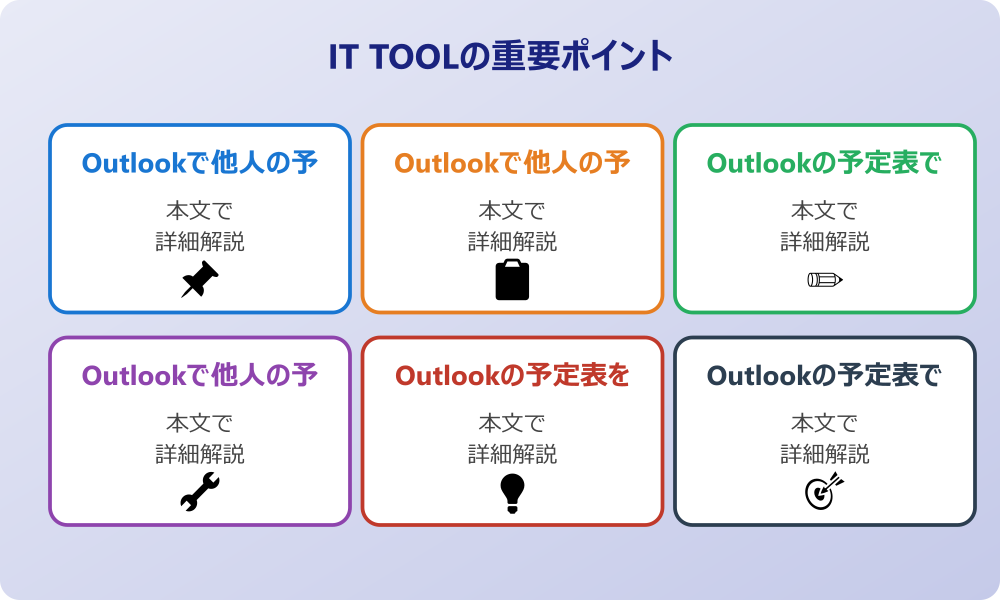
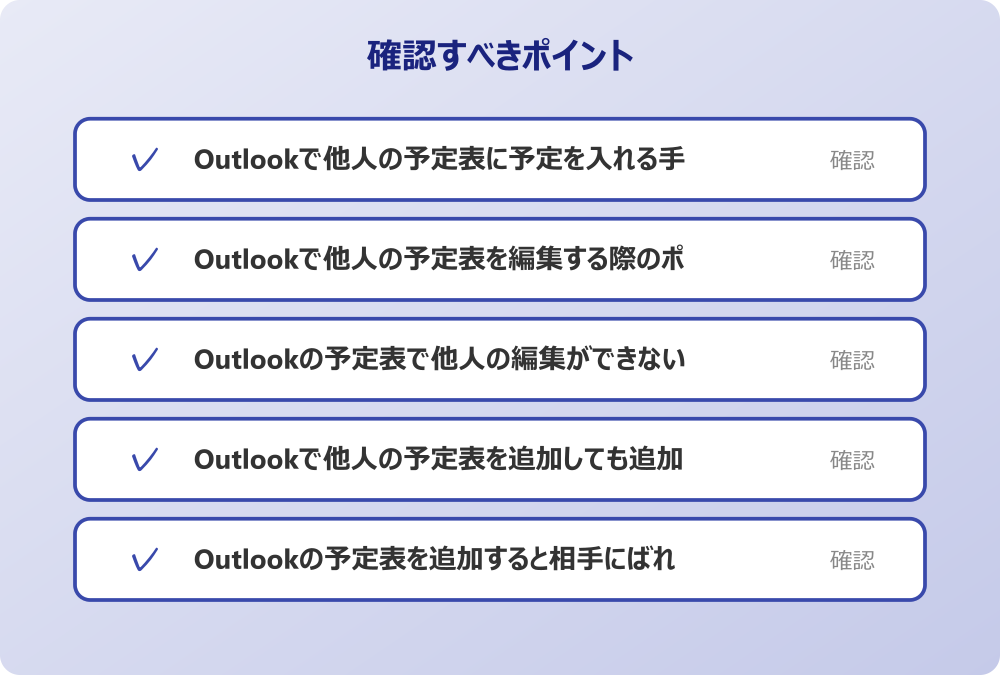
・ Outlookで他人の予定表に予定を入れる手順
・ Outlookで他人の予定表を編集する際のポイント
・ Outlookの予定表で他人の編集ができないケース
・ Outlookで他人の予定表を追加しても追加できない時
・ Outlookの予定表を追加すると相手にばれる可能性
・ Outlookの予定表で他人が誰を見たかわかるのか
Outlookで他人の予定表に予定を入れる手順
チームで仕事を進めていると、上司や同僚の代わりにスケジュールを登録しなければならない場面に遭遇することがあります。Outlookで他人の予定表に予定を入れるには、まず大前提として、相手から適切なアクセス権限を付与されている必要があります。通常、組織内の初期設定では他人の予定表を閲覧することはできても、そこに新たな予定を書き込むことは制限されているケースが大半です。書き込みを行うためには、「作成者」や「編集者」といった上位の権限が必要となります。
適切な権限を持っている場合、操作自体は自分の予定表を扱うのと大きく変わりません。まず、アウトルックの予定表画面を開き、左側のナビゲーションウィンドウから対象となる他人の予定表を選択して表示させます。カレンダーが表示されたら、予定を入れたい日付と時間帯を選び、ダブルクリックするか「新しい予定」ボタンをクリックして作成画面を立ち上げます。ここで件名、場所、開始時刻と終了時刻などを入力していきますが、この際、その予定が本人にとってどのような意味を持つのかを考慮し、正確な情報を入力することが求められます。
入力が完了したら「保存して閉じる」をクリックすれば、相手の予定表に反映されます。ただし、ここで注意したいのは、「会議出席依頼」として送る方法と、直接「他人の予定表に書き込む」方法の違いです。会議出席依頼であれば、自分の予定表から相手を招待する形式になり、相手が承諾することで予定が確定します。一方、直接書き込む場合は、相手の承諾プロセスを経ずに予定が作成されます。どちらの方法が適切かは、その予定の性質や組織の運用ルールによって異なるため、状況に応じて使い分けることが大切です。
また、Web版のOutlook(OWA)とデスクトップアプリ版では、メニューの配置や操作手順が微妙に異なることがあります。外出先からスマホで操作する場合も同様です。いずれの環境であっても、他人の領域にデータを追加するという行為は責任を伴うものです。誤って別の日時に登録してしまったり、重要な既存の予定を上書きしてしまったりしないよう、操作の直前には必ずカレンダーの所有者名を確認する習慣をつけることをお勧めします。確実な操作こそが、チーム内の信頼関係を維持する第一歩となるでしょう。
Outlookで他人の予定表を編集する際のポイント
Outlookで他人の予定表を編集する際には、単なるツール操作のスキル以上に、相手への配慮やビジネスマナーが重要になります。編集権限を持っているからといって、何の断りもなくスケジュールを変更してしまうと、相手の業務計画を狂わせるだけでなく、不信感を招く原因にもなりかねません。特に、会議の時間変更や場所の移動などは、相手の移動時間や準備時間にも影響を与えるため、慎重な対応が求められます。
編集作業を行う上で意識したいポイントの一つは、変更の履歴と通知の扱いです。Outlookの設定によっては、予定を変更すると自動的に関係者全員に更新通知がメールで送信されることがあります。これが頻繁に繰り返されると、相手の受信トレイを埋め尽くしてしまい、業務の妨げになる可能性があります。軽微な修正、例えば誤字の訂正やメモの追記程度であれば、通知を送らないように設定できる場合もあるので、状況に応じて使い分ける配慮が必要です。もちろん、日時や場所の変更といった重要な更新は、確実に通知を送るべきです。
また、編集内容の正確性を担保することも不可欠です。代理で予定を変更する場合、口頭やチャットで伝えられた内容を正しく反映させなければなりません。聞き間違いや入力ミスがあれば、ダブルブッキングや会議への遅刻といったトラブルに直結します。Outlookにはスケジュールアシスタント機能など、前後の予定や空き時間を視覚的に確認できるツールも備わっています。これらを活用して、移動時間を考慮した無理のないスケジュール調整を行うことが、円滑な連携につながるはずです。
さらに、プライベートな予定や機密性の高い予定が含まれている可能性も考慮すべき点です。相手が「非公開」として登録している予定は、詳細は見えなくても「予定あり」としてブロックされています。編集時には、こうした既存のブロックを尊重し、無理に予定をねじ込むようなことは避けるべきです。空いている時間を有効に使いつつ、相手の働き方を尊重する姿勢を持つことが、ツールを使った共同作業における重要なポイントと言えるのではないでしょうか。
Outlookの予定表で他人の編集ができないケース
本来は編集できるはずだと思っていたのに、いざ操作しようとするとOutlookの予定表で他人の編集ができないという状況に陥ることがあります。このような場合、最も可能性が高い原因として考えられるのは、やはりアクセス権限の設定不備でしょう。相手が自分に対して「閲覧のみ(Reviewer)」の権限しか付与していない場合、どれだけ操作を試みても内容を変更したり削除したりすることはシステム上不可能です。まずは、相手に依頼して現在の共有権限レベルを確認してもらうことが解決への第一歩となります。
また、組織全体のセキュリティポリシーによる制限も考えられます。企業によっては、情報漏洩防止やコンプライアンスの観点から、他人の予定表への書き込みを管理者レベルで厳しく制限している場合があります。この場合、個人の設定で権限を付与しようとしても、システム側でブロックされてしまうことがあります。特に役職者や特定の部署の予定表に関しては、編集できる人員が限定されていることも珍しくありません。自分がその許可されたリストに含まれているかを確認する必要があるかもしれません。
技術的な不具合や同期エラーも無視できない要因です。使用しているOutlookのアプリケーションが古いバージョンであったり、ローカルに保存されているキャッシュデータが破損していたりすると、サーバーとの同期が正常に行われず、編集操作が反映されないことがあります。一時的なネットワーク障害で接続が不安定になっている場合も同様です。このような時は、一度Web版のOutlook(OWA)にアクセスして編集を試みてみると良いでしょう。もしWeb版で問題なく編集できるのであれば、PCのアプリ側に問題があることが特定できます。
さらに、対象の予定自体が編集不可能な属性を持っている場合もあります。例えば、インターネット経由で購読している外部のカレンダーや、祝日カレンダー、読み取り専用として共有されたプロジェクトカレンダーなどは、そもそもユーザー側で編集することができません。編集しようとしている対象が、組織内のユーザーの標準的な予定表であり、かつ編集可能な状態にあるかを今一度確認してみる必要があるでしょう。このように、編集できない背景には様々な要因が複雑に絡み合っている可能性があるのです。
Outlookで他人の予定表を追加しても追加できない時
Outlookで他人の予定表を追加しても追加できないという現象は、設定作業の中で比較的よく遭遇するトラブルの一つです。通常の手順であれば、「予定表の追加」メニューから「アドレス帳から」を選択し、名前を検索して追加するだけでスムーズに表示されるはずです。しかし、エラーメッセージが表示されたり、追加したはずなのにリストに出てこなかったりすることがあります。その原因の一つとして、組織のアドレス帳(グローバルアドレス一覧:GAL)の更新遅延が挙げられます。新入社員や異動直後のメンバーの場合、人事システムの情報がOutlookのアドレス帳に反映されるまで数時間のタイムラグが発生することがあるのです。
会社のセキュリティポリシーやIT管理者のルールがある場合は、必ずそちらを優先してください。
相手が外部の組織に属している場合も、追加のハードルは高くなります。基本的にOutlookの予定表共有は組織内での利用を前提として設計されている部分が多く、組織外のユーザーの予定表を追加するには、相手からの招待メールが必要になるケースが一般的です。単にメールアドレスを知っているというだけでは、セキュリティの観点から勝手に追加して閲覧することはできない仕様になっていることが多いと言えます。この場合、まずは相手に「予定表の共有」機能を使って招待を送ってもらうよう依頼するプロセスが必要になります。
使用しているOutlookのバージョンや接続方式の違いも影響を及ぼします。MicrosoftExchangeサーバーを使用している環境と、IMAPやPOPなどのメールプロトコルを使用している環境では、利用できる機能に大きな差があります。予定表の共有機能は主にExchange環境(またはMicrosoft365)でフル機能が使えるものであり、それ以外の環境では制限があることがあります。もし追加できないときは、互いのアカウント設定や利用環境が共有に対応しているかどうかを確認してみる価値があります。
さらに、単純な表示設定の問題である可能性も見落とせません。実際には内部的に追加処理が完了しているにもかかわらず、予定表リストの該当するグループが折りたたまれていたり、チェックボックスがオフになっていたりするために画面上に表示されていないだけというケースも意外と多いものです。サイドバーにある「その他の予定表」や「共有の予定表」といったグループを展開し、目的の名前が隠れていないかよく探してみることをお勧めします。案外、こうした足元の確認で解決することも少なくありません。
Outlookの予定表を追加すると相手にばれる可能性
他人のスケジュールを確認したいと考えたとき、Outlookの予定表を追加すると相手にばれるのではないかと不安に感じる方もいるでしょう。結論から申し上げますと、組織内の標準的な設定においては、単に予定表を自分のビューに追加して閲覧するだけであれば、相手に直接的な通知が届くことは少ないと考えられます。既定の権限設定で「空き時間情報」や「件名と場所」が全社的に公開されている場合、それを閲覧すること自体はシステム上認められた行為であり、いちいち通知を送る仕様にはなっていないのが一般的だからです。
しかし、これはあくまで「既に公開されている情報」を見る場合に限られます。もし相手が予定表を非公開にしており、あなたがその詳細を見たいと思ってシステムから「共有の要求」を送信すれば、当然ながら相手に通知メールが届きます。この通知には「〇〇さんがあなたの予定表の共有を求めています」という旨が記載されるため、あなたが予定表を見たがっていることは相手に確実に伝わります。つまり、こっそり見ようとしてアクセス権限をリクエストしてしまうと、その意図は相手に知られることになるのです。
また、システム管理者が監査ログを確認できる環境であれば、話は少し変わってきます。一般的なユーザーには見えませんが、バックエンドのシステムには「誰がどのデータにいつアクセスしたか」という詳細なログが記録されている可能性があります。企業のセキュリティポリシーによっては、不正アクセスや情報漏洩対策の一環として、予定表へのアクセス状況をモニタリングしているケースもゼロではありません。したがって、「絶対に誰にも知られずに見る」ことが完全に保証されているわけではないと認識しておくべきでしょう。
このような背景を考えると、こっそりと見るという意識よりも、業務上必要であるから堂々と確認するというスタンスで利用するのが精神衛生上も健全です。もし相手に不信感を与えたくないのであれば、事前に「会議の調整のために予定表を確認させてもらいますね」と一言チャットやメールで伝えておくだけで、無用な誤解や疑念を避けることができます。透明性を持ったコミュニケーションこそが、デジタルツールを使う上での最も重要なマナーと言えるのではないでしょうか。
Outlookの予定表で他人が誰を見たかわかるのか
前述の通り、Outlookの予定表で他人が誰を見たかわかる仕組みは、一般ユーザー向けの機能としては提供されていないのが現状と言えそうです。SNSにあるような「足跡」機能や閲覧履歴の表示機能は、ビジネスツールであるOutlookには基本的に実装されていません。そのため、誰かが自分の予定表を開いてスケジュールを眺めていたとしても、その事実をユーザーがリアルタイムで知る術はほとんどないと言ってよいでしょう。自分の予定表が誰に見られているかを気にするあまり、業務に集中できなくなっては本末転倒だからです。
この仕様は、プライバシー保護と業務効率のバランスを考慮した結果と考えられます。もし閲覧するたびに相手に通知がいったり、閲覧者のリストが表示されたりするとなれば、スケジュールの確認という日常的な業務が心理的に重いものになってしまうかもしれません。空き状況を確認して会議を設定するという本来の目的をスムーズに達成するためには、ある程度の匿名性、つまり「見るだけなら相手に負担をかけない」という仕組みが必要とされているのでしょう。
ただし、例外的な状況として、予定表内のアイテムに対して具体的な操作を行った場合は明確な記録が残ります。例えば、予定の時間を変更したり、内容を書き換えたり、あるいは削除したりすれば、そのアイテムのプロパティや変更履歴に「最終更新者」として名前が表示されることがあります。あくまで「見るだけ」という行為に関しては追跡されにくいですが、何らかの変更を加えた瞬間に、誰が関与したかがデータとして刻まれるわけです。
もっとも、高度なコンプライアンス要件を持つ企業が導入しているセキュリティ監査ツールなどを使えば、詳細なアクセスログを解析することは技術的に可能です。しかし、それは通常、不正行為の調査など特別な目的で使われるものであり、社員が日常的に互いの閲覧履歴を監視するために開放されているものではありません。したがって、通常の業務範囲内であれば、「見られているかもしれない」という過度な不安を抱く必要はなく、また逆に「見たことがばれる」心配をしすぎる必要もないと言えるでしょう。
アウトルックの予定表で他人の状況をスムーズに把握する応用術
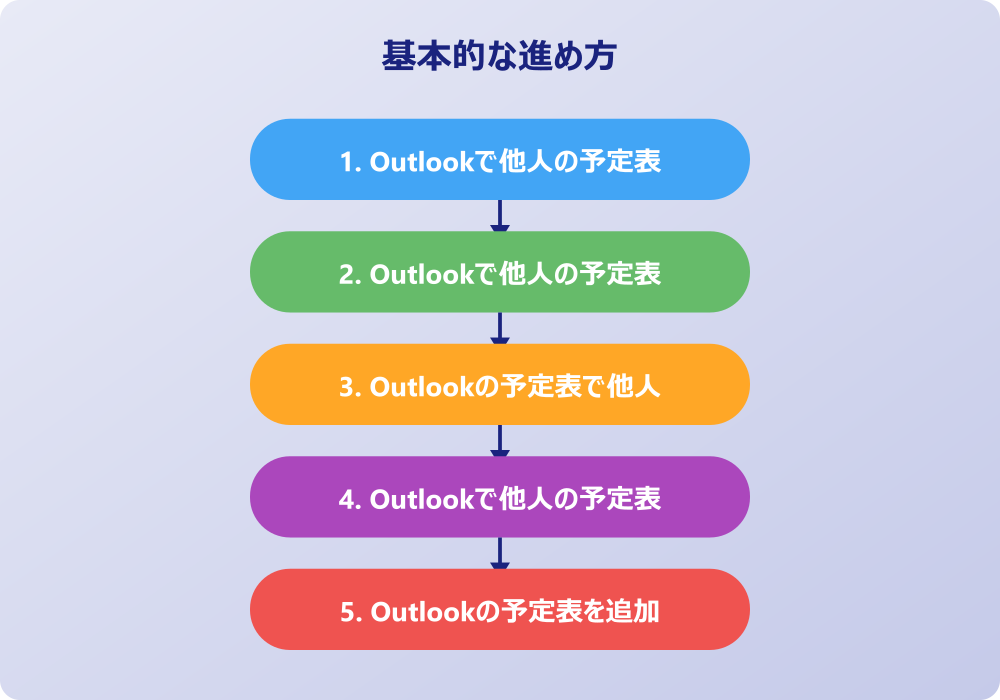
ここでは、アウトルックの予定表を使って他人の状況をより深く、かつ効率的に把握するための応用的なテクニックについて説明していきます。基本操作に慣れてきたら、次はトラブルへの対処法や、チーム全体の生産性を高めるための表示設定などに目を向けてみましょう。より快適な共有環境を構築するためのヒントを紹介します。順に見ていきましょう。
・ Outlookで他人の予定表が見れない原因と対策
・ Outlookの予定表を複数人で見やすく表示する技
・ アクセス権限を正しく設定して共有を円滑にする
・ 共有カレンダー機能を活用してチーム効率を上げる
・ スケジュールのアシスタント機能で空き時間を探す
・ アウトルックの予定表と他人の共有についてのまとめ
Outlookで他人の予定表が見れない原因と対策
業務を進める中でOutlookで他人の予定表が見れないという事態に陥ると、会議の調整や業務連絡が滞り、非常に不便を感じるものです。このような状況になる原因はいくつか考えられますが、まずはインターネット接続の確認という基本的なところから疑ってみるのがトラブルシューティングの定石です。オフライン状態や接続が不安定な環境では、サーバーから最新の共有情報が同期されず、予定表が空白に見えたり、更新が反映されていない古い情報のままだったりすることがあります。
操作の前には、念のため重要なデータのバックアップを取っておくと安心です。何かあった時にすぐ元に戻せます。
次に確認すべきは、Outlookのプロファイルやデータファイルの不整合です。長期間同じプロファイルを使用していると、内部データに矛盾が生じ、これが表示不具合を引き起こすことがあります。この場合、「共有の予定表のダウンロード」設定を一時的にオフにしてサーバーから直接データを読み込むようにしたり、プロファイルの修復を行ったりすることで改善する可能性があります。ただし、これらの操作は少し専門的な知識を要する場合があるため、社内のITサポート部門に相談するのも一つの有効な手段です。
権限の変更も見落としがちなポイントです。以前は見えていたのに急に見えなくなったという場合、相手が意図的に共有設定を変更したか、あるいは組織全体のポリシー変更によって閲覧可能な範囲が制限された可能性があります。特に人事異動や組織改編の時期などは、所属グループの属性変更に伴ってアクセス権限が自動的に切り替わることがあるため、注意が必要です。相手に直接確認し、再度共有設定を見直してもらうことで解決するケースも多々あります。
また、Mac版やWindows版、モバイルアプリ版など、使用しているデバイスやアプリの種類によっても挙動が異なることがあります。特定のプラットフォームでのみ発生するバグの可能性もあるため、ブラウザからアクセスするWeb版のOutlook(OWA)で同様の現象が起きるか確認することで、問題の切り分けができるでしょう。もしWeb版で見れるのであればアプリの問題、Web版でも見れないのであれば権限やサーバー側の問題と推測できます。原因を一つずつ潰していく冷静な対応が、早期解決への鍵となります。
Outlookの予定表を複数人で見やすく表示する技
チームメンバーが増えてくると、Outlookの予定表を複数人で見やすく表示するための工夫が不可欠になってきます。標準の状態で何人もの予定表を並べて表示させると、画面が縦に分割されすぎてしまい、一つ一つの予定の幅が極端に細くなって文字が読めなくなることがあります。このような視認性の低下を防ぎ、直感的に状況を把握するために、「重ねて表示」機能(オーバーレイモード)を活用することを強くお勧めします。
この機能を使うと、複数の予定表を一枚の透明なシートのように重ねて表示することができ、全員の空いている時間がどこなのかが一目瞭然となります。各メンバーの予定は自動的に色分けされて表示されるため、誰の予定が入っているのかも視覚的に判別しやすいでしょう。カレンダーの上部にある矢印ボタンをクリックするだけで、並列表示と重ね合わせ表示を瞬時に切り替えることができるので、個別の予定を見たい時と全体の空きを探したい時で使い分けると非常に便利です。
また、「予定表グループ」を作成することも効果的なテクニックです。よく一緒に仕事をするプロジェクトメンバーや部署の同僚を一つのグループとしてまとめて登録しておけば、ワンクリックでそのメンバー全員の予定表を一括表示することができます。毎回一人ずつ名前を検索して追加する手間が省けるだけでなく、案件ごとのグループを作っておけば、タスク管理やミーティング調整の効率も大幅にアップするはずです。
さらに、表示する期間の調整も視認性に大きく影響します。日単位、週単位、稼働日単位、月単位など、表示形式を状況に合わせて切り替えることで、細かい時間の流れを見たいのか、全体的な埋まり具合を見たいのかに最適なビューを選べます。特にワイドモニターを使用している場合は、表示日数を増やしても見やすさを維持できるため、設定をカスタマイズして自分が最も把握しやすいレイアウトを見つけることが、ストレスなくスケジュール管理を行うコツと言えるでしょう。
アクセス権限を正しく設定して共有を円滑にする
スムーズな情報共有を実現するためには、アクセス権限を正しく設定して共有を円滑にすることが欠かせません。権限設定とは、単に「見せるか見せないか」という二択ではなく、「自分の予定をどこまで詳細に他人に見せるか」というプライバシーの線引きであり、同時に「他人がどの程度まで操作に介入できるか」という業務ルールの設定でもあります。Outlookには「空き時間情報のみ」「タイトルと場所」「詳細すべて」など、段階的な公開レベルが用意されています。
例えば、詳細な会議内容までは知られる必要がない他部署の人に対しては、会議の設定に必要な「空き時間情報」だけを公開しておくのが適切です。これにより、プライバシーを守りつつ、会議調整の利便性は維持できます。逆に、秘書やアシスタント、あるいは密接に連携するチームメンバーに対しては、「編集者」や「代理人」の権限を与えて、予定の変更や削除まで任せられるように設定するのが一般的です。このように、相手との関係性や業務上の必要性に合わせて適切な権限を割り振ることが重要です。
権限の設定は、自分から相手に対して行うものですが、逆に相手から適切な権限をもらうように働きかけることも時には必要になります。チーム全体で「お互いの予定表は詳細まで公開する」というルールを設けることで、確認の手間を減らし、透明性の高いチームビルディングにつながることもあります。誰がどこにいるかがすぐに分かる状態は、リモートワークなど離れた場所で働く環境においては特に安心感につながります。ただし、そこには相互の信頼関係が前提としてあることを忘れてはいけません。
設定方法はOutlookのバージョンによって多少異なりますが、基本的には予定表のプロパティやリボンの「予定表の共有」メニューから行います。ここで特定のユーザーを追加し、プルダウンメニューから権限レベルを選択するだけです。一度設定した後も、定期的に見直しを行い、プロジェクトの終了やメンバーの異動に合わせて不要になった共有設定は解除するなどして、セキュリティを保つ努力も怠らないようにしましょう。適切な権限管理は、情報セキュリティの基本でもあります。
共有カレンダー機能を活用してチーム効率を上げる
個人の予定表を互いに見せ合うだけでなく、チーム専用の「共有カレンダー」を作成して活用することも、業務効率化には非常に有効な手段です。これは特定の個人の持ち物ではなく、プロジェクトチームや部署ごとの共通の予定表として機能します。例えば、メンバー全員の休暇予定、プロジェクトのマイルストーンや締切日、定期ミーティングの日程などをこの共有カレンダーに集約することで、情報の分散を防ぎ、全員が同じ認識を持つことができます。
記事内で紹介している手順は、自分の環境やバージョンに合わせて適宜読み替えてください。基本的な考え方は同じです。
共有カレンダーの最大のメリットは、メンバー全員が対等に情報を閲覧・編集できる点にあります(権限設定にもよりますが)。誰か一人の個人の予定表に情報を集約してしまうと、その人が病欠などで不在の時に更新が滞ったり、退職時にデータが消えてしまったりするリスクがあります。しかし、共有カレンダーであれば、誰でも気付いた人が予定を追加したり修正したりできるため、情報の即時性と継続性が保たれやすいのです。これは属人化を防ぐという意味でも大きな効果があります。
SharePointやMicrosoft Teamsと連携して作成される「グループカレンダー」も、この一種と言えます。これらはチャットツールやファイル共有機能とも深く連動しているため、日々のコミュニケーションの流れの中で自然にスケジュールを確認できるという利点があります。わざわざOutlookを別ウィンドウで開いて確認しなくても、Teamsのタブからすぐに今後の予定を把握できるのは、マルチタスクをこなす現代のビジネスパーソンにとって大きな魅力でしょう。
運用にあたっては、色分けのルールや入力フォーマットをある程度チーム内で決めておくと、より見やすくなります。例えば、「休暇は赤色」「外部との会議は青色」「社内行事は緑色」といった具合にルール化します。単にツールを導入するだけでなく、それをどう使いこなすかという運用面の工夫やルールの共有が、チームの生産性を最大化するための鍵となるはずです。
スケジュールのアシスタント機能で空き時間を探す
Outlookには、会議の開催日時を決める際に強力な味方となる「スケジュールアシスタント」という機能が標準で備わっています。これを使えば、参加候補者の予定表を一つ一つ開いて目視で確認しなくても、システムが自動的に全員の空いている時間を探し出し、視覚的に提示してくれます。特に5人、10人と参加者が多い会議を調整する場合、この機能を使うのと使わないのとでは、調整にかかる時間と手間に天と地ほどの差が出ると言っても過言ではありません。
新規に会議を作成する画面から「スケジュールアシスタント」タブを開くと、参加予定者のスケジュールがタイムライン上の横棒グラフのように一覧表示されます。ここで全員の予定が入っていない空白の時間帯を見つけ、そこをクリックするだけで開催日時を設定できます。また、画面の右側にある「自動選択」機能を使えば、参加者全員と会議室が空いている最適な候補日時をOutlookが自動的に提案してくれるため、自分で空きを探す手間さえ省けることがあります。
この機能の精度を極限まで高めるためには、日頃から各メンバーが自分の予定を正確にOutlookに入力しておくことが極めて重要です。外出や会議だけでなく、移動時間や集中して作業したい時間なども含めてブロックしておけば、無理な会議設定を防ぐことができます。逆に言えば、全員が正しく予定表を運用してこそ、このアシスタント機能は真価を発揮すると言えるでしょう。「予定表に入れていない時間は空いているとみなす」という共通認識を持つことが大切です。
また、会議室やプロジェクターなどの「リソース(設備)」も同時に予約状況を確認できます。人の予定は空いていても場所が空いていない、という事態はビジネスシーンでよくあることですが、スケジュールアシスタントを使えば、人と場所の両方の空き状況を同時にクリアする時間帯をピンポイントで見つけ出すことが可能です。調整業務のストレスを減らし、本来の業務に集中する時間を生み出すために、ぜひ積極的に活用したい機能の一つです。
アウトルックの予定表と他人の共有についてのまとめ
今回はアウトルックの予定表で他人の予定を確認する方法や、共有に関するトラブル解決策についてお伝えしました。以下に、本記事の内容を要約します。
・ 他人の予定表を見るには組織内の適切なアクセス権限が必須である
・ 権限レベルには閲覧のみから編集可能まで段階的な設定がある
・ 予定を入れる際は会議出席依頼か直接書き込みかを区別する
・ 他人の予定を編集する前には本人への確認を行うのがマナーである
・ 編集できない主な原因は権限不足やシステム側の制限にある
・ 予定表が見れないときはまずネット接続やプロファイルを確認する
・ 追加しても表示されない場合はGALの更新遅延も疑ってみる
・ 閲覧するだけであれば相手に通知が届くことは基本的にない
・ 共有の要求を送ると相手に通知され閲覧の意図が伝わる
・ 編集や変更を行うと履歴により操作者が特定される仕組みである
・ 複数人の予定は重ねて表示機能を使うと空き時間が分かりやすい
・ 予定表グループを作ると一括表示が可能になり効率的である
・ 共有カレンダーはチーム全体の情報集約と属人化防止に役立つ
・ スケジュールアシスタントで全員の空き時間を即座に把握できる
・ 正しい運用ルールと相互の信頼がツールを最大限に活かす鍵となる
Outlookの予定表機能は、単なる個人の日程管理ツールを超えて、チーム全体の連携を強化し、時間を有効に使うための強力なプラットフォームとなります。機能の特性やプライバシーの仕組みを正しく理解し、互いに配慮しながら活用することで、業務効率は飛躍的に向上するはずです。ぜひ今日から設定を見直し、より快適でスマートなスケジュール管理を実践してみてください。
記事内容のポイントを表にまとめました。
| 項目 | 内容 |
|---|---|
| Outlookで他人の予定表に予定を入れる手順 | 本文で詳しく解説 |
| Outlookで他人の予定表を編集する際のポイント | 本文で詳しく解説 |
| Outlookの予定表で他人の編集ができないケース | 本文で詳しく解説 |
| Outlookで他人の予定表を追加しても追加できな | 本文で詳しく解説 |
さらに詳しい情報は、Microsoft公式サイトとMicrosoftサポートも参考になります。
関連する記事もぜひご覧ください。
- ワード2枚を1枚に集約してpdfにする方法は?効率的な手順を分かりやすく調査!
- エクセルでxyz座標のグラフを作る方法は?3次元データの可視化を詳しく解説!
- ワードで行の真ん中に文字を配置するコツは?センタリングの方法を幅広く調査!
これはCTAサンプルです。
内容を編集するか削除してください。