アウトルックの仕分けルール設定は?メール整理のコツを調査!

日々の業務においてメール対応は欠かせないタスクの一つですが、毎日届く大量のメールに埋もれてしまい、重要な連絡を見落としてしまった経験がある方も多いのではないでしょうか。そのような状況を改善するために役立つ機能として、アウトルックの仕分けルールというものが存在します。この機能を活用することで、メール整理の時間を大幅に短縮できる可能性があります。ここでは、Outlookの仕分けルールを効果的に設定する方法や、うまくいかないときの対処法について詳しく調査し、情報をまとめました。アウトルックの仕分けルールを使いこなすことができれば、業務効率が飛躍的に向上するかもしれません。
この記事を読むことで理解できるメリットは以下の通りです。
・ アウトルックの仕分けルールを使った基本的な整理整頓のテクニックを習得できる
・ 優先順位の設定や自動振り分けの設定方法といった具体的な手順がわかる
・ 仕分けルールが実行されない場合や振り分けができない時の原因と解決策を知ることができる
・ 適切なルール管理によってメールの見落としを防ぎ業務に集中できる環境を作れる
アウトルックの仕分けルールで効率化を目指す
ここではアウトルックの仕分けルールを活用して、日々のメール処理を効率化するための基本的な設定や考え方について説明していきます。メールソフトの整理機能は多岐にわたりますが、まずは基本となる設定を正しく理解することが重要です。これから紹介する手順やポイントを押さえることで、自分にとって最適なメール環境を構築する手助けになるでしょう。順に見ていきましょう。
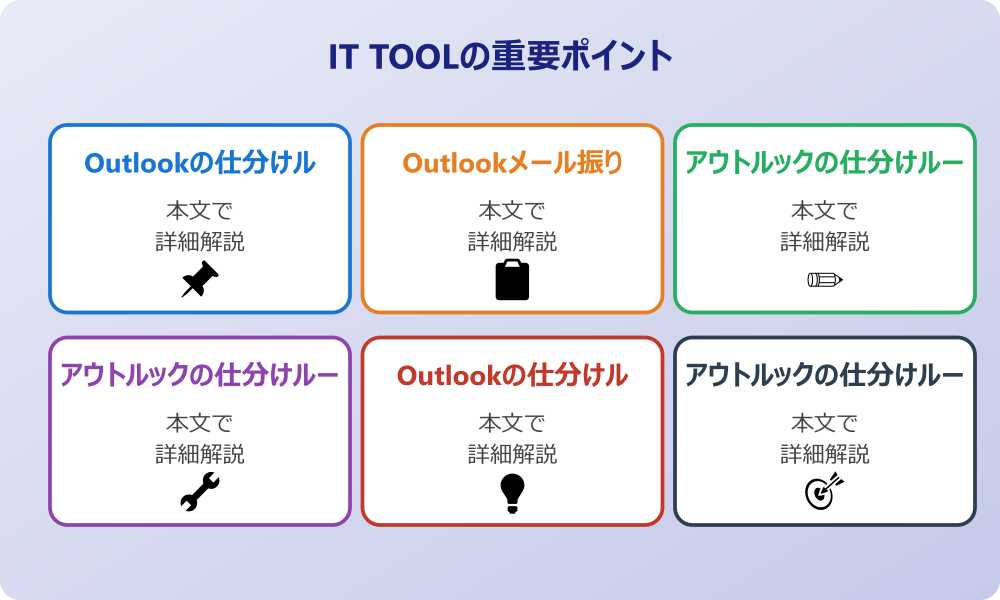
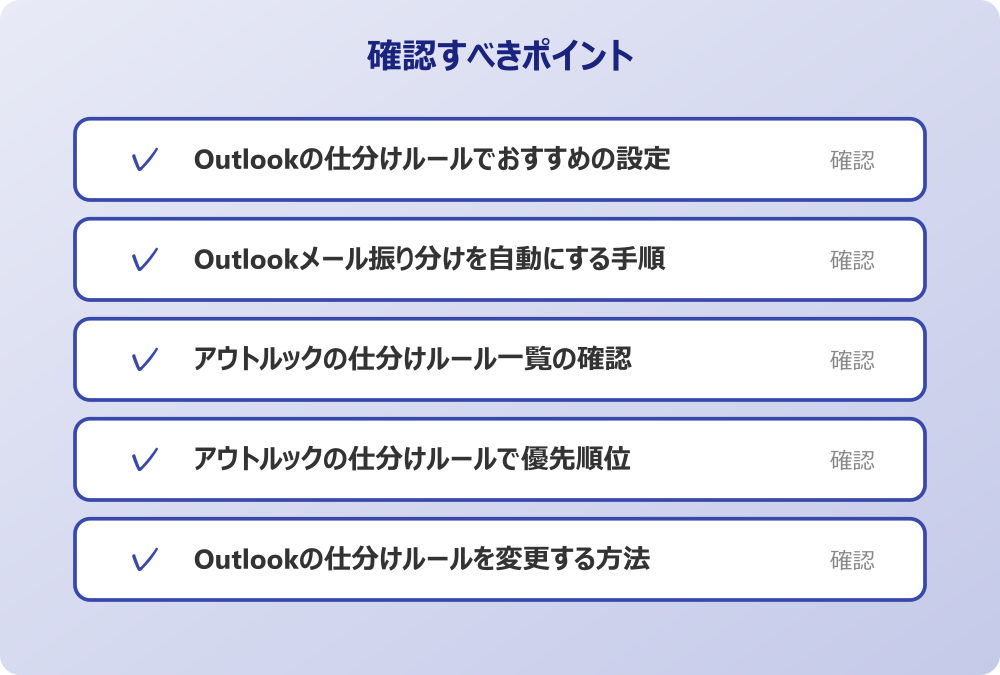
・ Outlookの仕分けルールでおすすめの設定
・ Outlookメール振り分けを自動にする手順
・ アウトルックの仕分けルール一覧の確認
・ アウトルックの仕分けルールで優先順位
・ Outlookの仕分けルールを変更する方法
・ アウトルックの仕分けルールを解除する
Outlookの仕分けルールでおすすめの設定
業務効率を上げるためにOutlookの仕分けルールでおすすめの設定とはどのようなものでしょうか。一般的に多くのビジネスパーソンが実践しているのは、プロジェクトごとのフォルダ分けや送信者別のフォルダ分けです。例えば、特定のプロジェクトに関連する件名が含まれているメールを専用のフォルダに移動させる設定は、情報の散逸を防ぐ上で非常に有効だと考えられます。また、上司や重要な取引先からのメールを特定の色で表示させたり、通知音を変えたりするルールも、見落とし防止に役立つおすすめの設定と言えるでしょう。
さらに、CCに含まれているだけのメールを「参考情報」といったフォルダに自動的に移動させる設定も、受信トレイをすっきりさせるためには効果的かもしれません。自分宛てのメールと参考程度のメールを分けることで、対応すべき優先順位が明確になるはずです。このように、自分の業務フローに合わせたおすすめのルールを組み合わせることで、メールチェックにかかる時間を短縮できる可能性が高まります。まずは簡単なルールから試してみるのが良いでしょう。
Outlookメール振り分けを自動にする手順
Outlookメール振り分けを自動で行うための手順は、実はそれほど複雑ではありません。基本的には、受信したメールを選択した状態で、ホームタブにある「ルール」をクリックし、「仕分けルールの作成」を選択することから始まります。そこで表示される画面に従って、送信者や件名などの条件を指定し、移動先のフォルダを選ぶだけで、基本的な自動振り分けの設定が完了する仕組みになっています。これにより、今後同じ条件で届くメールは自動的に指定のフォルダへ格納されるようになるでしょう。
もし、より詳細な条件を設定したい場合は、「詳細オプション」を開くことで、本文に含まれる特定の単語や、添付ファイルの有無などを条件に加えることも可能です。Outlookメール振り分けを自動化することは、単にメールを整理するだけでなく、思考の整理にもつながると言われています。手動で移動させる手間を省くことで、その分の時間を本来の業務や創造的な作業に充てることができるようになるはずです。最初は設定に少し戸惑うかもしれませんが、一度設定してしまえば、あとはシステムが自動で処理してくれるため、長期的なメリットは大きいと考えられます。
アウトルックの仕分けルール一覧の確認
設定したルールが増えてくると、どのルールがどのように動いているのか把握しにくくなることがあります。そのような場合には、アウトルックの仕分けルール一覧を確認することが重要です。一覧を確認するには、ホームタブの「ルール」から「仕分けルールと通知の管理」を選択します。すると、現在設定されているすべてのルールがリスト形式で表示されるウィンドウが開きます。この画面では、各ルールの名称や適用される条件、実行されるアクションなどを一目で確認することができるようになっています。
この一覧画面を見ることで、重複しているルールがないか、あるいは矛盾する設定になっていないかをチェックすることが可能です。例えば、同じメールに対して二つの異なる移動指示が出ていないかなどを確認することは、トラブルを防ぐために大切だと言えます。定期的にアウトルックの仕分けルール一覧を見直し、不要になったルールを整理したり、現在の業務に合わせて調整したりすることで、常に最適なメール環境を維持することができるでしょう。整理整頓されたルール一覧は、システムの動作を安定させるためにも役立つはずです。
アウトルックの仕分けルールで優先順位
仕分けルールを複数設定している場合、アウトルックの仕分けルールで優先順位を意識することは非常に重要です。Outlookのルールは、一覧の上から順に実行される仕組みになっているため、上位にあるルールが先に適用されます。もし、あるメールが複数のルールの条件に当てはまる場合、意図しない挙動になる可能性があります。例えば、上位のルールで「フォルダAに移動」とあり、下位のルールで「フォルダBに移動」とあった場合、基本的には上位のルールが優先され、フォルダAに移動することになります。
会社のセキュリティポリシーやIT管理者のルールがある場合は、必ずそちらを優先してください。
このとき、「さらに表示するルールの処理を中止する」というオプション設定が関わってくることにも注意が必要です。このオプションが有効になっているルールが実行されると、それ以降のルールは無視されます。したがって、アウトルックの仕分けルールで優先順位を調整する際は、例外的な処理や最も重要な条件をリストの上位に配置し、一般的な条件を下位に配置するのがセオリーとされています。ルールの順序は、管理画面の「▲」「▼」ボタンで簡単に入れ替えることができますので、挙動がおかしいと感じたら順序を見直してみると良いかもしれません。
Outlookの仕分けルールを変更する方法
業務内容の変化や組織変更に伴い、一度設定したルールを修正したくなることもあるでしょう。Outlookの仕分けルールを変更する方法は、直感的で分かりやすい設計になっています。「仕分けルールと通知の管理」画面を開き、変更したいルールを選択してから「仕分けルールの変更」をクリックします。そこから「仕分けルール設定の編集」を選ぶことで、条件やアクションを再設定するウィザード画面に進むことができます。
例えば、プロジェクト名が変わったために件名の条件キーワードを変更したい場合や、移動先のフォルダを新設したフォルダに変えたい場合などに、この変更機能が役立ちます。また、単に条件を修正するだけでなく、ルールの名前自体をわかりやすく変更することも可能です。Outlookの仕分けルールを変更する際には、変更内容が他のルールと競合しないかどうかも併せて確認しておくと安心です。柔軟にルールをメンテナンスしていくことで、常に現状に即した効率的なメール処理が可能になるでしょう。こまめなメンテナンスが快適な利用への近道です。
アウトルックの仕分けルールを解除する
一時的に特定の自動処理を止めたい場合や、完全に不要になった設定がある場合は、アウトルックの仕分けルールを解除したり削除したりすることができます。ルールの管理画面において、各ルールの左側にあるチェックボックスのチェックを外すだけで、そのルールを一時的に無効化することが可能です。これは、ルールを完全に削除したくはないけれど、今は実行させたくないという場合に非常に便利な機能だと言えます。
一方で、もう二度と使わないルールであれば、そのルールを選択して「削除」ボタンを押すことで、リストから完全に消去することができます。アウトルックの仕分けルールを解除する作業は、システムの負荷を減らす意味でも時折行うと良いかもしれません。不要なルールが大量に残っていると、メール受信時の処理に時間がかかる原因になる可能性もゼロではないからです。整理整頓はメールボックスの中身だけでなく、それを制御するルール自体にも必要だと言えるでしょう。シンプルで必要なものだけが残った状態を目指すのが理想的です。
アウトルックの仕分けルールのトラブルと対策
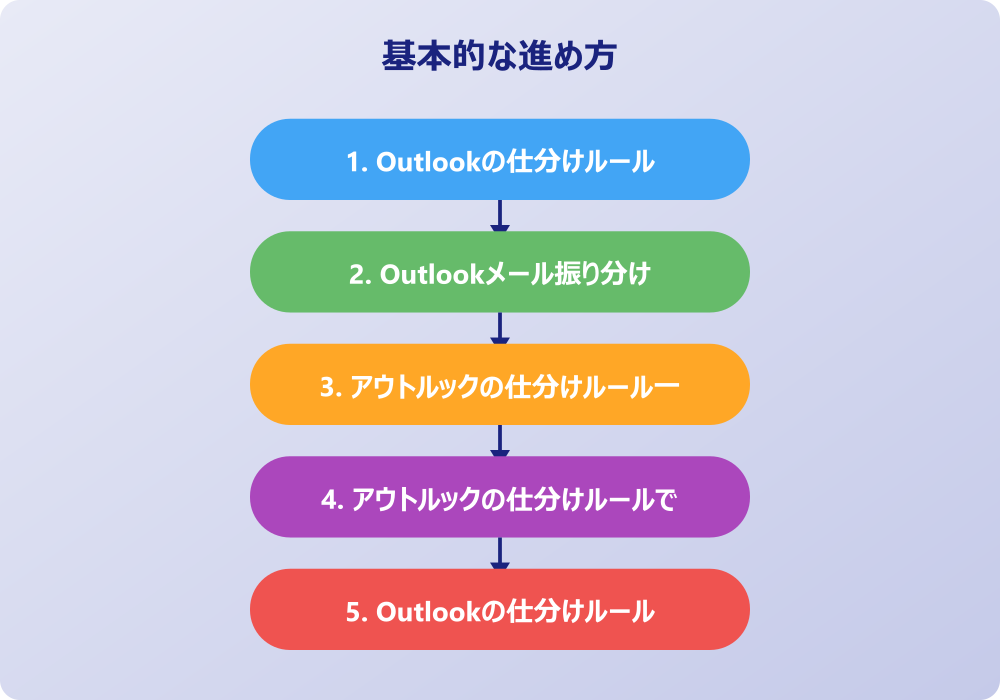
ここでは、アウトルックの仕分けルールを運用していく中で発生しがちなトラブルや、その具体的な解決策について説明していきます。設定したはずなのに動かない、あるいは期待通りに振り分けられないといった問題は、多くのユーザーが直面する壁かもしれません。原因を正しく理解し、適切な対策を講じることで、ストレスなくメール管理を行えるようになるはずです。順に見ていきましょう。
・ Outlookで仕分けルールが実行されない時
・ Outlookメール振り分けができない原因
・ ルールの容量制限とサーバー側の問題
・ 仕分けルールが壊れた場合の修復手段
・ 誤って移動したメールの検索方法
・ アウトルックの仕分けルール設定のまとめ
Outlookで仕分けルールが実行されない時
正しく設定したつもりでも、Outlookで仕分けルールが実行されない時があります。そのような場合にまず確認すべきなのは、そのルールが「クライアントルール」になっていないかという点です。Outlookのルールには、サーバー側で処理されるものと、Outlookが起動しているPC上でのみ処理されるクライアントルールがあります。例えば、「デスクトップ通知を表示する」や「特定の音を鳴らす」といったアクションを含むルールは、Outlookが起動していないと実行されません。PCをシャットダウンしている間に届いたメールに対しては、これらのルールが適用されない可能性があるのです。
操作の前には、念のため重要なデータのバックアップを取っておくと安心です。何かあった時にすぐ元に戻せます。
また、前述した「ルールの処理を中止する」という設定が、意図せず他のルールによって発動している可能性も考えられます。上位のルールで処理が止まってしまい、下位にある目的のルールまで到達していないケースです。Outlookで仕分けルールが実行されない時は、ルールの順番や、それぞれの条件設定に矛盾がないかを一つひとつ検証してみることが解決への第一歩となります。単純な設定ミスが見つかることも多いため、冷静に見直してみることをおすすめします。
Outlookメール振り分けができない原因
何度設定を見直してもOutlookメール振り分けができない場合、移動先のフォルダが存在しない、または削除されてしまっている可能性があります。ルールを作成した後にフォルダ名を変更したり、フォルダを別の場所に移動させたりすると、ルール上のリンクが切れてしまい、振り分けが正常に行われなくなることがあるのです。この場合、ルール管理画面で該当するルールが赤字で表示されていることがあるため、視覚的にエラーを判別できるかもしれません。
また、メールアカウントの種類によっても挙動が異なる場合があります。POPアカウント、IMAPアカウント、Exchangeアカウントなど、使用しているプロトコルによっては、一部の高度な仕分け機能が制限されることも考えられます。さらに、セキュリティソフトがメールのヘッダー情報を書き換えてしまい、条件に一致しなくなるというケースも稀にあるようです。Outlookメール振り分けができない原因は多岐にわたるため、まずはフォルダの存在確認や、条件設定の再確認といった基本的な部分から疑ってみるのが良いでしょう。一つずつ可能性を潰していくことが重要です。
ルールの容量制限とサーバー側の問題
あまり知られていませんが、Exchangeサーバーを利用している場合、仕分けルールには容量制限が存在することがあります。以前は32KBが上限でしたが、現在では256KBまで拡張可能な場合が多いようです。しかし、非常に複雑なルールを多数作成したり、宛先リストに大量のメールアドレスを含めたりすると、この制限に達してしまい、新しいルールが作成できなかったり、既存のルールが動作しなくなったりする可能性があります。これが原因でトラブルが起きている場合、ルールを簡素化するなどの対策が必要になるでしょう。
また、サーバー側の不具合や同期エラーによって、ローカルのOutlookとサーバー上の設定に不整合が生じることもあります。Web版のOutlook(Outlook on the Web)にアクセスして、そこでのルール設定がどうなっているかを確認するのも一つの手段です。Web版とデスクトップ版でルールの状態が異なっている場合は、同期の問題を疑うべきかもしれません。ルールの容量制限とサーバー側の問題を意識することで、原因不明のトラブルに対処できる可能性が広がります。不要なルールを定期的に削除することは、容量確保の観点からも推奨されます。
仕分けルールが壊れた場合の修復手段
長くOutlookを使用していると、設定ファイルが破損し、仕分けルール自体が壊れてしまうことがあります。そのような場合、ルールが勝手に無効になったり、編集しようとするとエラーが表示されたりする現象が起こり得ます。こうした場合の修復手段として、コマンドラインスイッチを使用してルールをリセットする方法が存在します。「outlook /cleanrules」というコマンドを実行することで、すべてのルールを削除して初期状態に戻すことができますが、これは最終手段と考えたほうが良いでしょう。
記事内で紹介している手順は、自分の環境やバージョンに合わせて適宜読み替えてください。基本的な考え方は同じです。
まずは、ルールを一度すべてエクスポート(バックアップ)し、その後すべて削除してから、再度インポートしてみるという方法が安全かもしれません。これによって、内部的なデータの整合性が取れ、正常に動作するようになることが期待できます。仕分けルールが壊れた場合の修復手段はいくつか存在しますが、作業を行う前には必ず現状のバックアップを取ることを強くおすすめします。再設定の手間を考えると、バックアップの重要性は非常に高いと言えるはずです。
誤って移動したメールの検索方法
仕分けルールの設定ミスにより、意図しないフォルダへメールが移動してしまい、行方がわからなくなってしまうこともあります。そのような場合、慌てずに検索機能を使うことが大切です。Outlookの検索窓に、送信者名や件名の一部、あるいは覚えているキーワードを入力し、検索範囲を「すべてのOutlookアイテム」または「すべてのメールボックス」に設定して検索を実行します。こうすることで、どのフォルダに紛れ込んでしまったかを特定できる可能性が高まります。
また、「検索フォルダ」という機能を活用するのも有効な手段です。「未読のメール」や「特定の文字を含むメール」といった条件で仮想的なフォルダを作成し、メールの所在を横断的に確認することができます。誤って移動したメールの検索方法を知っておけば、万が一の設定ミスの際にも冷静に対処できるでしょう。発見した後は、なぜそのフォルダに移動してしまったのか、ルールの設定内容を再度確認し、修正を加えることを忘れないようにしてください。
アウトルックの仕分けルール設定のまとめ
今回はアウトルックの仕分けルール設定についてお伝えしました。以下に、本記事の内容を要約します。
・ アウトルックの仕分けルールは業務効率化に大きく貢献する
・ おすすめ設定にはプロジェクト別や送信者別のフォルダ分けがある
・ CCメールを別フォルダにするだけで優先順位が明確になる
・ 自動振り分けの設定手順はホームタブのルールから行える
・ 詳細オプションを使えばより細かい条件指定が可能である
・ ルール一覧画面で設定の確認や整理を行うことが重要だ
・ ルールの優先順位は上から順に適用される仕組みである
・ 処理を中止する設定の有無が動作に影響を与えることがある
・ 変更や修正は管理画面から柔軟に行うことができる
・ 不要なルールはチェックを外すか削除して整理する
・ ルールが実行されない時はクライアントルールか確認する
・ 振り分けできない原因としてフォルダの消失も考えられる
・ ルールには容量制限があり多すぎると動かない場合がある
・ ルールが破損した場合はバックアップ後に再構築を試みる
・ 検索機能を活用すれば迷子になったメールも見つけ出せる
アウトルックの仕分けルールは、最初は設定が手間に感じるかもしれませんが、一度構築してしまえば日々のメール処理時間を大幅に削減してくれる強力な味方となります。トラブルが起きた際も、仕組みを理解していれば冷静に対処することができるでしょう。ぜひ今回の記事を参考に、自分だけの最適なメール整理術を見つけてみてください。
記事内容のポイントを表にまとめました。
| 項目 | 内容 |
|---|---|
| Outlookの仕分けルールでおすすめの設定 | 本文で詳しく解説 |
| Outlookメール振り分けを自動にする手順 | 本文で詳しく解説 |
| アウトルックの仕分けルール一覧の確認 | 本文で詳しく解説 |
| アウトルックの仕分けルールで優先順位 | 本文で詳しく解説 |
さらに詳しい情報は、Microsoft公式サイトとMicrosoftサポートも参考になります。
関連する記事もぜひご覧ください。
- ワード2枚を1枚に集約してpdfにする方法は?効率的な手順を分かりやすく調査!
- エクセルでxyz座標のグラフを作る方法は?3次元データの可視化を詳しく解説!
- ワードで行の真ん中に文字を配置するコツは?センタリングの方法を幅広く調査!
これはCTAサンプルです。
内容を編集するか削除してください。