アウトルックの受信トレイ振り分け設定は?整理整頓のコツを解説!

ビジネスシーンやプライベートでOutlookを使用していると、毎日届く膨大なメールの処理に時間を取られてしまうことがあるかもしれません。重要な連絡が埋もれてしまったり、探したいメールが見つからなかったりといった経験は、多くの方がお持ちではないでしょうか。
アウトルックの受信トレイ振り分け設定を適切に行うことは、業務効率化の第一歩といえるでしょう。この記事では、Outlookでのメール自動振り分け設定の方法や、整理整頓に役立つおすすめのルール作り、さらにはトラブル時の対処法について詳しく解説していきます。
初めて設定する方にも分かりやすく、また既に使っている方には新たな気付きが得られるような内容を目指しました。
・ アウトルックで受信トレイの振り分けを自動化する手順
・ 差出人や件名など様々な条件での整理テクニック
・ うまく振り分けられない時の原因と解決策
・ 過去のメールや複数アドレスを管理するコツ
アウトルックの受信トレイ振り分け機能で効率化を目指す
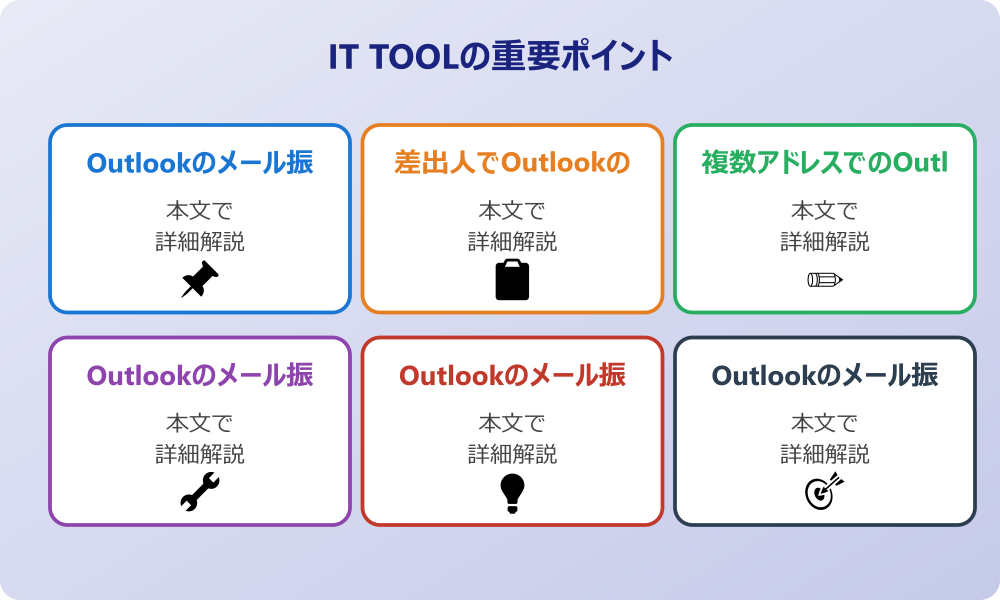
ここではアウトルックの受信トレイ振り分け機能を使って、メール管理を効率化する方法について説明していきます。Outlookには強力なルール作成機能が備わっており、これを活用することで手動での整理作業を大幅に減らすことができるでしょう。基本的な自動設定から、差出人や複数アドレスへの対応、さらにはトラブルシューティングや過去のメール整理まで、知っておくと便利な機能を順に見ていきましょう。
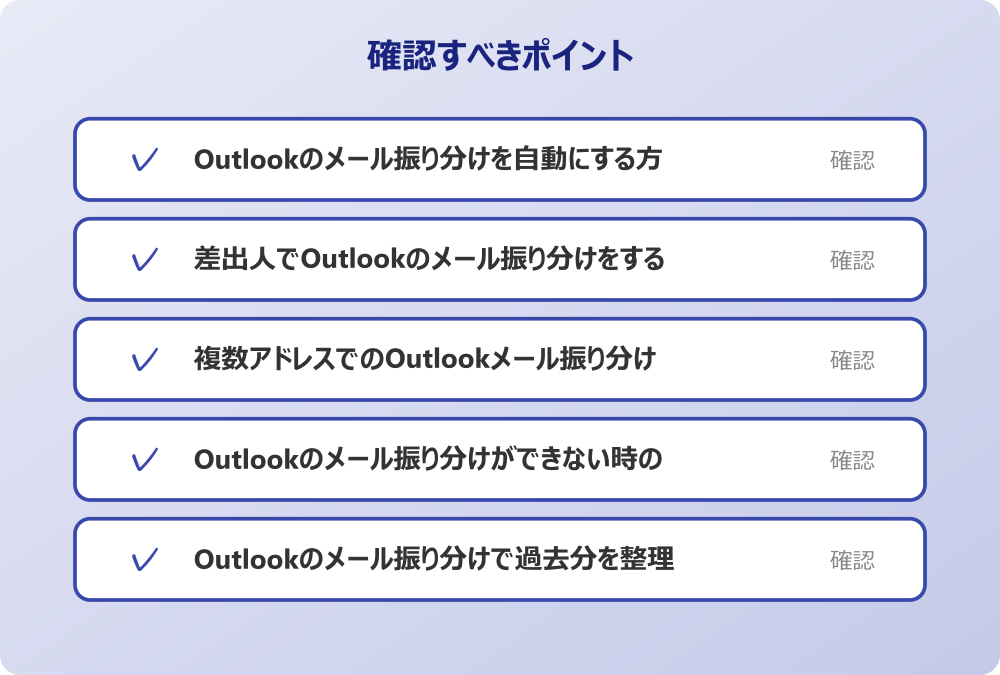
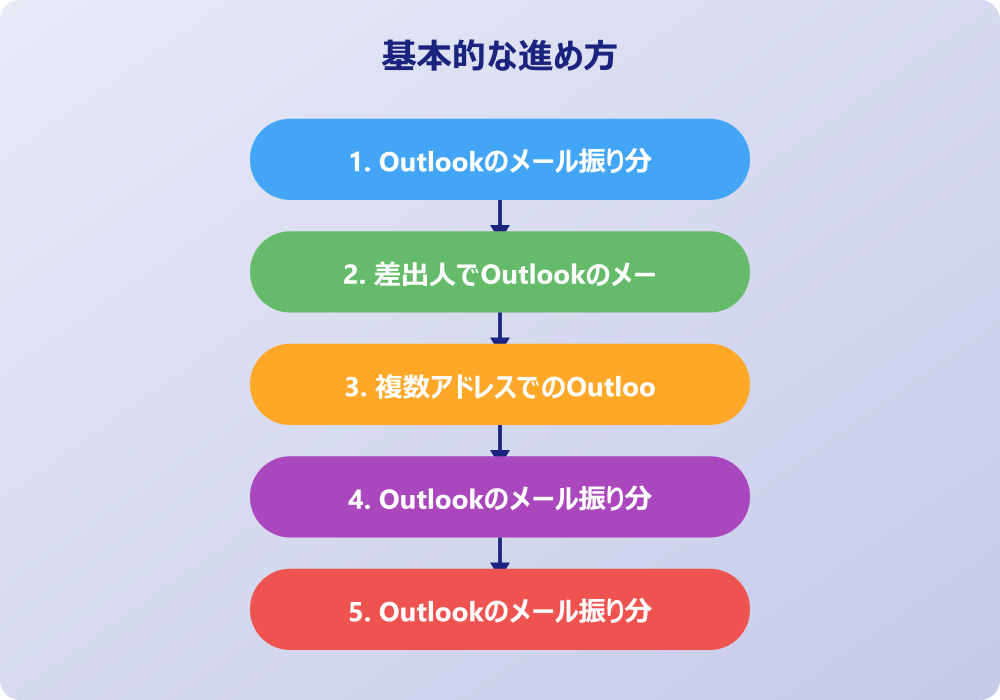
・ Outlookのメール振り分けを自動にする方法
・ 差出人でOutlookのメール振り分けをする手順
・ 複数アドレスでのOutlookメール振り分け設定
・ Outlookのメール振り分けができない時の対処法
・ Outlookのメール振り分けで過去分を整理する
・ Outlookのメール振り分けでおすすめの設定例
Outlookのメール振り分けを自動にする方法
Outlookでのメール整理において、最も基本でありながら効果的なのが自動振り分け設定ではないでしょうか。これを設定しておけば、メールを受信した瞬間に指定したフォルダへと自動的に移動させることが可能になります。毎回手動でドラッグアンドドロップをする手間が省けるため、時間の節約につながるはずです。
設定方法は使用しているOutlookのバージョン(デスクトップ版やWeb版など)によって多少異なりますが、基本的な考え方は同じです。「ホーム」タブにある「ルール」あるいは「移動」グループから「仕分けルールと通知の管理」を選択し、新しいルールを作成していくのが一般的な流れとなります。ここで「受信したメッセージにルールを適用する」を選び、条件を指定していきます。
条件には「件名に特定の文字が含まれる場合」や「特定の宛先に送られた場合」など、非常に細かな設定が可能です。例えば、件名に【請求書】という文字が含まれているメールをすべて「経理」フォルダに移動させるといった運用が考えられます。自動化の設定を行う際は、あまりに複雑な条件を組み合わせすぎると、意図しない挙動になることもあるかもしれません。まずはシンプルな条件から始めて、徐々に運用に合わせて調整していくのが良いでしょう。
また、自動振り分けを設定した後は、必ずテストを行うことをお勧めします。自分自身で該当する条件のメールを送信してみることで、正しくフォルダに移動されるか確認できます。もし動かない場合は、条件の優先順位や設定内容に誤りがないか見直してみると良いかもしれません。自動化は一度設定してしまえば、その後はずっと恩恵を受けられる機能ですので、ぜひ活用してみてはいかがでしょうか。
差出人でOutlookのメール振り分けをする手順
特定の人物や企業からのメールを優先的に確認したい場合、差出人を条件にした振り分け設定が非常に有効です。上司からの指示や、重要顧客からの問い合わせなどが他のメールに埋もれてしまうのを防ぐことができるでしょう。差出人でOutlookのメール振り分けを行う手順は比較的シンプルで、直感的に操作できる部分も多いです。
最も簡単な方法は、受信トレイにある対象のメールを右クリックして「ルール」を選択し、「(差出人名)からのメッセージを常に移動する」を選ぶことかもしれません。これを選択すると、移動先のフォルダを指定する画面が表示され、選んだフォルダへ今後自動的に振り分けられるようになります。この方法は、既に届いているメールを基に設定できるため、メールアドレスの手入力ミスを防げるというメリットもあります。
もし、より詳細な設定を行いたい場合は、「仕分けルールと通知の管理」から新規作成を行い、「差出人が(名前またはアドレス)の場合」という条件を選択します。ここでは複数の差出人を一つのルールにまとめることも可能です。例えば、同じプロジェクトチームのメンバー全員のアドレスを登録し、「プロジェクトA」というフォルダにまとめることもできるでしょう。
ただし、差出人の表示名が変わったり、メールアドレスが変更されたりした場合には、ルールが適用されなくなる可能性がある点には注意が必要です。定期的に設定を見直し、古いアドレスが残っていないか、新しい担当者のアドレスが追加されているかを確認することが、スムーズな運用を続けるコツといえるかもしれません。差出人ごとのフォルダ分けを活用すれば、誰からの連絡かが一目で分かり、返信の優先順位もつけやすくなるはずです。
複数アドレスでのOutlookメール振り分け設定
ビジネスの現場では、個人のメールアドレスだけでなく、メーリングリストや共有メールボックス、あるいはプロジェクト用のエイリアスなど、複数のアドレス宛のメールを受信することも珍しくありません。Outlookのメール振り分けで複数アドレスに対応させることは、情報の整理整頓において非常に重要になってくるでしょう。
複数アドレス宛のメールを振り分ける際も、基本的には「宛先」または「Cc」に特定のアドレスが含まれているかどうかを条件に設定します。例えば、「support@example.com」宛ての問い合わせメールと、「info@example.com」宛ての一般情報を別のフォルダに分けたい場合などが該当します。ルールの作成画面で「[宛先]または[Cc]が名前/パブリックグループの場合」を選択し、対象となるメールアドレスを指定することで実現できます。
また、複数のアカウント(メールボックス)を一つのOutlookで管理している場合もあるかもしれません。この場合は、アカウントごとに異なるルールを設定する必要が出てくることがあります。仕分けルールは基本的にフォルダやアカウント単位で管理されることが多いため、どのアカウントに対してルールを適用しているのかを意識することが大切です。
さらに、自分が「To(宛先)」に入っている場合と「Cc」に入っている場合で重要度が異なることも多いでしょう。自分宛てのメールは「要対応」フォルダへ、Ccのメールは「参考情報」フォルダへ振り分けるといった設定も、複数アドレスの条件を応用することで可能になります。このように、どのアドレス宛に届いたかによってメールの性質を分類することは、業務の抜け漏れを防ぐ上で大きな助けとなるかもしれません。複雑になりがちなメール受信環境を、ルールの工夫でシンプルに整えてみてはいかがでしょうか。
Outlookのメール振り分けができない時の対処法
せっかく設定したはずのルールが機能せず、Outlookのメール振り分けができないという状況に直面することがあるかもしれません。あるいは、設定しようとしてもOutlookのメール振り分けルールがないように見える場合もあるでしょう。こうした場合、いくつか確認すべきポイントが存在します。
会社のセキュリティポリシーやIT管理者のルールがある場合は、必ずそちらを優先してください。
まず考えられるのは、ルールの競合や優先順位の問題です。Outlookのルールは上から順に実行されますが、「処理を中止する」というアクションが含まれているルールが上位にあると、それ以降のルールが無視されてしまうことがあります。ルールの管理画面で順序を確認し、必要に応じて「以降のルールは処理しない」のチェックを外すなどの調整が必要になるかもしれません。
次に、Web版のOutlook(OWA)とデスクトップアプリ版での同期の問題も挙げられます。クライアント側(デスクトップアプリ)でしか動作しないルールを設定している場合、アプリを起動していない間はWeb上で振り分けが実行されないことがあります。可能な限りサーバー側で処理されるルールを作成することで、アプリの起動状態に関わらず振り分けが行われるようになるでしょう。
また、ExchangeサーバーやMicrosoft 365の環境によっては、メールボックスの容量制限やルールの数に上限がある場合も考えられます。ルールが多すぎて保存できない、または破損しているというエラーが出る場合は、不要なルールを削除したり、複数のルールを統合したりして整理する必要があるかもしれません。
「振り分けルールがない」と感じる場合は、リボンの表示設定がカスタマイズされていてボタンが見えなくなっている可能性や、簡易表示モードになっている可能性も考えられます。一度リボンの設定を確認するか、検索バーに「ルール」と入力して機能を探してみると良いでしょう。原因を一つずつ切り分けていくことで、多くのトラブルは解決に向かうはずです。
Outlookのメール振り分けで過去分を整理する
新しくルールを作成した際、これから届くメールだけでなく、既に受信トレイに溜まっているメールも整理したいと思うことは多いでしょう。Outlookのメール振り分けで過去分を適用する機能を使えば、溜まっていたメールを一気に整理整頓することが可能です。これを手作業で行うとなると大変な労力がかかりますが、機能を使えば数クリックで完了します。
ルールを作成した直後の画面で、「現在のフォルダーにあるメッセージにこの仕分けルールを今すぐ適用する」というチェックボックスが表示されることがあります。これにチェックを入れることで、過去のメールに対しても即座にルールが実行されます。もし作成時にチェックし忘れた場合や、既存のルールを改めて過去分に適用したい場合でも、後から実行することが可能です。
具体的な手順としては、「仕分けルールと通知の管理」画面を開き、「仕分けルールの実行」ボタンをクリックします。そこで適用したいルールを選択し、対象となるフォルダ(通常は受信トレイ)を指定して「今すぐ実行」を押すだけです。これにより、指定した条件に合致する過去のメールが、設定されたフォルダへと一斉に移動を始めます。
ただし、メールの数が多い場合は処理に時間がかかることがあるかもしれません。また、誤ったルールを適用してしまうと、大量のメールが意図しないフォルダに移動してしまい、元に戻すのが大変になる可能性もあります。過去分への適用を行う前には、ルールの条件が正しいか再度確認し、念のためバックアップを取るか、少数のメールでテストをしてから実行すると安心かもしれません。過去のメールが綺麗に整理されると、受信トレイがすっきりとし、気持ちよく業務に取り組めるようになるでしょう。
Outlookのメール振り分けでおすすめの設定例
機能の使い方は分かっても、実際にどのようなルールを作れば効率的か迷ってしまうこともあるでしょう。ここでは、多くのビジネスパーソンに役立つと思われるOutlookのメール振り分けでおすすめの設定例をいくつか紹介します。これらを参考に、ご自身の環境に合わせてアレンジしてみてください。
一つ目は、「CCメールの自動移動」です。自分が宛先(To)に入っていない、つまりCCで送られてきたメールは、情報の共有が目的であることが多く、緊急度が低いケースがあるかもしれません。これらを「CC・共有」といったフォルダに自動で振り分けることで、受信トレイには「自分が対応すべきメール」だけが残るようになり、優先順位がつけやすくなります。
二つ目は、「件名によるプロジェクト管理」です。件名に特定のプロジェクトコードやキーワード(例:【ProjectA】)が含まれるメールを、専用のフォルダに振り分ける設定です。これにより、後からプロジェクトごとの経緯を振り返る際に、検索する手間が省け、時系列で情報を追いやすくなるでしょう。
三つ目は、「自動送信メールの隔離」です。システムからの通知、ニュースレター、会議室予約の自動応答など、人間が直接送っていないメールは数も多くなりがちです。これらを「通知」や「メルマガ」フォルダに移動させるだけで、重要な連絡を見落とすリスクを減らすことができます。
四つ目は、「上司や重要顧客からのメール強調」です。これはフォルダ移動ではなく「条件付き書式」を使う方法ですが、特定の人からのメールを赤字や太字で表示させることも、広義の振り分け・整理術としておすすめです。フォルダに移動させてしまうと着信に気づきにくくなる場合があるため、受信トレイに残しつつ目立たせるというアプローチも有効かもしれません。
これらの設定を組み合わせることで、自分だけの使いやすい受信トレイを構築できるはずです。最初から完璧を目指さず、日々の業務の中で「このメールはあっちのフォルダに行くといいな」と感じたタイミングでルールを追加していくのが、無理なく続けるコツといえるでしょう。
アウトルックの受信トレイ振り分けに関するトラブルと解決策
前半では基本的な設定や活用法を見てきましたが、使い込んでいくうちに「間違えて振り分けてしまった」「ルールが複雑になりすぎた」といった悩みが出てくることもあります。後半では、そうしたトラブルへの対処法や、さらに一歩進んだ整理術について解説します。Outlookのメール振り分けを戻す方法や、フォルダ移動以外の便利な機能についても触れていきましょう。
・ Outlookのメール振り分けを戻す方法はある?
・ アウトルックの振り分けルールを整理する重要性
・ 重要なメールを見逃さないための通知設定活用
・ 条件付き書式を使って色でメールを区別する
・ クイック操作機能で半自動的に振り分ける
・ アウトルックの受信トレイ振り分けまとめ
Outlookのメール振り分けを戻す方法はある?
自動振り分け設定を運用していると、設定ミスによって必要なメールが意図しないフォルダに移動してしまったり、誤って削除フォルダに入ってしまったりすることがあるかもしれません。Outlookのメール振り分けを戻す専用の「取り消しボタン」のような機能は、残念ながら一括操作としては存在しない場合が多いです。しかし、いくつかの方法で元の状態に近づけることは可能です。
操作の前には、念のため重要なデータのバックアップを取っておくと安心です。何かあった時にすぐ元に戻せます。
もし、操作を行った直後であれば、「Ctrl + Z」キー(元に戻すショートカット)が効く場合がありますが、大量の自動振り分け処理が完了した後では機能しないこともあります。その場合、基本的には手動でメールを元のフォルダに戻すことになります。移動先のフォルダを開き、間違って移動されたメールを選択して、ドラッグアンドドロップで受信トレイに戻すのが最も確実な方法といえるでしょう。
大量のメールが誤って移動してしまった場合は、検索機能を活用すると効率的です。移動先のフォルダで、移動した日時や条件などで検索をかけ、対象のメールをまとめて選択してから移動させます。また、誤った振り分けを行った原因となるルールを修正または削除することも忘れてはいけません。ルールを直さない限り、受信トレイに戻しても、また次の受信時に同じことが起こる可能性があるからです。
さらに、「検索フォルダー」を活用するという考え方もあります。物理的にメールを移動させるのではなく、条件に合うメールを仮想的に一覧表示する機能です。これなら、もし条件設定を間違えても、検索フォルダーを削除するだけで済み、実際のメールの場所は変わらないため、リスクを低減できます。振り分け設定に不安がある場合は、まずは検索フォルダーで試してみるのも一つの手かもしれません。
アウトルックの振り分けルールを整理する重要性
Outlookを長く使っていると、作成したルールがどんどん増えていき、管理しきれなくなることがあります。不要になったプロジェクトのルールや、退職した人のアドレスに関するルールが残っていると、Outlookの動作が重くなったり、予期せぬ競合が起きたりする原因になりかねません。定期的にルールの棚卸しを行うことは、快適な環境を維持するために大切です。
ルールの整理を行う際は、「仕分けルールと通知の管理」画面で、現在有効になっているルールの一覧を確認します。上から順に適用されるため、優先順位の高い重要なルールが上に来ているかチェックしましょう。また、似たような条件のルールが複数ある場合は、一つにまとめることで処理効率が上がります。例えば、「Aさんからのメール」と「Bさんからのメール」を同じフォルダに入れているなら、条件を「Aさん または Bさん から」として一つのルールに統合できます。
全く使われていない古いルールは、思い切って削除するか、一時的にチェックを外して無効化しておくと良いでしょう。ルールの数が減れば、トラブルが起きた際の原因特定も容易になります。また、ルールの設定をエクスポート(バックアップ)する機能もありますので、大掛かりな整理を行う前には設定ファイルを保存しておくと安心です。整理整頓されたルールリストは、整理整頓された受信トレイと同じくらい、業務効率に貢献してくれるはずです。
重要なメールを見逃さないための通知設定活用
メールをフォルダに自動振り分けしてしまうと、受信トレイに入らないため、新着メールに気づくのが遅れるというデメリットが発生する可能性があります。特に、緊急性の高いメールを別フォルダに移動させる場合は注意が必要です。このような事態を防ぐために、振り分け設定とセットで通知設定を活用することをお勧めします。
Outlookのルール設定には、メールを移動させるだけでなく、「デスクトップ通知を表示する」や「音を鳴らす」というアクションを追加することができます。例えば、上司からのメールを「上司」フォルダに移動させつつ、同時にデスクトップ通知をポップアップさせるように設定しておけば、フォルダに移動しても着信を見逃すことはありません。
また、スマートフォンでOutlookアプリを使用している場合は、特定のフォルダ(例えば「重要」フォルダなど)に対して通知をオンにする設定も有効です。PCで振り分けられたメールであっても、スマホ側で通知を受け取ることができれば、外出先でも素早い対応が可能になります。
単に整理するだけでなく、「気づくべきものには気づく」仕組みを作ることが重要です。フォルダにしまい込むことで安心するのではなく、必要な情報に即座にアクセスできる状態を保つことこそが、真の整理整頓といえるのではないでしょうか。通知の過多は集中力を削ぐ原因にもなりますので、本当に重要なメールに絞って通知設定を行うのがポイントです。
条件付き書式を使って色でメールを区別する
受信トレイからメールを移動させずに整理したい、という方には「条件付き書式」という機能が非常に便利です。これは、特定の条件(差出人や件名など)に合致するメールのフォント色やサイズ、太字などを自動的に変更して表示する機能です。フォルダ分けとは異なり、メールの場所はそのままで、見た目だけを変えることができます。
記事内で紹介している手順は、自分の環境やバージョンに合わせて適宜読み替えてください。基本的な考え方は同じです。
例えば、「至急」という言葉が件名に含まれるメールを赤色で表示したり、特定のクライアントからのメールを青色で太字にしたりすることができます。こうすることで、受信トレイを開いた瞬間に、どのメールが重要で、どれを優先的に処理すべきかが視覚的に飛び込んでくるようになります。
設定は「表示」タブの「ビューの設定」から「条件付き書式」を選択して行います。ルールを追加し、条件とフォントを設定するだけで完了します。この方法は、フォルダを行き来するのが面倒だと感じる方や、全てのメールを時系列で一つのリストとして眺めたいが、重要度にはメリハリをつけたいという方に最適です。
フォルダへの振り分けと条件付き書式を併用することも可能です。未読メールだけ色を変える、といった使い方も一般的です。視覚的な情報は文字情報よりも直感的に処理できることが多いため、色分けをうまく活用することで、メール処理のスピード感が変わってくるかもしれません。
クイック操作機能で半自動的に振り分ける
完全に自動化するのは不安だけれど、毎回ドラッグアンドドロップするのは面倒だという場合には、「クイック操作」という機能が役立ちます。これは、あらかじめ登録しておいた一連の操作(移動、開封済みにする、転送するなど)を、ワンクリックまたはショートカットキーで実行できる機能です。いわば「半自動振り分け」といえるでしょう。
例えば、「処理済み」というクイック操作を作成し、「メールを『完了』フォルダに移動し、開封済みにする」という設定をしておきます。メールを読み終えたら、そのボタンを押すだけで整理が完了します。自動振り分けでは判断が難しい微妙な内容のメールや、一度目を通してから分類したいメールに対して非常に有効です。
クイック操作は、リボンのホームタブに表示されており、カスタマイズも容易です。「チームに転送してアーカイブ」といった、複数のアクションを組み合わせた操作もボタン一つで実現できます。自動化と手動操作の良いとこ取りをしたこの機能を使えば、自分の判断を介在させつつ、作業の手間を最小限に抑えることができるでしょう。
特に、案件ごとに判断が変わるようなメールや、内容を確認しないと振り分け先が決まらないメールについては、無理に自動化ルールを作るよりも、クイック操作でサクサク処理していく方が、結果的に管理コストが下がる場合もあります。自動ルールとクイック操作を使い分けることで、より柔軟なメール管理体制が整うはずです。
アウトルックの受信トレイ振り分けまとめ
今回はアウトルックの受信トレイ振り分け設定についてお伝えしました。以下に、本記事の内容を要約します。
・ Outlookの自動振り分け機能は業務効率化の強力なツールである
・ 基本設定は「仕分けルールと通知の管理」から行う
・ 差出人や件名を条件にすることで詳細な整理が可能である
・ 複数アドレスやCCメールも条件設定で区別できる
・ ルールの競合や優先順位が原因で機能しないことがある
・ 過去の受信メールにもルールを適用して一括整理できる
・ おすすめ設定にはCCメールの移動やメルマガの隔離などがある
・ 誤って振り分けた場合は手動で戻すか検索を活用する
・ ルールが増えすぎたら定期的に整理・削除を行うべきである
・ 通知設定を併用することで重要なメールの見逃しを防げる
・ 条件付き書式を使えば色やフォントで視覚的に整理できる
・ 検索フォルダを使えば移動せずに仮想的な一覧が作れる
・ クイック操作は手動判断と効率化を両立させる機能である
・ 完璧な自動化を目指さず運用しながら調整するのがコツである
・ 自分に合った整理術を見つけることが快適な環境への近道である
メールの整理整頓は、単に受信トレイを綺麗にするだけでなく、頭の中を整理し、重要なタスクに集中するための準備でもあります。今回ご紹介した機能を一つでも取り入れてみることで、日々のメールチェックが少しでも楽になれば幸いです。まずは簡単なルール作りから始めて、ご自身にとって最適なOutlook環境を育ててみてください。
記事内容のポイントを表にまとめました。
| 項目 | 内容 |
|---|---|
| Outlookのメール振り分けを自動にする方法 | 本文で詳しく解説 |
| 差出人でOutlookのメール振り分けをする手順 | 本文で詳しく解説 |
| 複数アドレスでのOutlookメール振り分け設定 | 本文で詳しく解説 |
| Outlookのメール振り分けができない時の対処法 | 本文で詳しく解説 |
さらに詳しい情報は、Microsoft公式サイトとMicrosoftサポートも参考になります。
関連する記事もぜひご覧ください。
- アウトルックでのフォルダ作成の手順は?整理整頓のコツを解説!
- ワード2枚を1枚に集約してpdfにする方法は?効率的な手順を分かりやすく調査!
- エクセルでxyz座標のグラフを作る方法は?3次元データの可視化を詳しく解説!
これはCTAサンプルです。
内容を編集するか削除してください。