アウトルックの添付ファイル容量制限は?大きなデータを送る方法を調査!

ビジネスシーンにおいて、メールでのデータ共有は欠かせない業務の一つです。しかし、重要な書類や画像を送信しようとした瞬間にエラーメッセージが表示され、作業が止まってしまった経験はないでしょうか。特にアウトルックを使用している場合、添付ファイルの容量制限には注意が必要です。アウトルックの添付ファイル容量がオーバーしてしまうと、送信できないだけでなく、相手に迷惑をかけてしまう可能性もゼロではありません。なぜ容量制限が存在するのか、その仕組みや回避策を知っておくことは、スムーズな業務遂行のために非常に重要です。
この記事では、アウトルックの添付ファイル容量に関する基本的な知識から、容量オーバーで送信できない際の原因、さらには大きなデータを安全かつ確実に送るための具体的な対処法までを幅広く解説します。添付ファイルが送れないトラブルに直面したとき、あるいは未然に防ぎたいときに役立つ情報を網羅しました。
・ アウトルックの添付ファイル容量に関する基本的な制限と仕組み
・ 添付ファイルが容量オーバーで送信できない際の主な原因と確認ポイント
・ 圧縮やクラウド活用など、大きなデータを送るための具体的な対処法
・ アウトルックの設定変更やメールサーバーに関する基礎知識
アウトルックの添付ファイル容量における制限と仕組み
ここではアウトルックの添付ファイル容量における制限と仕組みについて説明していきます。日常的に何気なく使っているメールソフトですが、実は背後で様々なルールや設定が動いています。なぜファイルが送れないのか、その根本的な理由を知ることで、トラブルへの対応もスムーズになるはずです。順に見ていきましょう。
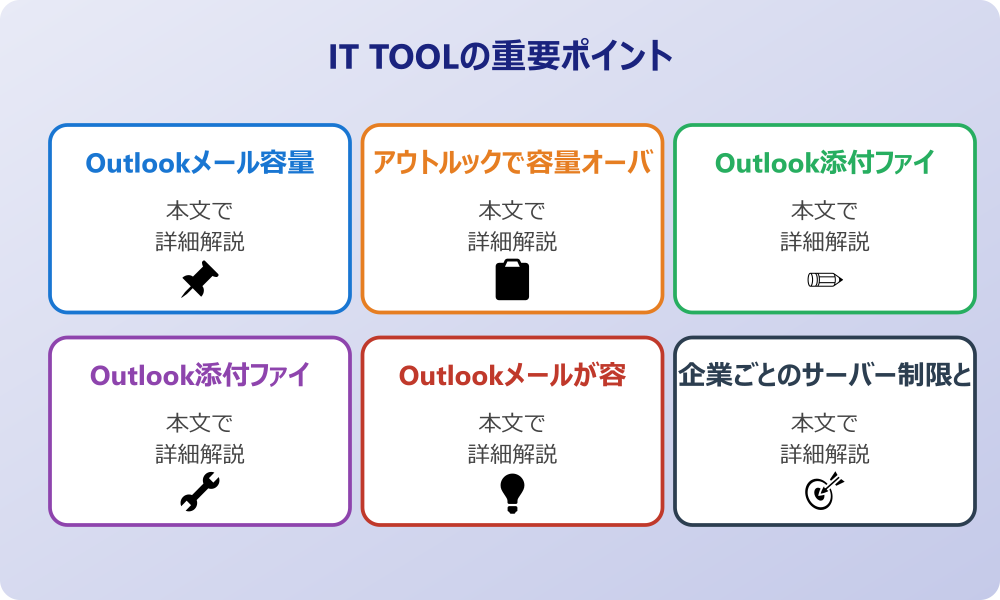
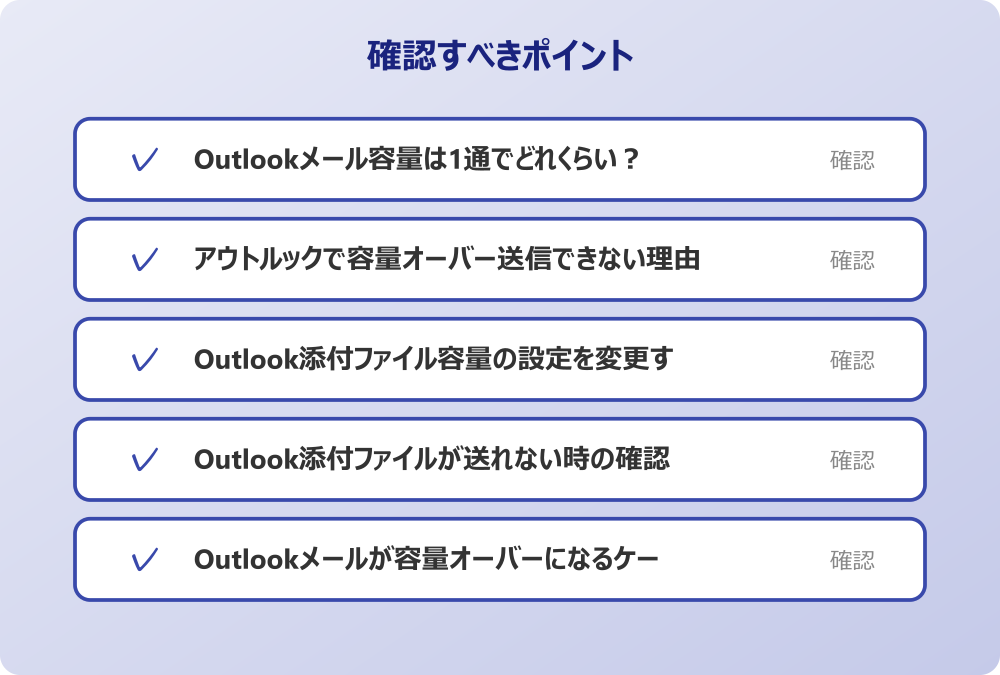
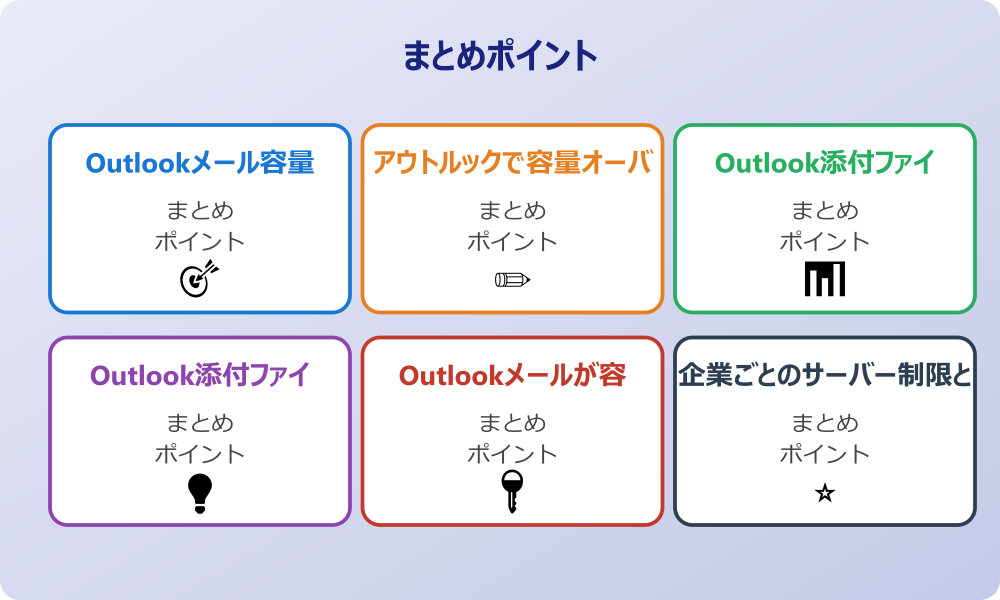
・ Outlookメール容量は1通でどれくらい?
・ アウトルックで容量オーバー送信できない理由
・ Outlook添付ファイル容量の設定を変更する
・ Outlook添付ファイルが送れない時の確認点
・ Outlookメールが容量オーバーになるケース
・ 企業ごとのサーバー制限とルールの違い
Outlookメール容量は1通でどれくらい?
アウトルックを利用してメールを送る際、まず気になるのが「Outlookメール容量は1通でどれくらい送れるのか」という点ではないでしょうか。一般的に、アウトルックの既定の添付ファイルサイズ制限は20MB(メガバイト)と言われています。これは、多くのメールサーバーやプロバイダーが設定している標準的な制限値に合わせたものです。しかし、この20MBという数字はあくまで一つの目安に過ぎません。利用しているメールサーバーの種類(Exchange、Office365、あるいは個人のPOP/IMAPアカウントなど)によって、この制限値は異なる可能性があるからです。
例えば、Office365のビジネスアカウントを使用している場合、管理者の設定によっては最大150MBまで許可されているケースもあります。一方で、古いメールシステムや特定のプロバイダーを経由している場合は、10MB程度に制限されていることも珍しくありません。
重要なのは、自分が使用している環境の「Outlookメール容量は1通あたりどの程度か」を正確に把握しておくことです。また、送信側のアウトルックで大きな容量が許可されていたとしても、受信側のメールサーバーがそのサイズを受け入れられるとは限りません。
一般的には、ビジネスメールにおけるマナーとしても、数MBを超えるような巨大なファイルを直接添付することは避けたほうが無難であると言われることが多いです。まずは20MBというラインを意識しつつ、環境ごとの違いを理解しておくと良いでしょう。
アウトルックで容量オーバー送信できない理由
「ファイルサイズは20MB未満なのに、なぜかアウトルックで容量オーバーになり送信できない」という現象に遭遇することがあります。これには、メール送受信の仕組みにおける「エンコード」という処理が深く関わっています。私たちが普段扱っている画像やドキュメントなどのバイナリデータは、そのままの形式ではメールとして送信することができません。メールシステムはテキストデータを送ることを前提に作られているため、添付ファイルは送信時にテキスト形式(Base64など)に変換、つまりエンコードされて送られます。
このエンコード処理を行うと、元のデータサイズに対して約1.3倍から1.4倍程度、容量が増加するという特性があります。つまり、もし20MBが制限値のアウトルックを使用している場合、実際に添付できるファイルのサイズは20MBギリギリではなく、それよりも小さい約14MBから15MB程度が上限となる計算になります。
多くのユーザーが「19MBのファイルだから送れるはずだ」と考えて送信しようとし、システム上で容量が増えて制限に引っかかってしまうのはこのためです。アウトルックで容量オーバー送信できないという事態を避けるためには、設定上の上限値だけでなく、このエンコードによる容量増加分(オーバーヘッド)を考慮に入れたサイズ管理が必要です。
エラーが表示された場合は、ファイルサイズが制限値に対して余裕があるかどうかを再確認することをお勧めします。
Outlook添付ファイル容量の設定を変更する
デフォルトの制限値で業務に支障が出る場合、Outlook添付ファイル容量の設定を変更することで解決できる可能性があります。ただし、この方法は利用しているアウトルックのバージョンや、組織のITポリシーによって実行できるかどうかが大きく異なります。個人で使用しているインストール版のアウトルックの場合、Windowsのレジストリを編集することで、添付ファイルのサイズ制限を緩和したり、制限自体を無効化したりすることが技術的には可能です。しかし、レジストリの操作はシステム全体に影響を及ぼすリスクがあるため、PC操作に詳しくない場合は慎重に行う必要があります。
一方、企業で導入されているMicrosoft365やExchangeサーバーを利用している場合は、個人のパソコン側での設定変更だけでは効果がないことが多いです。この場合、サーバー側の管理者が組織全体またはユーザーごとのポリシーとして、Outlook添付ファイル容量の設定を管理しているからです。もし頻繁に大容量ファイルのやり取りが必要な部署にいるのであれば、システム管理者に相談し、送信可能な容量の上限を引き上げてもらえないか確認してみるのも一つの手段です。また、Web版のアウトルック(Outlook on the web)を使用している場合は、ブラウザやサーバー側の仕様に依存するため、ユーザー側で設定を変更できる範囲はさらに限定的になります。設定変更は根本的な解決策になり得ますが、環境依存度が高いことを理解しておきましょう。
Outlook添付ファイルが送れない時の確認点
容量の問題以外にも、Outlook添付ファイルが送れない要因はいくつか考えられます。もしサイズが明らかに小さいにもかかわらず送信できない場合は、別の制限に引っかかっていないか確認が必要です。代表的なのが、セキュリティ上の理由でブロックされる「拡張子」の問題です。アウトルックはウイルス感染を防ぐため、実行ファイル(.exe)やスクリプトファイルなど、特定の拡張子を持つファイルの添付を自動的にブロックする仕様になっています。この場合、容量に関係なくファイルは削除されるか、送信自体がキャンセルされます。
会社のセキュリティポリシーやIT管理者のルールがある場合は、必ずそちらを優先してください。
また、インターネット接続が不安定な状態で大きなファイルを送ろうとすると、アップロード中にタイムアウトが発生し、結果としてOutlook添付ファイルが送れない状態になることもあります。特に無線LAN環境で大容量データを扱う際は注意が必要です。
さらに、送信トレイに未送信のメールが滞留していないかも確認してみてください。過去に送信に失敗した大容量メールが残っていると、それが原因で後続のメールも詰まってしまうことがあります。その他、使用しているウイルス対策ソフトがメール送信時のスキャンに時間をかけすぎている場合や、誤検知によって送信を遮断している可能性も考えられます。
容量オーバーのエラーメッセージが出ないのに送れないときは、これらの周辺環境やセキュリティ設定を一つずつ見直してみることで、原因が特定できるかもしれません。
Outlookメールが容量オーバーになるケース
送信時の添付ファイルだけでなく、Outlookメールの容量オーバー自体が原因でトラブルになることもあります。これは主に「メールボックス全体の容量制限」に関わる問題です。アウトルックを含め、メールサービスにはユーザーごとに保存できるメールの総容量(メールボックスクォータ)が決められています。添付ファイル付きのメールを大量に送受信したり、長期間メールを削除せずに溜め込んでいたりすると、この制限に達してしまいます。
自分のメールボックスが一杯になっている場合、新規メールの送信ができなくなるだけでなく、相手からのメールも受信できなくなる可能性があります。送信しようとした際に「メールボックスが一杯です」といった警告が出る場合は、添付ファイルのサイズ以前に、過去のメールを整理する必要があります。
また、送信相手のOutlookメールが容量オーバーになっているケースも考慮しなければなりません。こちらが送るファイルのサイズが適切であっても、相手のメールボックスに空き容量がなければ、メールは受信拒否され、エラーメール(バウンスメール)として戻ってきてしまいます。
特に画像や資料を頻繁にやり取りする相手の場合、お互いのメールボックス容量に余裕があるかどうかが重要になります。送信できないときは、自分の環境だけでなく、相手の受信環境の状況も想像してみることが、円滑なコミュニケーションへの第一歩です。
企業ごとのサーバー制限とルールの違い
アウトルックというソフト自体の設定とは別に、企業ごとのサーバー制限とルールの違いが、添付ファイルの送受信に大きな影響を与えます。企業によっては、情報漏洩防止やサーバー負荷軽減の観点から、独自の厳しい制限を設けていることがあります。例えば、アウトルックの設定上は20MBまで送信可能であっても、社内のメールゲートウェイサーバーで「社外への添付ファイルは5MBまで」というルールが適用されていれば、5MB以上のファイルは自動的に削除されるか、送信エラーとなります。
また、特定の業種やセキュリティ意識の高い企業では、添付ファイル付きメールそのものを禁止し、特定のファイル転送システムの利用を義務付けている場合もあります。このような環境では、いくらアウトルック側で調整を行ってもファイルは届きません。逆に、受信側の企業がスパムメール対策として、一定サイズ以上のメールを一律で拒否する設定にしていることもよくあります。自分の会社のルールと、取引先の会社のルールの両方が関係してくるため、一概に「アウトルックだから送れる」とは判断できません。重要なデータを送る際は、事前に相手企業の受け入れ可能な容量を確認したり、自社のシステム部門に「企業ごとのサーバー制限などのルール」について問い合わせておいたりすることが、ビジネス上のトラブル回避につながります。技術的な制限だけでなく、組織ごとの運用ポリシーも大きな壁になり得ることを意識しておきましょう。
アウトルックの添付ファイル容量を超えて送る対処法
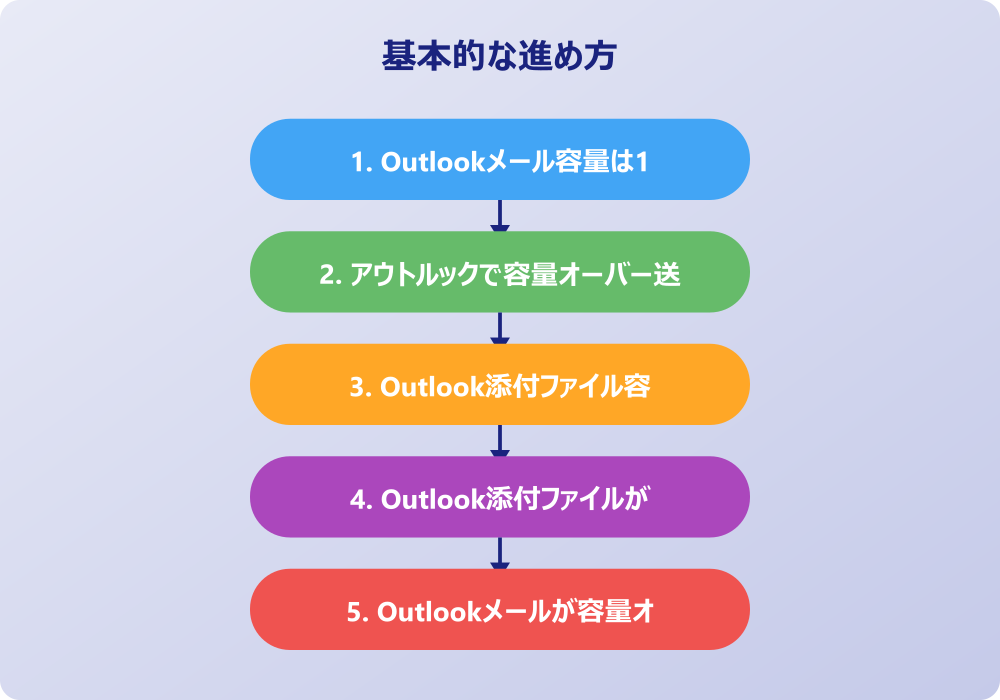
ここではアウトルックの添付ファイル容量を超えて送る対処法について説明していきます。制限があるからといって、大容量のデータを送ることを諦める必要はありません。現代のビジネス環境には、容量制限を回避するための便利な機能やサービスが数多く存在します。状況に合わせて最適な方法を選べるよう、順に見ていきましょう。
・ Outlook添付ファイル容量を圧縮して送る
・ Outlook添付ファイルを圧縮しても送れない場合
・ クラウドストレージサービスの活用
・ ファイル転送サービスを利用する方法
・ 画像やPDFのサイズを縮小する工夫
・ アウトルックの添付ファイル容量についてのまとめ
Outlook添付ファイル容量を圧縮して送る
最も手軽で基本的な対処法として、Outlook添付ファイル容量を圧縮して送る方法が挙げられます。複数のファイルがある場合や、サイズが少しだけオーバーしている場合には非常に有効です。Windowsには標準でファイルを「ZIP形式」に圧縮する機能が備わっており、特別なソフトをインストールしなくても簡単にファイルサイズを小さくすることができます。操作は簡単で、対象のファイルやフォルダを右クリックし、「送る」から「圧縮(zip形式)フォルダー」を選択するだけです。これにより、データの種類にもよりますが、ファイルサイズを数割程度削減できる可能性があります。
操作の前には、念のため重要なデータのバックアップを取っておくと安心です。何かあった時にすぐ元に戻せます。
圧縮することのメリットは、容量を減らすだけではありません。複数のドキュメントや画像を一つのフォルダにまとめて圧縮すれば、添付ファイルが一つになり、受信側もダウンロードや管理がしやすくなります。また、ZIPファイルにパスワードを設定することで、簡易的なセキュリティ対策としても機能します。ただし、画像ファイル(JPEGなど)や動画ファイル、すでに圧縮されている形式のファイル(Officeの新しい形式であるdocxやxlsxなど)は、さらにZIP圧縮してもサイズがあまり変わらないことがあります。Outlook添付ファイル容量を圧縮して送る方法は、あくまで「少し容量を減らしたい」「ファイルをまとめたい」という場合に第一に試すべき手段と言えるでしょう。
Outlook添付ファイルを圧縮しても送れない場合
ZIP圧縮を試みたものの、元のデータが巨大すぎてOutlook添付ファイルを圧縮しても送れない場合も多々あります。また、前述の通り、圧縮効果が薄いファイル形式の場合、サイズがほとんど変わらず制限値を超えたままになってしまうこともあります。このような場合、次に検討すべき手段は「ファイルの分割」です。専用のファイル分割ソフトを使用するか、あるいは単純に複数のファイルを数回に分けてメール送信するというアナログな方法もあります。
例えば、資料が10個あり合計で50MBになる場合、これを3通のメールに分けて送れば、1通あたりの容量は制限内に収まるでしょう。しかし、この方法は受信者にとって「メールが何通も届く」という煩わしさを与えてしまうデメリットがあります。
また、巨大な1つのファイルを分割・結合ソフトで分けた場合、相手側でも結合の作業が必要になり、ITリテラシーによっては復元できないリスクもあります。したがって、Outlook添付ファイルを圧縮しても送れない場合は、無理にメール添付にこだわるのではなく、後述するクラウドストレージや転送サービスの利用へと切り替える判断が賢明です。
メール添付はあくまで「手軽な手段」であり、大容量転送には適していないという認識を持つことが、スムーズな業務遂行につながります。
クラウドストレージサービスの活用
近年、ビジネスシーンで最も推奨されているのがクラウドストレージサービスの活用です。Microsoft365を利用しているユーザーであれば、「OneDrive」や「SharePoint」といったクラウドサービスが標準で統合されています。アウトルックには、ファイルを直接添付する代わりに、OneDriveにアップロードしたファイルの「共有リンク」を本文に挿入する機能が備わっています。この方法を使えば、実質的な添付ファイルのサイズはリンクの文字列だけになるため、アウトルックの容量制限を気にする必要がなくなります。
また、GoogleドライブやDropbox、Boxなどの外部クラウドサービスを利用している場合も同様です。ファイルを一度クラウド上にアップロードし、発行されたURLをメール本文に貼り付けて送信します。
この方法の大きなメリットは、容量制限の回避だけではありません。送信後にファイルの内容を修正してもリンク先は変わらないため、誤送信時のリスク軽減や、常に最新版の資料を共有できるという利点があります。さらに、ダウンロード期限やパスワードを設定できるサービスも多く、セキュリティ面でもメール添付より安全性が高いと評価されています。
クラウドストレージサービスの活用は、相手のメールボックス容量を圧迫しないという配慮にもなるため、現代のビジネスマナーとしても定着しつつあります。
ファイル転送サービスを利用する方法
クラウドストレージのアカウントを持っていない、あるいは社外の相手とのやり取りで特定のクラウドへのアクセス権限設定が難しい場合は、ファイル転送サービスを利用する方法が便利です。これは、ウェブサイト上にファイルをアップロードし、発行されたダウンロード用URLを相手にメールで伝えるという仕組みです。古くからあるサービスですが、現在でもGB単位のデータを送る際には重宝されています。登録不要で使える無料サービスから、セキュリティ機能が充実した法人向け有料サービスまで、多種多様な選択肢があります。
記事内で紹介している手順は、自分の環境やバージョンに合わせて適宜読み替えてください。基本的な考え方は同じです。
利用手順はシンプルで、サービスサイトにアクセスし、ファイルをドラッグ&ドロップでアップロードするだけです。その後、生成されたURLをアウトルックのメール本文に貼り付けます。これにより、メール自体の容量は数KBで済むため、アウトルックの制限や相手の受信制限に引っかかることはありません。
ただし、無料のファイル転送サービスを利用する方法には注意点もあります。アップロードしたデータの保存期間が短いことや、セキュリティレベルがサービスによって異なる点です。機密性の高い重要データを扱う場合は、パスワード設定や暗号化通信に対応している信頼性の高いサービスを選ぶか、上司やシステム管理者に利用可能なサービスを確認することをお勧めします。
手軽さと安全性のバランスを考慮して選択しましょう。
画像やPDFのサイズを縮小する工夫
転送サービスなどを使わず、どうしてもメール添付で送りたい場合は、データそのもののダイエット、つまり画像やPDFのサイズを縮小する工夫が効果的です。特にプレゼンテーション資料や報告書で容量オーバーになる原因の多くは、貼り付けられた高解像度の画像データです。PowerPointやWordには、文書内の画像をまとめて圧縮する機能があります。「図の形式」タブから「図の圧縮」を選択し、解像度を「電子メール用(96ppi)」などに設定することで、見た目を大きく損なわずにファイルサイズを劇的に減らせる可能性があります。
また、PDFファイルの場合も、Adobe Acrobatなどの編集ソフトや、オンラインのPDF圧縮ツールを使用することで、内部のデータ構造を最適化し、軽量化することができます。スマートフォンで撮影した写真は非常に高画質で容量が大きいため、メールに添付する前にペイントソフトなどでリサイズ(画素数を減らす)するだけでも効果は絶大です。少しの手間で数MB単位の削減ができることも珍しくありません。送ろうとしているファイルの中に、無駄に高画質な素材が含まれていないかを見直し、画像やPDFのサイズを縮小する工夫を凝らすことは、受信側の読み込み時間を短縮させることにもつながり、結果として相手への配慮になります。
アウトルックの添付ファイル容量についてのまとめ
今回はアウトルックの添付ファイル容量についてお伝えしました。以下に、本記事の内容を要約します。
・ アウトルックの標準的な添付ファイル制限は一般的に20MBである
・ サーバー環境や管理者設定により制限値は異なる場合がある
・ メール送信時はエンコード処理により容量が約1.3倍に増加する
・ 20MB制限の場合、実質的に送れるファイルは約14MB程度である
・ レジストリ操作で設定変更も可能だが環境依存度が高い
・ 送信できない時は拡張子制限やネット環境も確認する
・ 受信側のメールボックスが満杯でエラーになることもある
・ 企業ごとのサーバーポリシーが優先されるケースが多い
・ まずはZIP圧縮で容量削減を試みるのが基本である
・ 圧縮しても送れない場合はファイルの分割を検討する
・ OneDrive等のクラウドストレージ活用が現在は主流である
・ リンク共有なら相手のメールボックスを圧迫しない
・ 社外サービスを使う際はセキュリティポリシーに注意する
・ Officeソフトの「図の圧縮」機能で劇的に軽くなることがある
・ 相手の受信環境への配慮がビジネスメールでは重要である
アウトルックで大きなファイルを送る方法は、単に制限を回避するだけでなく、受け取る側の利便性やセキュリティを考慮することが大切です。
状況に応じて、圧縮、クラウド、転送サービスなどを使い分けることで、スマートなビジネスコミュニケーションが実現できるでしょう。
この記事が、日々のメール業務の効率化に少しでも役立つことを願っています。
記事内容のポイントを表にまとめました。
| 項目 | 内容 |
|---|---|
| Outlookメール容量は1通でどれくらい? | 本文で詳しく解説 |
| アウトルックで容量オーバー送信できない理由 | 本文で詳しく解説 |
| Outlook添付ファイル容量の設定を変更する | 本文で詳しく解説 |
| Outlook添付ファイルが送れない時の確認点 | 本文で詳しく解説 |
さらに詳しい情報は、Microsoft公式サイトとMicrosoftサポートも参考になります。
関連する記事もぜひご覧ください。
- ワード2枚を1枚に集約してpdfにする方法は?効率的な手順を分かりやすく調査!
- エクセルでxyz座標のグラフを作る方法は?3次元データの可視化を詳しく解説!
- ワードで行の真ん中に文字を配置するコツは?センタリングの方法を幅広く調査!
これはCTAサンプルです。
内容を編集するか削除してください。