アウトルックの設定どこにある?メニューの場所と開き方を調査!

パソコンを買い替えた際やメールの調子が悪い時に、Outlookの設定画面を開こうとして迷ってしまった経験はないでしょうか。特に最近はOSのアップデートやOutlook自体のバージョンアップが頻繁に行われており、「アウトルックの設定はどこにあるのだろう」と画面内を探し回ってしまうことが少なくありません。従来のメニュー位置とは異なる場所に移動していたり、アイコンのデザインが変わっていたりと、戸惑う要素は多いものです。
また、Windows11などの新しい環境では、メールアプリが「新しいOutlook」に統合されつつあり、これまでの操作感が通用しない場面も出てきています。Outlookのメール設定ができないと焦る前に、まずは正しいメニューの場所と開き方を把握しておくことが重要です。この記事では、アウトルックの設定どこにあるかという疑問を解消し、Windows10やWindows11におけるOutlookのメール設定、さらにはサーバー設定確認や初期設定の手順について詳しく解説していきます。
・アウトルックの設定メニューがある場所をバージョンごとに把握できる
・Windows11やWindows10でのメール設定手順の違いを整理できる
・新しいOutlookや従来版でのアカウント設定変更方法を理解できる
・メール設定がうまくいかない時の確認ポイントや対処法を知ることができる
アウトルックの設定はどこにあるか基本を確認
ここではアウトルックの設定はどこにあるかという基本的な疑問と、各バージョンにおける操作方法について説明していきます。Outlookには、従来のデスクトップアプリ版やストアアプリ版、そして最近登場した新しいOutlookなど、いくつかの種類が存在します。そのため、設定画面への入り口も一つではありません。自分が使っているバージョンに合わせた正しい手順を知ることで、迷わずに設定変更ができるようになるでしょう。順に見ていきましょう。
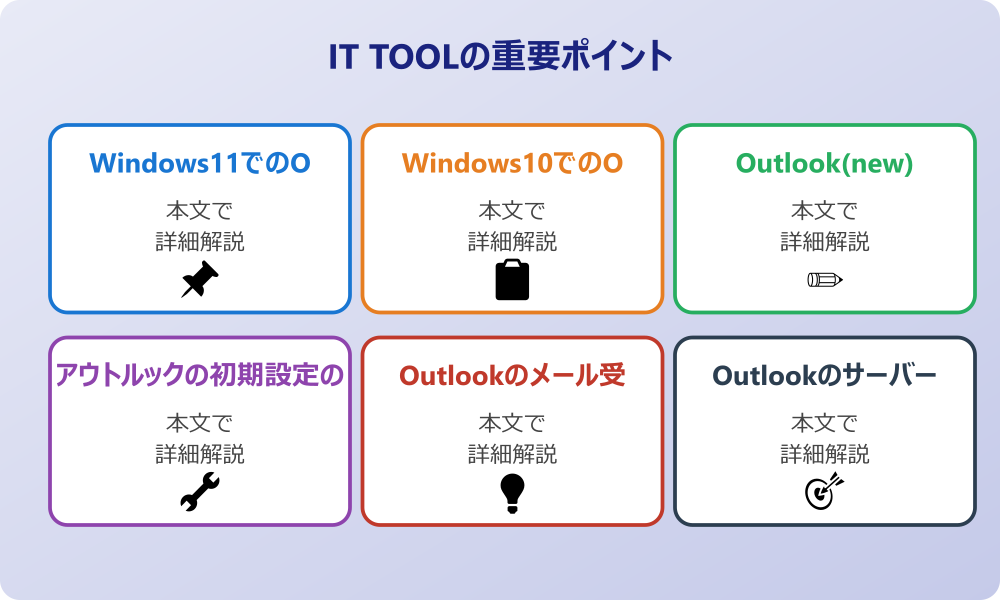
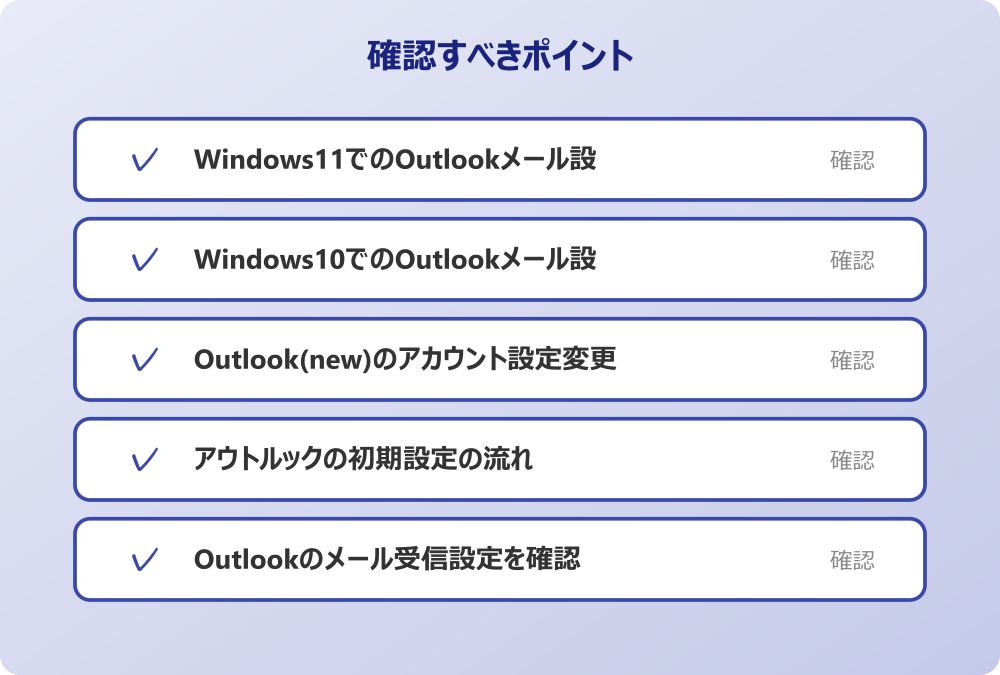
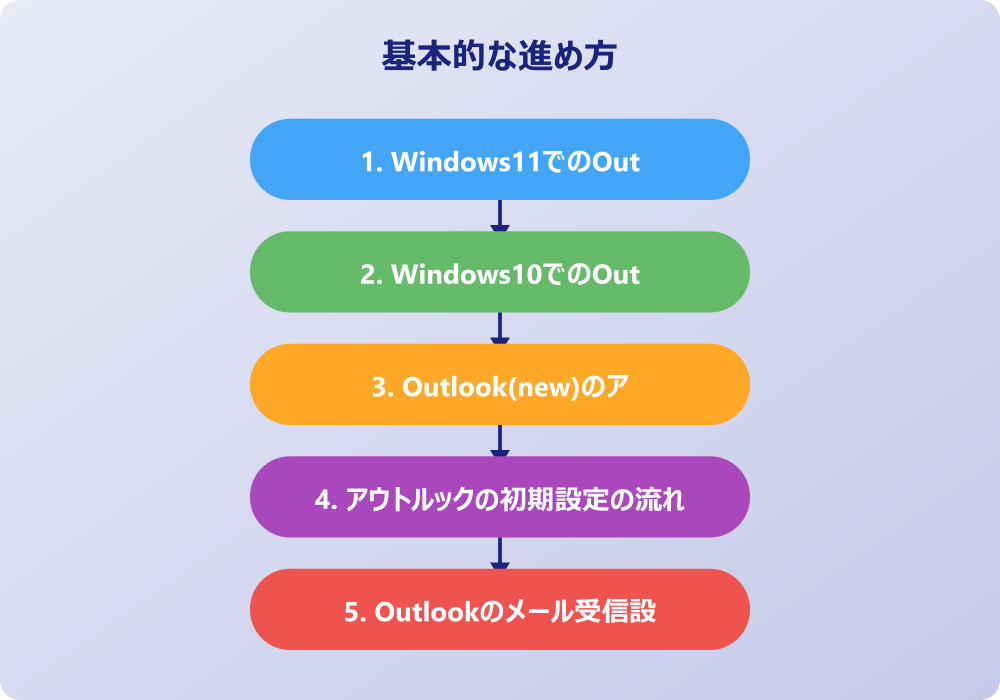
・Windows11でのOutlookメール設定
・Windows10でのOutlookメール設定
・Outlook(new)のアカウント設定変更
・アウトルックの初期設定の流れ
・Outlookのメール受信設定を確認
・Outlookのサーバー設定確認方法
Windows11でのOutlookメール設定
Windows11を利用している場合、システムのデザインが刷新されているため、メール設定へのアクセス方法も以前とは少し印象が異なるかもしれません。基本的には、タスクバーのスタートボタンからすべてのアプリ一覧を開き、Outlookのアイコンを探すところから始まります。アプリを起動した後、画面上部のメニューバーにある「ファイル」タブをクリックすることで、アカウント情報画面が表示されるのが一般的な流れです。この画面には「アカウント設定」という大きなボタンが配置されており、そこから詳細な構成を変更することが可能となっているケースが大半です。
しかし、Windows11ではOS標準の「メール」アプリが「Outlook(new)」へと置き換わっている場合があります。この場合、画面右上の歯車アイコンが設定への入り口となっていることが多いようです。従来の「ファイル」タブが見当たらない場合は、画面の隅にある歯車マークや「設定」という項目を探してみるとよいでしょう。Windows11のOutlookメール設定においては、アプリが最新のモダンUIになっているか、従来のクラシックUIであるかを見極めることが、設定画面へたどり着くための第一歩と言えるかもしれません。また、OSの設定メニュー内にある「アカウント」からもメールアカウントの管理ができる場合がありますが、詳細なサーバー設定などはOutlookアプリ内から行うのが確実でしょう。
Windows10でのOutlookメール設定
Windows10を使い続けている環境においても、Outlookのメール設定が必要になる場面は多々あります。Windows10でのOutlookメール設定は、比較的馴染みのあるインターフェースであることが多いですが、Officeのバージョン(2016、2019、2021、Microsoft365など)によって微妙にメニュー構成が異なることがあります。一般的には、アプリを立ち上げた左上の「ファイル」タブが起点となります。ここをクリックすると表示される「情報」セクションの中に、アカウントの追加や管理を行うためのメニューが集約されています。
もし「ファイル」タブがないタイプのOutlookを使用している場合は、Windows10に標準搭載されていた「メール」アプリを使っている可能性があります。この場合は、左下の歯車アイコンをクリックして設定メニューを開き、「アカウントの管理」から設定変更を行う手順となるでしょう。
Windows10環境下では、コントロールパネルを経由して従来の「Mail」設定画面を開く方法も依然として有効な場合があります。特に、プロファイルの破損や複雑なトラブルシューティングを行う際には、アプリ内の設定だけでなく、コントロールパネルからのアプローチも知っておくと役立つかもしれません。
いずれにしても、まずはアプリ画面内の分かりやすい場所に「設定」や「歯車」、「ファイル」といったキーワードがないかを確認することから始めるとスムーズです。
Outlook(new)のアカウント設定変更
最近のWindowsアップデートに伴い、「Outlook(new)」という名称のアプリが自動的にインストールされたり、切り替えを促されたりすることがあります。これは従来のメールアプリとOutlookを統合する新しいバージョンであり、操作性が大きく刷新されています。このOutlook(new)のアカウント設定変更を行いたい場合、従来のような「ファイル」タブが存在しないことに戸惑うかもしれません。新しいOutlookでは、画面右上の歯車アイコンが設定のメインスイッチとなっているのが特徴です。
歯車アイコンをクリックすると、設定ウィンドウがポップアップまたは右側に展開されます。そこから「アカウント」という項目を選択し、「メールアカウント」の管理画面へと進むことで、各種設定の変更が可能になります。ここでは、アカウントのパスワード更新や署名の設定、同期の設定などが行えるようになっています。また、IMAPやPOPといったサーバー接続情報の詳細を確認・変更したい場合は、対象のアカウント名の横にある「管理」ボタンなどを押すことで、より深い設定階層へアクセスできる仕組みになっていることが多いです。Outlook(new)はシンプルさを追求している反面、詳細な設定項目が隠れていることもあるため、直感的に操作しながら必要な項目を探していく姿勢が求められるかもしれません。
アウトルックの初期設定の流れ
パソコンを新調したり、初めてOfficeソフトを導入したりした際には、アウトルックの初期設定が必要になります。この初期設定は、その後のメール送受信がスムーズに行えるかどうかを左右する重要なステップです。基本的には、Outlookを初めて起動した際に自動的に「アカウントの追加」ウィザードが表示されるようになっています。ここでメールアドレスを入力し、「接続」ボタンを押すことで、多くの場合、自動的にサーバー設定が検索され、パスワードを入力するだけで設定が完了することが期待できます。
会社のセキュリティポリシーやIT管理者のルールがある場合は、必ずそちらを優先してください。
しかし、プロバイダ指定のメールアドレスや独自ドメインのメールを使用している場合は、手動設定が必要になることもあります。その際は「自分で自分のアカウントを手動で設定する」といったオプションを選択し、POPやIMAPの種類、受信サーバー名、送信サーバー名などを一つ一つ入力していくことになります。アウトルックの初期設定では、これらの情報が記載されたプロバイダからの書類を手元に用意しておくことが推奨されます。また、GoogleやYahoo!などのフリーメールを設定する場合は、アプリパスワードの生成や二段階認証の対応が必要になるケースもあるため、事前にWebブラウザで各サービスのセキュリティ設定を確認しておくと、トラブルを未然に防げる可能性が高まります。
Outlookのメール受信設定を確認
「メールが届かない」「受信トレイが更新されない」といったトラブルに直面した際、Outlookのメール受信設定を確認することは非常に有効な解決策の一つです。受信設定には、サーバーからメールを取得する頻度や、残す期間、フォルダの同期設定などが含まれます。これらの設定を確認する場所は、基本的にアカウント設定の中にあります。「ファイル」タブから「アカウント設定」を開き、対象のメールアドレスをダブルクリックすることで、サーバー情報の詳細画面にアクセスできることが多いです。
また、「送受信」タブにある「送受信グループ」の設定も確認すべきポイントの一つと言えます。ここでは、自動的に送受信を行う間隔(何分ごとにチェックするか)を指定できます。もしこの設定が「手動」になっていたり、間隔が長すぎたりすると、リアルタイムにメールを受信できない原因になります。
さらに、受信トレイのフィルタリング設定や「優先受信トレイ」機能が有効になっている場合、重要なメールが別のタブに振り分けられている可能性もあります。設定画面だけでなく、受信トレイの表示設定も見直すことで、メールが見当たらない問題を解決できることがあるでしょう。
Outlookのメール受信設定は多岐にわたるため、一つずつ可能性を潰していく丁寧な確認作業が求められます。
Outlookのサーバー設定確認方法
メールの送受信エラーが発生した場合、最も疑うべきはサーバー設定の誤りです。Outlookのサーバー設定確認を行うには、アカウントのプロパティ画面を開く必要があります。具体的には、「ファイル」タブの「アカウント設定」から再度「アカウント設定」を選択し、一覧から該当のアドレスを選んで「修復」や「変更」をクリックする手順が一般的です。ここで表示される画面で、受信メールサーバー(POP/IMAP)や送信メールサーバー(SMTP)のアドレスが正しいかを確認できます。
特に注意が必要なのは、ポート番号と暗号化方式(SSL/TLSなど)の組み合わせです。プロバイダによっては、特定のポート番号を使用しないと接続できない仕様になっていることがあります。この詳細な設定を確認するには、「詳細設定」や「その他の設定」といったボタンをクリックし、タブを切り替えて数値を確認する必要があるかもしれません。
最近のOutlookでは、セキュリティ強化のために自動設定が推奨されていますが、手動で修正が必要な場面も依然として存在します。Outlookのサーバー設定確認は少し専門的な知識が必要に見えるかもしれませんが、プロバイダの指定値と画面上の数値を照らし合わせる作業が中心ですので、落ち着いて確認すれば誤りを見つけられるはずです。
アウトルックの設定はどこか迷った時の対処法
ここではアウトルックの設定はどこか迷った時の対処法や、通常の手順では設定画面にたどり着けない場合の解決策について説明していきます。設定メニューが見当たらない、あるいはクリックしても反応しないといったトラブルは、システムの一時的な不具合やプロファイルの破損などが原因で起こることがあります。Windows11でOutlookメール設定ができない状況なども含め、コントロールパネルの活用など、少し違った角度からのアプローチを知っておくと便利です。順に見ていきましょう。
・Outlookでメール設定ができない時
・Windows11で設定ができない場合
・コントロールパネルから設定を開く
・プロファイル管理画面の出し方
・Web版Outlookの設定場所
・アウトルックの設定はどこかまとめ
Outlookでメール設定ができない時
何度試してもOutlookでメール設定ができないという状況には、いくつかの原因が考えられます。まず疑うべきは、インターネット接続の状態です。オフラインの状態では、当然ながらサーバーの設定確認やアカウント認証が進まないため、ブラウザなどでウェブサイトが閲覧できるかを確認することが先決です。次に考えられるのは、入力情報の単純なミスです。メールアドレスやパスワードの前後に余分なスペースが入っていないか、全角文字が混じっていないかを今一度確認してみるとよいでしょう。
操作の前には、念のため重要なデータのバックアップを取っておくと安心です。何かあった時にすぐ元に戻せます。
また、セキュリティソフトやファイアウォールがOutlookの通信をブロックしている可能性も否定できません。一時的にセキュリティソフトを無効にして設定を試みることで、原因が特定できることがあります。さらに、使用しているOutlookのバージョンが古すぎる場合、最新のセキュリティ基準に対応しておらず、設定が完了しないケースもあります。
この場合はOfficeの更新プログラムを適用し、最新の状態にアップデートすることが解決への近道となるでしょう。Outlookでメール設定ができない時は、ソフト側の問題だけでなく、通信環境やセキュリティ設定など、周辺の要因も視野に入れてトラブルシューティングを行う姿勢が大切です。
Windows11で設定ができない場合
Windows11環境において、Windows11のOutlookメール設定ができないという現象に遭遇することがあります。これは、OSとアプリの連携部分で何らかの不整合が起きているか、新しいOutlookへの移行過渡期における混乱が影響している可能性があります。例えば、Windows標準のメールアプリからOutlookへの切り替えを促す通知が表示され、その通りに進めたものの、設定がループして完了しないといったケースが報告されることもあるようです。
このような場合、一度アプリの設定をリセットするか、再インストールを試みるのが有効な手段の一つとなります。Windows11の「設定」メニューから「アプリ」→「インストールされているアプリ」へと進み、Outlookまたはメールアプリの詳細オプションから「修復」や「リセット」を実行してみることができます。
これにより、アプリ内部のキャッシュや一時ファイルがクリアされ、正常に設定画面が開くようになることが期待できます。また、Windows11ではMicrosoftアカウントとの紐付けが強力であるため、OSにサインインしているアカウントとOutlookに設定しようとしているアカウントの認証情報が競合していないかも確認するとよいでしょう。
Windows11のOutlookメール設定ができない問題は複雑になりがちですが、OS側の設定も見直すことで解決の糸口が見つかるかもしれません。
コントロールパネルから設定を開く
Outlookのアプリ自体が起動しない、あるいはアプリ内のメニューから設定が開けないという深刻な状況では、コントロールパネルを利用する方法が非常に役立ちます。これは古くからあるWindowsの機能ですが、現在でもOutlookの深層設定にアクセスするための裏口として機能しています。コントロールパネルを開き、表示方法を「大きいアイコン」または「小さいアイコン」に切り替えると、「Mail(Microsoft Outlook)」という項目が見つかるはずです。
このアイコンをクリックすると、「メール設定」という独立したウィンドウが表示されます。ここでは、Outlookを起動することなく、電子メールアカウントの追加や削除、データファイルの管理、プロファイルの作成などを行うことができます。特に、アプリがエラーで落ちてしまうような場合でも、この画面からなら設定を変更できる可能性が高いため、トラブルシューティングの強力な武器となります。コントロールパネルから設定を開く方法は、IT管理者や上級者がよく使うテクニックですが、一般のユーザーでも手順さえ知っていれば安全に利用できるものです。もしもの時のために、このルートを覚えておくと安心感が違います。
プロファイル管理画面の出し方
Outlookの不具合が頻発する場合、「プロファイル」と呼ばれる設定データの集合体が破損している可能性があります。このような時は、新しいプロファイルを作成して切り替えることで、問題が解消することがあります。プロファイル管理画面の出し方は、先述のコントロールパネル経由が最も確実です。「Mail」の設定ウィンドウを開き、「プロファイルの表示」ボタンをクリックすることで、現在PCに保存されているOutlookのプロファイル一覧を確認することができます。
記事内で紹介している手順は、自分の環境やバージョンに合わせて適宜読み替えてください。基本的な考え方は同じです。
ここで「追加」ボタンを押せば、既存の設定を残したまま、全く新しい環境としてOutlookの初期設定を一からやり直すことが可能です。新しいプロファイルでメール設定を行い、正常に動作することが確認できれば、古いプロファイルが原因であったと特定できます。
また、プロファイル管理画面では、Outlook起動時にどのプロファイルを使用するかを選択する設定も行えます。「使用するプロファイルを選択する」にチェックを入れておけば、起動のたびにプロファイルを選べるようになり、用途に応じて環境を使い分けるといった高度な使い方も可能になります。
プロファイル管理は少し上級者向けの内容に感じるかもしれませんが、設定トラブルの最終手段として非常に効果的です。
Web版Outlookの設定場所
ここまでデスクトップアプリ版の話を中心にしてきましたが、ブラウザで利用するWeb版Outlook(Outlook.comやOutlook on the web)を使用している方も多いでしょう。Web版の場合、設定へのアクセスは非常にシンプルです。画面の右上に表示されている歯車アイコンが、すべての設定への入り口となっています。ここをクリックすると、クイック設定のパネルが表示され、テーマの変更やダークモードの切り替えなどが即座に行えます。
さらに詳細な設定を行いたい場合は、パネルの下部にある「Outlookのすべての設定を表示」というリンクをクリックします。すると、レイアウト、作成と返信、添付ファイル、ルール、ジャンクメール対策など、多岐にわたる設定項目が網羅されたウィンドウが開きます。
Web版はアプリ版と異なり、常に最新のインターフェースが提供されるため、メニューの位置が大きく変わることは少ないですが、機能の追加に伴って項目が増えることはあります。Web版Outlookの設定場所は直感的で分かりやすい設計になっていますが、アプリ版とは設定項目が連動しない部分もあるため、それぞれの環境で個別に設定を見直す必要がある点は覚えておくべきでしょう。
アウトルックの設定はどこにあるかまとめ
今回はアウトルックの設定はどこにあるかについてお伝えしました。以下に、本記事の内容を要約します。
・アウトルックの設定場所はバージョンや種類によって異なることを理解する
・基本的にはファイルタブか歯車アイコンが設定への入り口である
・Windows11では新しいOutlookへの移行が進みメニュー位置が変わることがある
・Windows10では従来のファイルタブからアカウント設定へ進むのが一般的だ
・新しいOutlookでは右上の歯車アイコンからアカウント管理を行う
・初期設定では自動設定ウィザードが便利だが手動設定が必要な場合もある
・受信設定やサーバー設定の確認はアカウント設定の詳細画面で行う
・メールが送受信できない時はサーバー名やポート番号の確認が重要である
・設定がうまくいかない時はインターネット接続やセキュリティソフトを確認する
・Windows11で設定できない場合はアプリの修復やリセットを試みる
・コントロールパネルのMail項目からOutlookを起動せずに設定が可能である
・プロファイルの破損が疑われる場合は新しいプロファイルを作成する
・Web版Outlookの設定は常に右上の歯車アイコンからアクセスできる
・焦らずに一つずつ確認すれば設定メニューは見つけられる
・OSの設定とアプリの設定を区別して考えることが大切である
Outlookの設定画面は、時として迷路のように感じられることもありますが、基本の構造さえ理解してしまえば決して難しいものではありません。この記事で紹介した場所や開き方を参考に、快適なメール環境を整えてみてください。もし設定に迷ったときは、一度立ち止まって画面の隅々にあるアイコンを確認し、バージョンに合った手順を試してみることをお勧めします。
記事内容のポイントを表にまとめました。
| 項目 | 内容 |
|---|---|
| Windows11でのOutlookメール設定 | 本文で詳しく解説 |
| Windows10でのOutlookメール設定 | 本文で詳しく解説 |
| Outlook(new)のアカウント設定変更 | 本文で詳しく解説 |
| アウトルックの初期設定の流れ | 本文で詳しく解説 |
さらに詳しい情報は、Microsoft公式サイトとMicrosoftサポートも参考になります。
関連する記事もぜひご覧ください。
- ワード2枚を1枚に集約してpdfにする方法は?効率的な手順を分かりやすく調査!
- エクセルでxyz座標のグラフを作る方法は?3次元データの可視化を詳しく解説!
- ワードで行の真ん中に文字を配置するコツは?センタリングの方法を幅広く調査!
これはCTAサンプルです。
内容を編集するか削除してください。