アウトルックの通知設定の方法は?ポップアップ表示の出し方を解説!

ビジネスシーンにおいて欠かせないツールとなっているのがOutlookです。毎日多くのメールが届く中で、重要なメッセージを見逃してしまうと業務に支障をきたす恐れがあります。そこで重要になるのが、アウトルックの通知設定です。
適切に通知を受け取ることで、迅速なレスポンスが可能になり、仕事の効率化につながるでしょう。しかし、アウトルックの通知設定やパソコンでの表示方法は意外と複雑で、思うようにポップアップが出ないという悩みを持つ方も少なくありません。
また、最近ではスマートフォンでメールを確認する機会も増えており、アウトルックの通知設定をiPhoneやAndroidで行いたいというニーズも高まっています。この記事では、Outlookメールの通知をポップアップで表示させる方法や、通知が来ない時の対処法について詳しく解説していきます。
この記事を読むことで以下のメリットがあります。
・ アウトルックの通知設定をパソコンやスマホで適切に行う手順が理解できる
・ Outlookのデスクトップ通知が表示されない際の原因と対策がわかる
・ Outlookメールの通知をポップアップさせることで見落としを防げる
・ Windows11におけるOutlookのデスクトップ通知設定のポイントを把握できる
アウトルックの通知設定を正しく理解して活用しよう
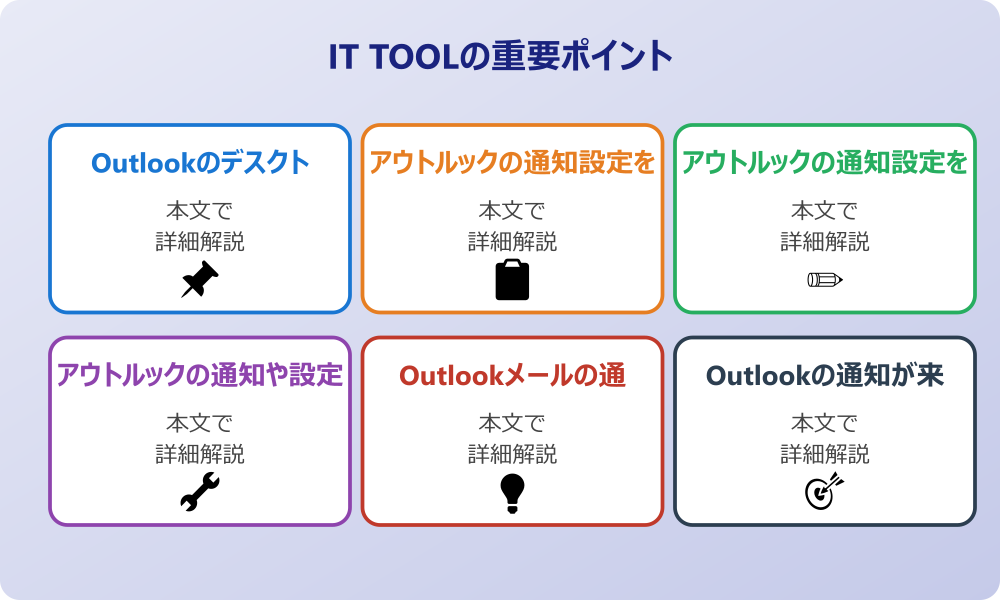
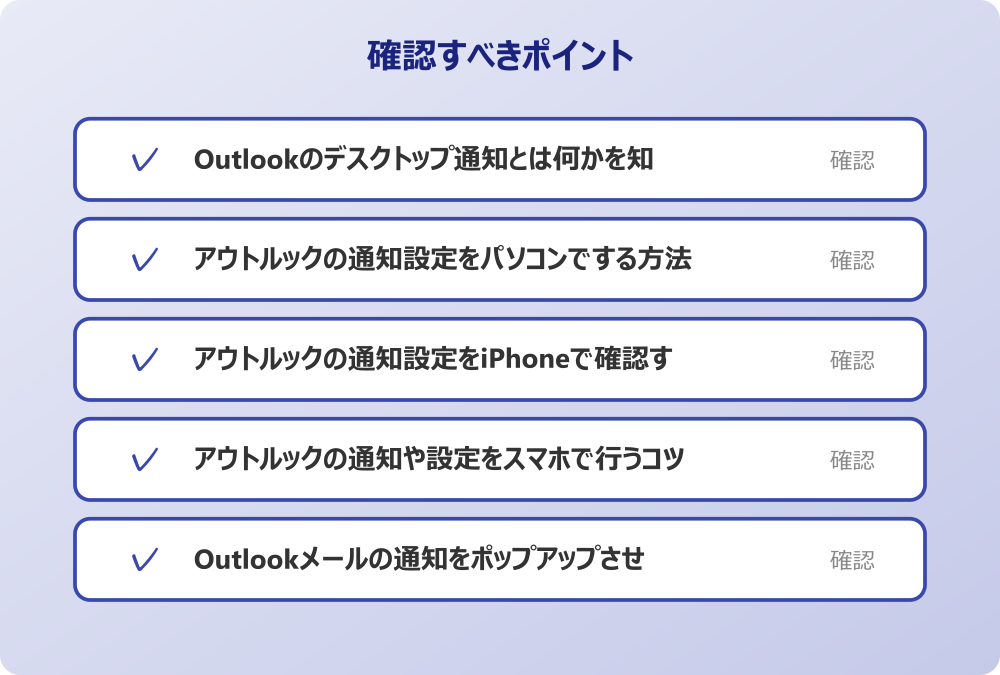
ここではアウトルックの通知設定について説明していきます。Outlookを快適に利用するためには、通知の仕組みやデバイスごとの設定方法を正しく理解しておくことが大切です。特に、デスクトップ通知の役割や、パソコンとスマホそれぞれでの設定手順を知っておくと、場所を選ばずにスムーズなコミュニケーションが取れるようになるでしょう。順に見ていきましょう。
・ Outlookのデスクトップ通知とは何かを知ろう
・ アウトルックの通知設定をパソコンでする方法
・ アウトルックの通知設定をiPhoneで確認する手順
・ アウトルックの通知や設定をスマホで行うコツ
・ Outlookメールの通知をポップアップさせる利点
・ Outlookの通知が来ない場合に最初に見る場所
Outlookのデスクトップ通知とは何かを知ろう
Outlookを利用している際によく耳にする言葉として「デスクトップ通知」があります。Outlookのデスクトップ通知とは、新しいメールを受信した際に画面の右下などに一時的に表示されるポップアップウィンドウのことを指します。この機能があることで、Outlookのウィンドウを常に最前面に開いていなくても、新着メールの到着にすぐに気づくことが可能になります。
通常、この通知には送信者の名前、件名、そしてメッセージの最初の数行が表示されることが多いようです。これにより、メールを開く前にその内容の重要度を瞬時に判断できるというメリットがあります。例えば、緊急の案件であれば即座に作業を中断して返信することができますし、単なるニュースレターであれば後で確認するといった振り分けがスムーズに行えるでしょう。
しかし、このデスクトップ通知はすべてのメールに対して表示されるわけではない点に注意が必要です。初期設定では受信トレイに直接届くメールに対してのみ通知されることが一般的で、自動仕分けルールによって別のフォルダーに移動されたメールについては通知されない場合もあります。そのため、重要なメールを見逃さないためには、どのようなメールに対して通知が表示されるのか、その仕組みを理解しておくことが推奨されます。
また、デスクトップ通知の表示時間や透明度なども設定によって変更できる場合があります。自分の作業スタイルに合わせて、長めに表示させたり、逆に作業の邪魔にならないように短めに設定したりすることも検討してみると良いでしょう。このように、Outlookのデスクトップ通知とは単なるお知らせ機能ではなく、業務効率を左右する重要なツールであると言えるかもしれません。
アウトルックの通知設定をパソコンでする方法
アウトルックの通知設定をパソコンで行う場合、まずはOutlookのアプリケーション内での設定を確認することが基本となります。多くのビジネスパーソンが利用しているWindows版のOutlookでは、ファイルタブからオプションへと進み、メールの設定項目の中に通知に関するセクションが用意されています。ここを正しく設定することで、メール受信時の動作をカスタマイズできる可能性があります。
具体的には、「メッセージ受信時」という項目を探し、そこで「デスクトップ通知を表示する」というチェックボックスがオンになっているかを確認してみてください。もしここがオフになっていると、いくらパソコン側の設定が正しくてもOutlookからの通知が表示されないことになります。また、通知音を鳴らすかどうかの設定や、マウスポインターを通知の上に置いた時に表示を変えるかどうかといった細かい設定もここで行えることが多いようです。
さらに、アウトルックの通知設定をパソコンで完結させるには、Windows自体の通知設定もあわせて確認しておく必要があるでしょう。Windowsの設定画面から「システム」そして「通知」へと進み、Outlookからの通知が許可されているかをチェックします。ここでは、バナーを表示するか、通知センターに履歴を残すか、あるいはロック画面に通知を表示するかなど、より詳細な挙動を制御できる仕組みになっています。
もし、Outlookアプリの設定とWindowsシステムの設定の両方がオンになっているにもかかわらず通知が来ない場合は、集中モードなどが作動していないかを確認してみると良いかもしれません。パソコンでの通知設定は、アプリケーションとOSの両方の設定が噛み合って初めて正常に機能するため、片方だけでなく両側面からアプローチすることが重要であると考えられます。
アウトルックの通知設定をiPhoneで確認する手順
外出先や移動中にメールを確認するために、iPhoneでOutlookアプリを使用している方も多いことでしょう。アウトルックの通知設定をiPhoneで行う場合も、パソコンと同様にアプリと端末設定の両方を確認するプロセスが必要になります。iPhoneでの通知設定が適切に行われていないと、重要な連絡に気づくのが遅れてしまうリスクがあるため、一度設定を見直してみることをおすすめします。
まず、iPhoneの「設定」アプリを開き、アプリ一覧から「Outlook」を探してタップします。その中に「通知」という項目がありますので、ここで「通知を許可」がオンになっているかを確認しましょう。さらに、ロック画面、通知センター、バナーといった通知の表示スタイルを選択することができます。見落としを防ぐためには、これらすべてにチェックを入れておくのが無難かもしれません。また、サウンドやバッジ(アプリアイコン右上の赤い数字)の表示有無もここで設定可能です。
次に、Outlookアプリ自体を開いて、内部の設定メニューを確認します。アプリ内の左上にあるホームアイコンまたはアカウントアイコンをタップし、左下の歯車マーク(設定)を選択します。ここで「通知」の項目を探し、どのアカウントに対して通知を受け取るか、あるいは「優先受信トレイ」のみ通知するか、「その他」のメールも通知するかといった詳細なフィルター設定が行えます。
特に注意したいのが、iPhoneの「おやすみモード」や「集中モード」の設定です。これらが有効になっていると、アウトルックの通知設定をiPhoneで正しく行っていても、通知音が鳴らなかったり画面が点灯しなかったりする可能性があります。特定の連絡先やアプリからの通知を許可する設定にしておくか、重要なメールを待っている間はモードを解除しておくなどの工夫が必要になるでしょう。
アウトルックの通知や設定をスマホで行うコツ
スマートフォンは常に持ち歩くデバイスであるため、アウトルックの通知設定をスマホで最適化することは、ワークライフバランスを保つ上でも非常に重要です。AndroidやiPhoneを問わず、スマホでの通知設定において意識しておきたいコツは、必要な情報だけをタイムリーに受け取れるようにカスタマイズすることではないでしょうか。
会社のセキュリティポリシーやIT管理者のルールがある場合は、必ずそちらを優先してください。
一つのコツとして挙げられるのが、通知を受け取るメールの種類を絞り込むことです。すべてのメールに対して通知をオンにしてしまうと、スマホが頻繁に振動したり鳴ったりしてしまい、集中力が途切れる原因になりかねません。Outlookアプリには「優先受信トレイ」という機能があり、AIが重要と判断したメールのみを優先的に表示してくれる仕組みがあります。アウトルックの通知設定でスマホの通知対象を「優先受信トレイのみ」にしておくことで、真に重要なメールだけをキャッチできるようになる可能性があります。
また、通知音のカスタマイズも有効な手段の一つです。Outlookの通知音を他のアプリの通知音と異なるものに設定しておけば、画面を見なくてもメールが届いたことがわかります。さらに、アカウントごとに通知音を変えられる場合もあるため、仕事用のアドレスとプライベート用のアドレスで音を使い分けることで、緊急度を耳で判断することができるかもしれません。
バッテリーセーバーや省電力モードの設定にも注意が必要です。これらの機能が働いていると、バックグラウンドでの通信が制限され、リアルタイムでの通知が遅れるケースが考えられます。アウトルックの通知設定をスマホで行う際は、Outlookアプリが省電力の対象から除外されているか、あるいはバックグラウンドでの動作が許可されているかを確認しておくと、通知の遅延トラブルを減らせるでしょう。スマホならではの機動性を活かすためにも、細かな設定調整を試してみる価値はあります。
Outlookメールの通知をポップアップさせる利点
Outlookメールの通知をポップアップで表示させることには、多くのビジネス上の利点があると考えられます。メールが届いた瞬間に画面の隅に情報が表示されることで、作業の手を大きく止めることなく内容を確認できる点は、マルチタスクが求められる現代のビジネス環境において大きなアドバンテージとなるでしょう。
最大のメリットは、即時性が高まることです。緊急のトラブル対応や、上司からの至急の指示など、一分一秒を争うメールに対してすぐに反応できることは、信頼関係の構築にも寄与します。Outlookメールの通知をポップアップさせておけば、わざわざメール画面に切り替えて新着を確認する手間が省けるため、本来の業務に集中しつつも、重要な情報のアンテナを張っておくことが可能になります。
また、ポップアップ通知にはメールの件名や冒頭部分が表示されるため、開封すべきメールかどうかの判断材料になります。スパムメールや急ぎではない連絡であれば、ポップアップを一瞥しただけで無視し、作業を継続するという選択ができます。このように、情報の取捨選択を瞬時に行えることも、Outlookメールの通知をポップアップさせる大きな利点と言えるでしょう。これは一種のトリアージのような役割を果たし、メール処理にかかる精神的な負担を軽減する効果も期待できるかもしれません。
さらに、カレンダーの予定や会議の開始通知などもポップアップで表示されるようにしておけば、うっかり会議の時間を忘れてしまうというミスを防ぐ助けにもなります。Outlookはメールだけでなくスケジュール管理ツールとしても優秀であるため、通知機能をフル活用することで、自己管理能力を高めることにもつながる可能性があります。ポップアップ表示は単なる「お知らせ」以上に、仕事を円滑に進めるためのサポーター役を果たしてくれるのです。
Outlookの通知が来ない場合に最初に見る場所
正しく設定したはずなのにOutlookの通知が来ないという状況に陥ることは珍しくありません。そのような場合に、まず最初に確認すべき場所や基本的なチェックポイントを知っておくことで、慌てずに原因を特定できる可能性があります。通知トラブルの多くは、意外と単純な設定ミスや一時的な不具合によるものであることが多いようです。
最初に確認すべきは、インターネット接続の状況です。当然のことながら、オフラインの状態では新しいメールを受信できず、したがって通知も発生しません。Wi-Fiやモバイルデータ通信が正常に繋がっているか、機内モードになっていないかを真っ先に見るようにしましょう。次に疑うべきは、デバイス全体の通知設定です。前述のように、Outlookアプリの設定だけでなく、OS側の設定で通知がブロックされていないかを確認することが重要です。特に「おやすみモード」や「応答不可モード」が意図せずオンになっているケースはよく見られます。
また、Outlookアプリ自体が最新の状態であるかどうかも確認ポイントの一つです。アプリのバージョンが古いと、OSとの互換性の問題で通知が正しく機能しないことが考えられます。アプリストアや更新プログラムを確認し、アップデートがある場合は適用してみることで改善するかもしれません。さらに、バックグラウンドでの動作制限がかかっていないかも見直してみると良いでしょう。
Outlookの通知が来ない場合に、意外と見落としがちなのが「仕分けルール」の影響です。受信トレイ以外のフォルダーに自動的に移動されるようなルールを設定している場合、デスクトップ通知の対象外となることがあります。重要なメールが別フォルダーに入っていないか、あるいは通知設定でサブフォルダーも対象にするようなオプションがないかを探ってみるのも一つの手です。まずはこれらの基本的な部分を一つひとつ確認していくことが、解決への近道となるでしょう。
アウトルックの通知設定でトラブルに対処する方法
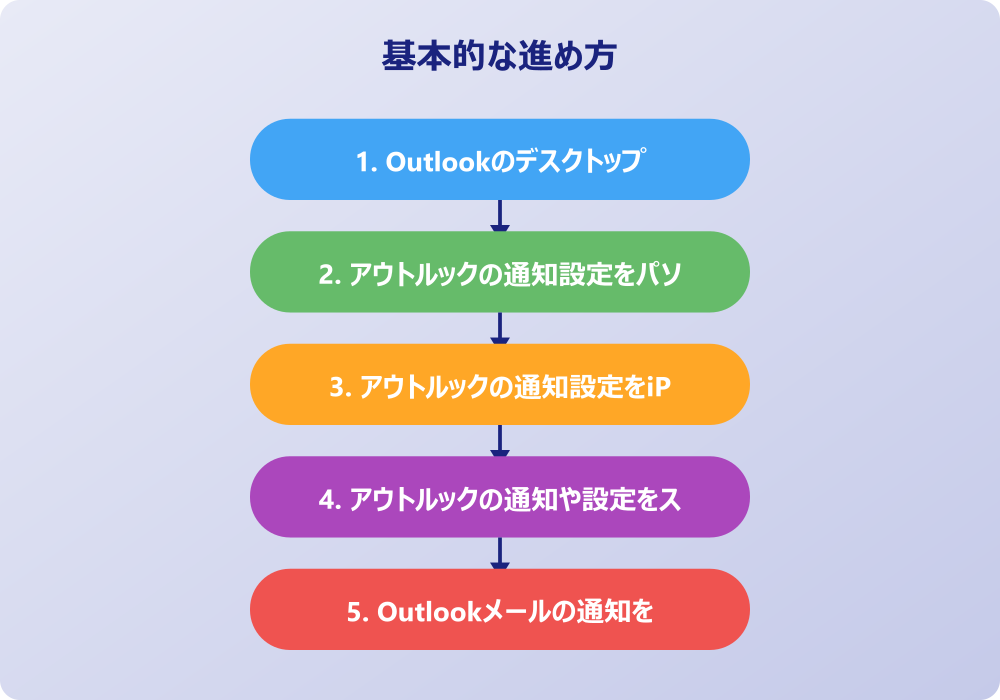
ここではアウトルックの通知設定を見直してトラブルを解決する方法について説明していきます。通知が表示されない、あるいは意図した通りに動作しないといった問題は、Windowsのバージョンや細かな設定の組み合わせによって引き起こされることがあります。原因を特定し、適切な設定を行うことで、快適な通知環境を取り戻しましょう。順に見ていきましょう。
・ Outlookのデスクトップ通知が表示されない理由
・ Outlookのデスクトップ通知が表示されないWindows11編
・ 通知バナーと通知センターの違いを理解する
・ サウンド通知を活用して見逃しを防ぐ工夫
・ 送信者ごとに通知を変える仕分けルールの活用
・ アウトルックの通知設定についてのまとめ
Outlookのデスクトップ通知が表示されない理由
Outlookのデスクトップ通知が表示されないという現象には、いくつかの複合的な理由が考えられます。単一の原因ではなく、複数の設定が絡み合っている場合も多いため、一つずつ可能性を潰していくアプローチが有効です。まず考えられる理由の一つとして、Outlookの「プロファイル」の破損や不具合が挙げられます。Outlookはユーザーごとにプロファイルを持っており、これが何らかの原因で不安定になると、通知を含む一部の機能が正常に動作しなくなる可能性があります。
操作の前には、念のため重要なデータのバックアップを取っておくと安心です。何かあった時にすぐ元に戻せます。
また、アドイン(拡張機能)の影響も無視できません。便利にするために導入したサードパーティ製のアドインが、Outlookの標準的な通知機能と競合してしまい、結果としてOutlookのデスクトップ通知が表示されないという事態を招いているケースもあります。一度Outlookをセーフモードで起動し、アドインを無効化した状態で通知が来るかを確認することで、原因がアドインにあるかどうかを切り分けることができるかもしれません。
さらに、Windowsの「集中モード(フォーカスアシスト)」の設定も大きな要因となり得ます。プレゼンテーション中やゲームプレイ中などに通知を抑制する機能ですが、これが誤って常時オンになっていたり、特定の時間帯に自動でオンになる設定になっていたりすると、通知が表示されなくなります。自分が意図していないタイミングで通知がブロックされていないか、Windowsの設定を詳細に見直すことが求められます。
加えて、レジストリ設定やグループポリシーといった、より深いシステムレベルでの制限がかかっている可能性もゼロではありません。特に会社のパソコンを使用している場合、セキュリティポリシーによって通知機能の一部が制限されていることも考えられます。Outlookのデスクトップ通知が表示されない理由がどうしても判明しない場合は、システム管理者に問い合わせてみるのも一つの解決策となるでしょう。
Outlookのデスクトップ通知が表示されないWindows11編
Windows11を利用しているユーザーの中で、Outlookのデスクトップ通知が表示されないという声を聞くことがあります。Windows11では通知システムのインターフェースや設定項目がWindows10から変更されている部分があり、それが原因で設定を見つけにくかったり、設定が反映されていなかったりすることがあるようです。Windows11特有の事情を理解しておくことが、解決の鍵となるでしょう。
Windows11において特に確認したいのが、「通知」設定内の各アプリごとの詳細設定です。設定メニューから「システム」>「通知」と進み、アプリの一覧からOutlookを選びます。ここで単に通知をオンにするだけでなく、「通知バナーを表示」にチェックが入っているかを必ず確認してください。もし「通知センター」のみにチェックが入っていると、画面上にポップアップは表示されず、通知センターを開かないと新着に気づかないという状態になってしまいます。これがOutlookのデスクトップ通知が表示されないWindows11での典型的なパターンの一つと考えられます。
また、Windows11の「応答不可」モード(旧フォーカスアシスト)の設定も重要です。タスクバーの右端にある時計部分をクリックして通知センターを開くと、ベルのアイコンなどで簡単にオンオフを切り替えられるようになっています。ここがオンになっていると、ポップアップ通知はすべて遮断されます。「重要な通知のみ許可」などの例外設定を行うことも可能ですが、基本的にはこのモードが解除されているかを確認するのが先決です。
さらに、Windows11ではバッテリー節約機能が強化されており、これがバックグラウンドアプリの動作に影響を与えている可能性もあります。「電源とバッテリー」の設定から、Outlookがバックグラウンドでのアクティビティを許可されているかを確認してみると良いでしょう。Outlookのデスクトップ通知が表示されないWindows11のトラブルは、新しいOSの仕様に慣れることで解決できる場合が多いので、設定画面をくまなくチェックしてみることをおすすめします。
通知バナーと通知センターの違いを理解する
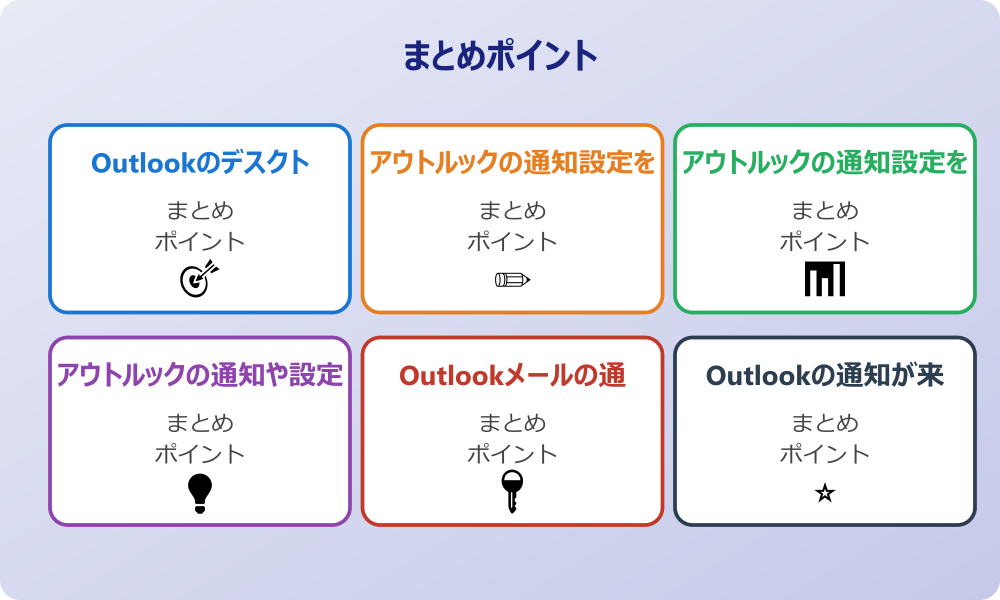
アウトルックの通知設定を行う上で、「通知バナー」と「通知センター」の違いを明確に理解しておくことは非常に有益です。これらはどちらも通知を表示する機能ですが、その役割と表示のされ方が大きく異なります。この違いを知らずに設定していると、「通知は来ているはずなのに画面に出ない」といった混乱を招く原因になりかねません。
通知バナーとは、メールを受信した瞬間に画面の右下(または右上)に短時間だけポップアップ表示されるウィンドウのことを指します。作業中にリアルタイムで気付きを与えるのが主な目的であり、数秒経過すると自動的に消えてしまうのが一般的です。即時性を重視する場合や、作業をしながら新着メールの内容をちらっと確認したい場合には、このバナー表示が欠かせません。
一方、通知センターとは、過去の通知がリスト形式で蓄積される場所のことです。Windowsであれば画面右端からスワイプしたり時計をクリックしたりすることで表示され、スマホであれば画面上部からスワイプすることで確認できます。通知センターに通知が残る設定にしておけば、離席中やバナーを見逃してしまった場合でも、後から履歴として確認することができます。つまり、バナーは「今」を知らせるもの、通知センターは「過去」を確認するものと言えるでしょう。
理想的な設定は、この両方を有効にしておくことです。バナーで瞬時に気付き、もし見逃しても通知センターに残っているという状態を作れば、メールの確認漏れを最小限に抑えられます。しかし、あまりに通知が多すぎてバナーが頻繁に出ると邪魔だと感じる場合は、バナーをオフにして通知センターのみオンにするという使い方も考えられます。自分の作業スタイルに合わせて、バナーとセンターを使い分けることが、アウトルックの通知設定の上級テクニックと言えるかもしれません。
サウンド通知を活用して見逃しを防ぐ工夫
視覚的なポップアップ通知だけでなく、聴覚に訴えるサウンド通知を併用することは、メールの見逃しを防ぐための強力な手段となります。特にマルチモニター環境で作業をしている場合や、画面から目を離して書類仕事をしている場合など、視界にポップアップが入らない状況では、音による通知が非常に役立つでしょう。アウトルックの通知設定では、このサウンドに関する設定も柔軟に行える可能性があります。
記事内で紹介している手順は、自分の環境やバージョンに合わせて適宜読み替えてください。基本的な考え方は同じです。
Outlookのオプション設定には、「メッセージ受信時に音で知らせる」といった項目があります。これを有効にすることで、メールが届くたびに通知音が鳴るようになります。標準の通知音だけでなく、Windowsのシステムサウンド設定を変更することで、好みの音に変更できる場合もあります。聞き取りやすく、かつ不快にならない音色を選ぶことで、ストレスなく通知を受け取ることができるはずです。
また、スマホ版のOutlookアプリでは、アカウントごとに異なる通知音を設定できる機能が備わっていることが多いです。例えば、社内からのメールと社外からのメール、あるいはプライベートのメールで音を変えておけば、スマホをポケットに入れたままでも、音だけで誰からのメールかをある程度推測できるかもしれません。これにより、緊急度の低いメールのために作業を中断してスマホを確認するという手間を減らせる可能性があります。
ただし、静かなオフィスや会議中、公共の場などでは、頻繁に通知音が鳴ることが周囲の迷惑になることもあります。そのような場合は、イヤホンをしている時だけ音が聞こえるようにしたり、スマートウォッチと連携して手元の振動で通知を受け取ったりするなどの工夫も考えられます。サウンド通知は強力なツールですが、TPOに合わせた設定を行うことが、スマートなビジネスパーソンとしてのマナーとも言えるでしょう。
送信者ごとに通知を変える仕分けルールの活用
すべてのメールに対して同じように通知を受け取っていると、重要ではないメールの通知に埋もれてしまい、本当に大切な連絡を見落としてしまうリスクがあります。そこで活用したいのが、Outlookの「仕分けルール」を使った通知のカスタマイズです。特定の上司や取引先からのメールだけを目立たせるように設定すれば、優先順位をつけたメール処理が可能になります。
Outlookの仕分けルール機能を使えば、「特定の送信者からメールが届いた場合」に「デスクトップ通知を表示する」というアクションを設定できるだけでなく、「特定の音を鳴らす」や「メッセージウィンドウを表示する」といった高度な通知設定も可能です。例えば、プロジェクトリーダーからのメールが届いた時だけ特別な警告音を鳴らし、画面中央にダイアログボックスを表示させるといった設定にすれば、絶対に見逃すことはなくなるでしょう。
逆に、メーリングリストや定期的なニュースレターなど、緊急性の低いメールについては、通知を表示しないようにルール設定することも有効です。指定したフォルダーに自動的に移動させ、そのフォルダーには通知設定を行わないことで、集中力を削ぐ不要なポップアップを減らすことができます。このように、情報の入り口でフィルターをかけることは、デジタルウェルビーイングの観点からも推奨されます。
この仕分けルールを活用した通知設定は、最初は設定の手間がかかるかもしれませんが、一度設定してしまえば長期的に大きなメリットをもたらします。自分にとって誰からの連絡が最優先なのかを整理し、それをOutlookの設定に落とし込むことで、自分だけの最強の秘書機能を作り上げることができるのです。ぜひ時間を取って、通知のルール作りを行ってみることをおすすめします。
アウトルックの通知設定についてのまとめ
今回はアウトルックの通知設定についてお伝えしました。以下に、本記事の内容を要約します。
・ Outlookの通知設定は業務効率化に不可欠である
・ デスクトップ通知は新着メールを一時的に表示する機能だ
・ パソコンでの設定はアプリとOSの両方を確認する必要がある
・ iPhoneでは設定アプリとOutlookアプリ双方の設定が重要だ
・ スマホの通知は優先受信トレイを活用すると便利だ
・ ポップアップ通知は即時対応やタスク優先順位付けに役立つ
・ 通知が来ない時はまずネット接続と集中モードを確認するべきだ
・ Windows11では通知バナーのチェック漏れに注意が必要である
・ 通知バナーは「今」、通知センターは「履歴」を確認するものだ
・ サウンド通知は画面を見ていない時の見逃し防止に効果的だ
・ アカウントごとに通知音を変えることで判別しやすくなる
・ 仕分けルールを使えば重要人物からのメールだけ通知できる
・ 不要な通知を減らすことも集中力維持のために重要である
・ バッテリー節約機能が通知を遅らせる原因になることがある
・ 自分に合った通知カスタマイズが快適な環境を作る
アウトルックの通知設定を適切に行うことは、単にメールに気づくためだけでなく、自分の時間をコントロールするためにも非常に大切です。
PCやスマホそれぞれの特性を理解し、自分にとって最適な通知環境を構築してみてください。
この記事が、日々のメール業務を少しでも快適にするヒントになれば幸いです。
記事内容のポイントを表にまとめました。
| 項目 | 内容 |
|---|---|
| Outlookのデスクトップ通知とは何かを知ろう | 本文で詳しく解説 |
| アウトルックの通知設定をパソコンでする方法 | 本文で詳しく解説 |
| アウトルックの通知設定をiPhoneで確認する手順 | 本文で詳しく解説 |
| アウトルックの通知や設定をスマホで行うコツ | 本文で詳しく解説 |
さらに詳しい情報は、Microsoft公式サイトとMicrosoftサポートも参考になります。
関連する記事もぜひご覧ください。
- ワード2枚を1枚に集約してpdfにする方法は?効率的な手順を分かりやすく調査!
- エクセルでxyz座標のグラフを作る方法は?3次元データの可視化を詳しく解説!
- ワードで行の真ん中に文字を配置するコツは?センタリングの方法を幅広く調査!
これはCTAサンプルです。
内容を編集するか削除してください。