アウトルックの連絡先登録の手順は?アドレス帳に追加する方法を解説!

ビジネスシーンやプライベートでOutlookを利用している際、メールのやり取りをスムーズにするために連絡先を登録したいと考えることは多いでしょう。しかし、いざ登録しようとすると「Outlookでメールアドレスを登録できない」「連絡先が表示されない」といったトラブルに直面することもあるかもしれません。
また、受信メールから連絡先を一括登録する方法や、アドレス帳を編集してグループ分けする方法など、より効率的な使い方を知りたいという方もいらっしゃるはずです。この記事では、Outlookの連絡先登録に関する基本的な手順から、トラブル時の対処法、そして便利な活用術までを幅広くご紹介します。
アウトルックの連絡先登録をマスターして、日々のメール業務を快適なものにしていきましょう。
この記事を読むことで得られるメリットは以下の通りです。
・ アウトルックの連絡先登録における基本的な操作手順やアドレス帳に追加する方法が理解できる
・ Outlookでメールアドレスが登録できない場合や連絡先が表示されない時の原因と対策がわかる
・ 受信メールから連絡先を一括登録したりアドレス帳のグループを追加したりする効率化の技を学べる
・ アドレス帳の作成や編集手順を知ることで連絡先管理がスムーズになりメール業務の時短につながる
アウトルックの連絡先登録でアドレス帳に追加する手順
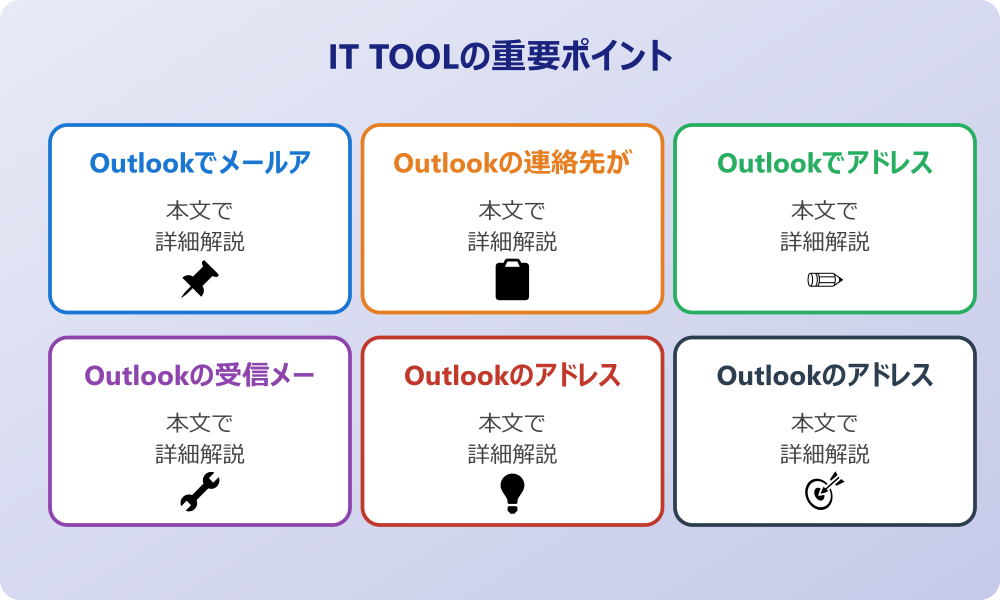
ここではアウトルックの連絡先登録でアドレス帳に追加するための基本的な流れや、よくあるトラブルへの対処法について説明していきます。Outlookには多様な機能が備わっており、一つひとつの操作を正しく理解することで、連絡先管理が格段に楽になる可能性があります。まずは基礎的な登録方法から、表示されない時の対応、そして一括登録などの便利なテクニックまでを順に見ていきましょう。
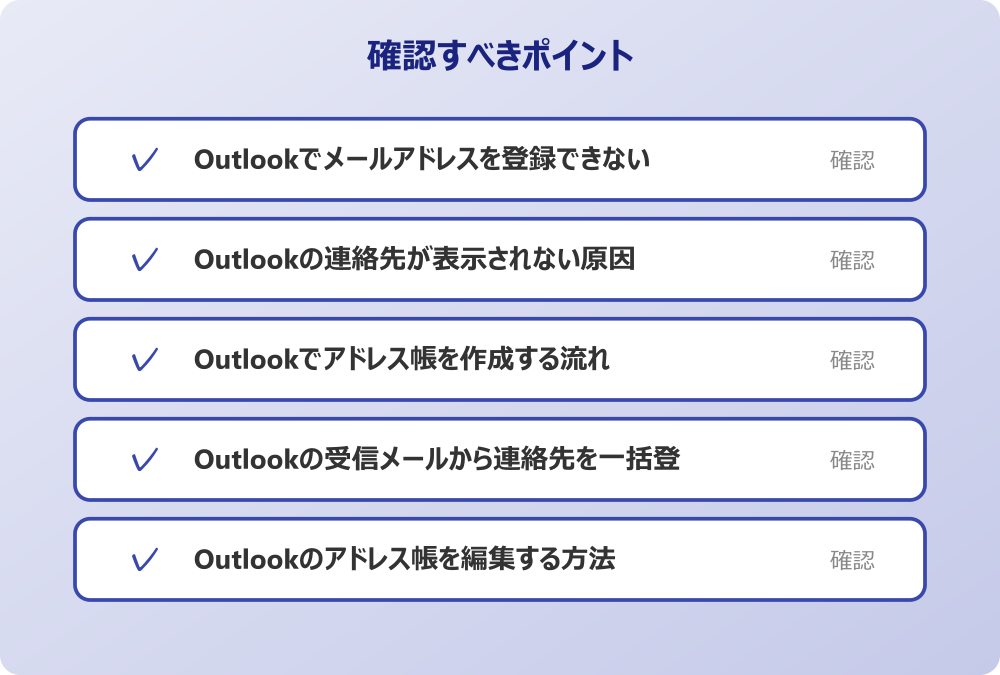
・ Outlookでメールアドレスを登録できない時
・ Outlookの連絡先が表示されない原因
・ Outlookでアドレス帳を作成する流れ
・ Outlookの受信メールから連絡先を一括登録
・ Outlookのアドレス帳を編集する方法
・ Outlookのアドレス帳へグループを追加
Outlookでメールアドレスを登録できない時
Outlookを利用していて、新しい連絡先を追加しようとした際に、なぜかOutlookでメールアドレスを登録できないという状況に陥ることがあるかもしれません。このような場合、いくつかの原因が考えられます。
まず確認したいのは、入力しているメールアドレスの形式が正しいかどうかという点です。半角英数字ではなく全角文字が含まれていたり、不要なスペースが混入していたりすると、正しく認識されないことがあります。また、使用しているOutlookのバージョンや設定によっては、新しい連絡先の保存先フォルダが読み取り専用になっている可能性も否定できません。
組織で管理されているアカウントの場合、管理者によって連絡先の追加が制限されているケースも考えられます。
さらに、Outlookのプロファイル自体に不具合が生じている可能性もあります。プロファイルが破損していると、新しい情報の書き込みがうまくいかないことがあるからです。このような時は、一度Outlookを再起動してみる、あるいはOfficeの修復機能を試してみることで改善するかもしれません。一時的なシステムエラーである可能性も考慮し、時間を置いてから再度試してみるのも一つの手段です。登録ボタンがグレーアウトして押せない場合は、必須項目が未入力であるか、入力形式に誤りがある可能性が高いでしょう。まずは基本的な入力内容を見直し、些細なミスがないかを確認することをお勧めします。
Outlookの連絡先が表示されない原因
連絡先を登録したはずなのに、いざメールを作成しようとするとOutlookの連絡先が表示されないというトラブルも珍しくありません。この現象が起きる原因の一つとして、アドレス帳の設定で対象の連絡先フォルダが「電子メールのアドレス帳として表示する」設定になっていないことが考えられます。連絡先フォルダのプロパティを確認し、このチェックボックスがオンになっているかを見直してみると良いでしょう。また、複数の連絡先フォルダが存在する場合、メール作成画面で参照しているアドレス帳が、意図しているものとは別のフォルダを選択している可能性もあります。アドレス帳の選択プルダウンメニューから、正しい連絡先リストが選ばれているかを確認する必要があります。
また、Outlookのビュー設定が影響していることもあります。フィルタリング機能によって特定の条件に合致しない連絡先が非表示になっているのかもしれません。ビューの設定をリセットすることで、すべての連絡先が表示されるようになる可能性があります。
Exchangeサーバーを利用している環境では、サーバーとの同期が完了していないために、最新の連絡先が表示されていないだけというケースもあります。手動で送受信を行ったり、キャッシュモードのオンオフを切り替えたりすることで同期が促され、表示されるようになるかもしれません。
表示されない原因は一つではないため、設定や同期状況を多角的にチェックすることが解決への近道と言えるでしょう。
Outlookでアドレス帳を作成する流れ
効率的な連絡先管理を行うためには、適切にOutlookでアドレス帳を作成することが重要です。基本的なアドレス帳の作成は、既存の連絡先フォルダを利用するのが一般的ですが、用途に応じて新しい連絡先フォルダを作成し、それを別のアドレス帳として管理することも可能です。まず、連絡先ビューに移動し、フォルダータブから新しいフォルダーの作成を選択します。ここで「仕事用」や「プライベート用」といった分かりやすい名前を付けることで、管理がしやすくなるでしょう。フォルダを作成した後は、そのフォルダをアドレス帳として利用できるように設定する必要があります。
作成したフォルダを右クリックし、プロパティを開きます。「Outlookアドレス帳」タブを選択し、「電子メールのアドレス帳にこのフォルダーを表示する」にチェックを入れることで、メール作成時に宛先選択画面からこのフォルダを参照できるようになります。こうして作成した独自のアドレス帳には、個別に連絡先を追加していくことができます。プロジェクトごとにメンバーをまとめたい場合や、頻繁に連絡を取るグループを分けて管理したい場合などに、この機能は非常に役立つはずです。整理されたアドレス帳があれば、誤送信のリスクを減らすことにもつながるかもしれません。自分にとって使いやすい分類ルールを決めて作成することが、快適なOutlookライフへの第一歩となります。
Outlookの受信メールから連絡先を一括登録
日々大量のメールを受信していると、その都度手動で連絡先を登録するのは非常に手間がかかります。そこで活用したいのが、Outlookの受信メールから連絡先を一括登録する方法や、個別に素早く追加するテクニックです。個別に登録する場合は、受信したメールの差出人名を右クリックし、「Outlookの連絡先に追加」を選択するだけで、名前やメールアドレスが自動的に入力された登録画面が開きます。これにより、入力ミスを防ぎながらスムーズに登録作業を行うことができます。
会社のセキュリティポリシーやIT管理者のルールがある場合は、必ずそちらを優先してください。
一方、複数のメールから一括で登録したい場合は、サードパーティ製のアドインを利用するか、エクスポート機能とインポート機能を組み合わせて行う方法が考えられます。標準機能としての「一括登録ボタン」は存在しないことが多いですが、受信トレイのメールをCSV形式などでエクスポートし、そのデータから差出人のアドレスを抽出して整理した後、再度Outlookの連絡先としてインポートするという手順を踏むことで、大量のアドレスをまとめて登録することが可能になります。
また、過去にやり取りした相手を自動的に連絡先候補として保存する設定が有効になっている場合もあります。この機能を使えば、意識的に登録作業を行わなくても、よく連絡を取る相手のアドレスが自動的に補完されるようになります。
自身の業務フローに合わせて、最適な登録方法を選択してみてください。
Outlookのアドレス帳を編集する方法
一度登録した連絡先も、相手の部署移動や電話番号の変更などに伴い、情報を更新する必要が出てきます。Outlookのアドレス帳を編集する操作は比較的直感的ですが、いくつかのポイントを押さえておくとよりスムーズです。編集したい連絡先をダブルクリックして開くと、詳細情報のウィンドウが表示されます。ここでメールアドレス、電話番号、住所、会社名などを書き換えることができます。編集が完了したら、「保存して閉じる」をクリックすることを忘れないようにしましょう。これを忘れると、せっかく入力した変更内容が反映されないため注意が必要です。
また、リストビューで連絡先を表示している場合は、特定のセルを直接クリックして編集できることもあります。Excelのような感覚で素早く修正したい場合には便利な機能です。さらに、複数の連絡先の会社名や住所を一括で変更したい場合、ドラッグアンドドロップでの操作が有効な場面もあります。
ただし、大量のデータを一度に編集する際は、誤って必要な情報を消してしまわないよう、事前にバックアップを取っておくなどの慎重さが求められます。連絡先のメモ欄には、相手とのやり取りの履歴や特記事項などを追記しておくと、次回の連絡時に役立つかもしれません。
定期的に情報の棚卸しを行い、常に最新の状態を保つようメンテナンスすることが、円滑なコミュニケーションを支える基盤となります。
Outlookのアドレス帳へグループを追加
複数の相手に同じメールを一斉送信する機会が多い場合、一人ひとりのアドレスを選択するのは非効率的です。そのような時に便利なのが、Outlookのアドレス帳へグループを追加する機能です。「連絡先グループ」または「配布リスト」と呼ばれるこの機能を使えば、グループ名宛にメールを送るだけで、登録されているメンバー全員に一斉に配信することが可能になります。作成手順としては、連絡先ホームタブから「新しい連絡先グループ」を選択し、グループ名を入力します。その後、「メンバーの追加」をクリックして、アドレス帳や連絡先からメンバーを選んで追加していきます。
この機能の利点は、メール作成時の宛先入力が一度で済むことだけではありません。プロジェクトメンバーの変更があった場合も、グループの編集画面からメンバーの追加や削除を行うだけで済み、個々のメールアドレスを管理し直す手間が省けます。また、グループの中にさらに別のグループを含めることも可能であるため、大規模な組織や複雑なチーム構成にも対応できる柔軟性を持っています。ただし、グループ宛に送信する際は、BCCに入れて送るべきか、TOやCCで送るべきかなど、情報セキュリティやプライバシーの観点から送信方法に注意を払う必要があります。適切にグループを活用することで、メール業務の生産性を大きく向上させることができるでしょう。
アウトルックの連絡先登録や管理のポイント
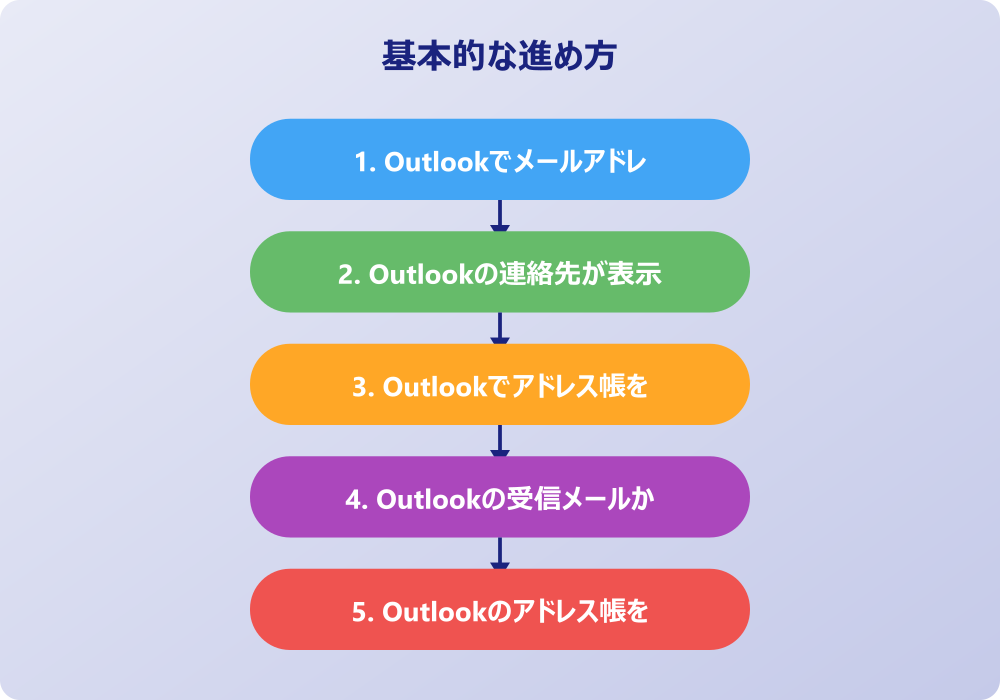
ここでは、アウトルックの連絡先登録をさらに使いこなすための応用的な管理ポイントについて説明していきます。基本的な登録手順をマスターした後は、より詳細なトラブルシューティングや、連絡先リストを整理整頓するための高度なテクニックを知っておくと役立ちます。Outlookの機能を深く理解し、自分好みにカスタマイズすることで、連絡先管理は単なる事務作業から、ビジネスを加速させるツールへと進化するかもしれません。順に見ていきましょう。
・ Outlookの連絡先を追加できないケース
・ 連絡先リストを整理整頓するコツ
・ 外部ファイルから連絡先を取り込む
・ 連絡先の表示名を変更する手順
・ 連絡先フォルダを使い分ける方法
・ アウトルックの連絡先登録についてのまとめ
Outlookの連絡先を追加できないケース
前述の基本的な対処法を試してもなお、Outlookの連絡先を追加できないという状況が続く場合、より深いレベルでの原因を探る必要があるかもしれません。例えば、利用しているメールボックスの容量が上限に達しているケースです。メールボックスがいっぱいになっていると、新しいデータを保存する領域がなくなり、連絡先の追加も拒否される可能性があります。この場合は、不要なメールを削除したり、アーカイブしたりして空き容量を確保することが解決策となるでしょう。
操作の前には、念のため重要なデータのバックアップを取っておくと安心です。何かあった時にすぐ元に戻せます。
また、同期エラーが発生している可能性も考えられます。特に、スマートフォンやタブレットなど複数のデバイスで同じアカウントを使用している場合、同期のタイミングによって競合が起き、一時的に追加ができなくなることがあります。同期のログを確認し、エラーが出ていないかチェックしてみると良いかもしれません。さらに、Outlookのアドインが干渉しているケースも稀にあります。最近インストールしたアドインがある場合は、一度無効にしてから再度連絡先の追加を試みることで、原因を特定できる可能性があります。セキュリティソフトがOutlookの動作を制限していることも考えられるため、一時的に設定を見直すことも一つの方法です。どうしても解決しない場合は、Microsoftのサポート情報を参照するか、IT管理者に問い合わせることで、組織特有のポリシーによる制限がないかを確認することをお勧めします。
連絡先リストを整理整頓するコツ
登録件数が増えてくると、必要な連絡先をすぐに見つけるのが難しくなりがちです。そこで重要になるのが、連絡先リストを整理整頓するコツを知っておくことです。まず有効なのが、カテゴリ分け機能の活用です。Outlookでは連絡先に色付きのカテゴリを設定することができます。「重要顧客」「社内」「パートナー企業」などのカテゴリを作成し、色分けしておくことで、視覚的にリストを把握しやすくなります。また、表示形式をカスタマイズすることも整理には欠かせません。例えば、「会社名」順や「カテゴリ」順で並べ替える設定にしておけば、特定の属性を持つ連絡先をまとめて確認することができます。
重複している連絡先の統合も、リストを綺麗に保つための重要な作業です。同じ人物のデータが複数登録されていると、どちらが最新かわからなくなり混乱の元となります。Outlookには重複をチェックする機能が含まれている場合もありますが、目視で確認し、古い情報を削除または統合していく地道な作業も時には必要です。
さらに、長期間連絡を取っていない不要な連絡先を定期的に削除あるいはアーカイブフォルダへ移動させることで、メインのリストを常にスリムで使いやすい状態に保つことができるでしょう。検索フォルダ機能を活用して、特定の条件に合う連絡先だけを仮想的にまとめる方法も、リストを物理的に移動させずに整理する賢いテクニックと言えます。
外部ファイルから連絡先を取り込む
他社のメールソフトから乗り換えた場合や、Excelで管理していた顧客名簿をOutlookに移したい場合など、外部ファイルから連絡先を取り込む操作が必要になることがあります。このインポート機能を使えば、手入力の手間を省き、大量のデータを一気にOutlookへ反映させることが可能です。一般的な手順としては、「ファイル」タブから「開く/エクスポート」を選び、「インポート/エクスポート」ウィザードを起動します。そこで「他のプログラムまたはファイルからのインポート」を選択し、ファイル形式として「テキストファイル(カンマ区切り)」、いわゆるCSVファイルを指定するのが定石です。
インポートの際に最も注意すべき点は、フィールドの割り当てです。元のデータの項目名(例:氏名、E-mail)と、Outlook側の項目名(例:名前、電子メールアドレス)が正しく対応していないと、データがずれて登録されてしまう可能性があります。
「フィールドの一致」ボタンを使って、どの項目をどこに入れるかを丁寧に確認・修正することが成功の鍵です。また、CSVファイルの文字コードが原因で文字化けを起こすこともあります。日本語を含むデータの場合、Shift-JISやUTF-8など、適切なエンコード形式で保存されたファイルを使用することが重要です。
インポート前に数件だけのテストデータで試し、正しく取り込めるかを確認してから本番のデータ移行を行うと、失敗のリスクを最小限に抑えられるでしょう。
連絡先の表示名を変更する手順
メールを受信した相手には、送信者の名前が表示されますが、Outlookの連絡先に登録されている表示名を変更することで、自分にとって分かりやすい名前で管理することができます。例えば、同姓同名の知人がいる場合や、会社名を含めた名前で表示させたい場合などに便利です。変更手順は、連絡先カードを開き、「表示名」という項目を編集するだけです。デフォルトでは「氏名(メールアドレス)」のような形式になっていることが多いですが、これを「株式会社〇〇田中様」のように書き換えることができます。
記事内で紹介している手順は、自分の環境やバージョンに合わせて適宜読み替えてください。基本的な考え方は同じです。
この変更はあくまで自分のOutlook上での表示を変えるものであり、相手に届くメールの差出人名を変えるものではない点には注意が必要です(相手に届く名前は、自分のアカウント設定で変更する必要があります)。
また、表示名を工夫することで、メール作成時の宛先検索がスムーズになるというメリットもあります。ニックネームや役職などを表示名に含めておけば、オートコンプリート機能で宛先を入力する際に、意図した相手を素早く見つけ出しやすくなるでしょう。
ただし、あまりに奇抜な名前に変更してしまうと、後で誰のアドレスか分からなくなるリスクもあるため、一定のルールに基づいて変更することをお勧めします。自分にとっての検索性を高めるための小さな工夫が、日々の業務効率化に寄与するはずです。
連絡先フォルダを使い分ける方法
Outlookでは、標準の連絡先フォルダ以外にも、自由にフォルダを作成して階層管理することが可能です。これにより、連絡先フォルダを使い分けるという高度な管理が実現できます。例えば、「現在のプロジェクト」と「過去のプロジェクト」でフォルダを分けたり、「メルマガ配信用」と「個人的な知人」を区別したりすることで、目的のアドレスにアクセスしやすくなります。フォルダを作成するには、既存の連絡先フォルダを右クリックし、「新しいフォルダーの作成」を選ぶだけです。
フォルダを分けることの大きなメリットは、同期や共有の範囲をコントロールしやすくなる点にあります。特定のフォルダだけをスマートフォンと同期させたり、チームメンバーと共有するフォルダを限定したりといった運用が可能になります。
また、メールの自動仕分けルールと組み合わせることで、特定の連絡先フォルダに含まれる人からのメールを、自動的に指定の受信トレイフォルダへ移動させるといった連携も考えられます。ただし、フォルダを細分化しすぎると、どこに誰を登録したか忘れてしまう可能性もあるため、あまり複雑にしすぎないバランス感覚も大切です。
まずは大きく「社内」「社外」や「親密度」などで分け、必要に応じて徐々に細かくしていくのが良いかもしれません。柔軟なフォルダ構成を活用して、自分だけの最適なデータベースを構築してみてください。
アウトルックの連絡先登録についてのまとめ
今回はアウトルックの連絡先登録やアドレス帳の管理方法についてお伝えしました。以下に、本記事の内容を要約します。
・ Outlookの連絡先登録はメール業務を効率化するための重要な基盤である
・ メールアドレスが登録できない時は入力形式や全角半角の誤りを確認する
・ 組織の設定やプロファイルの不具合が登録できない原因となることもある
・ 連絡先が表示されない場合はプロパティでアドレス帳として表示する設定を確認する
・ ビュー設定や同期エラーが表示トラブルの原因になっている可能性もある
・ 新しいフォルダを作成してアドレス帳として設定することで管理がしやすくなる
・ 受信メールから個別に連絡先を追加すると入力ミスを防げる
・ 多数の連絡先を一括登録するにはエクスポートとインポートを活用する
・ 連絡先グループ(配布リスト)を作成すれば一斉送信がスムーズに行える
・ 編集時は詳細ウィンドウから行い保存を忘れないことが大切である
・ 連絡先リストはカテゴリ分けや並べ替え機能を使って整理整頓する
・ 重複データの統合や不要なデータの削除を定期的に行うと良い
・ 外部データを取り込む際はCSVファイルのフィールド割り当てに注意する
・ 表示名を自分にとって分かりやすいものに変更することで検索性が向上する
・ フォルダを使い分けることで同期や共有の範囲を柔軟にコントロールできる
Outlookの連絡先機能を十分に活用できれば、メール作成の時間を短縮できるだけでなく、誤送信の防止やコミュニケーションの円滑化にもつながるでしょう。最初は設定や操作に戸惑うこともあるかもしれませんが、一つずつ機能を試してみることで、自分に合った使い方が見つかるはずです。ぜひ今回の内容を参考に、快適なOutlook環境を整えてみてください。
記事内容のポイントを表にまとめました。
| 項目 | 内容 |
|---|---|
| Outlookでメールアドレスを登録できない時 | 本文で詳しく解説 |
| Outlookの連絡先が表示されない原因 | 本文で詳しく解説 |
| Outlookでアドレス帳を作成する流れ | 本文で詳しく解説 |
| Outlookの受信メールから連絡先を一括登録 | 本文で詳しく解説 |
さらに詳しい情報は、Microsoft公式サイトとMicrosoftサポートも参考になります。
関連する記事もぜひご覧ください。
- ワード2枚を1枚に集約してpdfにする方法は?効率的な手順を分かりやすく調査!
- エクセルでxyz座標のグラフを作る方法は?3次元データの可視化を詳しく解説!
- ワードで行の真ん中に文字を配置するコツは?センタリングの方法を幅広く調査!
これはCTAサンプルです。
内容を編集するか削除してください。