アウトルックへの予定表追加の方法は?スケジュールの入れ方を調査!

ビジネスシーンにおいて欠かせないツールとなっているのがMicrosoftのOutlookです。日々の業務効率化を目指す中で、アウトルックへ予定表追加をスムーズに行いたいと考える方は多いのではないでしょうか。
特に、自分のスケジュール管理だけでなく、共有の予定表を追加してチーム全体の動きを把握したり、スマホでアウトルックに予定表追加をして外出先でも確認できるようにしたりと、その活用方法は多岐に渡ります。一方で、予定を入れることで「サボり」と思われないか、あるいはOutlookで予定表を追加するとばれるのかといった、プライバシーや周囲からの見え方を気にする声も少なくありません。
また、Outlookで予定表を他人に追加できない場合や、逆に他人の予定表を見る方法がわからず困っているケースもあるでしょう。そこで本記事では、基本的なスケジュールの入れ方から、グループでの一括登録、複数人で見やすく表示させるコツまでを網羅的に解説します。
この記事を読むことで、以下のメリットが得られます。
・ アウトルックへの予定表追加に関する基本的な操作と応用テクニックが理解できる
・ スマホやPCを活用して、場所を選ばずにスムーズなスケジュール管理が可能になる
・ 他人の予定表を見る方法や表示されない原因を知り、チーム連携を強化できる
・ プライバシー設定や権限管理を適切に行い、トラブルを未然に防ぐ知識が身につく
アウトルックへ予定表追加をする基本的な手順と活用法
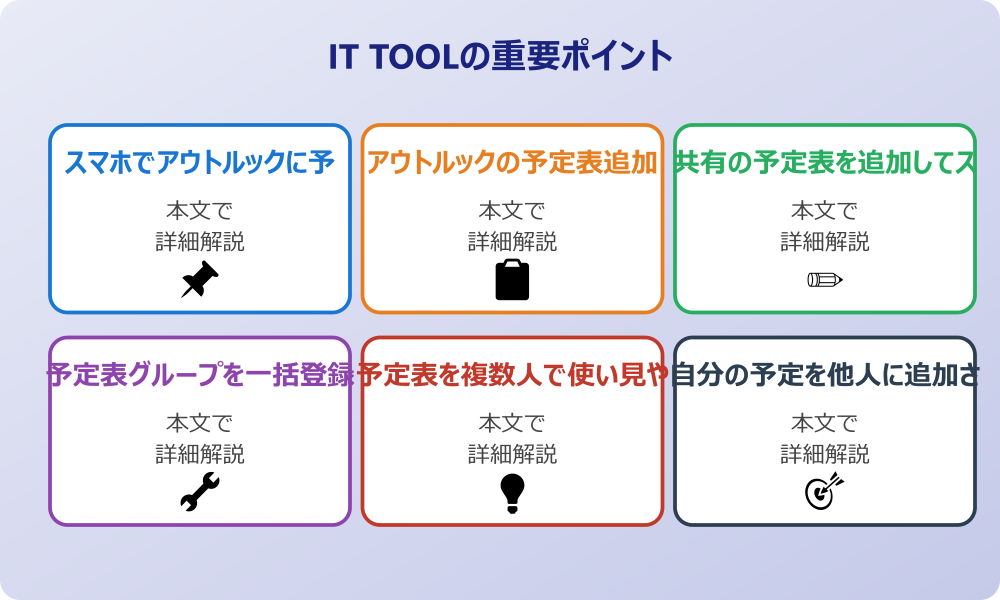
ここではアウトルックへの予定表追加に関する基礎知識から、実務で役立つ具体的な操作方法について説明していきます。新しい予定を作成するだけでなく、見やすさを向上させるためのグループ化や、周囲に配慮した設定など、知っておくと便利な機能は数多く存在します。これらを使いこなすことで、個人のタスク管理だけでなく、チーム全体の生産性向上にも寄与するはずです。順に見ていきましょう。
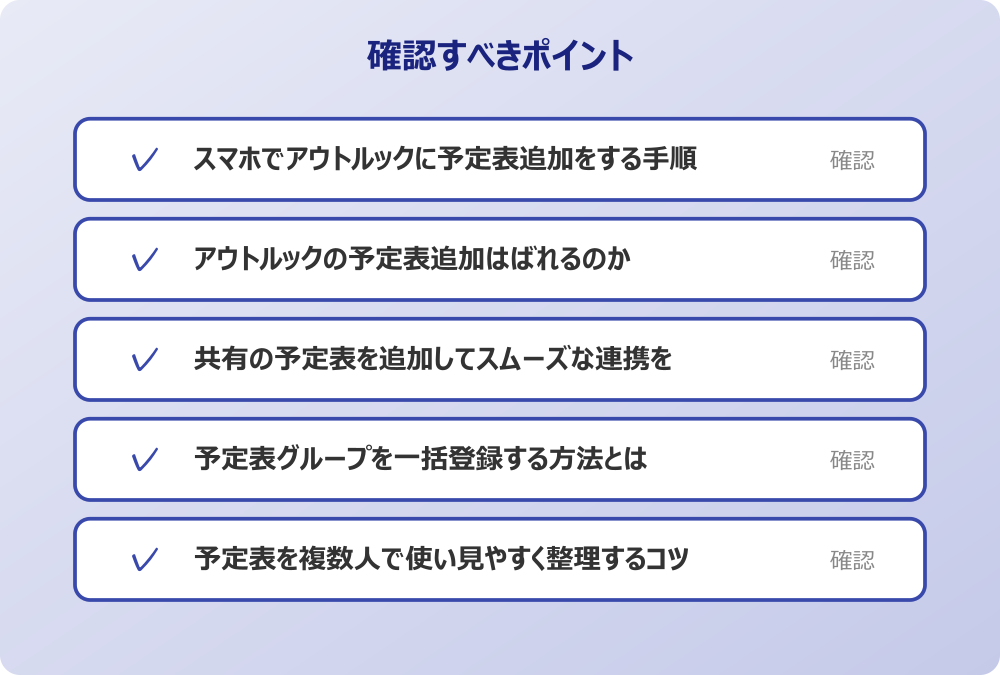
・ スマホでアウトルックに予定表追加をする手順
・ アウトルックの予定表追加はばれるのか
・ 共有の予定表を追加してスムーズな連携を
・ 予定表グループを一括登録する方法とは
・ 予定表を複数人で使い見やすく整理するコツ
・ 自分の予定を他人に追加されない設定
スマホでアウトルックに予定表追加をする手順
現代のビジネスパーソンにとって、スマートフォンを活用したスケジュール管理は必須スキルと言えるかもしれません。外出先や移動中に急な会議が決まった際、デスクに戻るまで待つのではなく、その場ですぐにスマホでアウトルックに予定表追加ができれば、ダブルブッキングのリスクを大幅に減らすことができます。アウトルックのモバイルアプリは直感的な操作が可能で、PC版との同期もスムーズに行われるため、常に最新の情報を手元で確認できるのが大きな利点です。
具体的な操作としては、アプリ内のカレンダーアイコンをタップし、画面上のプラスボタンを選択することから始まります。ここでタイトルや日時、場所などの詳細を入力するのですが、PC版と同様に「会議出席依頼」を送信することも可能です。また、スマホならではの利便性として、通知設定を柔軟に変更できる点が挙げられます。例えば、移動時間を考慮して予定の30分前や1時間前にリマインドを設定しておけば、うっかり予定を忘れてしまうといったミスを防ぐことができるでしょう。
さらに、ウィジェット機能を活用することで、アプリを開かずにホーム画面上で直近の予定を確認することも可能です。これにより、スマホの画面を見るだけで次の行動を把握でき、スムーズな業務遂行につながります。ただし、通信環境が不安定な場所では同期が遅れる可能性もあるため、重要な変更を行った際は、電波状況の良い場所で確実に同期が完了しているかを確認することをお勧めします。このように、スマホでの操作に慣れておくことは、機動力を高める上で非常に有効です。
アウトルックの予定表追加はばれるのか
アウトルックを使い始めたばかりの方や、職場環境が変わった方の中には、Outlookで予定表追加をするとばれるのではないかと不安に感じることもあるようです。ここでの「ばれる」とは、自分が個人的な予定を入れたことや、あるいは転職活動などの知られたくない予定が、管理者や同僚に見えてしまうことを懸念している場合が多いのではないでしょうか。結論から言えば、アウトルックの予定表は、適切な設定を行わない限り、組織内の他のユーザーから閲覧可能な状態になっていることが一般的です。
しかし、すべての詳細が筒抜けになるわけではありません。多くの組織では、デフォルトの設定として「空き時間情報のみ」を公開しているケースが多々あります。この場合、他人があなたの予定表を見たとしても、その時間帯に「予定あり」というブロックが表示されるだけで、具体的な件名や場所、内容までは確認できません。つまり、単に予定が入っていること自体はわかりますが、その中身までは「ばれる」ことはないのです。
それでも不安な場合は、予定を作成する際に「非公開(プライベート)」の設定を行うことが有効です。この機能を使えば、鍵マークがつき、権限を持たないユーザーからは内容が一切見えない状態になります。ただし、管理者権限を持つIT担当者などがシステム監査などでアクセスする可能性はゼロではないため、業務に全く無関係な不適切な内容を記載することは避けたほうが賢明です。また、あまりにも頻繁に非公開の予定ばかりを入れていると、逆に「何を隠しているのか」と周囲に不信感を与える可能性も考えられます。透明性を保ちつつ、必要な部分だけを隠すバランス感覚が重要と言えるでしょう。
共有の予定表を追加してスムーズな連携を
チームでプロジェクトを進める際、自分一人の予定だけを管理していては、円滑なコミュニケーションを取ることが難しくなります。そこで活用したいのが、Outlookで共有の予定表を追加する機能です。これにより、同僚や上司の空き時間をリアルタイムで把握でき、会議の設定や相談のタイミングを計る手間が大幅に削減されます。メールやチャットで「明日の14時は空いていますか?」と聞くやり取りを省略できるのは、双方にとって大きなメリットとなるでしょう。
共有の予定表を追加する方法は非常にシンプルです。通常、アウトルックの予定表画面にある「予定表の追加」メニューから「アドレス帳から」を選択し、共有したい相手の名前を検索して追加します。組織の設定によっては、最初から部署ごとの予定表が用意されている場合もあります。追加された予定表は、自分の予定表の横に並べて表示したり、重ねて表示したりすることができ、視覚的に空き時間を比較しやすくなります。
また、プロジェクト専用の共有予定表を作成することも一つの手です。個人の予定表とは別に、プロジェクトの進捗やマイルストーン、チーム全体の締め切りなどを管理するカレンダーを用意すれば、メンバー全員が同じ目標に向かってスケジュールを意識することができます。ただし、共有の予定表が増えすぎると画面が煩雑になり、肝心の自分の予定が見落とされがちになる点には注意が必要です。必要な時期だけ表示させ、プロジェクトが終了したら非表示にするなど、整理整頓を心がけることで、常に快適なカレンダー環境を維持できるでしょう。
予定表グループを一括登録する方法とは
部署のメンバーが多い場合や、複数のプロジェクトチームに所属している場合、一人ひとりの予定表を個別に追加していくのは非常に手間がかかります。そのような時に便利なのが、Outlookの予定表グループを一括登録する機能です。この機能を使えば、特定のメンバーを一つのグループとしてまとめて管理でき、ワンクリックで全員分の予定表を表示・非表示に切り替えることが可能になります。
会社のセキュリティポリシーやIT管理者のルールがある場合は、必ずそちらを優先してください。
例えば、「営業部」や「Aプロジェクト」といった名称でグループを作成し、そこに関連するメンバーを登録しておきます。会議を設定したい時は、そのグループのチェックボックスをオンにするだけで、全員のスケジュールが一覧表示されます。これにより、全員が空いている時間帯を瞬時に見つけ出すことができ、日程調整のストレスが劇的に軽減されるでしょう。特に、Outlookの「スケジュールアシスタント」機能と組み合わせることで、大人数の調整であっても、最適な時間をシステムが提案してくれるため、効率化の効果は絶大です。
グループの作成方法は、予定表のナビゲーションウィンドウで右クリックし、「新しい予定表グループ」を選択するだけです。その後、アドレス帳からメンバーを選んでグループに追加していきます。もし、メンバーの異動やプロジェクトの再編があった場合も、グループ内のメンバーを編集するだけで済むため、メンテナンスも容易です。このように、組織の構造やプロジェクトの単位に合わせてグループを作成しておくことは、長期的な視点で見ても業務効率を高めるための賢い投資と言えるのではないでしょうか。
予定表を複数人で使い見やすく整理するコツ
Outlookで予定表を複数人で表示させた際、画面がごちゃごちゃしてしまい、逆に見づらくなってしまった経験はないでしょうか。特にメンバーが多い場合、それぞれの予定が色とりどりに表示され、重要な情報が埋もれてしまうことがあります。Outlookの予定表を複数人で見やすく整理するためには、いくつかの表示テクニックを駆使することが求められます。
まずおすすめしたいのが、「重ねて表示(オーバーレイ)」機能の活用です。通常、追加した予定表は横に並んで表示されますが、これでは画面の横幅が足りなくなり、スクロールの手間が発生します。各予定表のタブにある矢印をクリックして重ねて表示モードにすれば、一つのカレンダー上に複数の予定が統合されて表示されます。この時、メンバーごとに異なる色を割り当てておくことで、誰の予定なのかを直感的に判別しやすくなります。アウトルックの自動配色に任せるだけでなく、自分で色を変更してルール化しておくと、より視認性が高まるでしょう。
また、表示する情報の粒度を調整することも大切です。例えば、詳細な内容までは必要なく、単に在席か不在かを知りたいだけであれば、ビューの設定を変更して簡易的な表示にすることも可能です。さらに、どうしても画面が見づらい場合は、一時的に不要なメンバーのチェックを外して非表示にするという基本的な操作も有効です。全てを一度に見ようとするのではなく、目的に応じて必要な情報だけを抽出して表示させる習慣をつけることが、複雑なスケジュール管理を攻略する鍵となります。
自分の予定を他人に追加されない設定
通常、アウトルックでは他人が勝手に自分の予定表に直接書き込むことはできませんが、設定や権限の付与状況によっては、秘書やチームのアシスタントなどが代理で予定を追加できる場合があります。これは業務効率化のために便利な機能ですが、意図しない変更や追加を防ぎたいと考える方もいるでしょう。Outlookで他人に予定を追加できないように、あるいはコントロールしたい場合は、アクセス権限の設定を見直す必要があります。
具体的には、「予定表のプロパティ」から「アクセス権」タブを確認します。ここで、特定のユーザーに対して「作成者」や「編集者」といった権限が与えられていると、その人はあなたの予定表にアイテムを追加したり変更したりすることが可能です。もし、勝手に追加されることを防ぎたいのであれば、権限を「参照者」に変更するか、あるいは削除することで、閲覧のみ可能な状態に戻すことができます。ただし、業務上、上司やアシスタントがスケジュール管理を行う必要がある場合は、むやみに権限を剥奪すると業務に支障をきたす可能性があるため、事前の相談が不可欠です。
また、会議出席依頼という形であれば、誰でもあなたに対して予定の追加を「提案」することは可能です。これを防ぐことはシステム上難しいですが、Outlookの設定で「会議出席依頼を自動的に承諾しない」ようにしておけば、勝手に予定が埋まることはありません。必ず自分で内容を確認し、承諾ボタンを押して初めて予定表に反映されるというフローを徹底することで、自分の時間は自分で管理するという主体性を保つことができるでしょう。
他人の予定表をアウトルックで追加や管理するテクニック
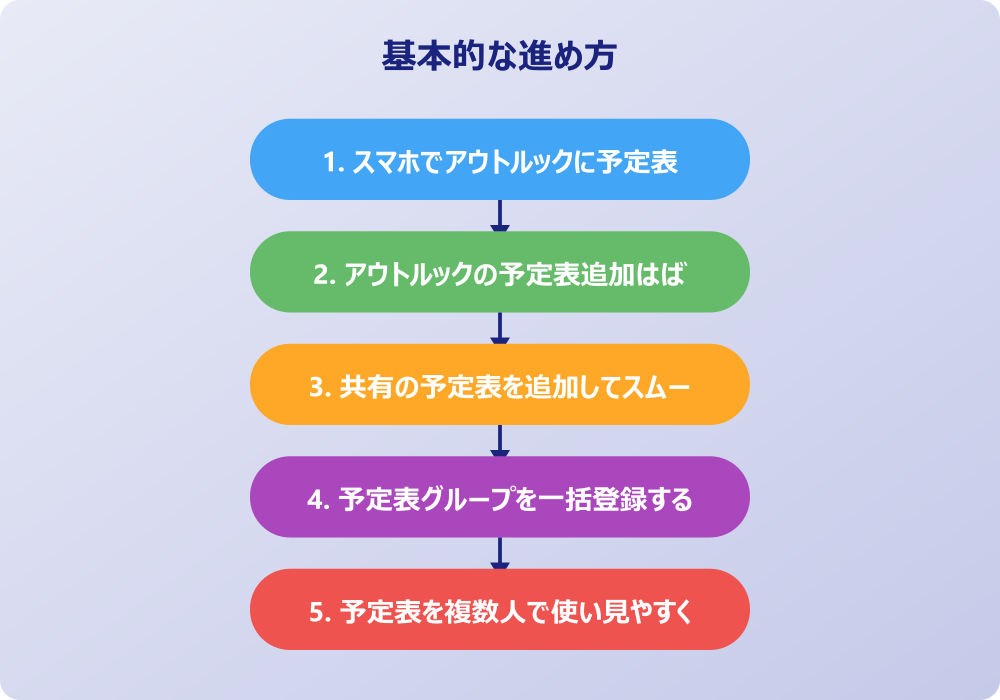
ここまでは自分自身の予定表管理や、基本的な共有方法について解説してきました。ここからは視点を変えて、他人の予定表をアウトルックで追加して管理する場合や、閲覧できない時の対処法といった、より対外的なアクションが必要なシーンについて説明していきます。組織内での連携を深めるためには、相手の状況を正しく把握し、適切なマナーで情報共有を行うことが不可欠です。順に見ていきましょう。
・ 他人の予定表を見る方法と申請のステップ
・ 他人の予定表を追加できない原因と対策
・ 予定表への追加を他人に依頼する場合のマナー
・ 組織外のアウトルックへ予定表追加をする際
・ 権限設定で予定表の公開範囲を調整する
・ アウトルックへの予定表追加に関するまとめ
他人の予定表を見る方法と申請のステップ
同僚や上司のスケジュールを確認したい場面は多々ありますが、Outlookで他人の予定表を見る方法がわからず、戸惑ってしまうこともあるかもしれません。基本的には、組織内でディレクトリ情報が整備されていれば、アドレス帳から相手を選択して「予定表を開く」操作を行うだけで閲覧が可能になります。しかし、相手が予定表の公開設定を制限している場合、詳細を見ることができず、「予定あり」や「参照不可」と表示されることがあります。
操作の前には、念のため重要なデータのバックアップを取っておくと安心です。何かあった時にすぐ元に戻せます。
そのような場合には、相手に対して予定表の閲覧許可を申請する必要があります。Outlookの機能には「予定表の共有」というボタンがあり、ここから相手に対して共有の招待メールを送信することができます。メールを受け取った相手が「承諾」し、適切な権限を付与してくれれば、詳細なスケジュールを確認できるようになります。このプロセスはシステム的な手順ですが、いきなりシステム通知だけで申請を送るのではなく、事前にチャットや口頭で「スケジュール調整のために予定表を共有してほしい」と一言伝えておくのが円滑に進めるコツです。
また、閲覧できるようになった後も、相手がすべての予定を公開しているとは限りません。前述の通り、プライベート設定された予定は引き続き隠されたままになります。見えている情報が全てではないという前提を持ちつつ、共有された情報を業務遂行のために有効活用する姿勢が大切です。相手の時間を尊重し、必要以上に詳細を詮索しないという配慮も、デジタルツールを使ったコミュニケーションにおいて重要な要素と言えるでしょう。
他人の予定表を追加できない原因と対策
いざ他人の予定表をOutlookに追加しようとしても、なぜか追加できない、あるいは表示されないというトラブルに直面することがあります。Outlookで予定表を他人に追加できない原因として最も考えられるのは、IT管理者によるポリシー設定です。セキュリティ意識の高い組織では、情報の漏洩を防ぐために、デフォルトでの予定表共有を厳しく制限している場合があります。この場合、個人の設定ではどうにもならないため、管理者に問い合わせて設定状況を確認する必要があります。
次に考えられるのは、相手側の設定ミスや共有の拒否です。相手が誤って共有設定を解除してしまったり、特定のユーザーからのアクセスをブロックしていたりする可能性もゼロではありません。また、単なるシステムの同期遅延やキャッシュの問題であることも少なくありません。対策としては、まずOutlookの再起動や、Web版のOutlook(OWA)で同様の現象が起きるかを確認してみることが有効です。Web版でも表示されない場合は、サーバー側や権限設定の問題である可能性が高まります。
さらに、使用しているOutlookのバージョン違いや、Exchangeサーバーの仕様による不具合も稀に発生します。特に、組織の統合やシステムの移行期には、こうしたトラブルが起こりやすくなります。どうしても解決しない場合は、エラーメッセージの内容を正確に記録し、社内のヘルプデスクに相談するのが最短の解決策となるでしょう。自己判断で設定をいじりすぎると、かえって状況を悪化させることもあるため、慎重な対応が求められます。
予定表への追加を他人に依頼する場合のマナー
自分が会議を主催するのではなく、相手のカレンダーに直接予定を入れてもらう、あるいは代理で予定を入れてもらうよう依頼するケースもあります。このような、予定表への追加を他人に依頼する場合、システム的な操作以前にビジネスマナーが問われる場面でもあります。相手の手を煩わせることになるため、依頼の仕方一つでその後の関係性が左右されると言っても過言ではありません。
まず、依頼する際は日時、場所、目的、所要時間を明確に伝えることが鉄則です。「来週どこかで時間をください」といった曖昧な依頼は、相手にスケジュール確認の手間を丸投げすることになり、敬遠されがちです。「〇日の〇時から1時間、△△の件で相談させてください」と具体的に提示することで、相手も可否を判断しやすくなり、Outlookへの入力もスムーズに行えます。また、もし相手に予定登録の権限を委譲している(自分が上司の立場など)場合でも、「入れておいて」とぞんざいに投げるのではなく、感謝の意を持って依頼することが大切です。
さらに、予定が変更になった場合の連絡も重要です。Outlook上で予定を変更・削除すると通知が飛びますが、それだけで済ませるのではなく、変更に至った経緯や謝罪を別途メッセージで送るなどの配慮があると丁寧です。デジタルツールは便利ですが、その背後には必ず人間がいます。Outlookの機能に依存しすぎず、相手へのリスペクトを忘れないコミュニケーションを心がけることで、信頼関係に基づいたスムーズなスケジュール調整が可能になるでしょう。
組織外のアウトルックへ予定表追加をする際
ビジネスの現場では、社内の人間だけでなく、取引先やパートナー企業など、組織外のメンバーとスケジュール調整を行う機会も頻繁にあります。しかし、セキュリティの観点から、外部のユーザーを自分のOutlook予定表にそのまま招待したり、逆に外部のアウトルックへ予定表追加をしたりすることは、制限されているケースがほとんどです。それでも、効率的に日程調整を行いたいというニーズは強く存在します。
記事内で紹介している手順は、自分の環境やバージョンに合わせて適宜読み替えてください。基本的な考え方は同じです。
一つの解決策として、予定表をHTML形式やICS形式(iCalendar形式)で公開し、そのリンクを相手に送るという方法があります。Outlookには、自分の予定表の情報をインターネット上に公開するための機能が備わっており、閲覧専用のURLを発行できます。これを相手に伝えれば、相手はブラウザや自身のカレンダーアプリを通じて、あなたの空き状況を確認することが可能になります。ただし、この方法は情報が外部に公開されることになるため、公開範囲(空き時間情報のみにするなど)の設定には細心の注意を払う必要があります。
また、最近ではMicrosoft Bookingsや、サードパーティに提供されている日程調整ツールをOutlookと連携させて使用するケースも増えています。これらのツールを使えば、自分の空き枠だけを提示し、相手に都合の良い時間を選んでもらうだけで、自動的にOutlookの予定表に追加される仕組みを構築できます。これなら、直接的に組織の予定表を外部に晒すことなく、安全かつ効率的に外部との連携を図ることができます。組織のセキュリティポリシーを確認した上で、最適なツールを選択することをお勧めします。
権限設定で予定表の公開範囲を調整する
Outlookの利便性を最大限に引き出しつつ、セキュリティやプライバシーを守るためには、権限設定を適切に管理することが極めて重要です。すべての情報を全員に公開する必要はありませんし、逆にすべてを隠してしまうと業務効率が落ちてしまいます。アウトルックでは、ユーザーごと、あるいは組織全体に対して、きめ細やかな権限レベルを設定することが可能です。
最も一般的な設定は「空き時間情報」の公開です。これを選択すると、予定が入っている時間帯は青色などで塗りつぶされ、空いている時間だけが白く表示されます。件名や場所は表示されないため、プライバシーを守りつつ、「会議を入れても良い時間」を周囲に知らせることができます。一方、直属の上司や同じプロジェクトのコアメンバーに対しては、「詳細情報の一部」や「完全な詳細」を公開する設定にすることも検討できます。これにより、彼らはあなたがどのような業務に取り組んでいるかを把握でき、サポートに入りやすくなります。
権限の変更は、予定表のプロパティまたは共有設定画面からいつでも行えます。人事異動やプロジェクトの終了など、状況が変わったタイミングで定期的に設定を見直すことが大切です。特に、退職したメンバーや関係のなくなった外部パートナーに権限が残ったままになっていないかを確認することは、情報漏洩リスクを防ぐ上で必須のタスクです。ツールに使われるのではなく、主体的にツールを制御するという意識を持つことで、安全で快適なデジタルワークスペースを維持できるでしょう。
アウトルックへの予定表追加に関するまとめ
今回はアウトルックへの予定表追加の方法や、それにまつわる様々なテクニックについてお伝えしました。以下に、本記事の内容を要約します。
・ スマホアプリを使えば移動中でも即座に予定追加が可能である
・ 通知やウィジェットを活用し予定の見落としを防ぐことができる
・ 予定表を追加しても「空き時間情報のみ」なら詳細はばれない
・ プライベートな予定は「非公開」設定で鍵をかけることが有効だ
・ 共有の予定表を追加するとチームの空き状況が一目でわかる
・ グループ機能を使い複数人の予定を一括表示すると効率的である
・ 重ねて表示するオーバーレイ機能で視認性を向上させられる
・ 他人に勝手に予定を入れられないよう権限設定で自衛できる
・ 他人の予定表を見るにはシステム上の共有申請が必要になる
・ 閲覧できない場合は管理者設定や相手の許可状況を確認する
・ 予定追加の依頼時は日時や目的を明確にするのがマナーである
・ 外部との連携にはICS形式や日程調整ツールの活用が便利だ
・ 公開範囲は相手との関係性に合わせてきめ細かく調整すべきである
・ 定期的な権限の見直しがセキュリティリスクの低減につながる
・ 適切な設定と運用で業務効率とプライバシーの両立が実現する
Outlookは単なるスケジュール帳ではなく、チームの連携を強化し、個人の時間を守るための強力なプラットフォームです。
今回ご紹介した機能や設定を一つひとつ試してみることで、これまで感じていたストレスが解消され、よりスムーズに仕事が進むようになるでしょう。
まずはご自身のスマホ設定や共有範囲の確認から、さっそく始めてみてはいかがでしょうか。
記事内容のポイントを表にまとめました。
| 項目 | 内容 |
|---|---|
| スマホでアウトルックに予定表追加をする手順 | 本文で詳しく解説 |
| アウトルックの予定表追加はばれるのか | 本文で詳しく解説 |
| 共有の予定表を追加してスムーズな連携を | 本文で詳しく解説 |
| 予定表グループを一括登録する方法とは | 本文で詳しく解説 |
さらに詳しい情報は、Microsoft公式サイトとMicrosoftサポートも参考になります。
関連する記事もぜひご覧ください。
- アウトルックの予定表への追加方法は?スケジュールの入れ方を調査!
- ワード2枚を1枚に集約してpdfにする方法は?効率的な手順を分かりやすく調査!
- エクセルでxyz座標のグラフを作る方法は?3次元データの可視化を詳しく解説!
これはCTAサンプルです。
内容を編集するか削除してください。