アウトルックを日本語の設定にするには?言語変更の手順を詳しく解説!

日頃からビジネスやプライベートで利用するメールソフトですが、突然英語表記になってしまい困惑した経験はないでしょうか。特にアウトルックの日本語の設定が勝手に変更されていたり、初期設定が英語のままだったりすると、操作に支障をきたしてしまいます。多くの場合はOutlookの言語設定を見直すことで解決しますが、Windowsの設定やブラウザ環境など、確認すべき項目は多岐にわたります。この記事では、Outlookが日本語表示にならない原因や、デバイスごとの具体的な対処法について深掘りしていきます。
この記事を読むことで以下のメリットが得られます。
・ アウトルックを日本語の設定に変更する基本的な手順が理解できる
・ Outlookで英語表記が直らない場合の高度な対処法を知ることができる
・ Windows10やWindows11などOSごとのOutlook日本語表示の違いを学べる
・ スマホ版OutlookやWeb版での言語設定の方法を網羅的に把握できる
アウトルックで日本語の設定を行うための手順
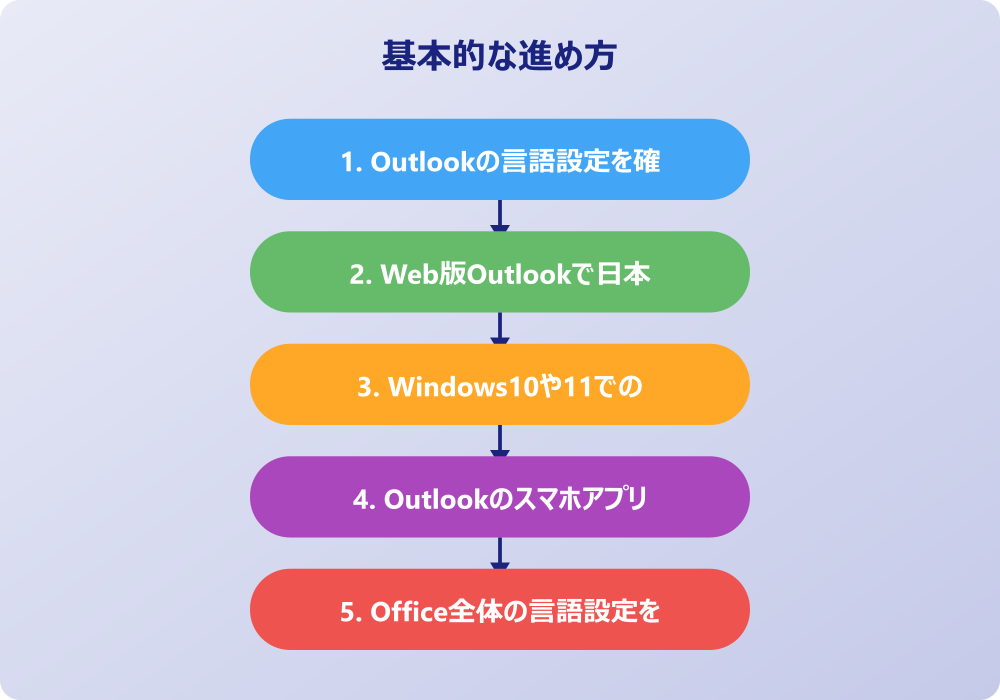
ここではアウトルックで日本語の設定を行うための具体的な手順について説明していきます。基本的にはオプションメニューからの変更になりますが、使用しているバージョンやデバイスによって操作が異なります。順に見ていきましょう。
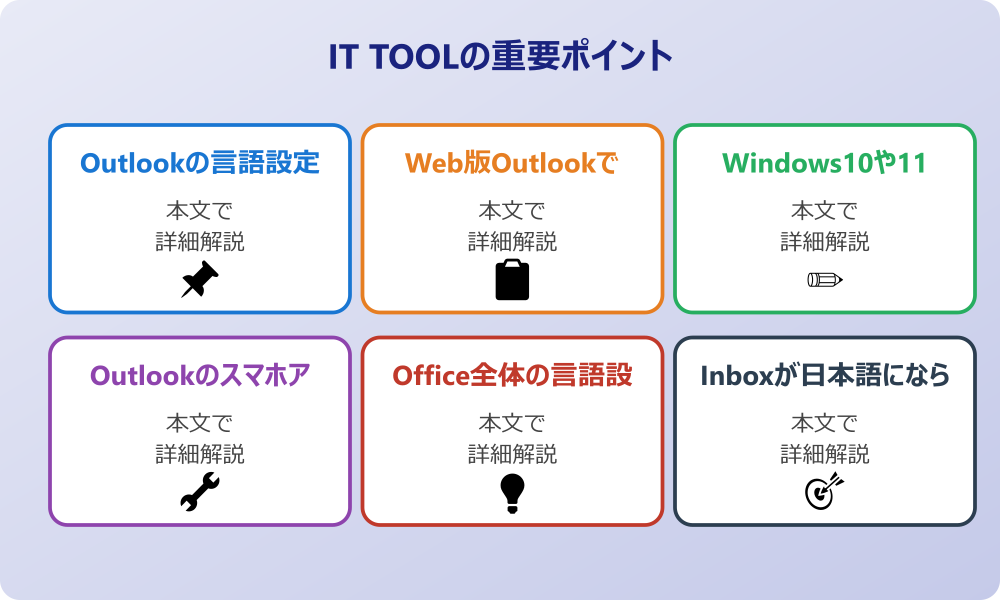
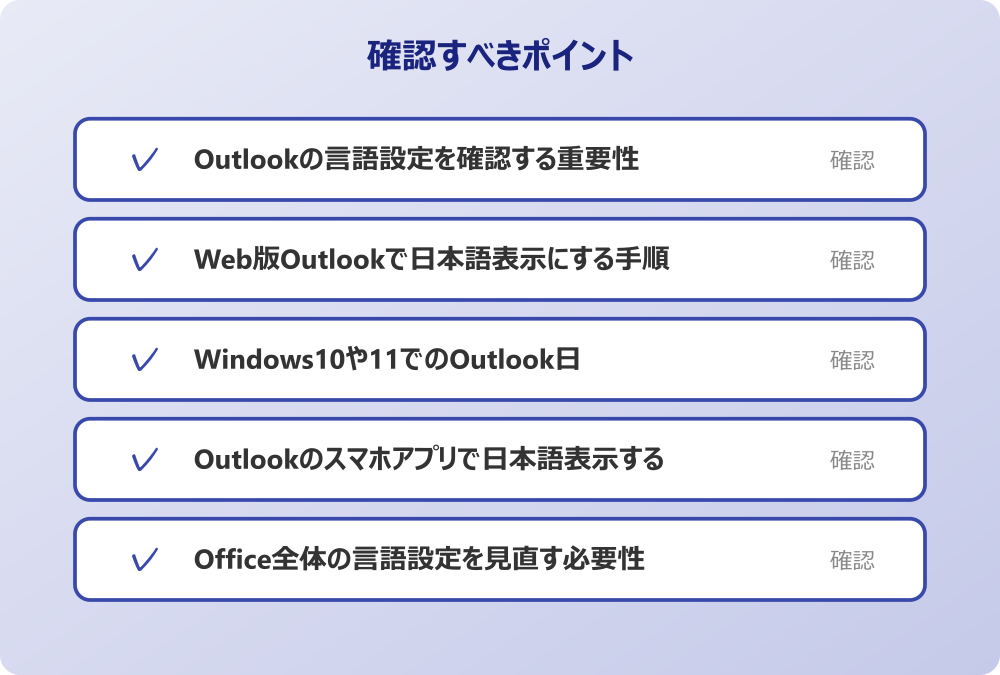
・ Outlookの言語設定を確認する重要性
・ Web版Outlookで日本語表示にする手順
・ Windows10や11でのOutlook日本語表示
・ Outlookのスマホアプリで日本語表示する
・ Office全体の言語設定を見直す必要性
・ Inboxが日本語にならない時の対処法
Outlookの言語設定を確認する重要性
業務効率を維持するためには、使用するツールの言語環境を適切に整えることが極めて重要です。なぜなら、Outlookの言語設定が意図せず英語になっていると、単にメニューが読みづらいだけでなく、機能の誤認や操作ミスを誘発する恐れがあるからです。例えば、重要な会議の承諾や辞退のボタンを押し間違えたり、誤ったフォルダにメールを移動させてしまったりするリスクが考えられます。
また、検索機能においても言語設定が影響するケースがあります。日本語で検索しても、システムが英語環境で動作している場合、正しくインデックスが作成されず、目的のメールが見つからないという事態も想定されます。さらに、スペルチェックや文章校正機能も言語設定に依存するため、日本語のメールを作成しているにもかかわらず、英語の校正ルールが適用されてしまい、適切なチェックが行われない可能性もあります。
これらを防ぐためにも、まずは現在の設定状況を正確に把握することが第一歩となります。単に表示だけの問題と捉えず、アプリケーション全体の挙動に関わる重要な要素として、言語設定を確認する習慣を持つことが推奨されます。定期的なアップデートやOSの更新によって設定がリセットされることもあるため、違和感を覚えたらすぐに設定画面を確認することが大切です。
Web版Outlookで日本語表示にする手順
近年利用者が増えているWeb版のOutlookですが、こちらはブラウザ経由でアクセスするため、デスクトップ版とは設定箇所が異なります。Web版においてOutlookを日本語設定にするには、画面右上の歯車アイコンから設定メニューを開くのが一般的です。もしインターフェースが英語になっている場合は、「Settings」や「General」といった項目を探すことになります。
具体的には、「General」の中にある「Language and time」というセクションに進むことで、言語の選択肢が表示されます。ここで「English」となっている部分を「Japanese(日本語)」に変更し、保存することで設定が反映されます。しかし、ここで注意が必要なのは、変更後にページを再読み込みしないと表示が変わらない場合があるという点です。設定を変更したにもかかわらず英語のままという時は、一度ブラウザを更新してみると良いでしょう。
また、Web版特有の現象として、ブラウザ自体の言語設定が影響している可能性も否定できません。ChromeやEdgeなどのブラウザ設定が英語優先になっていると、Outlook側で日本語を選んでも、自動翻訳機能などが干渉して表示がおかしくなることも考えられます。Web版を利用する際は、Outlook自体の設定だけでなく、利用しているブラウザの環境も併せて確認しておくと、よりスムーズに日本語化できるはずです。
Windows10や11でのOutlook日本語表示
パソコンのOSとして主流であるWindows10やWindows11を利用している場合、インストールされているOutlookアプリケーションの言語設定は、OSの言語設定と連動していることが多くあります。Windows10でOutlookの日本語表示を行う場合、まずはOutlookの「ファイル」タブから「オプション」を開き、「言語」の設定項目を確認する必要があります。
ここで「Officeの表示言語」という項目があり、日本語が最優先に設定されているかを確認します。もし日本語がリストにない場合は、言語アクセサリーパックを追加インストールする必要が出てきます。Windows11の場合も基本的な手順は同様ですが、設定画面のUIがモダンなデザインに変更されているため、項目の場所が一見して分かりにくいことがあるかもしれません。
また、OS側の「地域と言語」の設定が英語圏になっていると、Outlookがそれを検知して自動的に英語表示に切り替わってしまうこともあります。そのため、アプリケーション内での設定変更で改善しない場合は、Windowsの設定メニューから「時刻と言語」へ進み、Windowsの表示言語が「日本語」になっているかを再確認することが推奨されます。特に新しいPCをセットアップした直後や、大型アップデートの適用後は、こうしたOSレベルの設定が影響しているケースが散見されます。
Outlookのスマホアプリで日本語表示する
スマートフォンでメールを確認する機会も増えていますが、Outlookのスマホアプリで日本語表示を行う場合、PC版とは異なるアプローチが必要になります。iPhoneやAndroidなどのモバイル端末では、アプリ個別の言語設定というよりも、スマホ本体の言語設定に依存する傾向が強いからです。
会社のセキュリティポリシーやIT管理者のルールがある場合は、必ずそちらを優先してください。
例えば、iPhoneを使用している場合、iOSの「設定」アプリからOutlookを選択し、「優先する言語」という項目を確認することができます。ここで日本語が選択されていれば、通常はアプリ内も日本語で表示されます。しかし、もしここで英語が選択されていたり、OS全体の言語設定が英語になっていたりすると、Outlookもそれに追従して英語表記になってしまいます。
Androidの場合も同様に、システム設定の言語と入力から日本語がメイン言語として設定されているかを確認します。ただ、一部のAndroid端末やアプリのバージョンによっては、アプリ内の設定メニューから言語を変更できる機能が実装されている可能性もあります。その場合は、左上のアカウントアイコンをタップし、歯車マークの設定から「Language」の項目を探してみましょう。スマホアプリはアップデートが頻繁に行われるため、突然メニューの場所が変わることもありますが、基本的には端末の言語設定と同期しているという原則を覚えておくと混乱を防げます。
Office全体の言語設定を見直す必要性
Outlook単体の設定を変更しても日本語にならない場合、視野を広げてOfficeスイート全体の言語設定を見直す必要があります。なぜなら、OutlookはWordやExcel、PowerPointといった他のOfficeアプリと共通の言語リソースを使用していることが多いからです。つまり、Wordの設定が英語優先になっていると、その影響がOutlookにも及んでいる可能性が考えられます。
この問題を解決するためには、どのOfficeアプリでも構わないので、「ファイル」メニューから「オプション」を開き、「言語」の設定画面を確認します。ここで設定した「Officeの表示言語」の優先順位は、インストールされているすべてのOfficeアプリに適用されます。したがって、Outlookの設定画面が開けない、あるいは見当たらないという場合は、使い慣れたExcelやWordから言語設定を変更することで、間接的にOutlookを日本語化できる可能性があります。
また、Microsoft365などのサブスクリプション版を使用している場合、クラウドアカウントのプロファイル設定が影響していることもあります。Web上のアカウント管理画面で言語設定が英語になっていると、同期のタイミングでローカルのOfficeアプリの設定が上書きされてしまう現象も稀に見られます。Outlookの言語設定だけを見て解決しないときは、Office全体、さらにはアカウント全体の環境設定を包括的にチェックすることが、根本的な解決への近道となるでしょう。
Inboxが日本語にならない時の対処法
Outlookのメニューやリボンは日本語になっているのに、受信トレイなどのフォルダ名だけが「Inbox」や「Sent Items」といった英語表記のまま直らないという現象は、非常によくあるトラブルの一つです。これは表示言語の設定とは別に、メールボックスのフォルダ構成が作成された時点での言語情報が保持され続けていることが原因であると考えられます。
このような場合、単に言語設定を日本語にし直すだけでは、フォルダ名は日本語に変わりません。Outlookの設定画面からは修正できないため、少し特殊な操作が必要になります。一般的に有効とされているのは、コマンドラインスイッチを使用してOutlookを起動する方法です。これについては後のセクションで詳しく解説しますが、システムに対して「フォルダ名を現在の言語設定に合わせてリセットせよ」という命令を送る必要があります。
また、Web版のOutlookを使用している場合は、設定メニューの「一般」から「言語とタイムゾーン」に進み、「指定した言語に合わせて既定のフォルダー名を変更する」というチェックボックスが存在することがあります。もしこの項目が表示されているなら、チェックを入れて保存するだけで、Inboxが「受信トレイ」に修正される可能性があります。PC版アプリで発生しているのか、Web版で発生しているのかによって対処法のアプローチが変わるため、まずはご自身の環境でどちらの現象が起きているかを切り分けることが大切です。
アウトルックを日本語の設定にしても英語のままの時
ここまで基本的な設定方法を見てきましたが、それでもなおOutlookの英語表記が直らないというケースも少なくありません。ここでは、設定を変更したにもかかわらず英語が残ってしまう原因や、より踏み込んだ解決策について説明していきます。順に見ていきましょう。
・ Outlookの英語表記が直らない原因とは
・ コマンドラインスイッチでリセットする
・ Outlookの日本語表示とツールバーの関係
・ タイムゾーンと言語設定の関連性
・ 組織のポリシーによる制限の可能性
・ アウトルックの日本語設定に関するまとめ
Outlookの英語表記が直らない原因とは
正しい手順でOutlookの日本語の設定を行ったはずなのに、依然として英語表記が直らない場合、そこにはいくつかの複雑な原因が潜んでいる可能性があります。一つの可能性として考えられるのは、サードパーティ製のアドインが干渉しているケースです。セキュリティソフトやPDF変換ツールなどがOutlookにアドインとして組み込まれている場合、そのアドイン自体が英語ベースで作られていると、一部のメニューやタブを英語に書き換えてしまうことがあります。
操作の前には、念のため重要なデータのバックアップを取っておくと安心です。何かあった時にすぐ元に戻せます。
また、Outlookのユーザープロファイル自体が破損している可能性も否定できません。長期間同じプロファイルを使用していると、内部データに整合性のエラーが生じ、言語設定の変更が正しく保存されなくなることがあります。このような状態に陥ると、何度設定画面で日本語を選択しても、再起動すると英語に戻ってしまうというループに陥りがちです。
さらに、Exchangeサーバーを利用している環境では、サーバー側の設定がクライアント側の設定よりも優先されていることも考えられます。特に企業で利用している場合、管理者が設定したポリシーが強力に適用され、個人の端末で言語を変更しても反映されない、あるいは一時的に変更できてもすぐに元に戻されるという挙動を示すことがあります。このように、英語表記が直らない原因は単なる設定ミスだけでなく、外部要因やシステム的な不具合が絡んでいることも多いため、多角的な視点での原因究明が必要となります。
コマンドラインスイッチでリセットする
フォルダ名が「Inbox」のままであったり、表示がおかしい状態が続いたりする場合、Windowsの「ファイル名を指定して実行」機能を使ったコマンドラインスイッチによるリセットが非常に有効な手段となり得ます。これは、Outlookを通常通り起動するのではなく、特定の命令を与えた状態で起動させる方法です。
具体的には、キーボードの「Windowsキー」と「Rキー」を同時に押し、「ファイル名を指定して実行」ダイアログを開きます。そこに「outlook.exe /resetfoldernames」と入力して実行します。このコマンドは、Outlookの既定のフォルダ名を、現在設定されている言語(この場合は日本語)に合わせて強制的にリネームするという役割を持っています。これにより、頑固に「Inbox」と表示され続けていたフォルダが「受信トレイ」に直る可能性が高まります。
ただし、この操作を行う際は注意点もいくつか存在します。まず、Outlookが完全に終了している状態で実行する必要があります。また、このコマンドは既定のフォルダ(受信トレイ、送信済みアイテム、削除済みアイテムなど)には有効ですが、ユーザーが自分で作成したフォルダには影響を及ぼしません。さらに、IMAP接続やPOP接続など、アカウントの種類によってはこのコマンドが効かない場合もあるため、万能ではないことを理解しておく必要があります。それでも、手軽に試せる強力な修復方法として、覚えておいて損はないでしょう。
Outlookの日本語表示とツールバーの関係
Outlookの画面において、リボンやツールバーだけが英語のまま残ってしまうという現象も報告されています。これは、過去にユーザー自身がツールバーのカスタマイズを行っていた場合や、以前のバージョンの設定をインポートした場合に発生しやすい傾向があります。Outlookの日本語表示の設定を行っても、カスタマイズされた部分の情報はそのまま保持されるため、結果としてメニューの一部が英語と日本語の混合状態になってしまうのです。
このような状況を解消するためには、リボンの設定を初期化することが有効な手段の一つです。Outlookのオプションから「リボンのユーザー設定」を開き、そこにある「リセット」ボタンを使用します。「すべてのユーザー設定をリセット」を選択することで、手動で加えた変更は失われますが、ツールバーの表示を標準の日本語状態に戻すことができます。
また、「新しいOutlook」と呼ばれる新デザインのインターフェースに切り替えている場合、まだ開発途上の機能が含まれているため、一部の翻訳が不完全で英語のまま表示されることもあります。この場合はユーザー側での対処が難しいため、フィードバックを送信して修正を待つか、安定している従来のクラシック版Outlookに戻して使用することも検討すべきでしょう。ツールバーの言語は操作性に直結するため、違和感がある場合はカスタマイズ設定を見直してみることをお勧めします。
タイムゾーンと言語設定の関連性
意外に見落とされがちなのが、タイムゾーンと言語設定の密接な関係です。Outlook、特にクラウドベースのExchange Onlineなどを利用している場合、初期セットアップ時に選択したタイムゾーンに基づいて、自動的に言語や地域設定が決定される仕組みが働くことがあります。つまり、タイムゾーンが日本以外に設定されていると、システムが「このユーザーは海外にいる」と判断し、言語設定の整合性を保つために英語表記を優先してしまう可能性があるのです。
記事内で紹介している手順は、自分の環境やバージョンに合わせて適宜読み替えてください。基本的な考え方は同じです。
例えば、海外出張中に設定を変更したり、VPNを使用して海外のサーバー経由で接続したりした際に、タイムゾーンの設定がずれてしまうことがあります。その後、日本に戻ってきてもタイムゾーンの設定が更新されず、結果としてOutlookの言語設定が不安定になるというケースも考えられます。
この問題を解消するには、Web版Outlookの「設定」にある「一般」から「言語とタイムゾーン」を確認し、現在のタイムゾーンが正しく「(UTC+09:00) 大阪、札幌、東京」になっているかをチェックします。また、Windows側の時刻設定も同様に確認し、「時刻を自動的に設定する」がオンになっているか、あるいは手動設定で正しい地域が選ばれているかを見直します。言語と時間はシステム内部で深くリンクしているため、両方の整合性を取ることで、Outlookの言語設定トラブルが解決に向かうことは珍しくありません。
組織のポリシーによる制限の可能性
会社や学校などの組織から支給されたアカウントやデバイスでOutlookを使用している場合、個人の設定変更が制限されている可能性があります。これは「グループポリシー」や「Intune」といった管理ツールを用いて、IT管理者が全ユーザーの環境を統一しているためです。この場合、いくらユーザーがOutlookの設定画面で日本語を選んでも、次回のログイン時やポリシー更新のタイミングで強制的に元の設定(英語など)に戻されてしまうことがあります。
組織によっては、グローバル展開を見据えて標準言語を英語に定めていたり、特定のセキュリティ要件を満たすためにOSの言語設定を固定していたりする場合もあります。もし、これまで紹介したどの方法を試しても設定が反映されない、あるいは設定項目自体がグレーアウトしていて変更できないという場合は、この組織ポリシーによる制限が強く疑われます。
このような状況では、ユーザー自身の操作で解決することは困難です。無理にレジストリを書き換えるなどの高度な操作を行うと、組織のセキュリティ規約に違反する恐れもあります。そのため、どうしても日本語表示が必要な場合は、所属する組織のITサポートデスクやシステム管理者に問い合わせて、設定変更が可能かどうか、あるいは言語パックのインストールが許可されているかを確認するのが最も確実かつ安全なアプローチと言えるでしょう。
アウトルックの日本語設定に関するまとめ
今回はアウトルックの日本語の設定についてお伝えしました。以下に、本記事の内容を要約します。
・ Outlookの言語設定は業務効率や誤操作防止に直結する重要な要素である
・ Web版では設定メニューのGeneralから言語を変更し再読み込みが必要となる
・ Windows版はOSの設定やOffice全体の言語設定と連動していることが多い
・ スマホアプリ版は基本的に端末本体の言語設定に依存する仕様である
・ フォルダ名がInboxのままならコマンドラインでのリセットが有効である
・ Web版設定にあるフォルダ名変更のチェックボックスも確認すべきである
・ 英語表記が直らない原因としてアドインの干渉やプロファイル破損がある
・ 管理者による組織ポリシーで言語設定が固定されている可能性も考慮する
・ タイムゾーンの設定が日本になっていないと言語に影響する場合がある
・ リボンのカスタマイズが残っていると一部が英語のままになることがある
・ 新しいOutlookでは翻訳が未完成で英語が残るケースも散見される
・ Officeの言語設定を変更することでOutlookにも反映されることがある
・ コマンドライン操作時はOutlookを完全に終了させてから実行する
・ ブラウザの翻訳機能がWeb版Outlookの表示に干渉することも考えられる
・ どうしても直らない場合はIT管理者への問い合わせが最終手段となる
アウトルックの言語設定は、一見単純なようでいて、OSやブラウザ、さらには組織のポリシーなど多くの要因が絡み合っています。
一つひとつの設定を丁寧に確認し、ご自身の環境に合った対処法を見つけることが解決への近道です。
快適な日本語環境を整え、ストレスのないメール運用を実現してください。
記事内容のポイントを表にまとめました。
| 項目 | 内容 |
|---|---|
| Outlookの言語設定を確認する重要性 | 本文で詳しく解説 |
| Web版Outlookで日本語表示にする手順 | 本文で詳しく解説 |
| Windows10や11でのOutlook日本語表 | 本文で詳しく解説 |
| Outlookのスマホアプリで日本語表示する | 本文で詳しく解説 |
さらに詳しい情報は、Microsoft公式サイトとMicrosoftサポートも参考になります。
関連する記事もぜひご覧ください。
- ワード2枚を1枚に集約してpdfにする方法は?効率的な手順を分かりやすく調査!
- エクセルでxyz座標のグラフを作る方法は?3次元データの可視化を詳しく解説!
- ワードで行の真ん中に文字を配置するコツは?センタリングの方法を幅広く調査!
これはCTAサンプルです。
内容を編集するか削除してください。