アウトルッククラシックとは?新しい版との違いを分かりやすく解説!

多くのビジネスパーソンが日常的に利用しているメールソフトですが、最近画面右上に現れたスイッチやデザインの変更に戸惑っている方も多いのではないでしょうか。特にアウトルッククラシックとは具体的に何を指し、新しいOutlookとは何が異なるのかという疑問は尽きません。
Outlookのnewとclassicの切り替え機能が表示されたり、急にインターフェースが変わってしまったりすると、業務に支障が出るのではないかと不安になることもあるはずです。また、これまでの慣れ親しんだOutlookのclassicはいつまで使い続けられるのか、あるいはOutlookのnewが使えない機能がある場合にどう対処すれば良いのかといった悩みも聞かれます。
この記事では、従来のバージョンであるクラシック版と新しいバージョンの違いを整理し、ユーザーがどちらを選択すべきかのヒントを提供します。
・アウトルッククラシックとは何かという基本的な定義と新しい版との違い
・これまでのOutlookのclassicはいつまでサポートされるかの見通し
・新しいOutlookからクラシックに戻す具体的な手順や切り替え方法
・それぞれのバージョンにおけるメリットやデメリットと選び方の基準
アウトルッククラシックとはどのようなもので新しい版と何が違うのか
ここではアウトルッククラシックとはどのような位置づけのソフトであり、登場した新しいOutlookと比較してどのような相違点があるのかについて説明していきます。長年親しまれてきた従来のデスクトップアプリ版と、Web版をベースに開発された新しい版では、機能や操作感にいくつかの大きな違いが存在します。それぞれの特徴を正しく理解することで、ご自身の業務スタイルに最適な環境を選ぶことができるようになるでしょう。順に見ていきましょう。
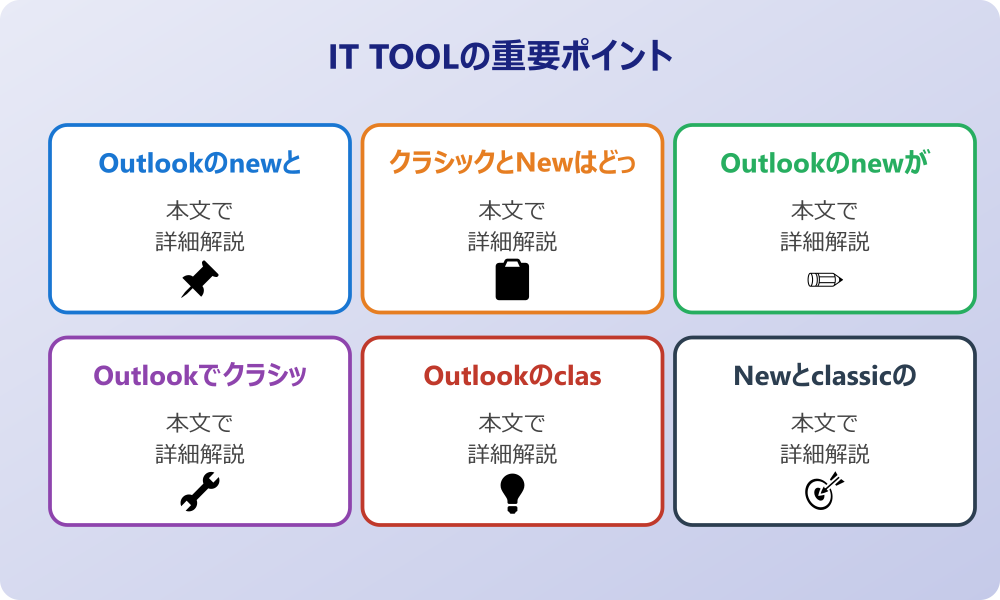
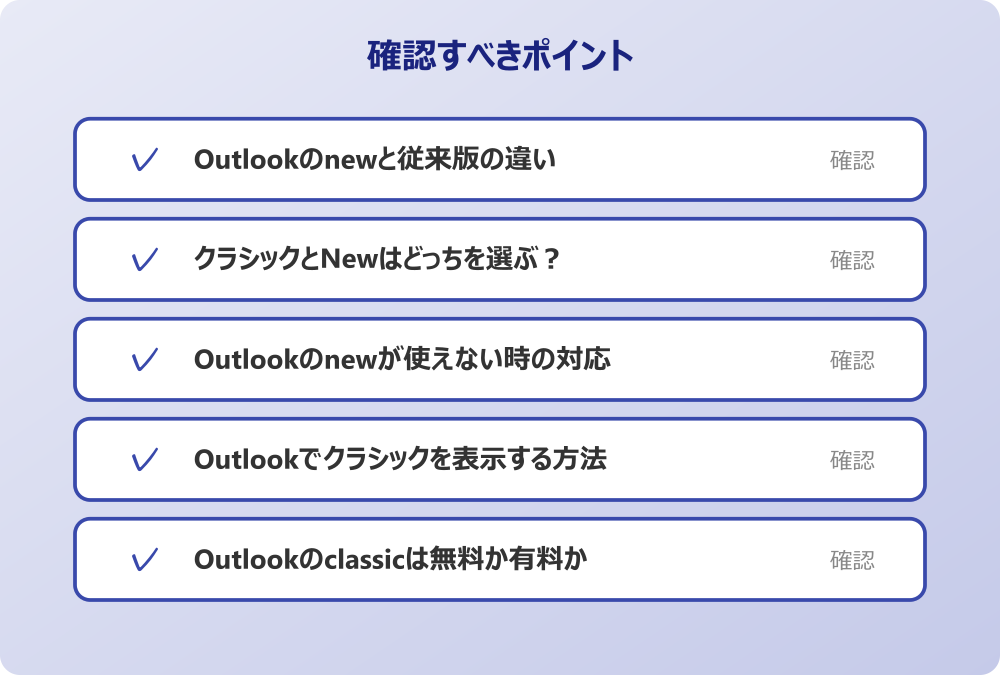
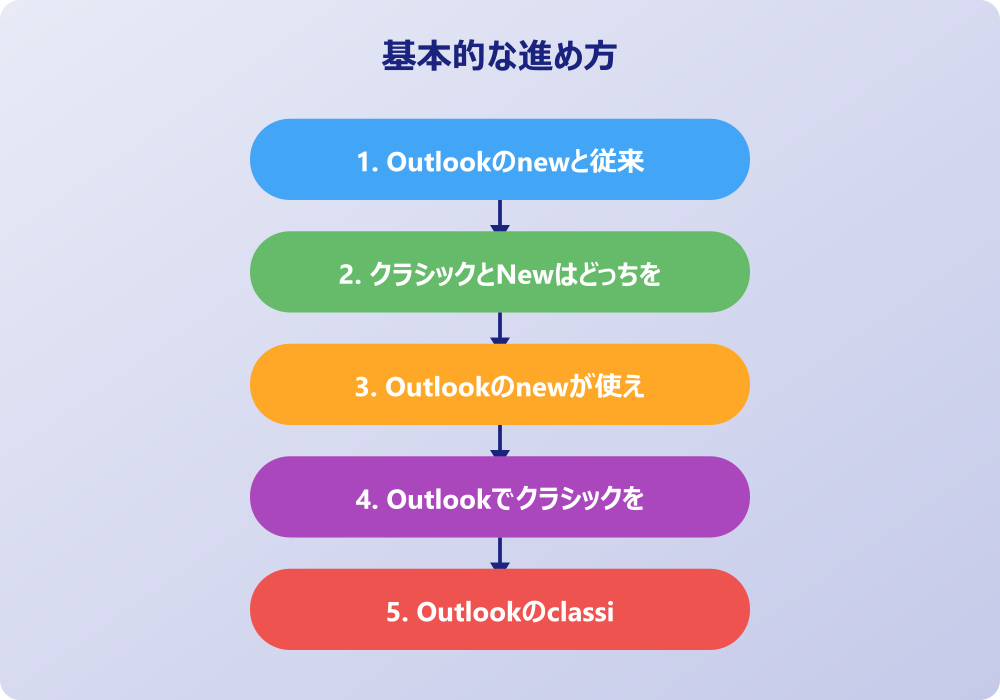
・Outlookのnewと従来版の違い
・クラシックとNewはどっちを選ぶ?
・Outlookのnewが使えない時の対応
・Outlookでクラシックを表示する方法
・Outlookのclassicは無料か有料か
・Newとclassicの切り替え方法
Outlookのnewと従来版の違い
Outlookのnewと従来版の違いについて詳しく見ていくと、その基本設計の思想が大きく異なっていることに気づかされます。一般的にアウトルッククラシックと呼ばれるものは、長年にわたりMicrosoft Officeスイートの一部として提供されてきた、高機能なデスクトップアプリケーション(Win32アプリ)を指します。
これに対して新しいOutlookは、https://www.google.com/search?q=Web%E3%83%96%E3%83%A9%E3%82%A6%E3%82%B6%E3%81%A7%E5%8B%95%E4%BD%9C%E3%81%99%E3%82%8BOutlook.comやOWA(Outlook on the Web)の技術をベースにして構築されたアプリケーションです。
この設計の違いは、機能面に顕著に現れています。クラシック版は、COMアドインと呼ばれる拡張機能に対応しており、企業独自のシステムやサードパーティ製の高度なツールと連携することが可能です。また、PSTファイルを使用したローカルでのデータ管理や、詳細なマクロ(VBA)の利用など、パワーユーザーや企業ユースに特化した機能が豊富に備わっています。これらは、複雑なメール処理やタスク管理を自動化したいユーザーにとって欠かせない要素でした。
一方、新しいOutlookはクラウドファーストの思想で作られているため、動作が軽快で、新機能の追加や更新がスピーディに行われるという特徴があります。Microsoft 365の他のWebサービスとの連携もスムーズで、Loopコンポーネントのような新しいコラボレーション機能も使いやすくなっています。しかし、Webベースであるがゆえに、従来のデスクトップアプリで利用できていた一部の高度な機能や、オフラインでの詳細な挙動については、制限がかかる場合があるのです。このように、両者は見た目こそ似ていますが、中身は全く別のアプリケーションであると捉えるほうが正確かもしれません。
クラシックとNewはどっちを選ぶ?
OutlookのクラシックとNewはどっちを選ぶべきかという問いに対しては、ユーザーがどのような機能を重視するかによって答えが変わってきます。もしあなたが、日々の業務で高度なマクロを使用していたり、特定のCOMアドインに依存したワークフローを持っていたりする場合は、現時点ではクラシック版を使い続けるほうが無難な選択と言えるでしょう。企業によっては、セキュリティポリシーや運用ルールの関係で、従来のCOMアドインが必須となっているケースも少なくありません。そのような環境下で無理に新しいOutlookへ移行すると、必要な業務ができなくなるリスクがあるからです。
また、オフライン環境での作業が多い場合や、POPアカウントを細かく管理している場合も、クラシック版のほうが安定して利用できる可能性があります。ローカルPC内に保存された過去の膨大なメールデータを、PSTファイルとして管理・運用しているユーザーにとっても、クラシック版の堅牢さは魅力的に映るはずです。長年の歴史の中で培われた多機能性は、依然として強力な武器となります。
一方で、新しいOutlookを選ぶメリットも確実に存在します。例えば、主にクラウドベースでメールや予定表を管理しており、複雑なアドインやVBAを使用していないユーザーであれば、新しいOutlookのモダンなインターフェースは非常に快適に感じられるでしょう。Web版と統一された操作感は、複数のデバイスを行き来する現代の働き方に適しています。また、AIを活用した文章作成支援や、Microsoft 365の最新機能をいち早く試したいというニーズがある場合も、新しいOutlookが有力な候補となります。自身の業務内容と必要な機能を天秤にかけ、慎重に判断することが大切です。
Outlookのnewが使えない時の対応
新しいOutlookを試してみたものの、Outlookのnewが使えない機能に直面して困ってしまうケースも想定されます。前述の通り、新しいOutlookはWebベースの技術を採用しているため、従来のデスクトップ版で当たり前のように使えていた機能の一部が未実装であったり、仕様が変更されていたりすることがあります。例えば、特定のアドインが動かない、古い形式のファイルが開けない、あるいは細かなビューの設定が再現できないといった事象が報告されることがあるかもしれません。
このような状況に遭遇した場合、まずはその機能が「将来的に実装予定なのか」それとも「廃止される機能なのか」を確認することが重要です。Microsoftは新しいOutlookの開発を継続的に行っており、ユーザーからのフィードバックを受けて機能追加を行っています。そのため、現時点では使えない機能であっても、今後のアップデートで対応される可能性は十分にあります。公式サイトやロードマップを確認し、情報のアップデートを待つのも一つの手です。
しかし、業務に直結する重要な機能が使えない場合は、待っている余裕はないかもしれません。その際は、無理に新しいOutlookを使い続けるのではなく、一時的にクラシック版に戻して作業を進めることを検討してください。また、ブラウザ版のOutlookで同様の操作が可能か試してみるのも良いでしょう。場合によっては、Web版のほうが機能更新が進んでおり、問題なく処理できることもあります。いずれにしても、新しいツールへの移行期には互換性の問題が発生しやすいため、柔軟に運用を切り替えられる準備をしておくことが、トラブルを回避する鍵となります。
Outlookでクラシックを表示する方法
現在新しいOutlookを使用している場合や、意図せず新しいバージョンに切り替わってしまった場合に、Outlookでクラシックを表示するための確認方法を知っておくことは安心につながります。まず、自分が現在どちらのバージョンを使っているかを見分ける最も簡単な方法は、アプリアイコンや画面のデザインを確認することです。新しいOutlookのアプリアイコンには「New」や「Pre」といった文字が付記されていることが多く、ウィンドウのデザインも全体的にシンプルでモダンな印象になっています。
会社のセキュリティポリシーやIT管理者のルールがある場合は、必ずそちらを優先してください。
一方、クラシック版のOutlookは、従来のリボンインターフェースを持ち、「ファイル」タブをクリックした際のメニュー構成などが、WordやExcelといった他のOfficeアプリと共通のレイアウトになっています。
もし、現在開いているOutlookが新しいバージョンであり、クラシック版を起動したい場合は、Windowsのスタートメニューからアプリ一覧を探してみましょう。環境によっては、「Outlook (new)」と「Outlook」という2つの異なるアイコンが共存していることがあります。
この場合、「Outlook」とだけ表記されているアイコンをクリックすれば、クラシック版が起動する可能性が高いです。
また、新しいOutlookの画面右上や設定メニュー内に、「新しいOutlook」というトグルスイッチが表示されていることがあります。このスイッチがオンになっている場合は、それをオフに切り替えることで、クラシック版への復帰を促すダイアログが表示されることがあります。ただし、組織の管理者が設定をコントロールしている場合や、PCのセットアップ状況によっては、このスイッチが表示されない、あるいは操作できないこともあるため注意が必要です。表示されない場合は、PC内のインストール済みアプリ一覧から従来のOutlookを探し出し、ショートカットを作成しておくと便利です。
Outlookのclassicは無料か有料か
Outlookのclassicは無料なのか、それとも有料なのかという点は、多くのユーザーが気にするポイントです。結論から言えば、一般的に「アウトルッククラシック」と呼ばれる高機能なデスクトップアプリケーションは、有料の製品に含まれる機能です。具体的には、Microsoft 365 PersonalやFamilyといったサブスクリプション契約、あるいはOffice Home & Businessなどの買い切り型ライセンスを購入することで利用権が得られます。つまり、WordやExcelと同じように、Officeスイートの一部として提供されている有料ソフトであると認識するのが正確です。
これに対して、Windowsに標準搭載されている「メール」アプリや、無料でダウンロードできる「Outlook for Windows(新しいOutlookの無料版)」、https://www.google.com/search?q=%E3%81%9D%E3%81%97%E3%81%A6Web%E3%83%96%E3%83%A9%E3%82%A6%E3%82%B6%E3%81%A7%E5%88%A9%E7%94%A8%E3%81%99%E3%82%8BOutlook.comは、基本機能を無料で使用することができます。
しかし、これらの無料版と有料のクラシック版では、利用できる機能に大きな差があります。有料のクラシック版では、広告が表示されないことはもちろん、高度なセキュリティ機能、大容量のメールボックス、そして前述したようなVBAマクロやCOMアドインへの対応など、ビジネス用途に耐えうるフル機能が提供されています。
したがって、「無料でOutlookを使いたい」という場合は、機能制限のある新しいOutlookやWeb版を利用することになります。一方で、ビジネスで本格的にメール管理を行いたい、あるいは過去の資産であるマクロ等を活用したいという場合は、有料ライセンスが必要なクラシック版を利用することになります。自分が求めているのが「メールの送受信ができれば良い」レベルなのか、それとも「高度な業務効率化ツールとしてのOutlook」なのかによって、無料版で十分か、有料版への投資が必要かが分かれることになります。このコストと機能のバランスを見極めることが大切です。
Newとclassicの切り替え方法
Outlookを使用している最中に、Outlookのnewとclassicの切り替えを行いたくなる場面があるかもしれません。Microsoftは現在、ユーザーが新しい体験をスムーズに試せるように、画面上に切り替え用のトグルスイッチを用意していることが一般的です。多くの場合、Outlookの画面右上、タイトルバーの付近に「新しいOutlookを試す」といった趣旨のスイッチが表示されています。このスイッチをオンにすると、アプリケーションが再起動し、新しいOutlookのインターフェースに切り替わります。
逆に、新しいOutlookからクラシック版に戻したい場合も、同様に画面右上のトグルスイッチを操作することで戻れるケースがあります。スイッチをオフにすると、「フィードバックを送信しますか?」といったアンケートが表示されることがありますが、これらに回答(またはスキップ)することで、従来のクラシック版が再起動します。この手軽な切り替え機能のおかげで、ユーザーは新機能を試しながら、必要に応じて使い慣れた環境に戻るという柔軟な運用が可能になっています。
ただし、注意点として、このトグルスイッチがすべての環境で永続的に表示されるとは限らないという点が挙げられます。また、一度新しいOutlookに完全に移行してしまうと、スタートメニュー上のショートカットが置き換わってしまい、クラシック版への戻り方が分かりにくくなることもあります。
その場合は、Outlookのアプリ内設定メニュー(ヘルプや一般設定など)の中に「クラシックOutlookへ戻る」といったリンクがないか探してみてください。切り替えの挙動はアップデートによって変更される可能性があるため、常に最新の公式情報をチェックしつつ、重要な業務を行う前には不用意な切り替えを避けるなどの自衛策も有効でしょう。
アウトルッククラシックとはいつまで使えてどうすれば戻せるのか
ここではアウトルッククラシックとは今後どのような運命を辿るのか、そして具体的に従来の環境に戻すにはどうすれば良いのかについて説明していきます。新しい技術への移行は避けられない流れではありますが、現時点でクラシック版を必要とするユーザーにとっては、サポート期限や移行期間の猶予は死活問題と言えるでしょう。また、実際に戻す際のトラブルシューティングや、将来的な完全移行への備えについても触れていきます。順に見ていきましょう。
・Outlookのclassicはいつまで続く
・Outlookをクラシックに戻す手順
・アカウント設定の引き継ぎと注意点
・操作性を維持するための設定ポイント
・完全移行を見据えた今後の対策
・アウトルッククラシックとは?まとめ
Outlookのclassicはいつまで続く
多くのユーザーが最も懸念しているのは、現在愛用しているOutlookのclassicはいつまでサポートが続くのかという点でしょう。Microsoftは新しいOutlookへの移行を推進していますが、直ちにクラシック版を廃止するという発表はしていません。公式な発表やロードマップを参照すると、少なくとも数年間は、クラシック版と新しいOutlookが並行して提供される期間が続くと予想されます。特に企業向けの環境では、システムの互換性維持が重要視されるため、急激な強制移行は行われない可能性が高いと考えられます。
操作の前には、念のため重要なデータのバックアップを取っておくと安心です。何かあった時にすぐ元に戻せます。
具体的には、Microsoftは移行のフェーズを段階的に設定しています。「オプトイン(試用)」の段階から始まり、徐々に新しいOutlookをデフォルトにする設定へと推移し、最終的にクラシック版のサポートを終了するという流れが一般的です。現時点では、多くのユーザーにとってまだ「選択可能」な段階にあり、完全にクラシック版が使えなくなる「強制終了」の日付が確定しているわけではありません。しかし、2029年頃までが一つの目安として語られることもありますが、これはあくまで予測や特定のサポートライフサイクルに基づく推測に過ぎない場合もあります。
重要なのは、いつか必ず「クラシック版の終了」が訪れるという事実を認識しておくことです。永久に使い続けることはできません。Microsoftはレガシーな技術(COMアドインなど)への依存を減らす方向で動いており、開発リソースも新しいOutlookに集中しつつあります。そのため、今すぐに使えなくなるわけではありませんが、長期的には新しい環境への移行が必須となる未来が待っています。この猶予期間を利用して、徐々に新しい仕様に慣れていくことが賢明な戦略と言えるでしょう。
Outlookをクラシックに戻す手順
何らかの理由で新しいOutlookが使いにくいと感じた場合、Outlookをクラシックに戻す手順を知っておくと安心です。前述したトグルスイッチによる切り替えが最も簡単ですが、もしスイッチが見当たらない場合や反応しない場合は、別の方法を試す必要があります。まず確認すべきは、Windowsのスタートメニュー内にあるアプリケーションリストです。新しいOutlookがインストールされると、リスト内に「Outlook (new)」と「Outlook」の2つが表示されていることがあります。この場合、アイコンに「New」の文字がないほうをクリックすれば、従来のクラシック版が起動します。
また、アプリケーション内部のメニューから戻す方法も存在します。新しいOutlookの画面で「ヘルプ」タブをクリックし、その中に「クラシックOutlookに戻る」という項目がないか確認してください。このオプションを選択すると、自動的に新しいOutlookが終了し、クラシック版が立ち上がることがあります。もしこれらが見つからない場合は、レジストリを操作して強制的に表示させる方法などもネット上で紹介されていますが、PCの設定に詳しくない場合はリスクが伴うため推奨されません。
さらに、場合によっては、一度新しいOutlookをアンインストールすることで、クラシック版への関連付けを復活させることができるかもしれません。Windowsの設定から「アプリと機能」を開き、「Outlook (new)」を見つけてアンインストールを行います。その後、既存のOfficeスイートに含まれるOutlook(クラシック版)を起動してみてください。ただし、この操作を行う前には念のためデータのバックアップを確認するなど、慎重に進めることが大切です。基本的には、Microsoftが用意した公式の切り替え動線を利用するのが最も安全で確実な方法です。
アカウント設定の引き継ぎと注意点
クラシック版と新しい版を行き来する際に気をつけたいのが、アカウント設定の引き継ぎと注意点についてです。基本的には、Outlookを切り替えたとしても、Microsoft https://www.google.com/search?q=365%E3%82%A2%E3%82%AB%E3%82%A6%E3%83%B3%E3%83%88%E3%82%84Outlook.comアカウントであれば、クラウド上にデータがあるため、メールや予定表の内容はスムーズに同期されます。
再度ログイン認証を行うだけで、以前と同じデータにアクセスできるケースがほとんどでしょう。しかし、POPやIMAPを利用しているプロバイダのメールアカウントの場合は、注意が必要です。
特にPOPアカウントの場合、メールデータがローカル(PC内)のPSTファイルに保存されていることが一般的です。新しいOutlookはクラウドベースの設計であるため、ローカルのPSTファイルを直接読み込んで同様に扱うことが苦手な場合があります。そのため、クラシック版から新しい版へ移行した際に、過去のメールが見られなくなったり、フォルダ構成が反映されなかったりするトラブルが起こり得ます。逆に、新しい版で受信したメールが、クラシック版に戻した際にうまく同期されていないという事象も考えられます。
また、署名の設定や仕分けルール(ルールと通知)についても、完全な互換性がない場合があります。クラシック版で設定した複雑な仕分けルールが、新しいOutlookでは動作しない、あるいはWeb版の設定に上書きされてしまうという可能性もゼロではありません。切り替えを行う際は、重要な設定内容をメモしておくか、スクリーンショットを撮っておくことをお勧めします。特に業務で重要なメールを見落とさないためにも、切り替え直後は送受信のテストを行い、正しくメールが届いているか、振り分けが機能しているかを入念にチェックすることが不可欠です。
操作性を維持するための設定ポイント
クラシック版を使い続ける、あるいは新しい版に移行するにしても、これまでの操作性を維持するための設定ポイントを押さえておくことは生産性向上に役立ちます。クラシック版を継続して利用する場合、アップデートによって勝手に新しい表示に変わるのを防ぐ設定が必要になるかもしれません。しかし、完全に更新を止めることはセキュリティリスクになるため、あくまで表示設定のカスタマイズで対応しましょう。例えば、リボンの表示を「シンプル」ではなく「クラシック」に固定することで、慣れ親しんだメニュー構成を保つことができます。
記事内で紹介している手順は、自分の環境やバージョンに合わせて適宜読み替えてください。基本的な考え方は同じです。
一方、新しいOutlookに移行する場合でも、設定を調整することでクラシック版に近い操作感を実現できる可能性があります。例えば、レイアウト設定で「密度」を調整し、メール一覧の行間を狭くすることで、情報量をクラシック版に近づけることができます。また、閲覧ウィンドウの位置や、メッセージ一覧の表示項目を変更することで、違和感を減らすことも可能です。ショートカットキーについても、Web版とデスクトップ版では一部異なるものがありますが、設定で「Outlook標準」のキーバインドに近づけるオプションが用意されている場合もあります。
さらに、クイックアクセスツールバーのような便利な機能も、場所や形式は変わっても似たような機能が存在することがあります。「お気に入り」によく使うフォルダを登録したり、頻繁に行う操作を「クイック操作」として登録したりすることで、クリック数を減らし、効率的な作業フローを再構築することができます。ツールが変わっても、工夫次第で快適な環境を作ることは可能です。まずは設定画面を隅々まで確認し、自分好みのカスタマイズを試してみるという姿勢が、ストレスのない移行を実現するための一歩となるでしょう。
完全移行を見据えた今後の対策
アウトルッククラシックとは決別し、新しいOutlookへの完全移行を見据えた今後の対策を練ることも、長期的な視点では非常に重要です。前述のように、いつかはクラシック版のサポートが終了する日がやってきます。その時に慌てないためには、今から少しずつ準備を進めておく必要があります。まずは、現在依存しているVBAマクロやCOMアドインの棚卸しを行いましょう。それらの機能は本当に今後も必要なのか、もし必要なら、新しいOutlookやMicrosoft 365の標準機能(Power Automateなど)で代替できないかを検討します。
例えば、定型的なメール送信やファイル処理をマクロで行っているなら、Power Automateを使ってクラウド上で自動化するフローを作成することで、PCの環境に依存しない、よりモダンで安定したシステムに置き換えられるかもしれません。また、社内のワークフロー自体を見直し、メールベースのやり取りからTeamsやSharePointを活用したコミュニケーションへシフトすることも一つの解決策です。新しいOutlookはこれらの新しいツールとの親和性が高いため、移行を機に業務全体のデジタルトランスフォーメーション(DX)を進めるチャンスとも捉えられます。
さらに、個人のスキルアップとしても、Web版のOutlookの操作に慣れておくことは有益です。場所を選ばずに仕事ができるWebベースの環境に順応できれば、テレワークや出張時でも同じパフォーマンスを発揮できるようになります。変化を恐れずに、新しい機能「Copilot」などのAIツールも積極的に試してみましょう。これらはクラシック版では体験できない新しい価値を提供してくれます。完全移行のXデーに向けて、単にツールを乗り換えるだけでなく、働き方そのものをアップデートしていく意識を持つことが、これからの時代には求められています。
アウトルッククラシックとは?まとめ
今回はアウトルッククラシックとは何か、そして新しいバージョンとの違いについてお伝えしました。以下に、本記事の内容を要約します。
・アウトルッククラシックとは従来のインストール型デスクトップアプリを指す
・新しいOutlookはWeb版の技術をベースにしたクラウド重視のアプリである
・クラシック版はVBAやCOMアドインなど高度な拡張機能に対応している
・新しい版は動作が軽くMicrosoft 365の他サービスとの連携に優れる
・現状では用途に合わせて新旧どちらを使うかユーザーが選択可能である
・高度な機能が必要な業務ではクラシック版の継続利用が推奨される場合がある
・新しいOutlookで機能不足を感じたらクラシック版に戻すことも検討する
・画面右上のトグルスイッチで新旧のバージョンを切り替えられることが多い
・クラシック版は有料のOfficeライセンスに含まれる製品であることが一般的
・無料のメールアプリと有料のクラシック版では機能に大きな差がある
・クラシック版のサポートは当面続くが将来的には終了する可能性がある
・POPアカウントやPSTファイルの扱いは新旧で異なるため注意が必要である
・移行時はアカウント設定や仕分けルールの引き継ぎ確認が不可欠である
・Power Automateなど代替手段を検討し完全移行への準備を進めるのが賢明だ
・自身の業務スタイルに合わせて最適なバージョンを見極めることが重要である
アウトルックの環境変化は、多くのユーザーにとって戸惑いの種かもしれませんが、それぞれのバージョンの特性を理解すれば、恐れることはありません。現在は移行の過渡期であり、新旧それぞれの良さを比較しながら、自分にとってベストな選択ができる時期でもあります。
この記事が、毎日のメール業務をより快適にし、将来的な変化にも柔軟に対応できるような一助となれば幸いです。まずは、ご自身のPCに入っているOutlookがどちらのバージョンなのかを確認することから始めてみてはいかがでしょうか。
記事内容のポイントを表にまとめました。
| 項目 | 内容 |
|---|---|
| Outlookのnewと従来版の違い | 本文で詳しく解説 |
| クラシックとNewはどっちを選ぶ? | 本文で詳しく解説 |
| Outlookのnewが使えない時の対応 | 本文で詳しく解説 |
| Outlookでクラシックを表示する方法 | 本文で詳しく解説 |
さらに詳しい情報は、Microsoft公式サイトとMicrosoftサポートも参考になります。
関連する記事もぜひご覧ください。
- アウトルッククラシックとは新しいOutlookと何が違う?機能比較を解説!
- ワード2枚を1枚に集約してpdfにする方法は?効率的な手順を分かりやすく調査!
- エクセルでxyz座標のグラフを作る方法は?3次元データの可視化を詳しく解説!
これはCTAサンプルです。
内容を編集するか削除してください。