アウトルックメールの容量確認方法は?空きを増やす整理術を調査!

仕事やプライベートでアウトルックメールを利用している中で、突然の送受信エラーや動作の遅さに悩まされた経験はないでしょうか。
毎日大量のやり取りを行っていると、気付かないうちにアウトルックメールの容量が上限に近づいてしまうことがあります。
特に、Outlookのメールが容量オーバーになると、大切なメッセージを受け取れなくなる可能性も考えられるでしょう。
そこで重要になるのが、定期的にアウトルックのメールの容量を確認し、適切な管理を行うことです。
本記事では、現在の使用状況を把握する方法から、効率的に空き容量を増やすための整理術まで幅広く調査し、解説していきます。
もしOutlookのメールボックス容量が減らないと困っている場合でも、解決の糸口が見つかるかもしれません。
この記事を読むことで、以下のメリットが得られます。
・ アウトルックのメールの容量を確認する正しい手順を理解できる
・ Outlookのメールが容量オーバーになった際のリスクと対処法がわかる
・ アウトルックメールの容量を減らすための具体的なテクニックを学べる
・ 常に快適なメール環境を維持するための管理方法が身につく
アウトルックメールの容量を確認して現状を把握しよう
ここではアウトルックメールの容量を確認し、自身の利用状況を正確に把握するための方法について説明していきます。
まずは現状を知ることが、トラブルを未然に防ぐ第一歩となります。
自分がどの程度の容量を使用しているのか、また何が原因で容量を圧迫しているのかを順に見ていきましょう。
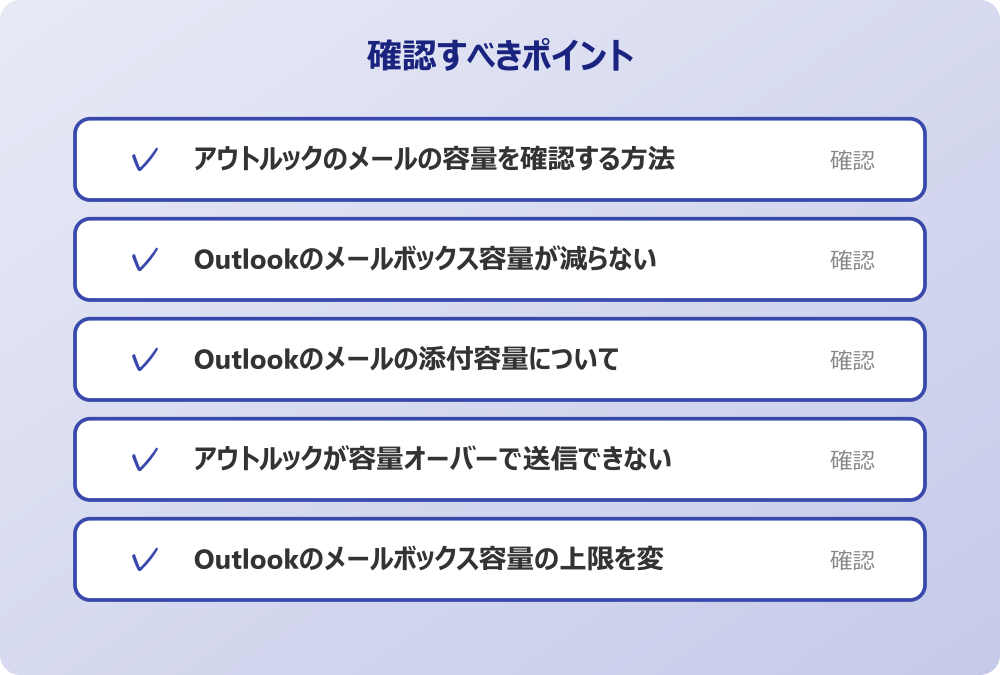
・ アウトルックのメールの容量を確認する方法
・ Outlookのメールボックス容量が減らない時
・ Outlookのメールの添付容量について
・ アウトルックが容量オーバーで送信できない
・ Outlookのメールボックス容量の上限を変更
・ アウトルックのメール容量と送信の関係
アウトルックのメールの容量を確認する方法
アウトルックを快適に使い続けるためには、定期的にアウトルックのメールの容量を確認することが非常に大切です。
使用しているバージョンや環境によって多少の手順の違いはありますが、基本的には設定画面やプロパティから現在の使用量を知ることができます。
例えば、デスクトップ版のOutlookを使用している場合、ファイルタブを開くことでアカウント情報が表示され、そこでメールボックスのクリーンアップツールや現在の空き容量に関する情報にアクセスできることが多いです。
また、Web版のOutlookを利用している場合は、設定アイコンから「全般」、「ストレージ」へと進むことで、より視覚的にどのフォルダが容量を占めているかを確認できる可能性があります。
このように、まずは自分のメールボックスが全体の制限に対してどれくらいの割合を占めているのかを数字で把握することがスタートラインと言えるでしょう。
もし容量が限界に近いようであれば、早急な対策が必要となりますし、余裕がある場合でも、今後のためにどのフォルダが増えやすいかを知っておくことは無駄ではありません。
普段からこの確認作業を習慣化しておけば、突然メールが届かなくなるという最悪の事態を避けることができるはずです。
日々の業務に追われていると見落としがちな部分ですが、定期的なチェックを心がけてみてください。
Outlookのメールボックス容量が減らない時
不要なメールを削除したはずなのに、なぜかOutlookのメールボックス容量が減らないという現象に戸惑うことがあるかもしれません。
この原因として考えられるのは、単に受信トレイからメールを削除しただけでは、完全にデータが消去されていないという点です。
多くの場合、削除されたメールは「削除済みアイテム」フォルダに移動するだけであり、このフォルダ内にデータが残っている限り、全体の容量は確保されたままとなります。
また、同期のタイミングやサーバー側の反映に時間がかかっている可能性も否定できません。
特にIMAP接続やExchangeサーバーを利用している場合、ローカルでの操作がサーバーに完全に反映されるまでタイムラグが生じることがあります。
さらに、見落としがちなのが「送信済みアイテム」や「迷惑メール」フォルダの肥大化です。
自分では受信メールばかりを気にしていても、実は添付ファイル付きの送信メールが容量を圧迫しているケースも少なくありません。
このように言うと、単に削除ボタンを押すだけでは不十分であることがわかります。
容量が減らないと感じたときは、複数のフォルダを確認し、ゴミ箱の中身まで完全に空にすることを意識する必要があるでしょう。
システムの仕様を理解し、正しい手順でデータを消去することで、確実に空き容量を取り戻すことができるはずです。
Outlookのメールの添付容量について
メールのやり取りにおいて容量を大きく消費する主な要因の一つに、添付ファイルの存在が挙げられます。
Outlookのメールの添付容量は、テキストだけのメールに比べて遥かに大きくなるため、注意が必要です。
一般的に、メール一通あたりの送受信サイズには制限が設けられていますが、たとえ制限内であっても、大きなファイルを頻繁にやり取りしていれば、メールボックス全体の容量はあっという間に埋まってしまいます。
例えば、高解像度の画像や動画ファイル、複雑なプレゼンテーション資料などは、数メガバイトから数十メガバイトに及ぶことも珍しくありません。
これらが積み重なることで、数百通、数千通という単位ではなく、もっと少ない通数で容量の上限に達してしまうことも考えられます。
また、添付ファイルを含むメールを転送したり返信したりする過程で、同じファイルが複数のメールに複製され、無駄に容量を食いつぶしている可能性もあります。
したがって、容量管理を行う上では、単にメールの件数を見るのではなく、添付ファイルの有無やそのサイズに着目することが極めて重要です。
大きなファイルを共有する際は、メールに直接添付するのではなく、クラウドストレージのリンクを共有するなどの工夫を取り入れることで、Outlookの容量を大幅に節約できるでしょう。
添付ファイルの扱いを見直すことは、スマートなメール管理への近道と言えます。
アウトルックが容量オーバーで送信できない
もしもアウトルックが容量オーバーで送信できないという状況に陥ってしまった場合、それはメールボックスが限界に達しているサインかもしれません。
会社のセキュリティポリシーやIT管理者のルールがある場合は、必ずそちらを優先してください。
メールボックスの容量がいっぱいになると、新たなメールを受信できなくなるだけでなく、送信しようとしたメールが送信トレイに留まり続け、外部へ送出されなくなることがあります。
これは、送信済みアイテムフォルダにメールを保存するためのスペースすら残っていない場合に発生しやすい現象です。
ビジネスの現場でこのような事態になると、重要な連絡が滞り、業務に支障をきたす可能性が高まります。
相手からのメールが届かないことで、連絡無視と誤解されてしまうリスクもあるでしょう。
そのため、送信エラーが出た際には、ネットワークの問題だけでなく、容量不足を疑ってみることが大切です。
警告メッセージが表示されることもありますが、見逃してしまうケースもあるため、普段から挙動の変化に敏感になっておく必要があります。
送信できないトラブルは、日頃のメンテナンス不足が招く結果とも言えるため、そうなる前に対策を講じておくことが望ましいです。
緊急時には、まず容量の大きなアイテムを特定して削除し、即座に空きスペースを作ることが最優先事項となります。
一度正常な状態に戻してから、恒久的な対策を考えるのが良いでしょう。
Outlookのメールボックス容量の上限を変更
組織でOutlookを利用している場合、管理者によってメールボックスのサイズ制限が設定されていることが一般的です。
しかし、業務の拡大に伴い、既存の容量では足りなくなることもあるでしょう。
そのような場合、Outlookのメールボックス容量の上限を変更することで対処できる可能性があります。
個人向けの無料版アカウントなどでは上限が固定されていることが多いですが、法人向けのMicrosoft365などのプランを利用している場合は、管理者が設定を変更することで容量を増やせるケースがあります。
また、ライセンスのプラン自体をアップグレードすることで、より大きなメールボックスを利用できるようになることもあります。
一方で、レジストリを操作してパソコン上のデータファイル(PSTファイル)のサイズ制限を緩和する方法などの情報もネット上には存在しますが、これはシステムに不具合を及ぼすリスクがあるため、慎重な判断が求められます。
基本的には、システム管理者やIT部門に相談し、正規の手順で容量の割り当てを増やしてもらうのが最も安全で確実な方法です。
無理に裏技的な方法を試すのではなく、現在の契約内容や設定を見直し、必要であれば適切なコストをかけて容量を拡張することを検討してみても良いでしょう。
適切なリソース配分を行うことで、容量不足のストレスから解放され、業務効率の向上につながるはずです。
アウトルックのメール容量と送信の関係
アウトルックのメール容量と送信機能には、密接な関係があります。
先ほど触れたように、容量不足が送信エラーを引き起こすことがありますが、逆に「送信すること」自体が容量を消費する行為であることも忘れてはいけません。
通常、メールを送信すると、そのコピーが「送信済みアイテム」フォルダに自動的に保存されます。
つまり、大きな添付ファイルを送信すれば、相手に届くと同時に、自分のメールボックス内にも同じサイズのデータが蓄積されることになるのです。
この仕組みを理解していないと、受信トレイだけを整理していても、送信済みフォルダが肥大化し続け、いつの間にか容量を圧迫しているという事態になりかねません。
特に、画像や資料を頻繁に送る業務に就いている方は、この傾向が顕著に表れるでしょう。
送信ごとの保存設定を見直したり、定期的に送信済みアイテムを整理したりすることは、容量管理において非常に効果的です。
また、送信メールの容量を抑えるために、ファイルを圧縮してから添付する、あるいは本文中にテキストで情報を記載するといった工夫も役立ちます。
送信というアクションが自身のストレージに与える影響を正しく認識することで、より戦略的にメールボックスを管理できるようになるはずです。
受信と送信、双方のバランスを見ながら整理整頓を心がけましょう。
アウトルックメールの容量を減らす効果的な整理術
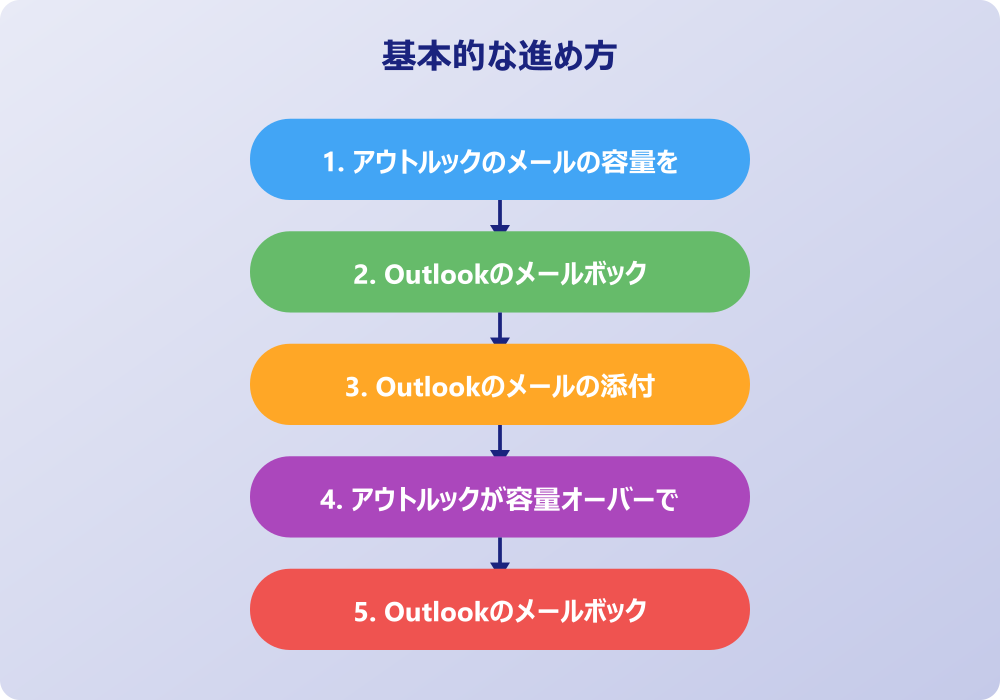
ここでは、実際に一杯になってしまったアウトルックメールの容量を減らすための具体的なテクニックについて説明していきます。
日々の運用の中で少しの工夫をするだけで、驚くほど空き容量を確保できることがあります。
どのような手順で整理を進めれば良いのか、効果的な方法を順に見ていきましょう。
・ アウトルックのメールの容量を減らすコツ
・ Outlookのメールが容量オーバーの場合
・ 添付ファイルの多いメールを検索して削除
・ 削除済みアイテムフォルダを空にする手順
・ 古いアイテムの整理機能で容量を空ける
・ アウトルックメールの容量についてのまとめ
アウトルックのメールの容量を減らすコツ
アウトルックのメールの容量を減らすためには、やみくもにメールを消すのではなく、容量を大きく占有している部分をピンポイントで狙うのが効率的です。
操作の前には、念のため重要なデータのバックアップを取っておくと安心です。何かあった時にすぐ元に戻せます。
まずは、メールボックス全体を見渡し、不要なメールマガジンや通知メールが溜まっていないかを確認してみましょう。
これらは一通あたりのサイズは小さいかもしれませんが、数年分蓄積されると意外なほどの容量になります。
また、検索機能を活用して、特定の時期以前のメールを一括で抽出したり、差出人ごとに並べ替えて不要なやり取りをまとめて削除したりするのも良い方法です。
さらに、HTML形式のメールはテキスト形式に比べて容量が大きくなりやすいため、保存が必要なメールでも形式を変えて保存し直すといった細かいテクニックも存在します。
しかし、最も効果が高いのは、やはりサイズの大きなアイテムを見つけ出すことでしょう。
Outlookにはサイズ順にメールを並べ替える機能が備わっているため、これを活用すれば、削除することで最大の効果が得られるメールを即座に特定できます。
日常的に不要なメールを削除する癖をつけることも大切ですが、定期的に大掃除の日を設け、サイズ順に並べて上位から整理していくのが、容量削減への近道と言えます。
地道な作業に見えるかもしれませんが、こうした積み重ねが快適な動作環境を守るのです。
Outlookのメールが容量オーバーの場合
もしも既にOutlookのメールが容量オーバーの状態になってしまい、警告が出ているのであれば、迅速な対応が求められます。
この段階では、どのメールを残すべきかじっくり悩んでいる時間はないかもしれません。
まずは、業務に支障がない範囲で、即座に削除できるデータがないかを探しましょう。
例えば、「迷惑メール」フォルダや「削除済みアイテム」フォルダの中身は、基本的に不要なものである可能性が高いため、これらを真っ先に空にすることで、一時的にでも送受信機能を回復させることができるはずです。
次に確認すべきは、広告メールやニュースレターなどが自動的に振り分けられているフォルダです。
これらは重要度が低いケースが多いため、まとめて削除する候補として有力です。
容量オーバーの状態が続くと、新しいメールがサーバーで弾かれてしまい、送信者にエラーメッセージが返ってしまうこともあります。
これは相手に「メールボックスの管理ができていない」という印象を与えかねないため、ビジネスにおいては避けたい事態です。
緊急避難的に空きを作った後は、落ち着いてから本格的な整理を行い、二度と同じ状況に陥らないように対策を講じることが重要です。
危機的状況を脱するための優先順位をあらかじめ決めておくと、いざという時に焦らずに対処できるでしょう。
添付ファイルの多いメールを検索して削除
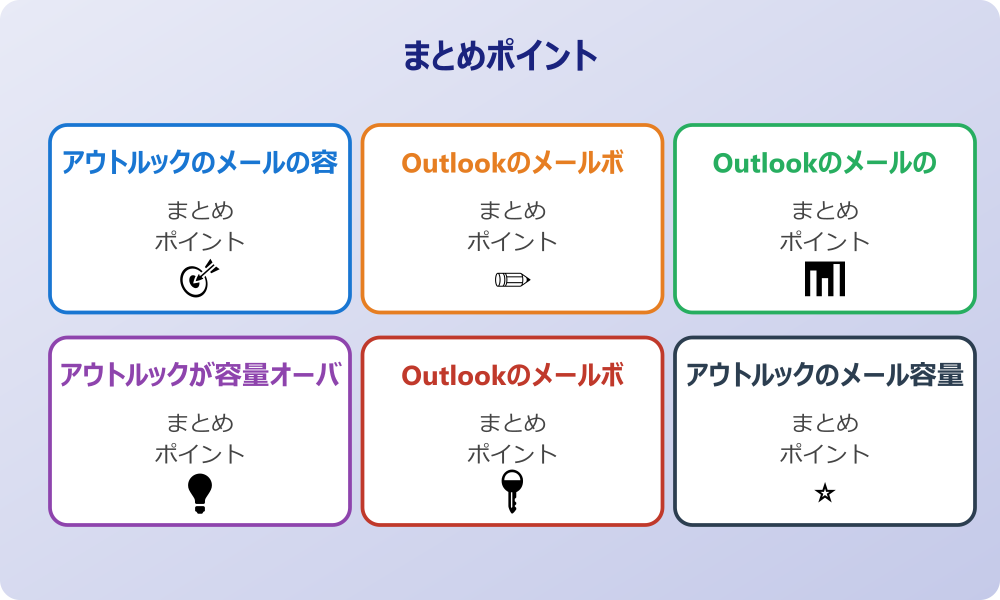
前述の通り、添付ファイルは容量圧迫の大きな原因となりますが、手動で一つひとつ探すのは大変な労力がかかります。
そこで活用したいのが、検索ツールを使って添付ファイルの多いメールを特定し、効率的に削除する方法です。
Outlookの検索ボックスには、高度な検索オプションがあり、「添付ファイルあり」の条件や、「サイズ:巨大(5MB以上など)」といった条件を指定してメールを絞り込むことができます。
この機能を使えば、数年前にやり取りしたプレゼン資料や、高画質の写真データなどが添付されたメールを一瞬でリストアップすることが可能です。
リストアップされたメールの中には、すでにプロジェクトが終了して不要になったものや、パソコンのローカルフォルダに保存済みでメールに残しておく必要がないものも多く含まれているでしょう。
それらを優先的に削除するだけで、数百件のテキストメールを消すよりも遥かに大きな空き容量を確保できます。
また、添付ファイルだけを保存してメールから削除するという操作も可能です。
必要なファイルはパソコンやクラウドに退避させ、メールボックス内からは削除することで、記録としてのメール本文は残しつつ、容量を劇的に減らすことができます。
この「検索して絞り込む」というプロセスを取り入れることで、整理作業の効率は格段に向上するはずです。
削除済みアイテムフォルダを空にする手順
意外と見落とされがちですが、削除済みアイテムフォルダを空にする手順は、容量削減の仕上げとして絶対に欠かせない工程です。
記事内で紹介している手順は、自分の環境やバージョンに合わせて適宜読み替えてください。基本的な考え方は同じです。
多くのユーザーは、受信トレイや送信済みアイテムからメールを削除した時点で「整理完了」と考えがちですが、システム上、それらはまだ「削除済みアイテム」というゴミ箱の中に移動したに過ぎません。
家の中で例えるなら、部屋のゴミをゴミ箱に入れただけで、まだ家の中からゴミ出しをしていない状態と同じです。
この状態では、メールボックス全体のデータ容量はほとんど変わっていないことが多いのです。
したがって、整理作業の最後には必ず「削除済みアイテム」フォルダを右クリックし、「フォルダを空にする」を選択する必要があります。
これにより、データが完全に消去され、初めて使用容量が減ることになります。
ただし、一度この操作を行うと、基本的にはメールの復元が困難になるため、最終確認は慎重に行うべきです。
もし不安であれば、重要なメールが紛れ込んでいないかざっと目を通してから空にすると良いでしょう。
設定によっては、Outlook終了時に自動的にこのフォルダを空にするオプションもあります。
毎回手動で行うのが面倒な場合は、そのような機能を活用して、常にゴミ箱を空の状態に保つ仕組みを作るのも賢い方法です。
古いアイテムの整理機能で容量を空ける
Outlookには、手動での削除以外にも、古いアイテムの整理機能(オートアーカイブ)を使って容量を空ける便利な機能が備わっています。
この機能を利用すると、指定した期間(例えば6ヶ月以上前など)を経過したメールや予定表のアイテムを、自動的に別の保存場所(アーカイブファイル)へ移動させることができます。
これにより、メインのメールボックスからはデータがなくなり容量が空きますが、アーカイブファイルを開けばいつでも過去のメールを参照できるというメリットがあります。
完全に削除してしまうのには抵抗があるけれど、普段使わない古いメールがメインの場所を占領しているのは困る、という場合に最適な解決策と言えるでしょう。
設定画面から「古いアイテムの整理」オプションを選び、どのフォルダを対象にするか、どのくらいの期間が経過したら移動するかを細かくカスタマイズすることが可能です。
アーカイブされたデータはローカルのパソコン上に保存されることが一般的ですので、サーバーの容量制限が厳しい環境では特に有効です。
ただし、アーカイブファイル自体もデータ容量を食うため、パソコンのハードディスク容量には注意が必要です。
この機能を上手く使いこなせば、メールボックスを常にスリムな状態に保ちつつ、過去の資産も大切に保管することができるようになります。
アウトルックメールの容量についてのまとめ
今回はアウトルックメールの容量確認方法と、空きを増やす整理術についてお伝えしました。
以下に、本記事の内容を要約します。
・ アウトルックの容量不足は送受信トラブルの主な原因となる
・ 現状の容量を確認することが問題解決の第一歩である
・ Web版とアプリ版では確認手順が異なる場合がある
・ 容量が減らない時は削除済みアイテムを確認する必要がある
・ サーバーとの同期ラグが容量表示に影響することもある
・ 添付ファイルは容量を圧迫する最大の要因の一つである
・ 送信できない場合は容量オーバーを疑うべきである
・ 送信済みアイテムも容量を消費するため整理が必要だ
・ 管理者に依頼することで容量の上限を変更できる場合がある
・ メールをサイズ順に並べ替えると整理が効率的になる
・ 不要なメールマガジンや通知は定期的に削除すべきだ
・ 検索機能を使って巨大な添付ファイルを特定できる
・ 削除済みアイテムを空にして初めて容量が確保される
・ 古いアイテムの整理機能を使えばデータを保存しつつ容量を空けられる
・ 日頃からのメンテナンスが快適な利用環境を維持する
アウトルックメールはビジネスや生活に欠かせないツールだからこそ、容量管理は非常に重要です。
今回紹介した方法を参考に、定期的なチェックと整理を行う習慣をつけてみてください。
そうすれば、容量オーバーの不安から解放され、よりスムーズで快適なメールのやり取りが可能になるでしょう。
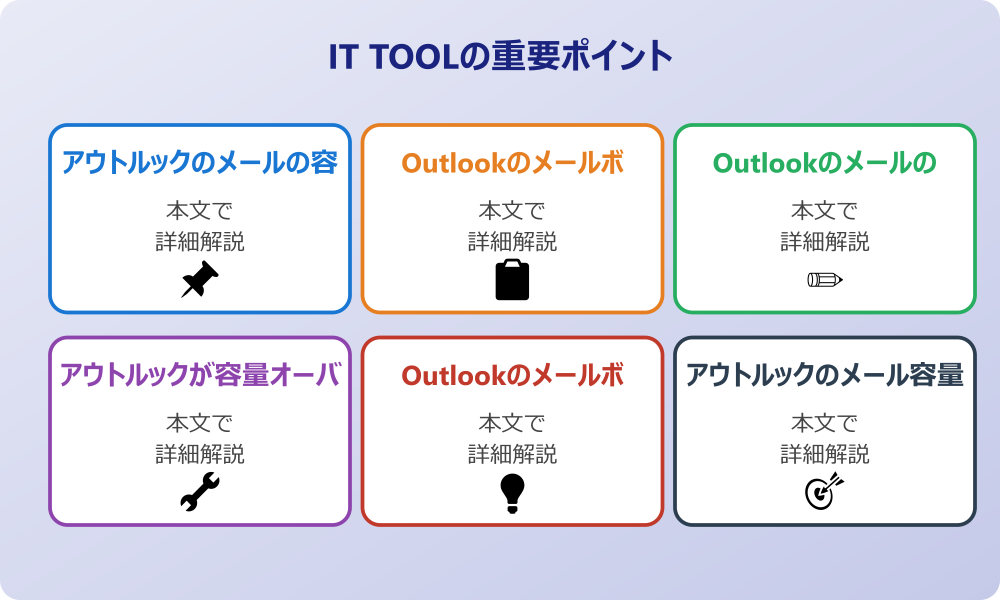
記事内容のポイントを表にまとめました。
| 項目 | 内容 |
|---|---|
| アウトルックのメールの容量を確認する方法 | 本文で詳しく解説 |
| Outlookのメールボックス容量が減らない時 | 本文で詳しく解説 |
| Outlookのメールの添付容量について | 本文で詳しく解説 |
| アウトルックが容量オーバーで送信できない | 本文で詳しく解説 |
さらに詳しい情報は、Microsoft公式サイトとMicrosoftサポートも参考になります。
関連する記事もぜひご覧ください。
- ワード2枚を1枚に集約してpdfにする方法は?効率的な手順を分かりやすく調査!
- エクセルでxyz座標のグラフを作る方法は?3次元データの可視化を詳しく解説!
- ワードで行の真ん中に文字を配置するコツは?センタリングの方法を幅広く調査!
これはCTAサンプルです。
内容を編集するか削除してください。