アウトルックメールの表示設定って?見やすくする方法を詳しく解説!

ビジネスシーンにおいて欠かせないツールであるアウトルックメールですが、毎日のように使っていると、画面のレイアウトが見にくいと感じたり、意図せず表示が変わってしまって困惑したりすることはあるものです。効率的にメールを処理するためには、自分にとって最適なアウトルックメールの表示設定を見つけることが大切だと言えるかもしれません。
画面が見やすくなれば、メールの見落としを防いだり、返信作業のスピードアップに繋がったりする可能性も高まるでしょう。この記事では、アウトルックメールの表示設定を調整して見やすくする方法や、急に表示が変わってしまった時の対処法について詳しく解説していきます。
Outlookメールの表示が変わったと焦る前に、落ち着いて設定を確認してみましょう。また、Outlookメール表示設定のおすすめカスタマイズについても触れていきますので、ぜひ参考にしてみてください。
この記事を読むことで、以下のメリットが得られるかもしれません。
・アウトルックメールの表示設定を自分好みにカスタマイズし、作業効率を向上させるヒントが得られる
・急にOutlookの画面表示が変わってしまった場合でも、冷静に対処して元に戻す方法が理解できる
・閲覧ウィンドウや受信トレイの細かな設定変更を通じて、メールの管理や整理がスムーズに行えるようになる
・文字サイズや配色の変更など、視覚的な負担を軽減するための具体的な設定手順を知ることができる
アウトルックメールの表示設定で見やすく改善する方法
ここではアウトルックメールの表示設定について説明していきます。毎日の業務効率を大きく左右するのがメールソフトの使い勝手ではないでしょうか。特にOutlookは多機能であるがゆえに、表示設定一つで劇的に使いやすさが変わる可能性があります。基本の画面構成から、少し応用的なカスタマイズまで、順に見ていきましょう。
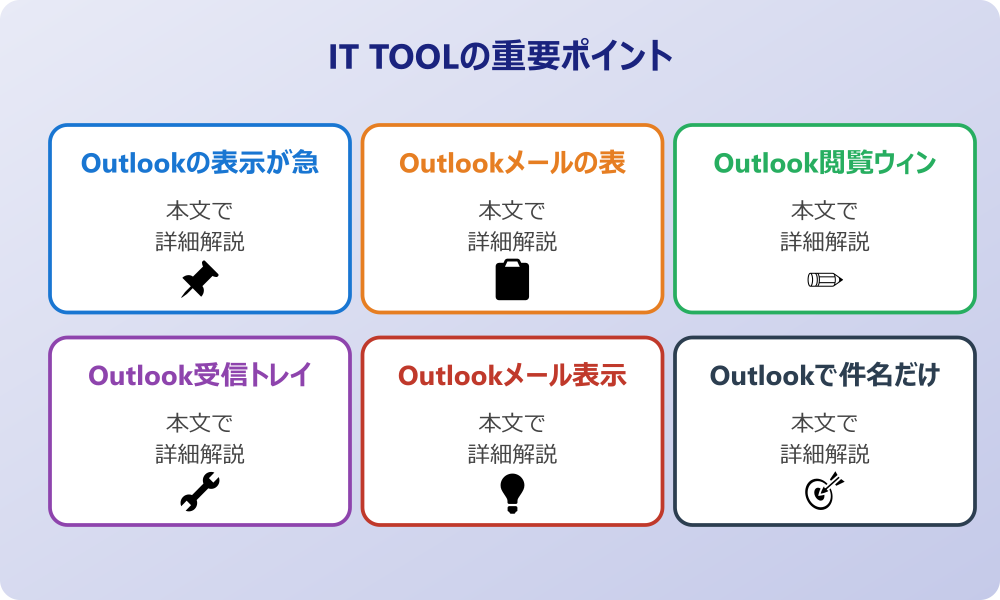
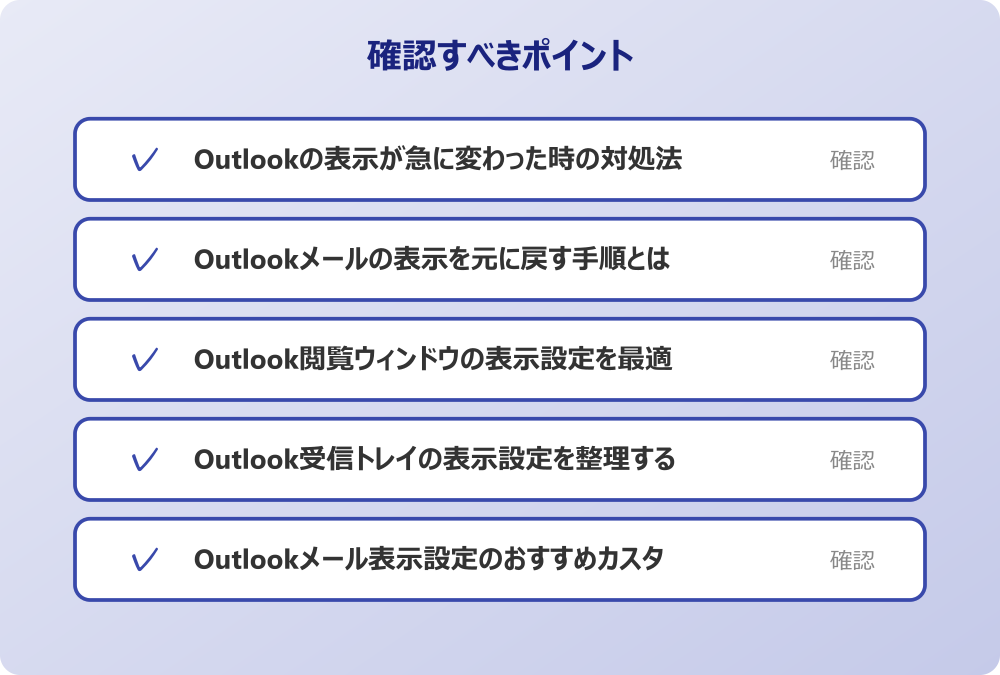
・Outlookの表示が急に変わった時の対処法
・Outlookメールの表示を元に戻す手順とは
・Outlook閲覧ウィンドウの表示設定を最適化
・Outlook受信トレイの表示設定を整理する
・Outlookメール表示設定のおすすめカスタマイズ
・Outlookで件名だけを表示させるテクニック
Outlookの表示が急に変わった時の対処法
ある日突然、Outlookの表示が急に変わったと感じて戸惑った経験をお持ちの方は多いかもしれません。昨日までは慣れ親しんだ画面だったのに、起動してみるとリボンの形が違っていたり、メール一覧の並びが変わっていたりすると、業務に支障が出ることもあるでしょう。このような現象が起きる原因の一つとして考えられるのが、Outlookのアップデートです。マイクロソフトは定期的にOffice製品の更新を行っており、新機能の追加やデザインの刷新が行われることがあります。この際、自動的に新しいユーザーインターフェースが適用されることがあるのです。
また、画面右上に「新しいOutlook」というスイッチが表示されている場合、これがオンになっていることで表示が大きく変わっている可能性があります。このスイッチをオフに切り替えることで、従来の表示に戻せるケースも多いようです。その他にも、誤ってキーボードのショートカットを押してしまい、リボンの表示形式を最小化してしまったり、閲覧ウィンドウの位置を変更してしまったりしているだけということも考えられます。焦らずに画面の隅々まで確認してみると、意外と単純な設定変更で解決するかもしれません。更新プログラムの影響であれば、少し待つことで修正パッチが配信されることもありますので、情報の確認も重要でしょう。
Outlookメールの表示を元に戻す手順とは
カスタマイズを試みたり、何らかの拍子に設定が変わってしまったりした後で、やはり以前の状態が良いと感じることもあるでしょう。そのような場合に役立つ、Outlookメールの表示を元に戻す手順について見ていきます。Outlookには「ビューのリセット」という機能が備わっており、これを活用することで、変更してしまった表示設定を初期状態に戻すことが可能になる場合があります。リボンの「表示」タブの中に「ビューのリセット」というボタンがあれば、それをクリックするだけで標準的なレイアウトに復帰できるかもしれません。
もし「ビューのリセット」がグレーアウトしていて押せない場合は、現在適用されているビューが既に初期状態であるか、あるいはカスタムビューを使用している可能性があります。その際は、「ビューの変更」メニューから「コンパクト」や「シングル」といった基本のビューを選択し直すことで、見慣れた画面に戻せることもあります。
また、フォルダーウィンドウや閲覧ウィンドウの表示が消えてしまった場合は、「表示」タブ内の「レイアウト」グループにある設定を確認してみましょう。ここで各ウィンドウのオン・オフを切り替えることで、元の構成を再現できるはずです。
複雑に設定をいじりすぎて分からなくなった時は、一度リセットしてゼロから設定し直すのも一つの賢い方法と言えるでしょう。
Outlook閲覧ウィンドウの表示設定を最適化
メールの内容を素早く確認するために重要なのが、閲覧ウィンドウの存在です。Outlook閲覧ウィンドウの表示設定を自分のワークスタイルに合わせて最適化することで、クリック数を減らし、メール処理の時間を短縮できるかもしれません。デフォルトでは右側に表示されていることが多い閲覧ウィンドウですが、これを「下」に配置したり、あるいは「オフ」にして一覧性を高めたりすることも可能です。「表示」タブの「閲覧ウィンドウ」から簡単に切り替えることができます。
例えば、長文のメールをやり取りすることが多い方であれば、閲覧ウィンドウを右側に配置することで、スクロールの手間を減らして本文を読み進めることができるでしょう。一方で、件名や差出人を多くの列で確認したい場合は、閲覧ウィンドウを下にするか、思い切ってオフにすることで、メール一覧の横幅を広く使えます。
また、閲覧ウィンドウには「メッセージのプレビュー」を表示する機能もあります。これを行数指定で設定しておけば、メールを開かなくても本文の冒頭部分を確認できるため、優先順位の判断が早くなるかもしれません。
自分にとってどの配置が最もストレスなくメールを読めるか、いろいろなパターンを試してみることをお勧めします。
Outlook受信トレイの表示設定を整理する
受信トレイは、日々大量のメールが流れ込んでくる場所であり、ここが整理されていないと重要なメールを見落とすリスクが高まります。Outlook受信トレイの表示設定を工夫して、情報の洪水をコントロールしましょう。まず検討したいのが「優先受信トレイ」の機能です。これは、Outlookが重要だと判断したメールを「優先」タブに、それ以外を「その他」タブに自動で振り分けてくれる機能です。これが有効になっていると、重要なメールに集中しやすくなる一方で、必要なメールが「その他」に入ってしまい気付かないということも起こり得ます。自分の使い勝手に合わせて、オン・オフを切り替えると良いでしょう。
会社のセキュリティポリシーやIT管理者のルールがある場合は、必ずそちらを優先してください。
また、メール一覧のグループ化表示も視認性に大きく影響します。デフォルトでは「日付」ごとにグループ化されて表示されることが多いですが、これを「差出人」ごとにまとめたり、「宛先」で分類したりすることも可能です。「表示」タブの「詳細設定」や「並べ替え」メニューから変更できます。さらに、未読メールだけを目立たせるために、未読メールのフォント色を変えたり、太字にしたりする条件付き書式の設定も有効です。受信トレイが見やすくなれば、心理的な負担も軽減され、スムーズに業務に取り掛かれるようになるのではないでしょうか。
Outlookメール表示設定のおすすめカスタマイズ
基本的な設定に慣れてきたら、さらに一歩進んだOutlookメール表示設定のおすすめカスタマイズに挑戦してみてはいかがでしょうか。作業効率だけでなく、目の疲れを軽減するための設定なども存在します。例えば、フォントサイズや種類の変更です。標準のフォントが小さくて見づらいと感じる場合は、ビューの設定から「行のフォント」などを変更し、大きめの文字サイズに設定することで、視認性が向上するかもしれません。特に高解像度のモニターを使用している場合、文字が細かく表示されすぎることがあるため、調整が必要です。
また、最近のアプリケーションでは標準的になりつつある「ダークモード(黒色テーマ)」の活用もおすすめです。ファイルタブの「Officeアカウント」または「オプション」からOfficeのテーマを「黒」や「濃い灰色」に変更することで、白い背景の眩しさを抑え、長時間作業でも目が疲れにくくなる可能性があります。さらに、メール一覧に表示される列をカスタマイズし、必要な情報(例えば、フラグの有無、サイズ、分類項目など)だけを表示させるように整理することも、すっきりとした画面作りには効果的です。自分だけの使いやすい画面を作り上げることで、Outlookを開くのが少し楽しくなるかもしれません。
Outlookで件名だけを表示させるテクニック
画面が狭いノートパソコンで作業している場合や、とにかく一度にたくさんのメールタイトルを確認したいという場合、Outlookで件名だけを表示させるような極限までシンプルな表示にしたいと考えることもあるでしょう。完全に「件名だけ」にするには、表示設定で不要な列を徹底的に削除する必要があります。「表示」タブから「ビューの設定」を開き、「列」の項目を選択します。ここで、差出人や受信日時、サイズなどの項目を削除し、件名のみを残すように設定すれば、目的の表示に近づけることができます。
ただし、件名だけでは誰からのメールか分からなくなるため、実用的には「差出人」と「件名」程度は残しておくのが一般的かもしれません。また、この設定を行う際は、閲覧ウィンドウを「オフ」にすることをお勧めします。そうすることで、画面全体をリスト表示として使えるため、一度に数十件のメールタイトルを俯瞰できるようになります。過去のメールを件名で検索して探したい時や、メールの整理・削除を一気に行いたい時などに、この「件名重視」の表示設定が役立つかもしれません。設定を保存して新しいビューとして名前を付けておけば、必要な時だけ切り替えて使うことも可能です。
アウトルックメールの表示設定で困った時の解決策
ここではアウトルックメールの表示設定にまつわるトラブルや、さらに細かい調整について説明していきます。意図せず表示が変わってしまった場合や、特定の機能がうまく表示されない場合など、日々の業務で直面しがちな問題へのヒントを探っていきましょう。順に見ていきましょう。
・Outlookメールの表示が変わった原因を探る
・Outlookメール本文の表示がおかしい時の対応
・フォルダーウィンドウの表示が見当たらない場合
・メール一覧の文字サイズやフォントを調整する
・リボンの表示を使いやすくカスタマイズする
・アウトルックメールの表示設定についてのまとめ
Outlookメールの表示が変わった原因を探る
前触れもなくOutlookメールの表示が変わった場合、その原因を特定することが解決への第一歩となります。単なる誤操作なのか、システム的な変更なのかを切り分ける必要があるからです。一つの可能性として考えられるのは、Office等の自動更新による仕様変更です。これはユーザー側では防ぎようがない場合が多いですが、更新履歴を確認することで、変更が意図的なものかどうかを判断できるでしょう。また、ビューの設定が破損している可能性もあります。Outlookは長期間使用していると、プロファイルやビュー情報に不整合が生じることが稀にあります。
操作の前には、念のため重要なデータのバックアップを取っておくと安心です。何かあった時にすぐ元に戻せます。
さらに、アドイン(拡張機能)が影響しているケースも考えられます。新しくインストールしたアドインがOutlookの表示に干渉し、レイアウト崩れを引き起こしているかもしれません。この場合、Outlookをセーフモード(Ctrlキーを押しながら起動)で立ち上げてみて、表示が正常に戻るかどうかを確認するのが有効な手段となります。もしセーフモードで正常に表示されるなら、いずれかのアドインが原因である可能性が高いでしょう。原因が分かれば、アドインを無効化するなり、設定を見直すなり、適切な対処が可能になります。落ち着いて一つ一つの可能性を潰していくことが大切です。
Outlookメール本文の表示がおかしい時の対応
メールを受信した際、Outlookメール本文の表示がおかしいと感じることはありませんか。文字化けしていたり、画像が表示されずに「×」マークになっていたり、あるいはレイアウトが崩れて読みにくかったりするケースです。これにはいくつかの要因が考えられますが、最も一般的なのはメールの形式の違いです。送信側がHTML形式で送っているのに、受信側でテキスト形式として読み込んでいる場合、装飾や画像が反映されず、文字だけの味気ない表示や、意図しないレイアウトになることがあります。セキュリティ設定によって、画像の自動ダウンロードがブロックされている場合も同様です。
この場合、メッセージ上部の情報バーをクリックして「画像のダウンロード」を選択することで、正しく表示されるようになることが多いです。また、文字が極端に小さかったり大きかったりする場合は、ズーム機能が働いている可能性があります。
メール本文を表示した状態で、Ctrlキーを押しながらマウスホイールを回すと拡大縮小ができますので、誤って操作してしまっていないか確認してみましょう。さらに、エンコード(文字コード)の不一致による文字化けであれば、メッセージを開いて「アクション」メニューなどからエンコードを変更することで読めるようになることもあります。
表示がおかしい時は、形式やセキュリティ設定、ズーム倍率などを疑ってみてください。
フォルダーウィンドウの表示が見当たらない場合
Outlookの画面左側には通常、受信トレイや送信済みアイテムなどが並ぶ「フォルダーウィンドウ」が表示されています。しかし、何らかの拍子にこれが消えてしまい、フォルダーの移動ができなくなって焦った経験はないでしょうか。フォルダーウィンドウが見当たらない場合、その多くは表示設定が「オフ」になっているか、「最小化」されていることが原因と考えられます。「表示」タブの「フォルダーウィンドウ」ボタンをクリックし、「標準」を選択すれば、元の表示に戻る可能性が高いです。
また、「最小化」を選択していると、画面左端に細いバーとして格納されている状態になります。このバーをクリックすると一時的にフォルダーが表示され、ピン留めアイコンをクリックすれば常に表示されるようになります。もし、フォルダーウィンドウ自体はあるものの、特定のフォルダーが見つからない場合は、フォルダーが誤って他のフォルダーの中に移動してしまっている(ドラッグ&ドロップミスなど)可能性も考えられます。フォルダーツリーの「>」マークをクリックして展開し、隠れているフォルダーがないか探してみるのも良いでしょう。左側のナビゲーションはメール整理の要ですので、常に使いやすい状態を保っておきたいものです。
メール一覧の文字サイズやフォントを調整する
毎日長時間画面を見続ける中で、メール一覧の文字が小さすぎて目が疲れる、あるいはフォントが好みではなく読みにくいと感じることもあるでしょう。Outlookでは、メール一覧部分の文字サイズやフォントを細かく調整することが可能です。これを調整することで、視認性が高まり、メールの判別がしやすくなるかもしれません。「表示」タブから「ビューの設定」を開き、「その他の設定」ボタンをクリックすると、列見出しやメッセージプレビューのフォント設定画面に辿り着けます。
記事内で紹介している手順は、自分の環境やバージョンに合わせて適宜読み替えてください。基本的な考え方は同じです。
ここで、フォントの種類をメイリオや游ゴシックといった読みやすい日本語フォントに変更したり、サイズを大きくしたりすることで、画面の印象は大きく変わります。また、条件付き書式を使えば、例えば「上司からのメール」だけを赤色で大きく表示するといった設定も可能です。ただし、あまりフォントを大きくしすぎると、一覧で表示できるメール件数が減ってしまうというデメリットもあります。一覧性と視認性のバランスを見ながら、自分にとって最適なサイズを探ることがポイントです。少しの手間で目の負担が減るならば、試してみる価値は十分にあると言えるでしょう。
リボンの表示を使いやすくカスタマイズする
画面上部に並ぶ「リボン」には多くの機能ボタンが配置されていますが、使わない機能ばかりが表示されていて邪魔だと感じたり、逆によく使う機能が奥深い場所にあって不便だと感じたりすることもあるかもしれません。リボンの表示設定もカスタマイズ可能であり、これを整理することで作業スペースを広く確保したり、操作を効率化したりすることができます。リボンの右端にある矢印やピンのアイコンを使えば、リボンを折りたたんで最小化し、タブだけを表示させることが可能です。これにより、メール本文の表示領域を縦に広く確保できます。
また、リボン内のコマンド自体を編集することもできます。「ファイル」タブの「オプション」から「リボンのユーザー設定」を開くと、タブやグループの順序を入れ替えたり、使用頻度の低いコマンドを非表示にしたりすることができます。さらには、自分専用の「新しいタブ」を作成し、そこによく使うボタン(例えば「返信」「アーカイブ」「特定のフォルダーへ移動」など)を集約させることも可能です。自分専用のツールバーを作る感覚でリボンをカスタマイズすれば、マウスの移動距離が減り、メール処理のスピードアップに貢献するかもしれません。
アウトルックメールの表示設定についてのまとめ
今回はアウトルックメールの表示設定についてお伝えしました。以下に、本記事の内容を要約します。
・Outlookの表示が変わる原因にはアップデートや誤操作がある
・「新しいOutlook」スイッチの切り替えで表示が戻る場合がある
・ビューのリセット機能を使えば初期状態の表示に戻せる
・閲覧ウィンドウは右や下など使いやすい位置に変更可能である
・閲覧ウィンドウをオフにすれば一覧性が向上する
・受信トレイは優先度やグループ化で整理すると見やすい
・条件付き書式で重要なメールの色やフォントを変えられる
・ダークモードを活用すると目の疲れを軽減できる可能性がある
・件名だけの表示にするには列設定で不要項目を削除する
・HTML形式とテキスト形式の違いで表示が崩れることがある
・画像のダウンロード設定を確認することで画像が表示される
・フォルダーウィンドウは表示タブからオンオフを切り替えられる
・文字サイズやフォントは見やすいものに調整可能である
・リボンのユーザー設定でよく使う機能を使いやすく配置できる
・自分に合った設定を見つけることが業務効率化への近道である
アウトルックメールの表示設定は、一見複雑そうに見えますが、一つひとつの機能を理解すれば、自分の働き方に合わせて柔軟に変化させることができます。ちょっとした設定の見直しが、毎日のメールチェックのストレスを大きく減らしてくれるかもしれません。ぜひ、この記事を参考にして、あなたにとって一番快適なOutlook環境を整えてみてください。
記事内容のポイントを表にまとめました。
| 項目 | 内容 |
|---|---|
| Outlookの表示が急に変わった時の対処法 | 本文で詳しく解説 |
| Outlookメールの表示を元に戻す手順とは | 本文で詳しく解説 |
| Outlook閲覧ウィンドウの表示設定を最適化 | 本文で詳しく解説 |
| Outlook受信トレイの表示設定を整理する | 本文で詳しく解説 |
さらに詳しい情報は、Microsoft公式サイトとMicrosoftサポートも参考になります。
関連する記事もぜひご覧ください。
- ワード2枚を1枚に集約してpdfにする方法は?効率的な手順を分かりやすく調査!
- エクセルでxyz座標のグラフを作る方法は?3次元データの可視化を詳しく解説!
- ワードで行の真ん中に文字を配置するコツは?センタリングの方法を幅広く調査!
これはCTAサンプルです。
内容を編集するか削除してください。