エクセルで平日のみの当番表ローテーションを組む方法は?関数を使った作り方を解説!
こんにちは。ITツールラボ、運営者のNです。
職場で当番表を作成する際、土日祝日を除いた平日のみでローテーションを組む必要があるケースは多いでしょう。エクセルで平日のみの当番表ローテーションを作りたいと思っても、どのような関数を使えばよいか分からず困っている方も多いかもしれません。手作業で作ると時間もかかりますし、メンバーの公平性を保つのも大変です。
そこで今回は、エクセルを使って効率的に平日のみの当番表ローテーションを作成する方法を詳しく解説していきます。基本的な作り方から便利な関数の使い方、さらには自動化やマクロを使った高度なテクニックまで、幅広くご紹介しますので、きっとあなたの職場でも活用できるはずです。
- エクセルで平日限定の当番表を基本的な関数で作成する方法
- 無料テンプレートを活用した効率的な作成手順
- 祝日を除外した自動化機能の実装テクニック
- マクロを使った高度なローテーション管理の方法
エクセルで平日のみの当番表ローテーションの基本的な作り方
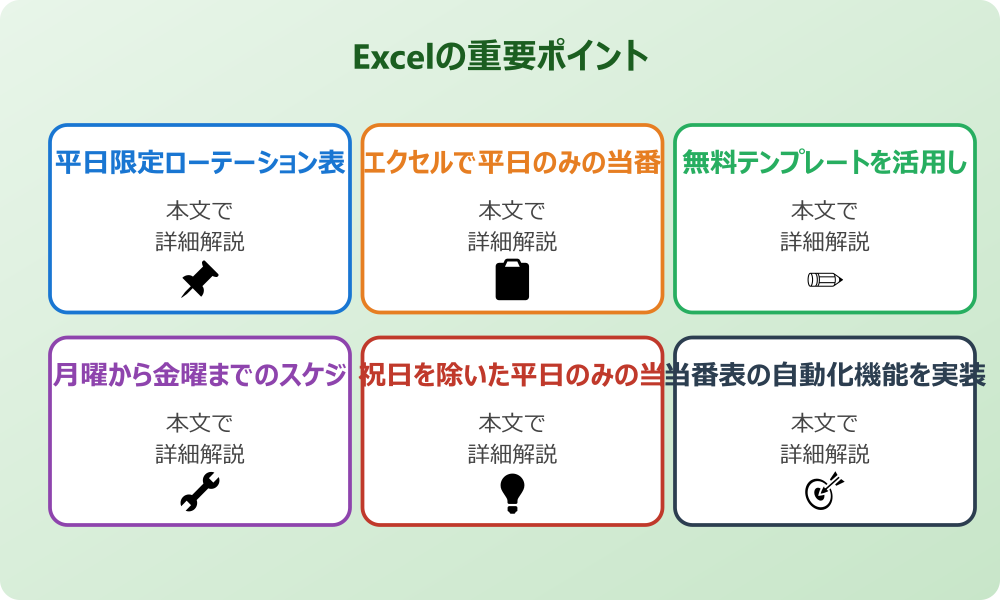
平日のみの当番表を作成する際は、まず基本的な構造を理解しておくことが重要です。エクセルで平日のみの当番表ローテーションの作り方をマスターすれば、毎月の当番表作成がぐっと楽になります。
平日限定ローテーション表の簡単な作成手順
平日限定のローテーション表を作成する際の基本的な手順を順番に見ていきましょう。最初に全体の構造を把握してから、各要素を配置していくのがコツです。
基本的な表の構成要素
当番表に必要な基本要素は次の通りです。まず、日付列には月曜日から金曜日までの平日のみを表示します。次に、当番者名を表示する列を作成し、最後に備考欄があると便利です。
表の構造としては、A列に日付、B列に曜日、C列に当番者名という形が一般的です。土日や祝日は自動的に除外されるよう設定することで、エクセルで平日のみの当番表ローテーションが効率的に管理できます。
| 列 | 項目 | 説明 |
|---|---|---|
| A列 | 日付 | 平日のみの日付を表示 |
| B列 | 曜日 | 月〜金の曜日表示 |
| C列 | 当番者名 | ローテーションで割り当てられた担当者 |
| D列 | 備考 | 特記事項や連絡事項 |
メンバー一覧の設定方法
当番表を作成する前に、メンバー一覧を別シートまたは表の隣の列に準備しておきます。メンバー名は正確に入力し、順番も事前に決めておくとスムーズです。
例えば、F列からH列にかけてメンバー一覧表を作成します。メンバー名だけでなく、所属部署や連絡先も併記しておくと管理が楽になります。このリストは後で関数の参照範囲として活用するため、正確性が重要です。
メンバー一覧は必ず固定範囲で作成し、後からメンバーが増減した場合は範囲を調整することを忘れずに。
日付の配置と管理
日付の配置では、まず開始日を設定してから、WEEKDAY関数を使って土日を除外します。=IF(WEEKDAY(A2,2)>5,A2+3-WEEKDAY(A2,2),A2)のような関数を使うことで、平日のみを抽出できます。
月初から月末までの平日を自動で抽出するには、DATE関数と組み合わせることが効果的です。祝日についても後で除外設定を行うため、まずは土日除外の設定を確実に行いましょう。
エクセルで平日のみの当番表ローテーションに使える関数解説
エクセルで平日のみの当番表ローテーション関数を活用することで、手作業の負担を大幅に削減できます。主要な関数とその使い方を詳しく見ていきましょう。
INDEX関数とMOD関数の組み合わせが最も基本的で効果的な方法です。=INDEX($F$2:$F$6,MOD(ROW()-2,5)+1)のような数式を使うことで、メンバーを順番にローテーションさせることができます。
WEEKDAY関数は曜日を判定するために使用し、=WEEKDAY(A2,2)で月曜日を1、金曜日を5として返します。これにより土日(6と7)を除外する条件を作成できます。
WORKDAY関数を使えば、指定した日数分の営業日を自動計算できます。=WORKDAY(A1,1,祝日範囲)で次の営業日を取得し、祝日も同時に除外可能です。
基本的なローテーション関数
=INDEX(メンバー範囲,MOD(ROW(A1)-1,メンバー数)+1)
無料テンプレートを活用した効率的な作成方法
エクセルで平日のみの当番表ローテーション無料のテンプレートを活用すれば、一から作成する手間を大幅に省けます。マイクロソフト公式サイトなどで提供されているテンプレートをベースに、自社の要件に合わせてカスタマイズする方法が効率的です。
操作の前には、念のため重要なデータのバックアップを取っておくと安心です。何かあった時にすぐ元に戻せます。
テンプレートを使用する際は、まず自社のメンバー数や運用ルールに合わせて修正が必要な箇所を洗い出します。日付の範囲、メンバー数、特別な条件などを確認してから編集を始めましょう。
無料でエクセルで平日のみの当番表ローテーションダウンロードできるテンプレートには、基本的な関数がすでに設定されているものが多く、初心者の方でも比較的簡単に利用できます。ただし、使用前には数式の動作確認を必ず行ってください。
Microsoft Office公式テンプレートサイトでは、様々な業務用テンプレートが無償提供されており、当番表のひな型も複数用意されています。
月曜から金曜までのスケジュール管理のポイント
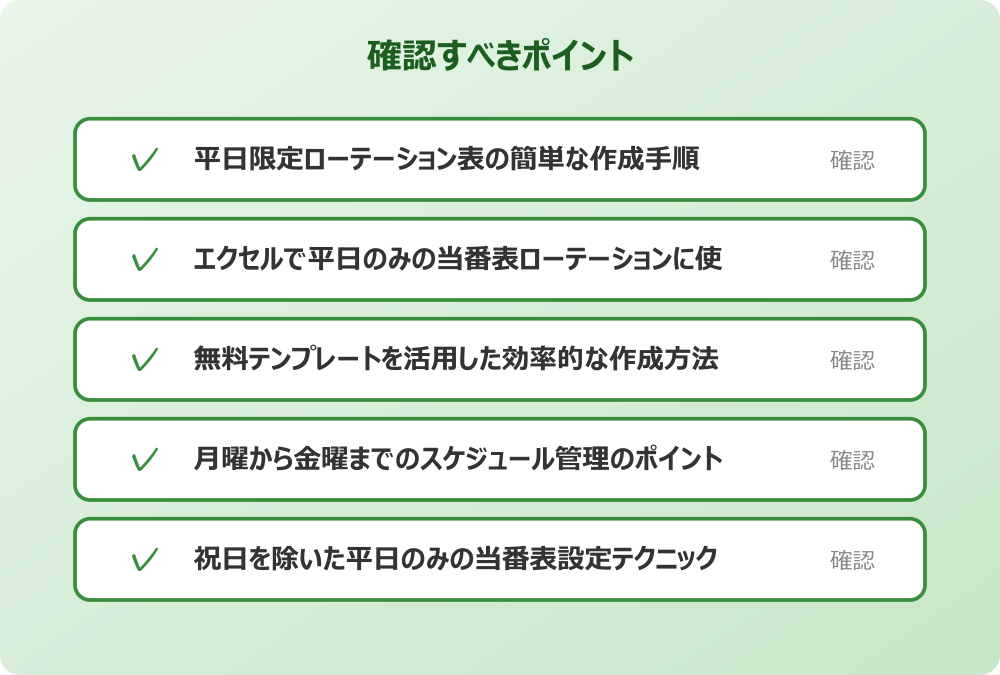
エクセルで平日のみの当番表ローテーション月曜から金曜の範囲で効率的に管理するには、いくつかの重要なポイントがあります。週単位での考え方と公平性の確保が特に大切です。
週単位での割り振り方法
週単位でローテーションを組む場合、月曜日を起点として考えるのが一般的です。5人のメンバーがいる場合、1週目は月曜から金曜まで順番に、2週目は火曜日から始まる人が月曜日を担当するようにシフトさせます。
この方法により、長期的に見て全メンバーが平等に各曜日を担当することになります。=INDEX($F$2:$F$6,MOD(WEEKNUM(A2)*5+WEEKDAY(A2,2)-2,5)+1)のような関数を使えば、週番号と曜日を組み合わせた自動割り当てが可能です。
メンバーの公平性を保つコツ
長期間運用する際は、各メンバーの担当回数を定期的にチェックすることが重要です。COUNTIF関数を使って、=COUNTIF($C$2:$C$100,"田中")のように各人の担当回数を集計できます。
月末や四半期末には担当回数の偏りを確認し、必要に応じて調整を行います。また、有給休暇や出張などでメンバーが不在になる場合の代替ルールも事前に決めておくと運用がスムーズです。
祝日を除いた平日のみの当番表設定テクニック
エクセルで平日のみの当番表ローテーション祝日除く設定を行うには、祝日リストを別途用意してWORKDAY関数と組み合わせる方法が効果的です。この設定により、土日だけでなく祝日も自動的に除外できます。
まず、別シートに年間の祝日一覧を作成します。元日、成人の日、建国記念の日など、固定祝日と移動祝日の両方を含めて正確にリスト化することが重要です。
WORKDAY関数を使用する場合、=WORKDAY(前日のセル,1,祝日範囲)の形で次の営業日を自動計算できます。これにより、祝日が含まれる週でも正しく平日のみの当番が割り当てられます。
| 設定項目 | 関数例 | 説明 |
|---|---|---|
| 営業日取得 | =WORKDAY(A1,1,祝日!A:A) | 前日の翌営業日を取得 |
| 平日判定 | =AND(WEEKDAY(A2,2)<=5,COUNTIF(祝日!A:A,A2)=0) | 平日かつ祝日でないことを確認 |
| 当番割当 | =IF(平日判定,INDEX(メンバー,MOD(連番,人数)+1),””) | 平日のみに当番を割り当て |
自動化とマクロを使ったエクセル平日当番表ローテーションの作成
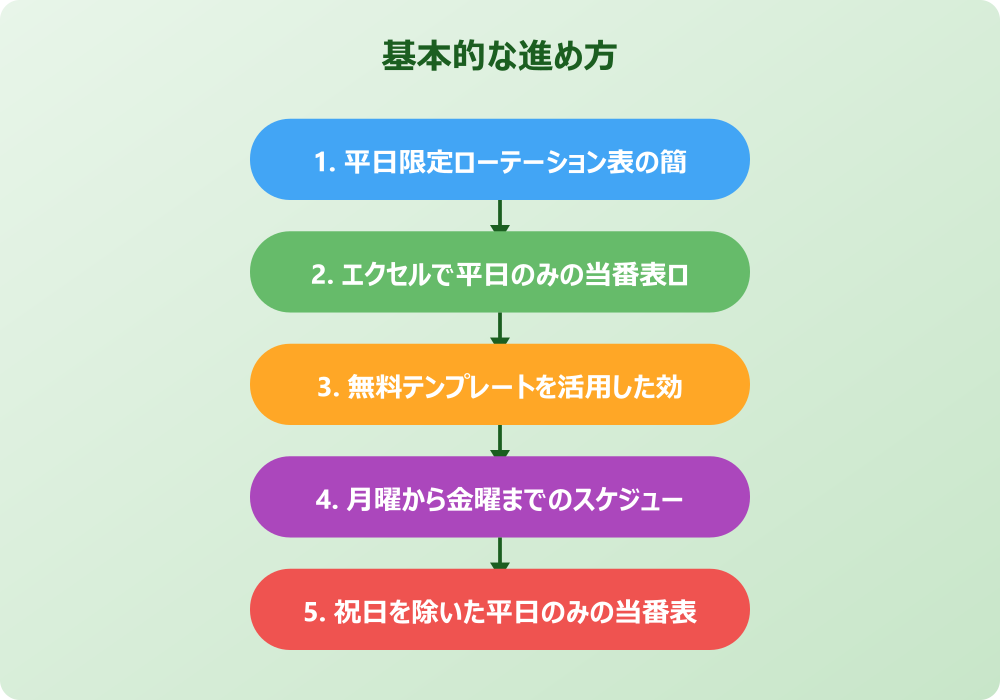
より高度な当番表管理を実現するには、自動化機能とマクロの活用が効果的です。一度設定すれば、毎月の更新作業が大幅に簡素化され、人為的なミスも削減できます。
当番表の自動化機能を実装する方法
エクセルで平日のみの当番表ローテーション自動化を実装するには、複数のアプローチがあります。関数ベースの自動化から始めて、段階的に高度な機能を追加していく方法がおすすめです。
記事内で紹介している手順は、自分の環境やバージョンに合わせて適宜読み替えてください。基本的な考え方は同じです。
基本的な自動更新設定
最も基本的な自動更新は、TODAY関数を基準にした動的な日付生成です。=TODAY()から開始して、WORKDAY関数で営業日のみを連続生成することで、常に最新の日付で当番表が表示されます。
月の切り替わりも自動で行うには、EOMONTH関数とWORKDAY関数を組み合わせます。=WORKDAY(EOMONTH(TODAY(),-1)+1,0,祝日範囲)で当月の最初の営業日を取得し、そこから順次営業日を生成していきます。
当番者の割り当ても自動化するため、ROW関数と組み合わせた連番を作成し、MOD関数でメンバー数を割った余りを使ってローテーションを実現します。これにより、エクセルで平日のみの当番表ローテーション簡単に管理できる仕組みが完成します。
条件付き書式の活用
条件付き書式を使うことで、視覚的に分かりやすい当番表を作成できます。今日の日付をハイライト表示したり、特定のメンバーの担当日に色を付けたりする設定が可能です。
TODAY関数を使った条件付き書式では、=$A2=TODAY()という条件で今日の行をハイライトできます。また、メンバー別に異なる色を設定する場合は、=$C2="田中"のような条件でメンバーごとの色分けが実現できます。
休暇や出張などの特別な状況も条件付き書式で表現できます。別列に状況フラグを設けて、そのフラグに応じて背景色や文字色を変更する設定により、一目で特別な状況を把握できる当番表になります。
マクロを使った高度なローテーション管理
エクセルで平日のみの当番表ローテーションマクロを活用することで、複雑な条件設定や大規模な当番表管理が可能になります。VBAを使ったマクロ作成により、ボタン一つで当番表を更新できる環境を構築できます。
基本的なマクロでは、シート上のボタンをクリックするだけで翌月の当番表を自動生成する機能を実装できます。祝日データの更新、メンバーの追加・削除、ローテーション順序の変更なども自動で処理できるため、管理者の負担が大幅に軽減されます。
Sub 当番表自動生成()
    Dim 開始日 As Date
    開始日 = DateSerial(Year(Date), Month(Date) + 1, 1)
    ' 翌月の営業日を生成してローテーション割当を実行
End Sub
高度なマクロでは、メンバーの有給予定や出張スケジュールを考慮した自動調整機能も実装できます。カレンダーデータと連携して、不在予定のメンバーを自動的にスキップし、代替メンバーを割り当てる仕組みを作ることも可能です。
マクロを含むファイルは、セキュリティ設定により実行がブロックされる場合があります。社内で使用する際は、IT部門と事前に相談して適切なセキュリティ設定を確認してください。
ダウンロード可能なテンプレート活用ガイド
効率的な当番表作成のため、既存のテンプレートを活用することをおすすめします。Microsoft公式サイトでは、様々な業務用テンプレートが提供されており、当番表のベースとして活用できるものも多数あります。
テンプレートを選ぶ際は、自社の運用形態に近いものを選択することが重要です。メンバー数、期間、特別な条件などを考慮して、最も適したテンプレートをベースに改良を加えていく方法が効率的です。
ダウンロードしたテンプレートは、必ず動作確認を行ってから本格運用を開始してください。特に関数の参照範囲やメンバー名の設定箇所は、エラーの原因になりやすいため注意深くチェックしましょう。
作業効率を向上させる便利な機能と設定
当番表の運用効率を向上させるため、いくつかの便利な機能と設定をご紹介します。これらの設定により、日常的な管理作業が大幅に楽になります。
データの入力規則を設定することで、メンバー名の入力ミスを防げます。メンバー一覧から選択できるドロップダウンリストを設定すれば、手動調整時の入力エラーを削減できます。
シートの保護機能を活用して、数式部分を誤って変更されないよう保護することも重要です。ユーザーには必要な部分のみ編集可能にし、重要な数式や設定は保護することで、安定した運用が可能になります。
印刷設定も事前に調整しておくと便利です。ページレイアウトを整え、印刷範囲を適切に設定することで、必要な時にすぐに当番表を印刷できる環境を整えられます。
当番表運用時によくある質問
Q: メンバーが急遽休暇を取る場合はどう対応すればよいですか?
A: 事前に代替ルールを決めておき、手動で調整するか、マクロに代替機能を組み込んでおくことをおすすめします。
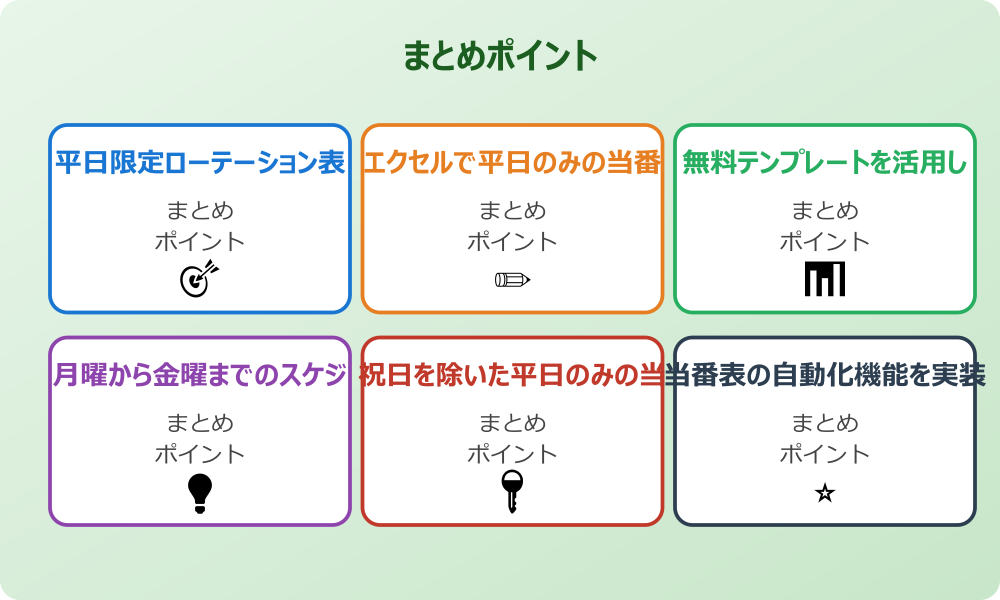
エクセルで平日のみの当番表ローテーション作成のまとめ
エクセルを使った平日のみの当番表ローテーション作成について、基本的な作り方から高度な自動化まで幅広く解説してきました。関数を活用した基本的な仕組みから始めて、段階的に機能を追加していくアプローチが成功のカギです。
重要なポイントとして、まず土日と祝日を適切に除外する設定を確実に行うこと、メンバー間の公平性を保つ仕組みを組み込むこと、そして運用しやすい形にカスタマイズすることが挙げられます。
テンプレートの活用から始めて、自社の要件に合わせて改良を加えていく方法が効率的です。マクロや自動化機能は、基本的な仕組みが安定してから追加することをおすすめします。
最終的には、管理者の負担を軽減しつつ、全メンバーが納得できる公平な当番表を継続的に運用できる仕組みを構築することが目標です。今回ご紹介した方法を参考に、ぜひ効率的な当番表作成にチャレンジしてみてください。
さらに詳しい情報は、Microsoft ExcelサポートとMicrosoft Learn – Excelも参考になります。
関連する記事もぜひご覧ください。
- ワード2枚を1枚に集約してpdfにする方法は?効率的な手順を分かりやすく調査!
- エクセルでxyz座標のグラフを作る方法は?3次元データの可視化を詳しく解説!
- ワードで行の真ん中に文字を配置するコツは?センタリングの方法を幅広く調査!
▼ 関連商品