エクセルの背景色を全面に設定する方法は?シート全体の色を変える簡単なやり方を調査!

こんにちは。ITツールラボ、運営者のNです。
エクセルでシート全体の背景色を変更したいと思っても、どうやって一括で設定すればいいかわからない方も多いかもしれませんね。特に大きなデータを扱う際は、全面にわたって背景色を設定する方法を知っていると、資料の見栄えが格段に良くなります。
ワークシートの背景色を変更する作業は、慣れてしまえば簡単なのですが、初めての場合はどこから手をつけていいか迷ってしまうものです。ショートカットを使った効率的な方法から、範囲指定での細かい設定まで、いくつかのアプローチがあります。
今回の記事では、エクセルの背景色を全面に設定するための具体的な手順と、実際の作業で役立つ便利なテクニックをまとめてお伝えしていきます。
- Ctrl+Aと塗りつぶし機能を使った全セル一括設定の基本手順
- ショートカットキーでスピーディに背景色を変更する効率的な方法
- ワークシート全体の背景色変更と複数シート同時処理のテクニック
- 印刷時の背景色表示設定とトラブル対処法
エクセルの背景色を全面に設定する方法は?基本操作と手順
エクセルの背景色を全面に設定する基本的な操作について、まずは最もよく使われる一括設定の方法から順番に見ていきましょう。全セルを選択してから背景色を適用する方法が最も確実で、初心者の方にもおすすめです。
全セルの一括背景色設定手順
エクセルで全セルの背景色を一括で変更する最も基本的な方法は、まず全セルを選択してから塗りつぶし機能を使うことです。この方法を使えば、シート全体に統一した背景色を効率的に設定できます。
Ctrl+Aでの全選択方法
全セルを選択する際は、Ctrl+Aキーを使うのが最も簡単です。エクセルのワークシート上でこのショートカットを押すと、シート内の全セルが選択状態になります。
選択されたセルは青色でハイライトされ、左上の名前ボックスには「1048576R x 16384C」のような表示が現れて、全セルが選択されていることを確認できます。
ポイント:Ctrl+Aを2回押すと、より確実に全セルを選択できる場合があります。1回目でデータ範囲のみが選択され、2回目で全セルが選択される仕様になっているためです。
塗りつぶし色の選択と適用
全セルを選択した状態で、ホームタブの「塗りつぶしの色」ボタンをクリックします。ボタンの右側にある下向き矢印をクリックすると、カラーパレットが表示されます。
標準の色から選択するか、「その他の色」をクリックしてカスタム色を設定することも可能です。色を選択すると、選択された全セルに即座に背景色が適用されます。
- Ctrl+Aで全セルを選択
- ホームタブの「塗りつぶしの色」ボタンの矢印をクリック
- 希望する色をクリックして適用
ショートカットキーでスピーディに設定
背景色の設定作業を頻繁に行う場合は、ショートカットキーを覚えておくと作業効率が大幅に向上します。マウス操作を最小限に抑えて、キーボードだけで素早く背景色を変更できるようになります。
Alt+H+H+Mでの背景色メニュー
Alt+H+H+Mの順番でキーを押すと、背景色の選択メニューが直接開きます。このショートカットを使えば、マウスでリボンをクリックする手間が省けます。
メニューが開いたら、方向キーで色を選択し、Enterキーで確定できます。よく使う色は番号で覚えておくと、さらに素早く操作できるようになります。
便利な使い方:Altキーを押すとリボン上に各機能のキー番号が表示されるため、他の操作でも同様にショートカットを確認できます。
よく使う色の登録と呼び出し
特定の色を頻繁に使用する場合は、「最近使用した色」の機能を活用すると便利です。一度使った色は自動的にカラーパレットの上部に表示されるため、次回から素早くアクセスできます。
また、会社のコーポレートカラーなど決まった色を使用する場合は、RGB値やHEX値をメモしておき、「その他の色」から正確に再現することをおすすめします。
ワークシート全体の背景色変更テクニック
複数のワークシートがある場合や、特定のワークシートだけに背景色を設定したい場合は、シート単位での操作方法を覚えておくと便利です。プロジェクトごとに色分けしたい場合などに活用できます。
会社のセキュリティポリシーやIT管理者のルールがある場合は、必ずそちらを優先してください。
シート見出し右クリックからの設定
ワークシートのタブを右クリックすると、「シート見出しの色」という項目が表示されます。この機能を使うと、シートタブ自体の色を変更できますが、セル内の背景色は変更されません。
シート全体の背景色を変更するには、やはり全セル選択からの塗りつぶし設定が基本となります。シート見出しの色とセルの背景色を統一すると、視覚的に整理された印象になります。
| 設定対象 | 操作方法 | 効果範囲 |
|---|---|---|
| シートタブの色 | タブ右クリック→「シート見出しの色」 | タブ表示のみ |
| セルの背景色 | 全選択→塗りつぶし | ワークシート全体 |
複数シート同時変更の方法
複数のワークシートに同じ背景色を設定したい場合は、シートをグループ選択してから背景色を設定すると効率的です。Ctrlキーを押しながら複数のシートタブをクリックすることで、複数シートを同時選択できます。
グループ選択した状態でCtrl+Aで全セル選択し、背景色を設定すると、選択したすべてのシートに同じ背景色が適用されます。ただし、この操作は元に戻すのが困難な場合があるため、事前にファイルをバックアップしておくことをおすすめします。
注意:複数シート同時変更は、間違った操作をすると複数のシートに影響が出るため、重要なデータがある場合は必ずバックアップを取ってから実行してください。
範囲指定での効率的な背景色設定
全面ではなく特定の範囲だけに背景色を設定したい場合もあるかと思います。範囲指定での背景色設定方法を覚えておくと、より柔軟にレイアウトを調整できるようになります。
名前ボックスを使った範囲選択
名前ボックス(通常「A1」と表示されている左上のボックス)に直接範囲を入力することで、正確な範囲選択ができます。たとえば「A1:Z100」と入力してEnterを押すと、その範囲が自動的に選択されます。
この方法は、広範囲を確実に選択したい場合や、マウスでの選択が困難な場合に特に便利です。範囲の形式は「開始セル:終了セル」で指定します。
A1:XFD1048576  // 全セル指定
A1:Z100        // A1からZ100まで
B2:D10         // B2からD10まで
Shiftクリックでの連続範囲指定
開始位置のセルをクリックした後、Shiftキーを押しながら終了位置のセルをクリックすると、その間の連続した範囲を選択できます。この方法は視覚的に範囲を確認しながら選択できるため、直感的な操作が可能です。
また、Ctrlキーを使えば、離れた複数の範囲を同時に選択することもできます。異なる色の背景を部分的に設定したい場合に役立つテクニックです。
デフォルト背景色の変更と固定設定
新しいワークシートを作成するたびに同じ背景色を設定するのは手間がかかります。デフォルトの背景色を変更したい場合の対処法について説明します。
操作の前には、念のため重要なデータのバックアップを取っておくと安心です。何かあった時にすぐ元に戻せます。
エクセルには直接的なデフォルト背景色設定機能はありませんが、テンプレートファイルを作成して保存しておくことで、実質的にデフォルト設定として活用できます。
背景色を設定したワークシートを「Excelテンプレート(.xltx)」形式で保存し、新規作成時にそのテンプレートを使用すると、常に同じ背景色でスタートできます。
- 背景色を設定したワークシートを作成
- 「ファイル」→「名前を付けて保存」
- ファイルの種類で「Excelテンプレート(*.xltx)」を選択
- 適切な名前を付けて保存
この方法により、固定した背景色設定を継続的に利用できるようになります。
エクセルの背景色を全面に設定する方法は?応用とトラブル対処
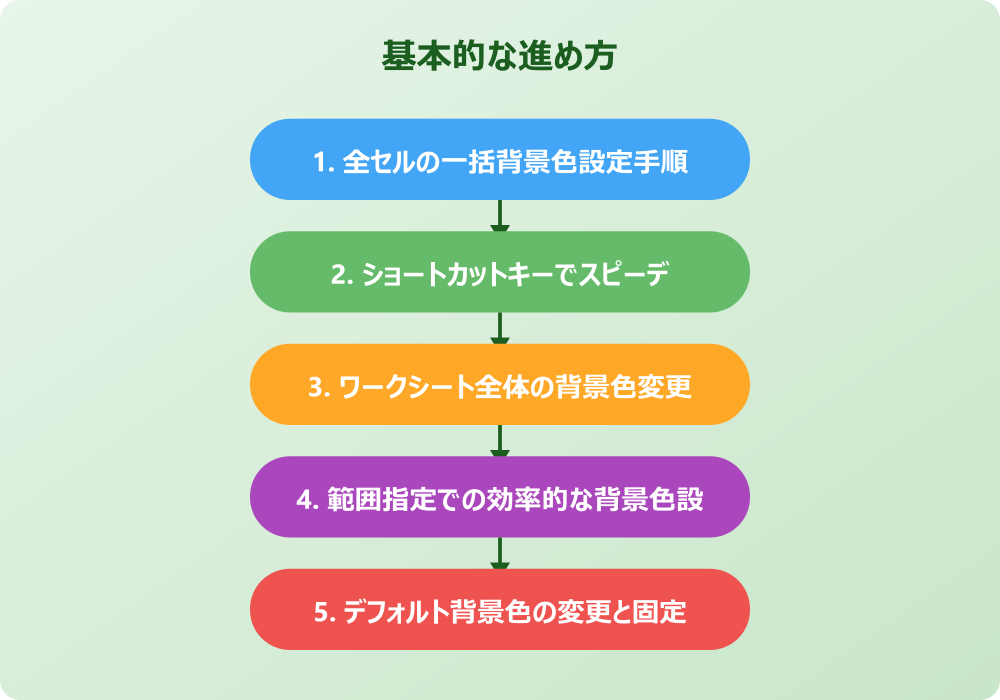
基本的な背景色設定ができるようになったら、次は応用的な活用方法とよく発生するトラブルの対処法について見ていきましょう。特に印刷時の設定や、設定後の保存・削除方法は実務で重要なポイントとなります。
印刷時の背景色表示設定と注意点
エクセルで背景色を設定しても、デフォルトでは印刷時に背景色が出力されない仕様になっています。印刷時にも背景色を表示させるためには、専用の設定が必要です。
ページレイアウトでの印刷プレビュー
印刷プレビューを確認する際は、「ページレイアウト」タブの「ページ設定」から「シート」タブを開きます。ここで「白黒印刷」のチェックが入っている場合は、背景色が印刷されません。
正確な印刷イメージを確認するには、「ファイル」→「印刷」からプレビュー画面を開くか、印刷プレビューモードで表示内容をチェックすることが大切です。
| 表示モード | 背景色の見え方 | 確認方法 |
|---|---|---|
| 標準表示 | 設定した色で表示 | 通常の編集画面 |
| 印刷プレビュー | 印刷設定に依存 | ファイル→印刷 |
| ページレイアウト表示 | 印刷イメージに近い | 表示タブから切替 |
背景色印刷の有効化手順
背景色を印刷に反映させるには、「ページレイアウト」タブの「ページ設定」ダイアログを開き、「シート」タブで「白黒印刷」のチェックを外します。また、プリンタードライバーの設定で「カラー印刷」が有効になっていることも確認が必要です。
ただし、背景色を印刷する場合はインク消費量が大幅に増加するため、コスト面での注意が必要です。特に全面に濃い色を設定している場合は、印刷前に必要性を検討することをおすすめします。
印刷コストに注意:全面の背景色印刷はインクやトナーを大量消費します。必要な場合のみ実行し、不要な場合は印刷用に背景色なしのバージョンを別途用意することを検討してください。
設定した背景色の保存と削除方法
背景色の設定を適切に保存する方法と、不要になった際の削除方法について詳しく説明します。特に大きなファイルでは、背景色設定がファイルサイズに影響する場合があります。
記事内で紹介している手順は、自分の環境やバージョンに合わせて適宜読み替えてください。基本的な考え方は同じです。
ファイル保存時の背景色維持
背景色の設定は通常のExcelファイル(.xlsx)形式で保存すれば、次回開いた際にも維持されます。ただし、古いExcel形式(.xls)や他の形式で保存する場合は、一部の書式情報が失われる可能性があります。
重要な背景色設定がある場合は、必ず.xlsx形式またはExcelバイナリブック(.xlsb)形式で保存することをおすすめします。これらの形式であれば、背景色情報が完全に保存されます。
Microsoft Excelでは、セルの書式設定情報はワークブック内に保存され、ファイル形式に応じて互換性が保たれます。最新の.xlsx形式を使用することで、すべての書式情報を確実に保存できます。
背景色のクリアとリセット手順
設定した背景色を削除するには、該当範囲を選択してから「塗りつぶしの色」メニューで「塗りつぶしなし」を選択します。または、「ホーム」タブの「クリア」ボタンから「書式のクリア」を選択する方法もあります。
全シートの背景色を一括でリセットしたい場合は、Ctrl+Aで全選択してから上記の操作を行います。ただし、この操作では背景色以外の書式(フォント色、罫線など)も同時にクリアされる場合があるため、注意が必要です。
- 背景色を削除したい範囲を選択
- 「ホーム」タブの「塗りつぶしの色」ボタンをクリック
- 「塗りつぶしなし」を選択
- または「クリア」→「書式のクリア」を実行
背景色変更後のトラブルシューティング
背景色を設定した後によく発生するトラブルと、その解決方法について説明します。設定したのに反映されない場合や、動作が重くなった場合の対処法を確認しておきましょう。
表示されない場合の対処法
背景色を設定したのに表示されない場合は、いくつかの原因が考えられます。まず確認すべきは、「ファイル」→「オプション」→「詳細設定」で「セルに色を表示する」のチェックが有効になっているかどうかです。
また、条件付き書式が設定されている場合は、そちらの設定が優先される場合があります。条件付き書式を確認し、必要に応じて削除や修正を行ってください。
確認ポイント:背景色が表示されない場合は、ディスプレイの色設定、Excelの表示オプション、条件付き書式の有無を順番にチェックしてみてください。
パフォーマンス低下時の解決策
大量のセルに背景色を設定すると、ファイルサイズが大きくなり、動作が重くなる場合があります。特に100万行以上の全セルに背景色を設定した場合は、メモリ使用量が大幅に増加します。
パフォーマンスを改善するには、本当に必要な範囲のみに背景色を設定することが重要です。使用しないセル範囲の背景色は削除し、必要最小限の範囲のみ維持するようにしましょう。
また、自動計算の設定を「手動」に変更することで、背景色変更時の再計算処理を抑制できます。「ファイル」→「オプション」→「数式」から「自動」を「手動」に変更可能です。
エクセルの背景色を全面に設定する方法のまとめと活用法
エクセルの背景色を全面に設定する方法について、基本的な操作から応用テクニックまでご紹介してきました。Ctrl+Aによる全選択と塗りつぶし機能を組み合わせることで、簡単にシート全体の背景色を変更できます。
ショートカットキーを活用すれば作業効率が向上し、範囲指定での細かい調整も可能になります。複数のワークシートに同じ背景色を設定したい場合は、シートのグループ選択機能を使うと時間を節約できます。
実際の活用場面では、プロジェクトごとの色分け、部署別の資料管理、プレゼンテーション資料の見栄え向上など、さまざまな用途で背景色設定が役立ちます。ただし、印刷時のコスト増加やファイルサイズの増大といった点も考慮して、適切な範囲での利用を心がけることが大切です。
背景色の保存や削除方法も覚えておくことで、柔軟にレイアウトを調整できるようになります。トラブルが発生した場合の対処法も把握しておけば、安心して背景色機能を活用できるでしょう。正確な情報については、Microsoft公式サイトでも最新の操作方法を確認することをおすすめします。
さらに詳しい情報は、Microsoft ExcelサポートとMicrosoft Learn – Excelも参考になります。
関連する記事もぜひご覧ください。
- ワード2枚を1枚に集約してpdfにする方法は?効率的な手順を分かりやすく調査!
- エクセルでxyz座標のグラフを作る方法は?3次元データの可視化を詳しく解説!
- ワードで行の真ん中に文字を配置するコツは?センタリングの方法を幅広く調査!