チームスでのメンションの仕方は?相手に通知する方法を解説!

現在、ビジネスコミュニケーションの主軸としてMicrosoft Teamsを利用されている方は非常に多いのではないでしょうか。日々の業務連絡やプロジェクトの進行管理において、チャット機能は欠かせない存在となっています。しかし、メッセージを送ったはずなのに相手が見ていなかったり、重要な連絡が流れてしまったりすることもあるかもしれません。そんな時に役立つのが「メンション機能」です。これを使うことで、特定の相手に対して確実に通知を届け、注意を引くことが可能になります。
ただ、初心者の方や改めて機能を使いこなしたい方の中には、「チームスでのメンションの仕方がよくわからない」「全員に一斉に送る方法はあるのか」「スマホアプリだとどう操作するのか」といった疑問を持つこともあるでしょう。また、メンション機能を使おうとしても候補が出てこなかったり、エラーになったりするトラブルに見舞われることもあるかもしれません。
この記事では、基本的な操作方法から応用的な使い方、さらにはトラブルシューティングまでを詳しく解説していきます。
この記事を読むことで、以下のメリットや理解が得られるでしょう。
・ チームスでのメンションの仕方の基本から応用までを体系的に理解できる
・ チームやチャネル全員に対して効果的に通知を送る方法を知ることができる
・ メンションが出てこない場合やできない時の対処法を学べる
・ スマホアプリやPC版などデバイスごとの操作の違いを把握できる
チームスでのメンションの仕方と基本操作を解説
ここではチームスでのメンションの仕方について説明していきます。基本的な個人宛ての通知から、特定のグループや全員に向けた発信まで、その方法は多岐にわたります。まずは基礎を固め、スムーズなコミュニケーションを実現するための手順を順に見ていきましょう。
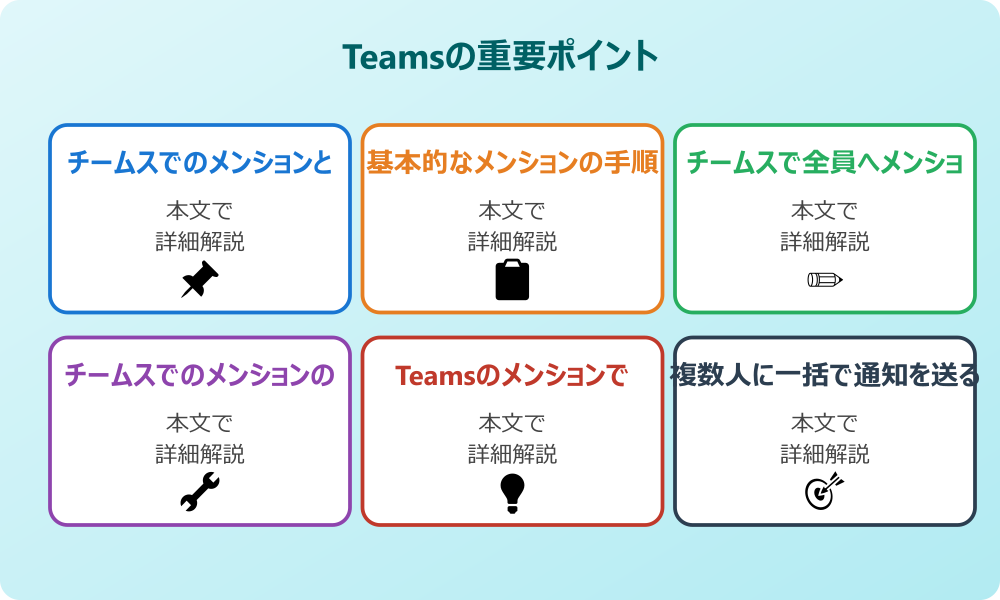
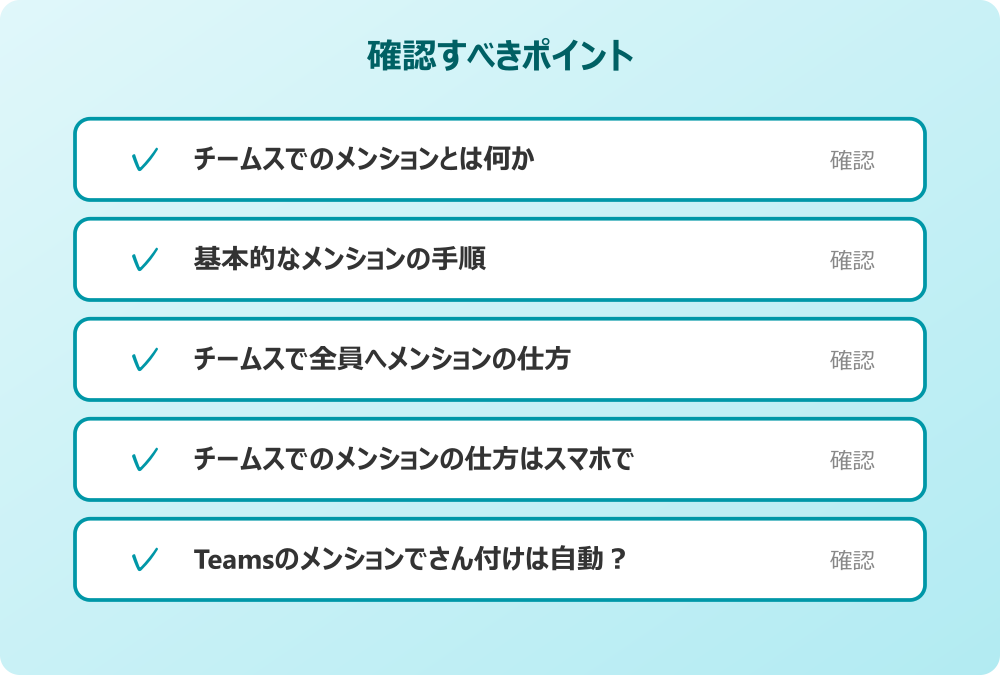
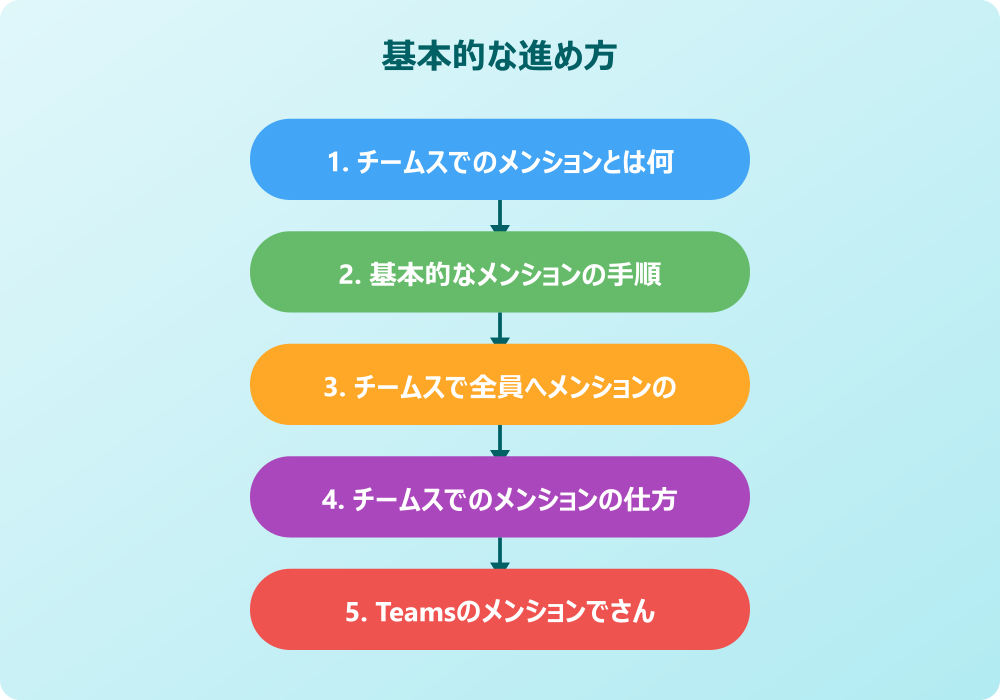
・ チームスでのメンションとは何か
・ 基本的なメンションの手順
・ チームスで全員へメンションの仕方
・ チームスでのメンションの仕方はスマホで
・ Teamsのメンションでさん付けは自動?
・ 複数人に一括で通知を送る方法
チームスでのメンションとは何か
ビジネスチャットツールにおいて「メンション」という言葉は頻繁に使われますが、これは「言及する」や「名前を挙げる」という意味を持つ英語が由来となっています。チームスにおけるメンションとは、特定のユーザーやグループに対して「あなた宛てのメッセージです」と明確に知らせるための機能を指します。通常のチャットメッセージは、相手がそのチャット画面を開くか、全体の新着通知を確認しなければ気づかないこともありますが、メンションを使用することで、相手のアクティビティフィードに直接通知を送ったり、バナーを表示させたりすることが可能になります。
これにより、重要な連絡事項や至急の確認依頼などが、他の日常的なメッセージの中に埋もれてしまうのを防ぐ効果が期待できるでしょう。メールで言えば、宛先(To)に指定することに近い感覚ですが、より即時性が高く、視覚的にも強調される点が特徴です。チャットルームに参加している他のメンバーにとっても、そのメッセージが誰に向けて発信されたものなのかが一目瞭然となるため、会話の文脈が整理されやすくなるというメリットもあります。
また、メンションは単なる通知機能にとどまらず、タスクの割り振りや責任の所在を明確にするためにも活用されます。例えば、「資料を確認してください」とだけ書くよりも、「@山田さん 資料を確認してください」と書く方が、山田さんが対応すべきであることが明確になります。このように、円滑なチームワークを支えるための基本的かつ重要な機能と言えるでしょう。
基本的なメンションの手順
実際にチームスで特定の相手にメンションを送るための手順は非常にシンプルです。基本的には、メッセージの入力欄で半角の「@(アットマーク)」を入力することから始まります。キーボードで「@」をタイプすると、そのチャットやチームに参加しているメンバーの候補リストが自動的に表示されます。このリストの中から、通知を送りたい相手の名前を選択するだけでメンションが完了します。
候補リストが表示されたら、マウスでクリックするか、キーボードの矢印キーで選択してEnterキーを押すことで確定できます。名前が青色などのハイライト表示に変われば、正しくメンションとして認識されたことになります。この状態でメッセージの続きを入力し、送信ボタンを押せば、相手に通知が届く仕組みです。もし候補が出てこない場合は、@の後に相手の名前の最初の数文字を入力することで、絞り込み検索を行うことも可能です。
この操作は、メッセージの冒頭だけでなく、文中のどこでも行うことができます。例えば、長文のメッセージの中で特定の箇所だけ特定の人物に確認してもらいたい場合、その箇所の直前にメンションを入れることで、相手の注意を該当箇所に向けることができるでしょう。
加えて、過去のチャット履歴から返信する場合にもメンションは有効です。特定のメッセージに対して返信機能を使うと自動的に相手へのメンションが含まれることはありませんが、手動で@を入力して相手を指定することで、返信であることをより強調することも可能です。このように、基本的な手順をマスターするだけで、コミュニケーションの質を一段階上げることができるかもしれません。
チームスで全員へメンションの仕方
個別のメンバーだけでなく、チームやチャネルに参加している全員に対して一度に通知を送りたい場面もあるでしょう。緊急の連絡事項や、全体への周知が必要な場合には、「@Team」や「@Channel」といった特別なメンションを使用することができます。これらを活用することで、一人ひとりの名前を入力する手間を省き、効率的に情報を伝達することが可能になります。
具体的には、メッセージ入力欄で「@」を入力した後に、そのチームの名称(例:「営業部」など)を入力し始めると、候補として「チーム全体」へのメンションが表示されます。これを選択して送信すれば、そのチームに参加しているすべてのメンバーに通知が届きます。同様に、特定のチャネル内でのみ全員に通知したい場合は、そのチャネル名を入力することで「チャネル全体」へのメンションが可能になることがあります。
ただし、この機能は非常に強力であるため、使用には注意が必要です。全員に通知が飛ぶということは、それだけ多くの人の業務を一時的に中断させる可能性があるからです。頻繁に全員メンションを使用すると、受け取る側が通知に慣れてしまい、本当に重要な連絡が見逃される「オオカミ少年」のような状態になるリスクも考えられます。
また、組織の設定によっては、一般メンバーによるチーム全体やチャネル全体へのメンションが制限されている場合もあります。もし候補に出てこない場合は、チームの所有者や管理者が権限を制限している可能性があるでしょう。そのため、全員へのメンションは、本当に全員が知るべき重要な情報であるか、緊急性が高い場合に限定して使用するのが望ましいマナーと言えるかもしれません。
チームスでのメンションの仕方はスマホで
現代のビジネスシーンでは、PCだけでなくスマートフォンからチームスを利用する機会も増えています。外出先や移動中に緊急の連絡を確認したり、返信したりする際には、スマホアプリでのメンション操作を覚えておくと便利です。基本的にはPC版と同様の考え方ですが、タッチインターフェースに最適化された操作感になっています。
会社のセキュリティポリシーやIT管理者のルールがある場合は、必ずそちらを優先してください。
iPhoneやAndroidなどのスマホアプリでメンションを行うには、メッセージ入力欄にある「@」アイコンをタップするか、キーボードで「@」を入力します。すると、PC版と同様にメンバーの候補リストが画面下部やキーボードの上に表示されます。ここから通知を送りたい相手をタップして選択します。画面が小さい分、リストが見にくい場合があるため、名前の一部を入力して検索候補を絞り込む操作がPC以上に重要になるかもしれません。
スマホアプリならではの特徴として、予測変換機能との兼ね合いがあります。日本語入力で「あっと」と打って変換するよりも、記号入力モードに切り替えて半角の「@」を入力する方が、スムーズにメンション候補が呼び出される傾向にあります。また、過去に頻繁にやり取りしているメンバーが優先的に表示されることもあるため、素早い操作が可能です。
さらに、スマホで受信したメンション通知は、プッシュ通知として端末の画面に表示されることが一般的です。これにより、アプリを開いていない状態でも自分宛てのメッセージに即座に気づくことができます。逆に言えば、自分が送るメンションも相手のスマホに通知される可能性が高いため、深夜や早朝の送信には配慮が必要になるかもしれません。いつでもどこでもつながれる便利さがある一方で、相手のプライベートな時間や集中を妨げないような気遣いも、スマホでのメンション活用には求められるでしょう。
Teamsのメンションでさん付けは自動?
チームスでメンション機能を使用する際、多くのユーザーが気にするのが「敬称」の問題です。メンション候補から相手を選択すると、通常は登録されている氏名がそのまま挿入されます。多くの企業では氏名がフルネームで登録されており、敬称が含まれていないことが一般的です。そのため、メンションを選択した直後は「@山田 太郎」のように呼び捨ての状態になってしまいます。
システムとしては、メンション自体に自動で「さん」や「様」といった敬称を付ける機能は標準では搭載されていないことが多いようです。そのため、丁寧なコミュニケーションを心がけるのであれば、メンションの直後に手動で「さん」を入力する必要があります。「@山田 太郎 さん、お疲れ様です」といった具合です。これは少々手間に感じるかもしれませんが、ビジネスチャットにおけるマナーとして推奨されることが多いです。
一方で、メンションの表示名を編集することで、少し柔らかい印象にすることも可能です。メンションとして挿入された名前の一部をバックスペースキーで削除することができます。例えば「@山田 太郎」と表示された状態で、後ろの「太郎」を削除して「@山田」だけを残し、その後に「さん」を付けて「@山田さん」とする方法です。こうすることで、通知機能は維持したまま、見た目を自然な会話文に近づけることができます。
もちろん、社内の文化によっては敬称を省略してメンションだけで呼びかけることが許容されている場合もあります。欧米のツールであるため、本来はファーストネームで呼び合う文化が前提にあるのかもしれません。しかし、日本のビジネスシーンではやはり「さん付け」が無難であると考える人が多いでしょう。自動ではないからこそ、相手への配慮として手動での入力を習慣づけることが、円滑な人間関係につながる可能性があります。
複数人に一括で通知を送る方法
プロジェクトを進める中で、特定の数名に対して同時に情報を共有したい場面は多々あります。全員宛てにするほどではないけれど、担当者3名には必ず見てほしい、といったケースです。チームスでは、一つのメッセージ内で複数の相手にメンションを送ることが可能です。これにより、関連するメンバー全員に一括で通知を届けることができます。
方法は非常に単純で、一人目のメンションを入力した後に、続けて二人目、三人目と順番に「@名前」を入力していくだけです。「@鈴木さん @佐藤さん @高橋さん 昨日の件について確認をお願いします」のように記述します。こうすることで、指定された全員のアクティビティフィードに通知が飛び、それぞれが自分事としてメッセージを受け取ることができます。
この方法は、メールで言うところの「CC(カーボンコピー)」に近い役割を果たしますが、より能動的な確認を促す効果があると言えます。メールのCCは「念のため見ておいて」という意味合いが強い場合がありますが、チャットでのメンションは「あなたにも関係があります」というメッセージ性が強くなるからです。
また、複数人へのメンションは、会議の開催通知や日程調整の際にも便利です。参加必須のメンバー全員をメンションすることで、見落としによる欠席を防ぐ効果が期待できます。ただし、あまりに多くの人を個別にメンションしすぎると、メッセージの冒頭が名前だけで埋まってしまい、本題が見えにくくなるというデメリットも考えられます。5人を超えるような場合は、後述するタグ機能の利用や、あえてチーム全体へのメンションを検討するなど、状況に応じた使い分けが重要になるかもしれません。
チームスでのメンションの仕方とトラブル対処法
ここではチームスでのメンションの仕方に関連するトラブルや、応用的な設定について説明していきます。日常的に使っていると、「なぜかメンションが出てこない」「通知が相手に届いていない」といった問題に直面することがあります。そうした事態に備え、原因と対策、そしてより便利な使い方を順に見ていきましょう。
・ Teamsメンションが出てこない原因
・ チームスでメンションができない時
・ Teamsでチーム全員にメンションできない
・ メンション通知の設定確認方法
・ タグ機能を活用したメンション
・ チームスでのメンションの仕方のまとめ
Teamsメンションが出てこない原因
いざメンションを送ろうとして「@」を入力しても、候補リストに相手の名前が出てこないという経験はないでしょうか。これにはいくつかの原因が考えられます。まず最も単純な理由は、名前の綴り間違いや、入力モードの問題です。ローマ字で入力しているつもりが日本語入力のままになっていたり、漢字変換が確定していなかったりすると、システムが正しく検索できないことがあります。まずは正確なスペルや漢字を確認してみると良いでしょう。
操作の前には、念のため重要なデータのバックアップを取っておくと安心です。何かあった時にすぐ元に戻せます。
次に考えられるのが、その相手がチャットやチームのメンバーではない可能性です。チームスの仕様上、メンションできるのは、現在開いているチャットルームやチームに参加しているメンバーに限られます。もし組織内の人物であっても、その特定のチームに追加されていなければ、候補には表示されません。この場合、まずはメンバーリストを確認し、相手が参加しているかどうかをチェックする必要があります。
また、ゲストユーザーとして招待されている外部の人の場合、ディレクトリへの反映に時間がかかっている可能性もあります。特に新しく追加されたばかりのメンバーは、サーバー側の同期のタイミングによっては、すぐには検索候補に出てこないことがあるのです。このような場合は、少し時間を置いてから再度試すか、アプリの再起動を行うことで解決することもあります。
さらに、キャッシュの問題も考えられます。チームスのアプリが古い情報を保持し続けているために、新しいメンバー情報が反映されていないケースです。PC版アプリであれば、キャッシュのクリアを行うことで改善する可能性があります。ブラウザ版で試してみて正常に表示されるようであれば、アプリ側の問題である可能性が高いと言えるでしょう。このように、出てこない原因を一つずつ切り分けていくことが解決への近道です。
チームスでメンションができない時
メンションの候補は出るものの、選択しても正しくリンクされなかったり、送信できなかったりする場合もあります。「チームスでメンションができない」という状況には、システム的な不具合や設定上の制限が関係しているかもしれません。一時的なサーバー障害やネットワーク環境の不安定さが原因で、メンション機能が正常に動作しないことも稀にあります。
また、組織のポリシーによって特定の機能が制限されている可能性も否定できません。管理者設定によって、一般ユーザー間のメンションが一部制限されているケースは少ないですが、特定の条件下(例えば大規模なチームでの全体メンションなど)では制限がかかることがあります。もし自分だけではなく周囲のメンバーも同様にできないのであれば、システム管理者への問い合わせが必要になるかもしれません。
アプリのバージョンが古いことも原因の一つになり得ます。マイクロソフトは頻繁にチームスのアップデートを行っており、古いバージョンのまま使い続けていると、予期せぬバグが発生することがあります。まずはアプリが最新の状態であるかを確認し、必要であればアップデートを行うことをお勧めします。
どうしても解決しない場合の回避策として、リッチテキスト形式での編集を試してみるのも一つの手です。メッセージ入力欄の左下にある「書式設定」アイコン(Aにペンのマーク)をクリックし、編集モードにした状態でメンションを試みると、挙動が変わることがあります。あるいは、一度メモ帳などで「@名前」というテキストを作成し、それをコピー&ペーストしてみるというアナログな方法でうまくいくケースも報告されています。何らかの入力干渉が起きている場合には有効な手段となるでしょう。
Teamsでチーム全員にメンションできない
「@Team」や「@General」を使って全員に通知を送りたいのに、候補にそれらが出てこない、あるいはエラーになるといったケースもあります。これは「Teamsでチーム全員にメンションできない」という典型的なトラブルですが、多くの場合、不具合ではなく設定による意図的な制限です。
チームの所有者(管理者)は、メンバーに対して「チーム全体へのメンション」や「チャネル全体へのメンション」を許可するかどうかを設定できます。もしこの設定がオフになっていると、一般メンバーは全員宛てのメンション機能を使用することができません。これは、無用な通知が全員に飛び交い、業務の妨げになるのを防ぐための措置として、多くの組織で導入されています。
もし全員への通知が必要な場合は、チームの所有者に連絡して設定を一時的に変更してもらうか、所有者自身に代わりに投稿してもらうよう依頼する必要があります。あるいは、自分自身が所有者であるならば、「チームを管理」メニューから「設定」タブを開き、「メンション」の項目を確認してみてください。そこで「メンバーにチーム全体へのメンションを許可する」といったチェックボックスが外れていないかを確認できるはずです。
また、プライベートチャネルなどの特殊なチャネルでは、標準チャネルとは異なる挙動になることがあります。プライベートチャネルは参加者が限定されているため、チーム全体へのメンションは機能せず、そのチャネル内のメンバーに対するメンションのみが有効になる場合が一般的です。このように、自分が投稿しようとしている場所がどのような種類のチャネルなのかを理解することも、トラブル解決の鍵となります。
メンション通知の設定確認方法
メンションを送る側の作法も大切ですが、受け取る側の設定によっても通知の届き方は変わります。いくら正しくメンションを送っても、相手が通知をオフにしていれば気づいてもらえない可能性があります。逆に、自分がメンションされた時に正しく通知を受け取るためにも、設定の確認方法を知っておくことは有益です。
記事内で紹介している手順は、自分の環境やバージョンに合わせて適宜読み替えてください。基本的な考え方は同じです。
チームスの設定メニューから「通知とアクティビティ」を選択すると、メンションされた時の通知方法をカスタマイズできます。「バナーとフィード」「フィードのみ」「オフ」といった選択肢が用意されています。バナーとはデスクトップの右下などにポップアップ表示される通知のことで、フィードとはチームス内のアクティビティ一覧に表示される履歴のことです。
重要な連絡を見逃さないためには、メンションに関しては「バナーとフィード」の両方で通知される設定にしておくことが推奨されます。また、モバイルアプリ側の設定も個別に確認が必要です。PCでは通知が来るけれどスマホでは来ない、あるいはその逆といった設定も可能だからです。
さらに、「応答不可」などのステータス設定も影響します。プレゼンテーション中や集中モードの時には、通知が一時的に抑制されることがあります。緊急時にメンションを送ったのに反応がない場合は、相手のステータスアイコンを確認してみると良いでしょう。もし相手が通知設定を厳しく制限しているようであれば、メンションだけでなく、チャット以外の手段(電話やメール)を併用することも検討すべきかもしれません。
タグ機能を活用したメンション
個別に名前を指定するのは手間だが、チーム全員に送るほどでもない。そんな中間のニーズに応えるのが「タグ機能」です。これは、特定の役割や属性を持つメンバーをグルーピングし、そのグループ名(タグ)に対してメンションを送ることができる機能です。例えば、「@営業部マネージャー」や「@早番スタッフ」といったタグを作成し、該当するメンバーを割り当てておきます。
タグに対してメンションを送ると、そのタグが紐付けられたメンバー全員に通知が届きます。これにより、毎回複数のメンバーの名前を手入力する必要がなくなり、業務効率が格段に向上します。また、人の入れ替わりがあった場合でも、タグのメンバー構成を編集するだけで済むため、送信側は常に同じタグ名を使うだけで最新のメンバーに連絡が可能です。
タグの作成や管理は、通常はチームの所有者が行いますが、設定によってはメンバーにも権限が付与されていることがあります。チームのオプションメニューから「タグを管理」を選択することで、新規作成やメンバーの追加・削除が行えます。シフト制の業務や、プロジェクト内のさらに小さな分科会などで非常に重宝する機能と言えるでしょう。
ただし、タグ機能も使いすぎると通知過多になるリスクはあります。どの範囲までをタグでまとめるか、運用ルールを事前に決めておくことが大切です。適切に使えば、必要な人にだけ必要な情報を届けるスマートなコミュニケーションが実現できるはずです。全員メンションが制限されている環境下での代替案としても、非常に有効な手段となり得ます。
チームスでのメンションの仕方のまとめ
今回はチームスでのメンションの仕方についてお伝えしました。以下に、本記事の内容を要約します。
・ チームスのメンションは特定の相手に通知を送る機能だ
・ 基本操作は@の後に相手の名前を入力するだけでよい
・ メンションを使うことでメッセージの見逃しを防止できる
・ スマホアプリでも同様に@を使ってメンションが可能だ
・ 候補リストから選択することで確実に入力できる
・ 自動でさん付けはされないため手動での入力が丁寧だ
・ チーム全員へのメンションは@Teamなどで可能である
・ 全員へのメンションは管理者によって制限される場合がある
・ メンションが出てこない時は綴りや参加状況を確認する
・ ゲストユーザーは反映までに時間がかかることがある
・ アプリのキャッシュやバージョンが原因の不具合もある
・ 複数人へのメンションは連続して入力すれば送信できる
・ タグ機能を使えば特定のグループへの一括通知が便利だ
・ 通知の受け取り方は受信側の設定にも依存する
・ 適切なメンション活用が円滑なチームワークを生む
チームスでのメンション機能を使いこなすことは、単にツールの操作を覚えるだけでなく、相手への配慮や効率的な情報共有を実現するための第一歩です。
最初は操作に戸惑うこともあるかもしれませんが、基本的な使い方とトラブル対処法を知っておけば、いざという時に落ち着いて対応できるでしょう。
ぜひ日々の業務で積極的に活用し、よりスムーズなコミュニケーションを目指してみてください。
記事内容のポイントを表にまとめました。
| 項目 | 内容 |
|---|---|
| チームスでのメンションとは何か | 本文で詳しく解説 |
| 基本的なメンションの手順 | 本文で詳しく解説 |
| チームスで全員へメンションの仕方 | 本文で詳しく解説 |
| チームスでのメンションの仕方はスマホで | 本文で詳しく解説 |
さらに詳しい情報は、Microsoft TeamsサポートとMicrosoft Learn – Teamsも参考になります。
関連する記事もぜひご覧ください。
- ワード2枚を1枚に集約してpdfにする方法は?効率的な手順を分かりやすく調査!
- エクセルでxyz座標のグラフを作る方法は?3次元データの可視化を詳しく解説!
- ワードで行の真ん中に文字を配置するコツは?センタリングの方法を幅広く調査!
これはCTAサンプルです。
内容を編集するか削除してください。