チームスのグループ作成方法は?効率的な手順を詳しく調査!

日々の業務においてマイクロソフトのTeamsを活用している職場は非常に増えています。その中で、プロジェクト単位や特定のメンバーだけで会話を進めたい場面に遭遇することは多いはずです。そのような時に役立つのが、Teamsのチャットでグループを作成する機能です。適切なメンバーを選び、スムーズに情報共有を行うためには、正しい作成手順や設定方法を知っておくことが大切です。
また、単にグループを作るだけでなく、目的に合わせた名前の設定や、スマートフォンでの操作方法、さらにはチームとグループチャットの違いを理解しておくことで、業務効率は格段に向上するでしょう。しかし、時にはTeamsでグループ作成ができないといったトラブルや、仕様に関する疑問が出てくることもあります。
本記事では、基本的な作成方法から、トラブル時の対処法、さらには応用的な使い方までを詳しく解説していきます。あくまでも一つの可能性やヒントとして、皆様の業務改善にお役立てください。
この記事を読むことで得られるメリットは以下の通りです。
・ チームスでグループ作成を行う際の基本的な手順や、スマホでの操作方法が明確になります
・ Teamsのチャットでグループ作成と名前の変更を行うことで、情報の整理整頓ができるようになります
・ Teamsでグループ作成ができない場合や、グループチャット作成ができない時の原因と対策が見えてきます
・ Teamsのチームとグループの違いを理解し、状況に応じた最適なコミュニケーション手段を選べるようになります
チームスでグループ作成を円滑に行う手順とポイント
ここではチームスのグループ作成について説明していきます。業務を円滑に進めるためには、適切なメンバーで構成されたグループチャットが欠かせません。PCやスマホといったデバイスごとの操作方法や、少人数での運用のコツ、さらにはチーム機能との違いなど、知っておくと便利な基礎知識を網羅しました。一つひとつの機能を正しく理解することで、コミュニケーションの質が変わってくるはずです。順に見ていきましょう。
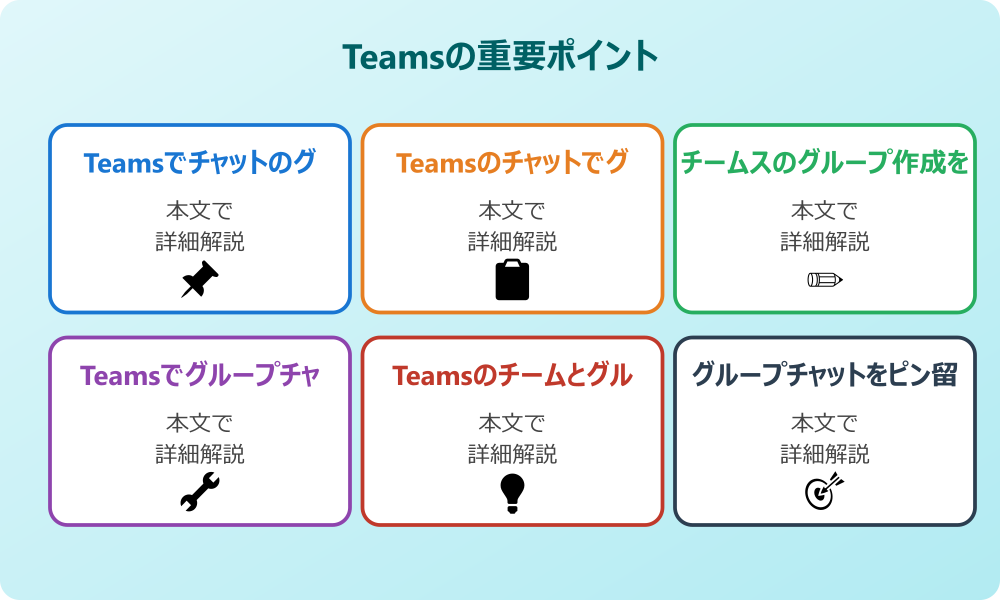
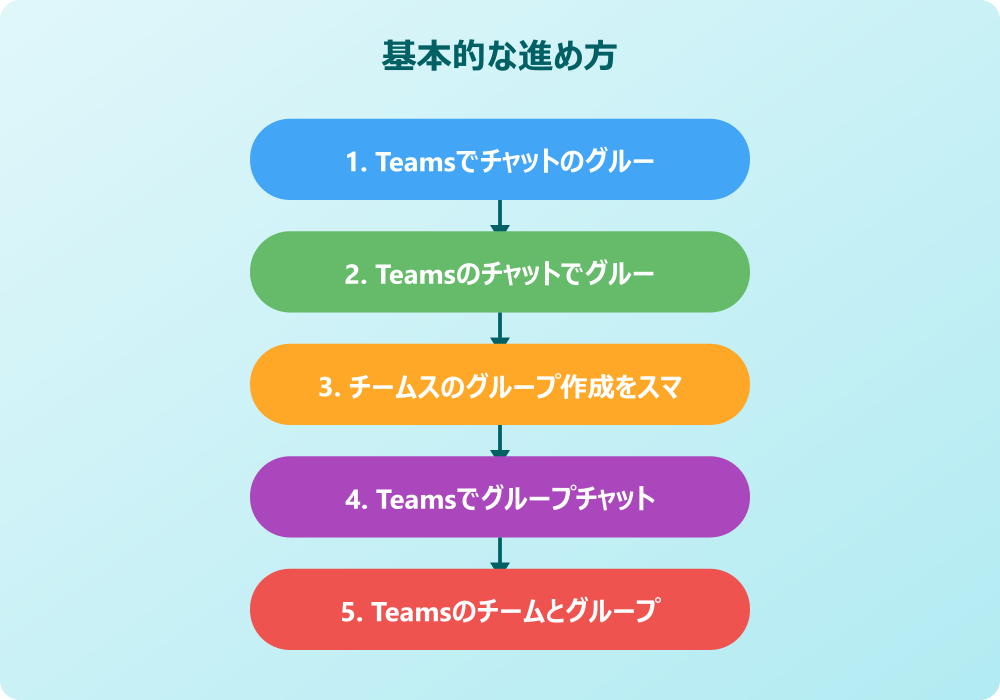
・ Teamsでチャットのグループを作成する手順
・ Teamsのチャットでグループ作成と名前設定
・ チームスのグループ作成をスマホでする方法
・ Teamsでグループチャットを2人で始める意味
・ Teamsのチームとグループの違いを整理する
・ グループチャットをピン留めして効率化する
Teamsでチャットのグループを作成する手順
日常的にTeamsを利用している中で、特定のプロジェクトメンバーだけで早急に話し合いを持ちたいと考える場面は頻繁にあります。そのような場合に最も手軽で迅速な手段となるのが、Teamsでチャットのグループを作成することです。まずはチャットのアイコンをクリックし、新しいチャットを開始する手順から始めてみると良いでしょう。
画面上部にある「新しいチャット」のアイコン(鉛筆と紙のマーク)を選択すると、宛先を入力する欄が表示されます。ここに、グループに追加したいメンバーの名前やメールアドレスを入力していきます。一人だけでなく、複数のメンバーを次々と追加していくことで、それが自然とグループチャットの形になります。
メンバーを選定し終えたら、画面下部のメッセージ入力欄に最初のメッセージを書き込み、送信ボタンを押します。実は、メッセージを送信した時点で初めてグループチャットとして確立される仕組みになっています。そのため、メンバーを選んだだけではグループは作成されない点に注意が必要かもしれません。
また、作成したグループチャットは、後からメンバーを追加したり退出したりすることも可能です。プロジェクトの進行に合わせて柔軟にメンバー構成を変えられる点は、Teamsの大きな魅力と言えるでしょう。まずは小さな単位で作成し、必要に応じて拡大していく方法も、スムーズな運用の一つの手かもしれません。
Teamsのチャットでグループ作成と名前設定
複数のグループチャットに参加していると、どのチャットがどの案件に関するものなのか、一目で判断するのが難しくなることがあります。そのような混乱を避けるために有効なのが、Teamsのチャットでグループ作成と名前の設定を適切に行うことです。
グループチャットを作成した当初は、参加しているメンバーの名前がそのままチャット名として表示されていることが多いです。例えば「佐藤さん、鈴木さん、田中さん」のように羅列されている状態です。これでは、何のためのグループなのかが直感的に分かりにくいかもしれません。そこで、グループ名を分かりやすいものに変更することをお勧めします。
チャット画面の上部にあるグループ名の横の鉛筆アイコン、あるいは下矢印をクリックすると、グループ名を編集できる欄が表示されます。ここに「Aプロジェクト進捗管理」や「来期予算検討会」といった具体的な名称を入力し、保存します。こうすることで、チャット一覧を見ただけで目的が把握でき、誤送信のリスクも減らせる可能性があります。
名前の設定は、単なるラベル付け以上の効果を持つことがあります。明確な名前がついていることで、参加メンバーがそのチャットの目的を常に意識しやすくなり、議論が脱線するのを防ぐ効果も期待できるでしょう。定期的にグループ名を見直し、現状に即したものに更新していくのも、良い運用方法と言えるかもしれません。
チームスのグループ作成をスマホでする方法
現代のビジネスシーンでは、PCの前だけでなく、移動中や出先からコミュニケーションを取る必要に迫られることも少なくありません。そのような時に便利なのが、チームスのグループ作成をスマホアプリから行う方法です。iOSやAndroidのTeamsアプリを活用すれば、場所を選ばずに迅速に連携体制を整えることが可能になります。
スマホアプリを開き、「チャット」タブを選択します。画面上部、あるいは右下にある「新しいチャット」のアイコンをタップすることで、作成プロセスが始まります。PC版と同様に、参加させたいメンバーを検索して選択していきます。スマホの連絡先と連携している場合は、よりスムーズに候補が出てくるかもしれません。
メンバー選択が完了したら、テキストボックスにメッセージを入力して送信します。これでスマホからでも即座にグループチャットが立ち上がります。また、スマホ版でもグループ名の変更は可能です。チャットの設定画面を開き、グループ名をタップして編集することで、PC版と同じように分かりやすい名称をつけることができます。
出張中や現場作業中など、PCを開く時間がない状況でも、スマホ一つで関係者を招集し、議論を開始できるスピード感は非常に重要です。緊急時の対応や、急な予定変更の連絡など、スマホでのグループ作成手順をマスターしておくことで、業務の停滞を防ぐことができるでしょう。
Teamsでグループチャットを2人で始める意味
「グループ」と言うと、通常は3人以上の集まりを想像することが多いかもしれません。しかし、Teamsでグループチャットを2人で始めることにも、意外なメリットや使い道が存在します。通常の1対1のチャットとは別に、特定のトピック専用の「2人のグループ」を作ることができるからです。
会社のセキュリティポリシーやIT管理者のルールがある場合は、必ずそちらを優先してください。
通常、特定の相手とのチャットは一つのスレッドに集約されます。しかし、業務内容が多岐にわたる場合、話題が混在してしまい、過去の重要なやり取りが埋もれてしまうことがあります。そこで、同じ相手であっても、あえて「新規作成」から相手を選び、特定のプロジェクト名を付けたグループチャットとして立ち上げるという方法があります。
ただし、Teamsの仕様上、過去のチャット履歴を引き継ぐかどうかの選択肢が出ることがあります。ここで「新しいチャットを作成する」といった挙動を選択できれば、既存のやり取りとは切り離された、その案件専用のスペースとして機能させることができるかもしれません。
もし2人だけのグループ作成が難しい場合は、一時的に3人目で作成し、その後1人を退出させるといった裏技的な手法も考えられますが、基本的には3人以上での利用が想定されている機能であることを理解しておく必要があります。とはいえ、2人であっても「グループ」という意識を持つことで、よりフォーマルな議論の場として活用できる可能性は十分にあります。
Teamsのチームとグループの違いを整理する
Teamsを利用する上で、多くのユーザーが混同しやすいのが「チーム」と「グループチャット」の違いです。この二つは似て非なるものであり、Teamsのチームとグループの違いを正しく理解することは、適切な情報共有の基盤を作る上で非常に重要です。
まず「グループチャット」は、あくまでチャット機能の延長線上にあります。LINEのグループのような感覚で、特定メンバーと素早く会話を始めるのに適しています。ファイル共有も可能ですが、基本的には時系列で会話が流れていくフロー型のコミュニケーションツールと言えるでしょう。準備の手間が少なく、即効性があるのが特徴です。
一方、「チーム」は、より長期的かつ構造的なプロジェクト管理に向いています。チームの中には「チャネル」という部屋を複数作ることができ、話題ごとに掲示板のように情報を蓄積していくことが可能です。ファイルもSharePoint上に体系的に保存されるため、後からの検索や管理が容易になるという利点があります。
短期的な連絡や相談、緊急の打ち合わせにはグループチャットを、長期プロジェクトや部署単位の情報ストックにはチームを利用する、といった使い分けが推奨されます。どちらを使うべきか迷った際は、その集まりが一時的なものか、あるいは永続的な組織としての機能が必要かを基準に考えると良いかもしれません。
グループチャットをピン留めして効率化する
多くのグループチャットを作成し、参加していると、重要なチャットがその他の連絡に埋もれてしまい、見落としてしまうリスクが高まります。そのような事態を防ぎ、業務効率を高めるための機能として、よく使うグループチャットをピン留めしておくことをお勧めします。
チャット一覧の中で、頻繁にアクセスするグループチャットを右クリック(スマホの場合は長押しやスワイプ)すると、「固定」や「ピン留め」というメニューが表示されます。これを選択すると、そのチャットが一覧の最上部に常駐するようになります。新しいメッセージが届かなくても常に一番上にあるため、自分から発信したい時にも探す手間が省けます。
また、ピン留めの順番はドラッグアンドドロップで自由に入れ替えることができます。優先順位の高いプロジェクトを一番上に配置したり、朝一番に確認すべきチャットをまとめたりすることで、自分だけの使いやすいダッシュボードのような環境を作ることが可能です。
視覚的に整理整頓されていることは、心理的なストレス軽減にも繋がります。「あのチャットはどこだっけ」と探す数秒のロスも、積み重なれば大きな時間となります。ピン留め機能を活用して、必要な情報に0秒でアクセスできる環境を整えておくことが、仕事のスピードアップに貢献するはずです。
チームスのグループ作成で困った時の解決策と応用
ここではチームスのグループ作成における応用やトラブルについて説明していきます。基本操作は理解していても、組織の設定や予期せぬエラーによって、思い通りにグループが作れないこともあります。また、グループチャットから本格的なチームへ移行したい場合など、一歩進んだ使い方も求められるでしょう。ここでは、よくある「できない」理由や、より高度な活用方法について、可能性や気付きを与える視点で解説していきます。順に見ていきましょう。
・ Teamsでグループ作成ができない時は
・ Teamsのグループチャット作成ができない対処
・ Teamsのグループからチームを作成する方法
・ 誤送信を防ぐための設定や運用
・ 通知設定でグループチャットを快適に
・ チームスのグループ作成に関するまとめ
Teamsでグループ作成ができない時は
手順通りに操作しているはずなのに、なぜかTeamsでグループ作成ができないという状況に陥ることがあります。これにはいくつかの原因が考えられますが、まず疑うべきは組織全体のITポリシーや設定です。企業や学校などの組織でTeamsを利用している場合、管理者が一般ユーザーに対して特定の機能を制限している可能性があるからです。
操作の前には、念のため重要なデータのバックアップを取っておくと安心です。何かあった時にすぐ元に戻せます。
例えば、外部ユーザー(ゲスト)を含めたグループ作成が禁止されているケースがあります。社内のメンバー同士なら作成できるのに、取引先のアドレスを入れた途端に作成できなくなる場合は、この制限にかかっている可能性が高いでしょう。この場合、自分では解決できないため、システム管理者に問い合わせる必要があるかもしれません。
また、単なるアプリの不具合やバージョンの古さが影響していることも考えられます。一度Teamsアプリを完全に終了させて再起動したり、最新バージョンへのアップデートを確認したりすることで、あっさりと解決することも少なくありません。Web版のTeamsで同様の操作を試し、そちらで作成できるかを確認するのも、原因の切り分けとして有効な手段です。
もし「チーム(Team)」自体の作成ができない場合は、そもそもチーム作成権限が付与されていないことが一般的です。しかし、チャットの「グループ」であれば、通常は制限が緩やかです。まずは自分が作ろうとしているのが「チーム」なのか「チャットグループ」なのかを再確認してみると良いでしょう。
Teamsのグループチャット作成ができない対処
特定のメンバーを追加しようとするとエラーが出る、あるいは「新しいチャット」ボタンが反応しないなど、Teamsのグループチャット作成ができない具体的なトラブルにも、いくつかの要因が隠れているかもしれません。
一つの可能性として、相手のステータスやアカウントの状態が関係していることがあります。追加しようとしているメンバーが組織から削除されていたり、検索対象外の設定になっていたりすると、チャットに追加できないことがあります。また、相手がSkype for Businessなどの古いシステムのみを使用している環境の場合、Teamsとの相互運用モードによっては、グループチャット機能が制限されることもあるようです。
また、一時的なネットワーク障害や、キャッシュの蓄積が悪さをしていることも否定できません。特にPC版アプリを長時間起動し続けていると、動作が不安定になることがあります。キャッシュのクリアを行うことで動作が軽くなり、正常に作成できるようになるケースもあるため、試してみる価値はあるでしょう。
どうしても作成できない場合は、既存の別のグループチャットを流用するのではなく、全く新しくチャットルームを作り直すことをお勧めします。既存のチャットに不具合が含まれている可能性もゼロではないからです。エラーメッセージが表示される場合は、その文言を控えておき、社内のヘルプデスクに相談する際の材料にすると解決が早まるはずです。
Teamsのグループからチームを作成する方法
プロジェクトが大きくなるにつれ、単なるチャットのやり取りだけでは情報管理が追いつかなくなることがあります。そのような時、既存のTeamsのグループからチームを作成し、より機能的なワークスペースへ移行したいと考えるのは自然な流れです。しかし、現在のTeamsの仕様では、チャットグループをボタン一つでそのまま「チーム」に変換する機能は、基本的には搭載されていないことが多いです。
そのため、実質的な手順としては「新規にチームを作成し、そこに同じメンバーを招待する」という流れになります。少し手間に感じるかもしれませんが、これを機にメンバーの再選定や、役割分担を見直す良い機会と捉えることもできます。チームを作成する際には、「既存のチームから作成」や「グループ(Microsoft 365グループ)から作成」というオプションが表示されることがありますが、これはあくまで既存の「チーム構造」や「Microsoft 365グループ」をベースにするものであり、単なる「チャットグループ」とは異なる点に注意が必要です。
移行する際は、チャットグループの最後に「今後は作成したチーム『〇〇プロジェクト』でやり取りを行います」と案内を出し、リンクを貼って誘導するとスムーズです。チャットグループでの過去の会話履歴をチームにそのまま移すことは難しいため、重要なファイルはダウンロードして、新しいチームの「ファイル」タブにアップロードし直す作業が必要になるでしょう。
このように、システム的な「変換」ではなく、運用的な「移行」を行うことで、チャットの手軽さからチームの堅牢さへと、段階的にコミュニケーション環境をアップグレードさせることができるはずです。
誤送信を防ぐための設定や運用
グループチャットでは、複数のメンバーに一斉にメッセージが届くため、誤送信の影響範囲が大きくなりがちです。特に、似たような名前のグループが乱立していると、送る相手を間違えてしまうリスクも高まります。こうしたミスを防ぐためには、ツール側の設定と人間側の運用の両面で対策を講じることが重要です。
記事内で紹介している手順は、自分の環境やバージョンに合わせて適宜読み替えてください。基本的な考え方は同じです。
設定面での工夫としては、前述した「グループ名の変更」が最も効果的です。さらに、グループごとに異なるアイコン画像を設定できる機能があれば、視覚的に区別がつきやすくなります。また、Teamsには送信前にメッセージを編集できる機能があるため、Enterキーを押して即送信してしまう設定ではなく、書式設定モードを開いてから送信ボタンを押す習慣をつけるのも、物理的な誤送信防止策として有効かもしれません。
運用面では、重要な連絡をする際には必ず宛先(メンション)をつけることをルール化すると良いでしょう。「@チーム全体」や「@個人名」を入れることで、送信前に「誰に向けて発信しているか」を一瞬考える時間が生まれます。この一呼吸が、宛先間違いに気づくきっかけになることがあります。
もし誤って送信してしまった場合でも、Teamsには送信済みメッセージの編集や削除機能があります。ただし、削除したという履歴が残る場合や、組織の設定によっては削除が禁止されている場合もあるため、やはり「送信ボタンを押す前の確認」が最良の防御策であることに変わりはないでしょう。
通知設定でグループチャットを快適に
グループチャットの数が増えると、通知が鳴り止まず、集中力が削がれてしまうという悩みを持つ方は少なくありません。全てのメッセージに対して通知を受け取る必要はなく、情報の重要度に応じて通知設定をカスタマイズすることが、快適にTeamsを使い続ける鍵となります。
特定のグループチャットの通知をオフにする(ミュートにする)機能は非常に便利です。チャット一覧から対象のグループを選び、「通知をミュート」を選択するだけで、バッジ(未読数)は表示されますが、ポップアップや音での通知は止まります。自分が直接関係のない雑談が多いグループや、後でまとめて確認すれば良い報告用のグループなどは、ミュートにしておくと静かな環境で作業に集中できるかもしれません。
一方で、絶対に見逃したくない重要なグループについては、メンションされた時だけでなく、全てのメッセージでバナー通知が出るように設定を強化することも可能です。また、「カスタム」設定を使えば、特定のキーワードが含まれる時だけ通知を受け取るといった細かな調整ができる場合もあります。
自分の業務スタイルに合わせて通知のオンオフを使い分けることで、「Teams疲れ」を防ぎ、必要な情報だけをタイムリーにキャッチできるようになるでしょう。通知のコントロール権は自分にあるという意識を持つことが大切です。
チームスのグループ作成に関するまとめ
今回はチームスのグループ作成についてお伝えしました。以下に、本記事の内容を要約します。
・ チームスのグループ作成はチャットアイコンからメンバーを選ぶだけで簡単に開始できる
・ 作成したグループには分かりやすい名前をつけることで誤送信防止や検索性向上につながる
・ グループ名は後からいつでも変更可能であり、プロジェクトの進行に合わせて更新するのが良い
・ スマホアプリからでもPCと同様にグループ作成やメッセージ送信が迅速に行える
・ 2人だけのチャットでも新規作成することで、特定の話題専用のグループとして機能させることが可能である
・ グループチャットは即時性を重視し、チームは情報のストックや体系的な管理に適している
・ よく使うグループチャットはピン留め機能を使うことで一覧の最上部に固定できる
・ グループ作成ができない原因として、組織のITポリシーによる制限や権限不足が考えられる
・ 外部ユーザーを含める場合は、ゲストアクセスの許可設定が影響している可能性がある
・ アプリの不具合やキャッシュが原因の場合は、再起動やキャッシュクリアが有効な解決策となる
・ チャットグループからチームへの直接的な変換ボタンはないため、新規チーム作成と移行作業が必要である
・ 誤送信を防ぐためには、グループごとのアイコン設定やメンションの活用が効果的である
・ 通知設定をカスタマイズし、重要なチャットとそうでないチャットのメリハリをつけることが大切である
・ チームとグループの使い分けを明確にすることで、コミュニケーションの質と業務効率が向上する
・ トラブル時は一人で悩まず、組織の管理者やヘルプデスクに相談することも重要な解決ルートである
Teamsでのグループ作成は、単なる機能操作の一つに過ぎませんが、それをどう活用するかによってチームの連携力は大きく変わります。適切なグループ構成と運用ルールを設けることで、快適なデジタルワークプレイスを構築できるはずです。まずは身近なメンバーとのチャットから、設定を見直してみてはいかがでしょうか。
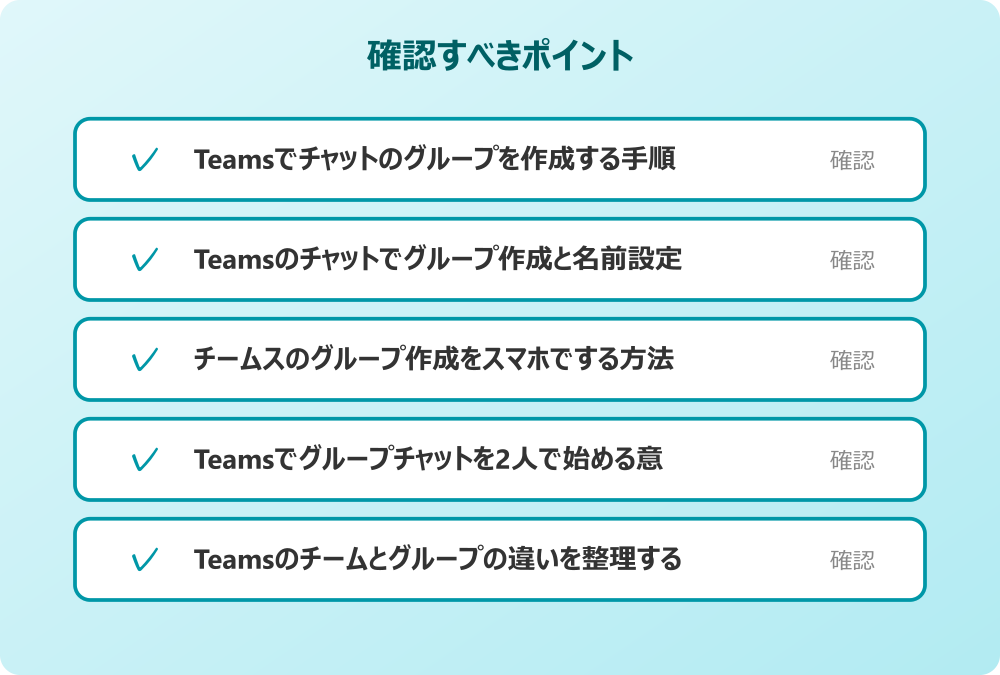
記事内容のポイントを表にまとめました。
| 項目 | 内容 |
|---|---|
| Teamsでチャットのグループを作成する手順 | 本文で詳しく解説 |
| Teamsのチャットでグループ作成と名前設定 | 本文で詳しく解説 |
| チームスのグループ作成をスマホでする方法 | 本文で詳しく解説 |
| Teamsでグループチャットを2人で始める意味 | 本文で詳しく解説 |
さらに詳しい情報は、Microsoft TeamsサポートとMicrosoft Learn – Teamsも参考になります。
関連する記事もぜひご覧ください。
- ワード2枚を1枚に集約してpdfにする方法は?効率的な手順を分かりやすく調査!
- エクセルでxyz座標のグラフを作る方法は?3次元データの可視化を詳しく解説!
- ワードで行の真ん中に文字を配置するコツは?センタリングの方法を幅広く調査!
これはCTAサンプルです。
内容を編集するか削除してください。