チームスの文字起こし機能って?議事録作成のコツを調査!

会議や打ち合わせのたびに発生する議事録作成は、多くのビジネスパーソンにとって悩みの種ではないでしょうか。正確に記録を残すことは重要ですが、その作業に追われて本来の業務に支障が出てしまっては本末転倒です。そこで注目されているのが、マイクロソフトが提供するTeamsの文字起こし機能です。この機能を活用すれば、リアルタイムでのテキスト化はもちろん、後からの見直しや要約作業もスムーズに行える可能性があります。特にTeamsの文字起こしを日本語で後から確認したり、Teamsの文字起こしがバレずにできるか気になったりする方も多いでしょう。本記事では、機能の概要から実践的なコツまで詳しく解説します。
この記事を読むことで得られるメリットは以下の通りです。
・ Teamsの文字起こし機能の基本的な使い方と設定方法が理解できる
・ 議事録作成の時間を大幅に短縮するための具体的なテクニックが学べる
・ 録音データやテキストデータのダウンロードおよび保存方法がわかる
・ 文字起こし機能を使用する際の注意点やプライバシーへの配慮について学べる
チームスの文字起こしで議事録を効率化する基礎知識
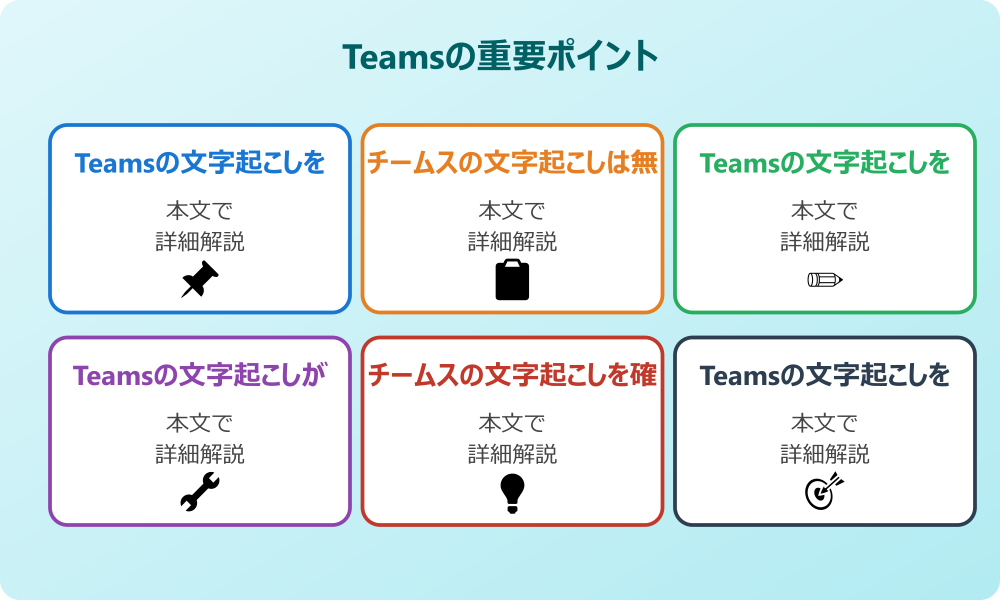
ここではチームスの文字起こし機能を使って議事録作成を効率化するための基礎的な知識について説明していきます。この機能は単に音声を文字にするだけでなく、会議の振り返りや情報共有を円滑にするための強力なツールとなり得ます。しかし、その仕様や設定を正しく理解していなければ、意図した通りに活用できない場合もあるでしょう。日本語の設定や費用のこと、さらにはプライバシーに関わる表示の仕様など、知っておくべきポイントは多岐に渡ります。順に見ていきましょう。
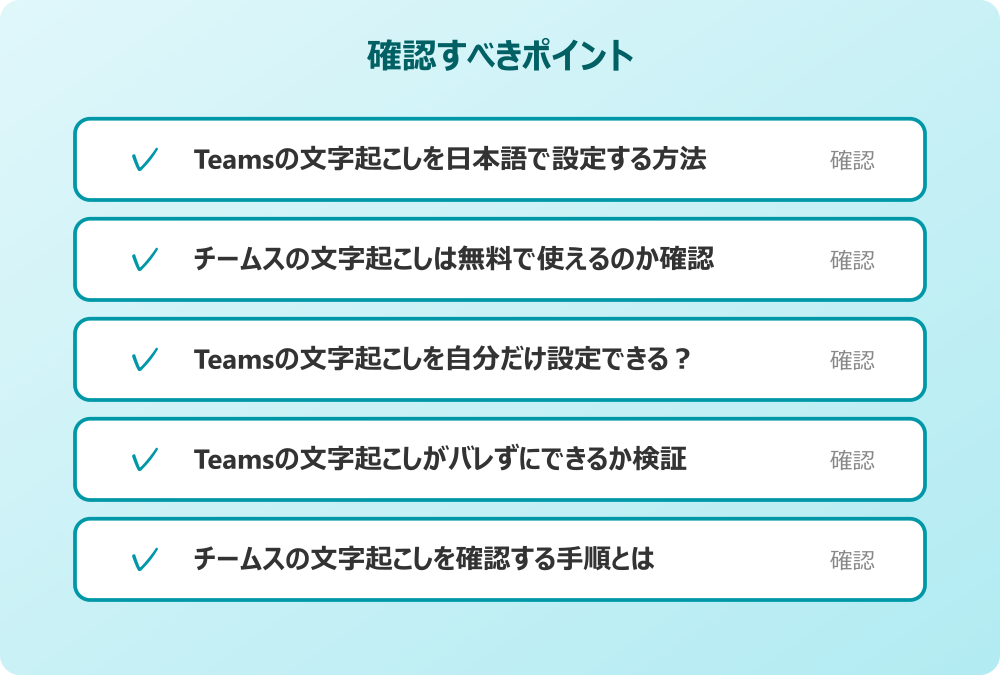
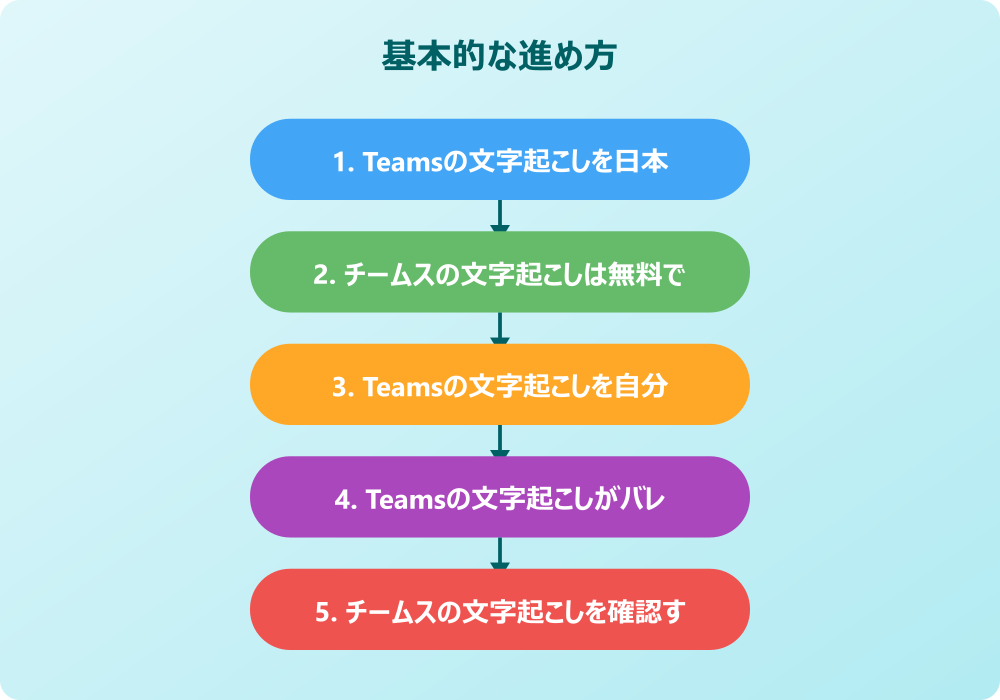
Teamsの文字起こしを日本語で設定する方法
・
チームスの文字起こしは無料で使えるのか確認
・
Teamsの文字起こしを自分だけ設定できる?
・
Teamsの文字起こしがバレずにできるか検証
・
チームスの文字起こしを確認する手順とは
・
Teamsの文字起こしを後から開始する方法
Teamsの文字起こしを日本語で設定する方法
Teamsを利用して会議を行う際、最も基本的かつ重要なのが言語設定です。Teamsの文字起こしを日本語で適切に行うためには、会議の言語設定が正しく「日本語」になっている必要があります。本来は、テナントの既定値として設定されていることが多いですが、グローバルな環境や前回の会議設定が引き継がれている場合、英語などの他言語になっていることも少なくありません。
会社のセキュリティポリシーやIT管理者のルールがある場合は、必ずそちらを優先してください。
このとき、会議コントロールの「その他」から「レコードと文字起こし」を選択し、そこから「音声言語の変更」を行うことで、認識精度を日本語に最適化できると言われています。もし言語設定が異なっていると、日本語で話しているにもかかわらず、意味不明な英単語の羅列として文字起こしされてしまう可能性があるため注意が必要です。
また、会議ポリシーによっては、主催者のみがこの設定を変更できる場合もあります。参加者としてスムーズに機能を利用したいのであれば、事前に主催者へ設定の確認を依頼しておくと安心でしょう。正しい言語設定を行うことは、後の議事録作成の精度を大きく左右する第一歩となります。この設定を確実に行うことで、Teamsの文字起こし機能が持つポテンシャルを最大限に引き出せるはずです。
チームスの文字起こしは無料で使えるのか確認
多くのユーザーが気になる点として、チームスの文字起こしが無料で利用できるのかという疑問が挙げられます。結論から言えば、この機能はMicrosoft365の多くの法人向けプランや教育機関向けプランに含まれており、追加料金なしで利用できるケースが一般的です。つまり、すでに会社や組織でTeamsの有料ライセンス契約をしているのであれば、実質的に追加コストをかけずにこの恩恵を受けられる可能性が高いと言えます。
ただし、完全に無料の無料版Teams(家庭用など)では、この高度な文字起こし機能が制限されている、あるいは利用できない場合があります。そのため、ご自身が利用しているアカウントのライセンス形態を確認することが重要です。また、より高度な要約機能やAIによるインサイト分析を求める場合は、Microsoft365Copilotなどの追加アドオンが必要になることもあります。
このように言うと複雑に感じるかもしれませんが、基本的な「会話を文字にする」という機能に関しては、標準的なビジネスライセンスの範囲内で利用できると考えて良いでしょう。コストをかけずに業務効率化を図りたいと考えている方にとって、既存のライセンス内でどこまで活用できるかを知ることは、非常に有益な情報となるはずです。
Teamsの文字起こしを自分だけ設定できる?
会議中に「自分だけのメモとして文字起こしを使いたい」と考える方もいるでしょう。Teamsの文字起こしを自分だけのために設定し、他の参加者には影響を与えずに利用できるかというと、現在のTeamsの標準機能では難しい側面があります。文字起こしを開始すると、会議の参加者全員に対して「文字起こしが開始されました」という通知バーが表示される仕様になっているからです。
これは、プライバシー保護やコンプライアンスの観点から、会話が記録されていることを全員が認識する必要があるためだと考えられます。したがって、こっそりと自分だけの画面で文字起こしを表示させようとしても、システム上は会議全体のアクションとして処理されてしまうのです。
一方で、Teams自体の機能ではなく、OS標準の音声入力機能や、ブラウザの拡張機能、あるいは手元のスマートフォンで別の文字起こしアプリを個別に動作させるという方法であれば、Teamsのシステムとは独立して自分だけの記録を作成することは可能です。しかし、この場合はTeamsの画面との連動性はありません。あくまでTeamsの機能を使う以上は、参加者全員に共有される機能であるという前提を理解しておく必要があるでしょう。
Teamsの文字起こしがバレずにできるか検証
前述の内容と関連しますが、Teamsの文字起こしがバレずに実行できるかという点について、もう少し深く掘り下げてみましょう。ビジネスの現場では、相手にプレッシャーを与えずに記録を取りたいという心理が働くこともあります。しかし、Teamsの設計思想は透明性を重視しているため、標準機能を使って相手に知られずに文字起こしをすることは、事実上不可能に近いと言えます。
文字起こしを開始した瞬間、画面上部には青い帯などで通知が表示され、チャット欄にも履歴として「文字起こしが開始されました」というログが残ります。これは、参加者の発言がデータとして処理される以上、周知徹底が必要だというマイクロソフトの方針によるものでしょう。したがって、「バレずにやりたい」という意図がある場合は、Teamsの機能ではなく、ICレコーダーでの録音や、PCのシステム音声を拾う外部の文字起こしツールを検討する必要があります。
ただし、無断で録音や文字起こしを行うことは、信頼関係を損なうリスクや、企業のセキュリティポリシーに違反する可能性もゼロではありません。むしろ、「議事録作成の効率化のために文字起こしを使用させてください」と正直に伝え、合意を得てから堂々と機能を利用する方が、結果としてスムーズな会議進行につながるのではないでしょうか。
チームスの文字起こしを確認する手順とは
実際に会議が始まった後、チームスの文字起こしを確認するにはどのような手順を踏めばよいのでしょうか。機能が有効化されると、会議ウィンドウの右側、または指定されたペインに、リアルタイムで会話の内容がテキストとして流れていきます。発言者の名前とタイムスタンプ、そして発言内容がセットで表示されるため、誰が何を言ったのかが一目瞭然となります。
もし画面に表示されていない場合は、会議コントロールの「その他」メニューから「文字起こしを表示」を選択することで、サイドパネルを開くことができます。このパネルでは、会話が進むにつれてテキストが自動的にスクロールしていきますが、手動でスクロールして少し前の発言を確認することも可能です。聞き逃した内容をその場ですぐに目視できる点は、この機能の大きなメリットと言えるでしょう。
また、会議終了後であっても、チャットの履歴やカレンダーの会議予定から、「レコーディングと文字起こし」のタブを開くことで、全文を確認することができます。このように、リアルタイムでの確認だけでなく、事後的な確認へのアクセスも容易に設計されているため、手順さえ覚えてしまえば、情報の取りこぼしを防ぐ強力な武器となるはずです。
Teamsの文字起こしを後から開始する方法
会議が始まってしばらく経ってから、「やはり文字起こしをしておけばよかった」と後悔することもあるかもしれません。Teamsの文字起こしを後から開始することは、会議がまだ進行中であればいつでも可能です。会議の途中であっても、コントロールバーから開始操作を行えば、その時点からの会話がテキスト化され始めます。
しかし、すでに終了してしまった会議の録音データがない場合、Teamsの標準機能だけで、過去の会議内容を何もない状態から文字起こしすることはできません。一方で、もし会議の「レコーディング(録画)」だけを先に行っていた場合は話が別です。クラウド録画されたデータに対しては、後から文字起こしデータを生成したり、CopilotなどのAI機能と連携させて内容を解析させたりできる可能性があります。
つまり、文字起こしボタンを押し忘れたとしても、録画さえ回っていれば、Teamsの文字起こしを後から活用できる道は残されているのです。これを踏まえると、重要な会議では念のためにレコーディングも併用しておくという運用が、リスクヘッジとして有効かもしれません。いずれにしても、気づいた時点で早めに機能をオンにする習慣をつけることが、最も確実な方法と言えるでしょう。
チームスの文字起こしを活用して高度な業務を行う
基本的な使い方をマスターした後は、さらに一歩進んで、チームスの文字起こしを活用して高度な業務を行う方法について考えてみましょう。生成されたテキストデータは、単に読むだけでなく、加工したり要約したりすることで、その価値を大きく高めることができます。議事録作成の時間を短縮し、より創造的な業務に時間を割くために、どのような応用テクニックがあるのでしょうか。ダウンロードの方法から要約のコツ、トラブル時の対応まで、実務に即した内容を深掘りしていきます。
Teamsの文字起こしをダウンロードして保存
・
操作の前には、念のため重要なデータのバックアップを取っておくと安心です。何かあった時にすぐ元に戻せます。
Teamsの文字起こしで要約を作成するコツ
・
チームスの文字起こしを後から見返すメリット
・
議事録作成時の修正と編集のポイント
・
トラブル時の対処法と録音機能との違い
・
チームスの文字起こし機能についてのまとめ
Teamsの文字起こしをダウンロードして保存
会議が終了した後、生成されたテキストデータをTeams上だけで閲覧するのではなく、手元のファイルとして保存したい場合も多いでしょう。Teamsの文字起こしをダウンロードして保存する機能は、議事録作成のベース資料を作る上で非常に便利です。会議の詳細タブや「レコーディングと文字起こし」のセクションから、ダウンロードのオプションを選択することができます。
記事内で紹介している手順は、自分の環境やバージョンに合わせて適宜読み替えてください。基本的な考え方は同じです。
形式としては、一般的にWord文書(.docx)やWebVTT(.vtt)ファイルなどが選択可能です。Word形式でダウンロードすれば、そのまま議事録のドラフトとして利用でき、編集や整形も容易に行えます。一方、VTTファイルはタイムスタンプ情報が含まれているため、字幕ファイルとして動画に組み込みたい場合などに重宝するでしょう。
ダウンロードしたファイルは、社内の共有サーバーに保存したり、議事録として関係者に配布したりと、二次利用の幅が広がります。Teamsのクラウド上にあるデータは保持期間などの制限を受ける可能性もあるため、重要な会議の記録は、なるべく早めにダウンロードして自社の管理下に置いておくことが、リスク管理の観点からも推奨されます。
Teamsの文字起こしで要約を作成するコツ
膨大な文字起こしテキストをすべて読み返すのは骨が折れる作業です。そこで、Teamsの文字起こしで要約を作成するスキルが役立ちます。最新の環境、特にMicrosoft365Copilotなどが導入されている場合は、AIが自動的に「会議の要約」を生成してくれることもありますが、手動で要約する場合でも文字起こしデータは大きな助けになります。
コツとしては、まず文字起こし全体をざっと眺め、議論の転換点や決定事項が話されている部分をピックアップすることです。テキスト検索機能を使って「決定」「合意」「課題」「次回」といったキーワードで検索をかけると、重要な箇所を効率よく見つけ出せるかもしれません。抽出した重要箇所を箇条書きにまとめれば、短時間で質の高い要約が完成します。
また、ダウンロードしたWordファイルを別の要約AIツールに読み込ませて、ドラフトを作成させるという方法も考えられます。Teamsの文字起こしは要約の「素材」として非常に優秀ですので、そのまま使うだけでなく、要約プロセスの一部として組み込むことで、議事録作成の負担を劇的に減らすことができるでしょう。
チームスの文字起こしを後から見返すメリット
リアルタイムでの参加も重要ですが、チームスの文字起こしを後から見返すことには、独自のメリットが数多く存在します。まず最大の利点は、自分のペースで情報を消化できることです。会議中は話の流れについていくのに必死で、細部まで理解できていなかった部分も、テキストであればじっくりと読み解くことができます。
また、欠席した会議の内容をキャッチアップする際にも、録画を最初から最後まで見るより、文字起こしを斜め読みする方が圧倒的に時間を短縮できます。テキストデータであれば、興味のあるトピックだけを拾い読みすることも容易ですし、特定のキーワードがいつ、誰によって発言されたかを瞬時に特定することも可能です。
さらに、言った言わないのトラブル防止にも役立ちます。「あの時の発言はどういうニュアンスだったか」を確認したい時、音声を聞き直すよりもテキストで文脈を確認する方が、客観的な事実確認がスムーズに進む場合が多いのです。このように、後から見返すプロセスを業務フローに組み込むことで、情報の正確性と共有スピードの両方を向上させることが期待できます。
議事録作成時の修正と編集のポイント
Teamsの文字起こし精度は向上していますが、それでも100%完璧ではありません。特に専門用語や社内用語、同音異義語などは誤変換される可能性があります。そのため、議事録として完成させるには、適切な修正と編集が不可欠です。まずは、固有名詞や数字、日付などの重要な情報が正しく認識されているかを確認することから始めましょう。
次に、話し言葉特有の「えー」「あー」といったフィラー(言い淀み)や、意味のない繰り返しを削除します。これを取り除くだけで、文章は驚くほど読みやすくなります。また、文脈によっては、発言者が誤って認識されているケースもあるため、誰の発言かを修正することも重要です。
編集の際は、一言一句を正確に残す「素起こし」を目指すのか、内容を整理した「整文」を目指すのか、目的を明確にしましょう。通常の議事録であれば、発言の趣旨を損なわない範囲で文末を整えたり、接続詞を補ったりして、読み手が理解しやすい形にリライトすることが望まれます。文字起こしデータはあくまで「下書き」であり、そこに人の手で編集を加えることで、初めて価値ある公式文書となると言えるでしょう。
トラブル時の対処法と録音機能との違い
文字起こしを使おうとした際、「開始できない」「日本語にならない」といったトラブルに直面することもあります。このような場合、まずはインターネット接続の安定性を確認し、Teamsアプリが最新バージョンであるかをチェックしてみてください。また、組織のポリシーで機能が制限されている可能性もあるため、IT管理者に問い合わせるのも一つの手です。
ここでよく混同されがちなのが、録音(レコーディング)機能と文字起こし機能の違いです。レコーディングは映像と音声を動画ファイルとして保存する機能であり、文字起こしは音声をテキスト化する機能です。これらは連動して使われることが多いですが、設定によっては「録画はするが文字起こしはしない」あるいはその逆も可能です。
トラブル時に「文字起こしが動いていなかった」という場合でも、録画データさえ残っていれば、後から再生して手動で書き起こしたり、別のツールでテキスト化したりするリカバリーが効きます。この違いを理解し、重要な会議では両方の機能をオンにしておく、あるいはバックアップとして別の録音手段を用意しておくといったリスク管理が、トラブル時の被害を最小限に抑える鍵となるでしょう。
チームスの文字起こし機能についてのまとめ
今回はチームスの文字起こし機能についてお伝えしました。以下に、本記事の内容を要約します。
・ Teamsの文字起こしは言語設定を日本語にすることで精度が高まる
・ 多くの法人プランでは追加料金なしで文字起こし機能が利用できる
・ 自分だけのメモ用として秘密裏にTeams上で文字起こしするのは難しい
・ 機能を開始すると参加者全員に通知が表示されバレずに使うのは困難である
・ 会議中にサイドパネルを表示すればリアルタイムで会話を目視できる
・ 会議終了後もチャット履歴やカレンダーから全文を確認可能である
・ 途中から開始してもその時点からの会話はテキスト化される
・ 録音データがあれば後からAI等を使って文字起こしできる可能性がある
・ テキストデータはWordやVTT形式でダウンロードして保存できる
・ キーワード検索を活用すれば要約作成の効率が大幅に向上する
・ 欠席時のキャッチアップには動画よりもテキスト確認が時短になる
・ 誤変換やフィラーの修正を行うことで質の高い議事録が完成する
・ 録音と文字起こしは別機能だが併用することでリスクヘッジになる
・ 組織の設定ポリシーによっては機能自体が制限されている場合もある
・ 活用次第で議事録作成の工数を劇的に削減できるツールである
Teamsの文字起こし機能は、単なる記録ツールを超えて、私たちの働き方を変える可能性を秘めています。
最初は設定や操作に戸惑うこともあるかもしれませんが、使い慣れれば強力なパートナーとなってくれるでしょう。
ぜひ次回の会議から積極的に導入して、効率的な業務運営に役立ててみてください。
記事内容のポイントを表にまとめました。
| 項目 | 内容 |
|---|---|
| Teamsの文字起こしを日本語で設定する方法 | 本文で詳しく解説 |
| チームスの文字起こしは無料で使えるのか確認 | 本文で詳しく解説 |
| Teamsの文字起こしを自分だけ設定できる? | 本文で詳しく解説 |
| Teamsの文字起こしがバレずにできるか検証 | 本文で詳しく解説 |
さらに詳しい情報は、Microsoft TeamsサポートとMicrosoft Learn – Teamsも参考になります。
関連する記事もぜひご覧ください。
- ワード2枚を1枚に集約してpdfにする方法は?効率的な手順を分かりやすく調査!
- エクセルでxyz座標のグラフを作る方法は?3次元データの可視化を詳しく解説!
- ワードで行の真ん中に文字を配置するコツは?センタリングの方法を幅広く調査!
これはCTAサンプルです。
内容を編集するか削除してください。