チームズの会議作り方は?スムーズな開催手順を調査!

近年、リモートワークやハイブリッドワークの普及に伴い、Microsoftが提供するTeamsはビジネスコミュニケーションの中核を担うツールとなりました。日々の業務において、Teamsでの会議の作り方を正しく理解しておくことは、円滑なプロジェクト進行に欠かせないスキルと言えるでしょう。しかし、実際に利用しようとすると「Teamsで会議を作成できない」「Teamsの会議URL発行の方法が分からない」といった疑問や戸惑いを感じる場面もあるかもしれません。
特に、初めて主催者として会議を設定する場合、Teamsの新しい会議が表示されないトラブルや、適切なTeamsの会議招待メールの送り方に迷うことも少なくありません。また、セキュリティを意識したTeamsの会議ID作成の仕組みや、外部の方へのTeamsオンライン会議への招待手順など、押さえておくべきポイントは多岐にわたります。スムーズなTeamsの会議参加方法を案内できるようになれば、主催者としての信頼感も高まるはずです。
この記事では、基本的な設定手順からよくあるトラブルの対処法まで、Teams会議を使いこなすための情報を網羅的に解説します。これから紹介する手順を一つひとつ確認することで、不安なく会議を開催できるようになるでしょう。
この記事を読むことで得られるメリットは以下の通りです。
・ Teams会議の基本設定からURL発行までの具体的な手順が把握できる
・ 会議が作成できない場合や表示されない時の原因と対処法が理解できる
・ 参加者への招待メール送信やID共有などスムーズな案内方法がわかる
・ 外部ユーザー招待やトラブル対応など応用的な運用スキルが身につく
チームズでの会議の作り方と基本設定の手順
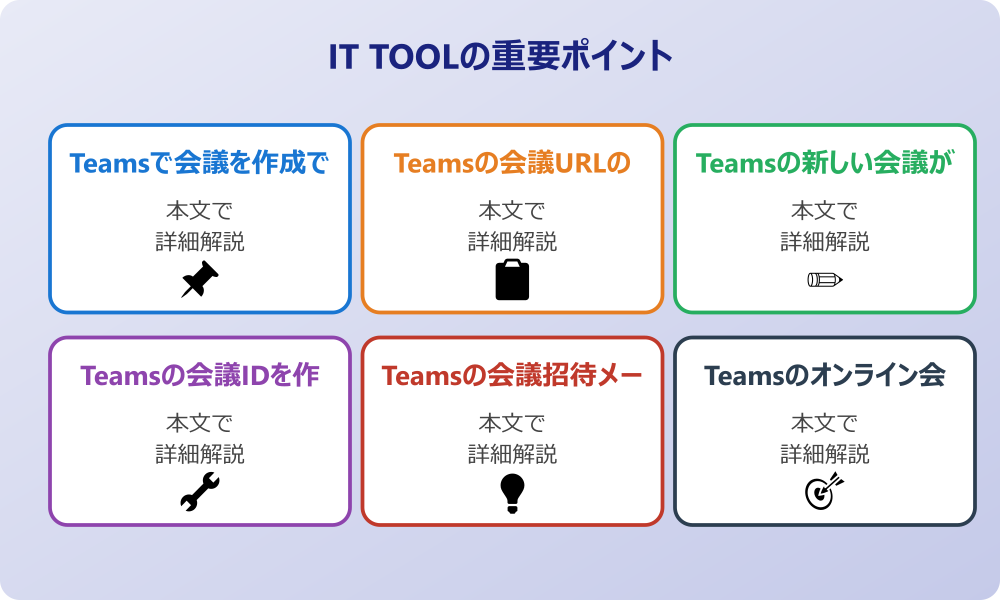
ここではチームズでの会議の作り方について説明していきます。ビジネスの現場で頻繁に使用されるツールだからこそ、基本操作を確実にマスターしておくことが重要です。まずは会議の作成手順から、よくあるつまずきポイントであるURLの発行やIDの仕組みまで、順に見ていきましょう。
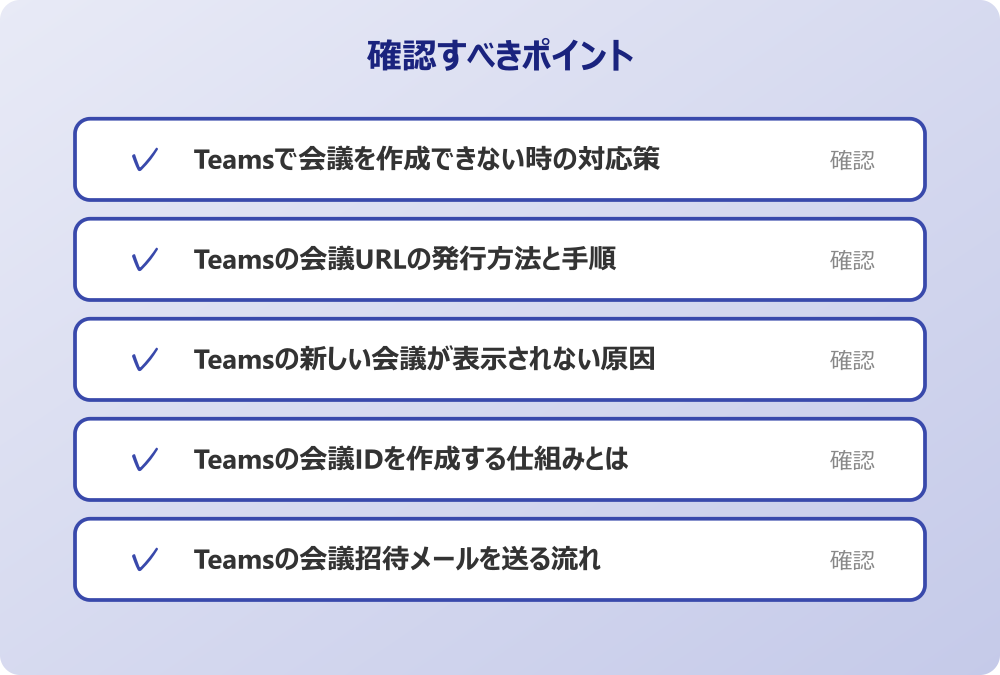
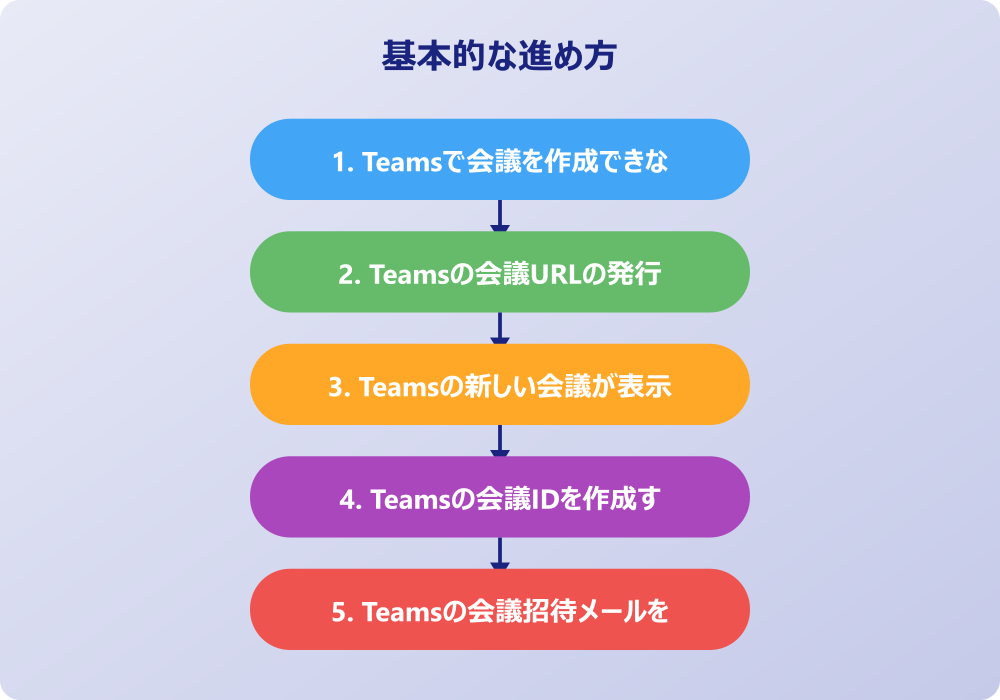
・ Teamsで会議を作成できない時の対応策
・ Teamsの会議URLの発行方法と手順
・ Teamsの新しい会議が表示されない原因
・ Teamsの会議IDを作成する仕組みとは
・ Teamsの会議招待メールを送る流れ
・ Teamsのオンライン会議へ招待するコツ
Teamsで会議を作成できない時の対応策
業務を進める中で、いざTeamsで会議を作成しようとした際に、なぜか作成ボタンが押せなかったり、カレンダーに反映されなかったりして「Teamsで会議を作成できない」という状況に直面することがあるかもしれません。このような場合、まずは落ち着いていくつかのアプローチを確認してみることをお勧めします。
まず考えられるのは、利用しているアカウントのライセンス権限の問題です。組織の設定によっては、一部のユーザーに対して会議の開催権限が付与されていない可能性があります。特に、ゲストアカウントとして参加している場合や、無料版のTeamsを利用している場合には機能に制限があることが多いため、ご自身のアカウントステータスを一度確認してみると良いでしょう。
次に、アプリケーション自体の不具合やバージョンが古いことも原因の一つとして挙げられます。Teamsは頻繁にアップデートが行われているため、アプリが最新の状態になっていないと予期せぬ挙動を示すことがあります。一度アプリを再起動するか、アップデートの確認を行うことで状況が改善するかもしれません。また、Web版のTeamsにログインしてみて、そちらでは問題なく作成できるかを確認するのも有効な切り分け方法です。もしWeb版で作成できるのであれば、デスクトップアプリ側のキャッシュや設定に問題がある可能性が高まります。
さらに、インターネット接続が不安定な場合も、サーバーとの通信がうまくいかず作成処理が完了しないことがあります。ネットワーク環境を見直し、安定した回線で再度試みることも大切です。それでも解決しない場合は、組織のIT管理者に問い合わせて、システム全体の障害情報や個別の設定状況を確認してもらうのが最も確実な手段と言えるでしょう。焦らずに一つずつ要因を潰していくことが、解決への近道です。
Teamsの会議URLの発行方法と手順
オンライン会議を開催する上で、参加者に場所を知らせる役割を果たすのが会議URLです。このTeamsの会議URL発行の方法を正しく理解しておくことは、スムーズな案内を行うための第一歩です。基本的には、会議予定を作成すると自動的にURLが生成される仕組みになっていますが、その手順を具体的に見ていきましょう。
最も一般的な方法は、Teamsのカレンダー機能を使用することです。カレンダー画面から「新しい会議」を選択し、タイトルや日時などの必要事項を入力して保存します。すると、その会議予定の中に「会議に参加するにはここをクリックしてください」というリンクが生成されます。このリンクのアドレスこそが、参加者に共有すべき会議URLとなります。右クリックなどでリンクをコピーすれば、チャットや別のメールツールを使って自由に共有することが可能です。
また、Outlookを使用している場合も同様に、予定表からTeams会議を設定することで自動的にURLが発行されます。Outlookのリボンにある「Teams会議」ボタンをクリックするだけで、招待本文にリンクが挿入された状態でウィンドウが開くため、非常に効率的です。この連携機能はビジネスシーンで頻繁に使われるため、覚えておくと便利でしょう。
「今すぐ会議を始めたい」という場合には、「今すぐ会議」機能を使うことで即座にTeamsの会議URLを発行する方法もあります。この機能を使えば、事前の予約なしにURLを取得し、その場で参加者に共有して会議を開始できます。急な打ち合わせが必要になった際には重宝する機能です。いずれの方法においても、発行されたURLは非常に長い文字列になることが多いため、共有する際はリンク短縮サービスを使うか、ハイパーリンクとして文字に埋め込むなどの工夫をすると、受け取り手にとって親切な案内になるかもしれません。
Teamsの新しい会議が表示されない原因
カレンダーを確認しても、予定していたはずのTeamsの新しい会議が表示されないというトラブルも、利用者からよく聞かれる悩みの一つです。せっかく設定した会議が見当たらないと、開催時刻が迫る中で焦ってしまうことでしょう。この現象には、いくつかの技術的な背景や設定上の要因が隠れている可能性があります。
一つの大きな要因として考えられるのは、TeamsとOutlookのカレンダー同期の遅延です。Teamsのカレンダー情報は基本的にExchangeOnlineと連携していますが、ネットワークの状況やサーバーの負荷によっては、反映されるまでにタイムラグが生じることがあります。まずは少し時間を置いてから更新ボタンを押してみるか、アプリを再起動して同期を促してみると良いでしょう。
また、表示フィルタの設定が影響している可能性もあります。カレンダーの表示形式が「日」「週」「稼働日」などで切り替えられるようになっていますが、誤って別の期間を表示していたり、フィルタリングによって特定の予定が非表示になっていたりすることも考えられます。表示設定を一度見直し、すべての日程が表示されるようになっているかを確認することをお勧めします。
さらに、複数のアカウントを使用している場合には、ログインしているアカウントが正しいかどうかも重要なチェックポイントです。個人のアカウントと組織のアカウントを使い分けている場合、意図しないアカウントでログインしており、その結果としてTeamsの新しい会議が表示されないというケースも珍しくありません。
右上のプロフィールアイコンから、現在サインインしているテナントや組織が目的のものであるかを確かめてください。もし、招待された側の立場で表示されないのであれば、招待メールが迷惑メールフォルダに入っていないか、あるいは承諾操作を行っていないためにカレンダーに反映されていない可能性も疑ってみる価値があります。
Teamsの会議IDを作成する仕組みとは
Teams会議に参加するための手段として、URL以外に「会議ID」と「パスコード」を使用する方法があります。このTeamsの会議ID作成の仕組みについて理解を深めておくと、URLリンクがうまく機能しない場合や、電話音声での参加が必要な場合などのバックアップ手段として役立ちます。
会社のセキュリティポリシーやIT管理者のルールがある場合は、必ずそちらを優先してください。
基本的に、ユーザーが手動で任意のIDを決めて作成するというものではありません。会議IDは、会議がスケジュールされた時点でシステムによって自動的に割り振られる一意の番号です。セキュリティを確保するため、会議ごとに異なるIDとパスコードが生成されるのが一般的です。これにより、部外者が無作為に番号を入力して侵入するリスクを低減しています。
このIDは、会議の招待状やカレンダーの予定詳細画面で確認することができます。通常、会議リンクの下部に「会議ID」と「パスコード」が併記されています。参加者は、TeamsアプリやWebブラウザの「IDで参加」という入力欄にこれらの情報を打ち込むことで、直接会議室に入室することが可能です。
また、組織の設定によっては、電話回線を使用して音声のみで参加するための電話会議IDが発行されることもあります。これはオーディオ会議ライセンスが必要な機能ですが、インターネット環境がない場所にいる参加者にとっては非常に有用なアクセス手段となります。
Teamsの会議ID作成は自動化されたプロセスであるため、主催者が特別な操作をする必要はありませんが、案内文の中にIDとパスコードが明記されているかを確認する習慣をつけると、参加者にとってより親切な対応となるでしょう。
万が一、URLをクリックしてもアプリが立ち上がらないといったトラブルが発生した際、「ID入力で試してみてください」と案内できることは、スムーズな運営において大きな強みとなります。
Teamsの会議招待メールを送る流れ
会議の設定が完了したら、次に行うべき重要なステップは参加者への周知です。Teamsの会議招待メールを適切に送ることで、参加者は日時や目的を把握し、スムーズに当日を迎えることができます。このプロセスは、使用しているツールや環境によっていくつかのパターンが考えられます。
Teamsアプリ内のカレンダーから会議を作成する場合、参加者のメールアドレスを「必須出席者」または「任意出席者」の欄に入力します。会議を保存・送信すると、入力されたアドレス宛に自動的に招待メールが配信されます。このメールには、会議への参加リンク、日時、および会議IDなどが含まれており、受信者は「承諾」「仮承諾」「辞退」のいずれかを選択して返信することができます。これが最も標準的かつシンプルなTeamsの会議招待メールの流れと言えるでしょう。
一方で、Outlookの予定表から作成する場合も同様に、宛先に追加したメンバーへ招待状が送られます。Outlookを使うメリットは、メール本文の編集が容易である点です。アジェンダや事前資料の共有リンクなどを詳細に書き込み、リッチテキスト形式で見やすく整えてから送信できるため、ビジネスの公式な場では好まれる傾向にあります。
もし、TeamsやOutlookのアドレス帳に登録されていない外部のユーザーを招待したい場合は、リンクをコピーして普段使用しているメールソフトから手動で送る方法もあります。会議の詳細画面から「リンクをコピー」を選択し、新規メールの本文に貼り付けます。この際、単にURLを貼り付けるだけでなく、「当日はこちらのリンクからご参加ください」といった一言や、開催日時を改めて明記することで、丁寧な印象を与えることができます。どのような方法で送るにせよ、相手が迷わずに参加できるよう配慮することが、Teamsの会議招待メールを送る上で最も大切な心構えです。
Teamsのオンライン会議へ招待するコツ
単にURLを送るだけでなく、相手が気持ちよく、そして確実に参加できるように配慮することが、Teamsのオンライン会議へ招待する際の上級テクニックと言えます。特に、Teamsに不慣れな方や社外の方を招く場合には、細やかな気遣いが会議の成功を左右すると言っても過言ではありません。
まず意識したいのは、事前の案内情報の充実度です。招待状の中に、会議のURLだけでなく、もしもの時のための会議IDとパスコード、さらには「Webブラウザからの参加方法」についての簡単な案内を添えておくと非常に親切です。アプリをインストールしていないユーザーでも、ブラウザ(EdgeやChromeなど)を使えばゲストとして参加できることを明記しておけば、相手の心理的なハードルを下げることができます。
次に、リマインドの活用も有効です。カレンダーの通知機能に頼るだけでなく、会議の前日や当日の朝に、チャットやメールで「本日はよろしくお願いいたします。アクセス先はこちらです」と再度Teamsのオンライン会議へ招待するメッセージを送ることで、うっかり忘れを防ぐことができます。この際、資料がある場合は事前に送付しておくと、会議中の時間を有効に使えます。
また、会議開始の数分前には主催者が先に入室しておくことも重要なポイントです。参加者がアクセスした際に「ロビーで待機しています」という状態が長く続くと不安を与えてしまう可能性があります。早めに待機し、入室通知が来たらスムーズに許可を出すことで、温かみのある迎え入れが可能になります。さらに、チャット機能を使って、開始前に「音声や映像の確認をお願いします」といったアナウンスを流しておくのも良いでしょう。こうした小さな配慮の積み重ねが、Teamsのオンライン会議へ招待する際の質を高め、円滑なコミュニケーションの土台を作ります。
チームズでの会議の作り方と応用設定
ここではチームズでの会議の作り方の応用編や、参加者目線での注意点について説明していきます。基本的な作成手順を理解した後は、より実践的な運用方法や、予期せぬトラブルへの対処法を知っておくことで、どんな状況でも落ち着いて会議をコントロールできるようになります。順に見ていきましょう。
・ 効率的なTeams会議参加方法の解説
・ スムーズな会議進行のための準備
・ 外部ユーザーを招待する場合の注意点
・ トラブル発生時の基本的な対処法
・ 会議オプションを活用した安全管理
・ チームズの会議の作り方のまとめ
効率的なTeams会議参加方法の解説
主催者としてだけでなく、参加者としてもスマートに振る舞うためには、多様なTeamsの会議参加方法を知っておくことが有益です。状況に応じて最適な入り方を選択できれば、移動中や出先からでも機会を逃さずに議論に参加できるでしょう。
操作の前には、念のため重要なデータのバックアップを取っておくと安心です。何かあった時にすぐ元に戻せます。
最も基本となるのは、PCのデスクトップアプリからの参加です。機能がフルに使えるため、資料共有や背景設定などを駆使したい場合には最適です。カレンダーの「参加」ボタンをクリックするだけで、設定画面を経て入室できます。一方、アプリが入っていないPCや、一時的に借りた端末を使用する場合には、Webブラウザ版を利用するのが便利です。招待リンクをクリックし、「このブラウザで続ける」を選択すれば、アプリのインストールなしに会議に参加できます。ただし、ブラウザ版では一部の機能が制限される場合がある点は留意しておく必要があります。
スマートフォンやタブレットのモバイルアプリを活用するのも、現代的なTeamsの会議参加方法の一つです。移動中であれば「オーディオのみ」モードを選択してデータ通信量を節約したり、Bluetoothイヤホンと連携してハンズフリーで通話したりと、柔軟な使い方が可能です。さらに、モバイル版には「コンパニオンモード」という便利な機能があります。PCで会議に参加しつつ、スマホでも同じ会議に参加すると、スマホをマイクやカメラの代わりとして使ったり、スマホ内の写真を共有したりすることができます。これにより、ハウリングを防ぎつつ2台のデバイスを有効活用できます。
また、あらかじめ会議IDとパスコードを控えておけば、アプリの検索バーや「会議に参加」メニューから手動で入力して入ることも可能です。リンクが見当たらない時や、カレンダーの同期がうまくいかない時の代替策として覚えておくと安心です。このように、複数のルートを知っておくことで、どんな環境下でも慌てずに対応できるスキルが身につくでしょう。
スムーズな会議進行のための準備
会議の質を高めるためには、開催前の準備が欠かせません。Teamsの会議作り方をマスターしたとしても、当日の進行がグダグダになってしまっては元も子もありません。スムーズな進行を実現するために、主催者が事前にチェックすべきポイントはいくつかあります。
まず、通信環境とデバイスの確認は必須です。安定したインターネット回線を確保し、マイクやスピーカー、カメラが正常に動作するかをテスト通話機能を使って確認しておきましょう。特に、Bluetooth機器を使用する場合は充電切れや接続不良が起きやすいため、有線のバックアップを用意しておくと安心です。また、照明の位置や背景の映り込みにも気を配り、必要であれば背景ぼかしやバーチャル背景を設定して、視覚的なノイズを減らすこともプロフェッショナルな印象を与えます。
次に、共有資料の準備です。画面共有を行う際、目的のファイルを探してフォルダを行き来するのは時間のロスであり、見ている側にとってもストレスになります。あらかじめ共有するファイルを開いておき、デスクトップ全体ではなくウィンドウ指定で共有できるように準備しておくと、通知などの余計な情報を見せずに済みます。PowerPointライブ機能を使えば、発表者ツールを見ながらプレゼンができるため、より洗練された進行が可能になるでしょう。
さらに、参加者の役割分担も考えておくと良いかもしれません。もし大規模な会議であれば、進行役(ファシリテーター)と別に、チャットでの質問を拾う係や、議事録を取る係を指名しておくと、主催者の負担が分散され、議論に集中しやすくなります。開始直後に「発言時以外はマイクをミュートにしてください」といったグラウンドルールを提示することも、雑音を防ぎ、クリアな音声を保つために有効です。こうした事前の段取りこそが、スムーズな会議進行の鍵となります。
外部ユーザーを招待する場合の注意点
社内のメンバーだけでなく、取引先やパートナー企業など、組織外のメンバーを交えて会議を行う機会も多いでしょう。外部ユーザーを招待する場合には、社内会議とは異なるセキュリティや設定上の注意点が存在します。これらを理解しておくことで、失礼のない、かつ安全な会議運営が可能になります。
まず確認すべきは、自社のTeams管理センターでの設定です。組織のポリシーとして「ゲストアクセス」や「外部アクセス」が許可されていなければ、そもそも外部ユーザーを招待することができません。もし招待メールが届かない、あるいは参加できないという報告を受けた場合は、IT管理者に連絡を取り、外部連携の設定状況を確認してもらう必要があります。
次に、ロビー機能の設定です。デフォルトの設定では、外部ユーザーは会議に参加する前に「ロビー」と呼ばれる待機室で待たされることが多いです。主催者が「許可」を押さない限り入室できないため、開始時刻になっても誰も入ってこないという事態になりかねません。会議オプションで「ロビーをバイパスするユーザー」の設定を変更し、全員が直接入れるようにするか、あるいは主催者が早めに入室して許可待ちの状態を見逃さないように注意する必要があります。
また、機能制限についても認識しておくべきでしょう。ゲストとして参加する外部ユーザーは、チャットでのファイル添付や画面共有、会議の録画などの機能が制限されている場合があります。重要な資料をその場で送ってもらおうとしてもできないことがあるため、事前にメールで資料を共有しておくなどの対策が必要です。さらに、情報漏洩を防ぐため、画面共有をする際には社外秘の情報が映り込まないよう細心の注意を払うことも、外部ユーザーを招く際のマナーであり責任です。
トラブル発生時の基本的な対処法
どれだけ入念に準備をしていても、デジタルツールにトラブルは付き物です。「音声が聞こえない」「画面が映らない」「共有ができない」といった事態に陥った際、冷静に対処できるかどうかが問われます。ここでは、頻発するトラブルに対する基本的な切り分けと解決策を紹介します。
記事内で紹介している手順は、自分の環境やバージョンに合わせて適宜読み替えてください。基本的な考え方は同じです。
音声トラブルは最も多い問題の一つです。相手の声が聞こえない、あるいは自分の声が届かない場合は、まずTeams内のデバイス設定を確認します。マイクやスピーカーの選択が、意図しないデバイス(例えば接続されていないモニターのスピーカーなど)になっていないかをチェックしましょう。それでも直らない場合は、OS側のサウンド設定や、PCのミュートボタン、ヘッドセットの物理的なミュートスイッチを確認します。それでもダメなら、一度会議から退出し、再入室することで改善するケースも多々あります。
画面共有ができない、あるいは映像がカクカクする場合は、ネットワーク帯域の不足やPCのメモリ不足が疑われます。不要なブラウザタブやアプリケーションを閉じ、PCの負荷を下げてみてください。また、カメラ映像をオフにして音声のみにすることで、帯域を節約し、接続を安定させることも有効な応急処置です。
「会議に入れない」という連絡が参加者から入った場合は、ブラウザを変えてみる(ChromeやEdgeのInPrivateウィンドウを使うなど)よう促すと解決することがあります。キャッシュやCookieの影響を排除できるためです。どうしてもうまくいかない場合は、スマホなどの別デバイスからの参加を試してもらうのも一つの手です。トラブル発生時は「原因を特定する」ことよりも「まずは会議を成立させる」ことを優先し、代替案を素早く提示する姿勢が、主催者には求められます。
会議オプションを活用した安全管理
Teamsには、会議の安全性と秩序を守るための詳細な「会議オプション」が用意されています。これらを活用することで、意図しない妨害や混乱を防ぎ、目的に合った適切な環境を構築することができます。会議を作成した後、詳細画面から「会議のオプション」を開くことで設定可能です。
重要な設定の一つが「発表者」の指定です。デフォルトでは全員が発表者となり、誰でも画面共有や他人のミュート操作ができてしまう場合があります。大規模なウェビナーや講義形式の会議では、これを「自分のみ」や「特定のユーザー」に限定することで、参加者が誤って操作するリスクを排除できます。これにより、進行役が主導権を持ってスムーズに会議を進められます。
また、「出席者のマイクとカメラを許可する」かどうかも制御できます。情報を一方的に伝達する場であれば、参加者のマイクやカメラを最初からオフに固定し、質疑応答の時だけ許可するといった運用が可能です。これにより、生活音の混入や不要な映像の表示を防ぐことができます。チャットの有効・無効も設定できるため、議論に集中してほしい時はチャットをオフにするなど、状況に応じた使い分けが効果的です。
さらに、前述した「ロビー」の設定もここで行います。関係者以外の飛び入り参加を厳格に防ぎたい場合は、組織内の人間であってもロビー待機を必須にするなど、セキュリティレベルを高めることができます。自動録画のオン・オフ設定も含め、これらのオプション機能を理解し、会議の性質に合わせてカスタマイズすることは、チームズの会議の作り方における上級編にして必須のスキルと言えるでしょう。安全で快適な場を提供することは、参加者の満足度向上にも直結します。
チームズの会議の作り方のまとめ
今回はチームズの会議の作り方についてお伝えしました。以下に、本記事の内容を要約します。
・ 会議作成はカレンダーやOutlookから簡単に行える
・ 作成できない時はライセンスやアプリの更新状況を確認する
・ 会議URLは予定保存時に自動生成されるためコピーして共有する
・ 「今すぐ会議」を使えば即座にURLを発行して開始できる
・ 新しい会議が表示されない場合は同期遅延やフィルタ設定を疑う
・ 会議IDとパスコードは自動付与されURLの代替手段になる
・ 招待メールは必須出席者に入力すれば自動送信される
・ 外部ユーザー招待時はリンクをメール本文に貼り付けると丁寧だ
・ 参加方法はアプリ・ブラウザ・スマホなど状況に合わせて選べる
・ 会議前にはマイク・カメラ・通信環境のテスト通話を行う
・ 外部招待には管理センターの許可設定とロビー制御が必要だ
・ トラブル時は再入室や別デバイス利用などの代替案を試す
・ 会議オプションで発表者権限を制限し誤操作を防止できる
・ マイクやカメラの許可設定で会議の秩序を保つことが可能だ
・ 事前の準備と設定理解がスムーズな会議開催の鍵となる
Teamsでの会議設定は、一見複雑に感じるかもしれませんが、一つひとつの手順は非常に論理的に作られています。基本操作を覚え、トラブル時の引き出しを増やしておくことで、どのようなビジネスシーンでも自信を持って会議を主催できるようになるでしょう。ぜひ、今回の内容を参考にして、快適で生産性の高いオンライン会議を実現してください。
記事内容のポイントを表にまとめました。
| 項目 | 内容 |
|---|---|
| Teamsで会議を作成できない時の対応策 | 本文で詳しく解説 |
| Teamsの会議URLの発行方法と手順 | 本文で詳しく解説 |
| Teamsの新しい会議が表示されない原因 | 本文で詳しく解説 |
| Teamsの会議IDを作成する仕組みとは | 本文で詳しく解説 |
さらに詳しい情報は、Microsoft公式サイトとMicrosoftサポートも参考になります。
関連する記事もぜひご覧ください。
- ワード2枚を1枚に集約してpdfにする方法は?効率的な手順を分かりやすく調査!
- エクセルでxyz座標のグラフを作る方法は?3次元データの可視化を詳しく解説!
- ワードで行の真ん中に文字を配置するコツは?センタリングの方法を幅広く調査!
これはCTAサンプルです。
内容を編集するか削除してください。