チームズの会議入り方は?初心者向けに参加手順を解説!

近年、ビジネスシーンにおいてオンラインでのコミュニケーションが当たり前となりました。その中で、マイクロソフトが提供するTeamsは多くの企業で導入されています。しかし、初めて利用する方やデジタルの操作に不慣れな方にとっては、チームズの会議の入り方が分からずに不安を感じることも少なくありません。特に、招待メールを受け取ったものの、どのボタンを押せばよいのか、あるいはTeamsの会議参加方法をスマホやパソコンでどう使い分けるべきか悩むこともあるでしょう。
また、万が一トラブルが起きた際に、Teamsの会議に参加できないという状況に陥ると、焦ってしまうものです。チームズの会議IDを入力する方法や、アカウントを持っていない場合のゲスト参加など、知っておくと便利な機能も多岐にわたります。この記事では、基本的な手順から応用的な対処法までを丁寧に解説していきます。
この記事を読むことで、以下のメリットがあります。
・ パソコンやスマホなどデバイスごとの適切な参加手順が理解できる
・ 会議IDやパスコードを使用した手動での参加方法がわかる
・ 参加ボタンが表示されない等のトラブル時の対処法が身につく
・ ゲストとしてアカウントなしで会議に参加する流れを把握できる
チームズの会議の入り方をデバイス別に解説
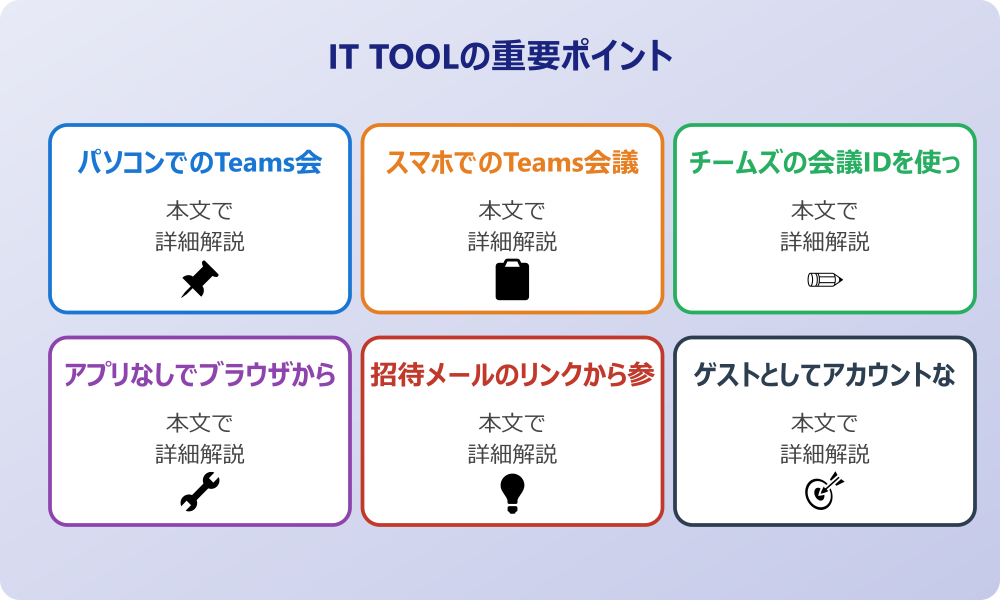
ここでは、チームズの会議の入り方について、使用するデバイスや状況に合わせた具体的な手順を説明していきます。パソコンやスマートフォン、あるいはアプリの有無によって、画面の表示や操作手順が微妙に異なることがあります。それぞれのパターンを理解しておくことで、どのような環境でもスムーズに会議へ参加できるようになるでしょう。順に見ていきましょう。
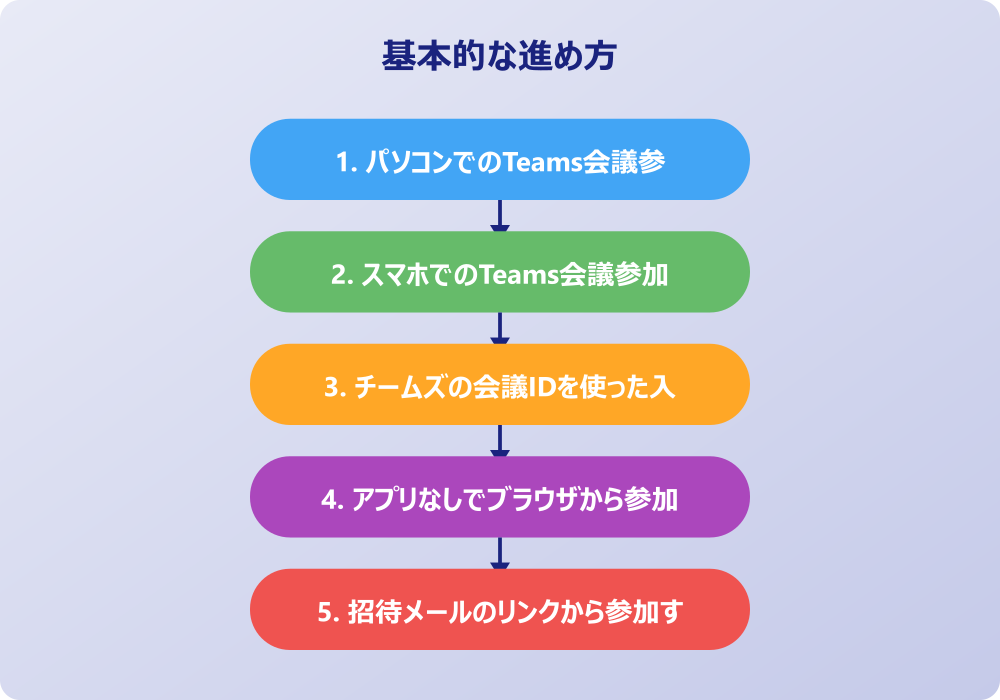
・ パソコンでのTeams会議参加の手順
・ スマホでのTeams会議参加の手順
・ チームズの会議IDを使った入り方
・ アプリなしでブラウザから参加する
・ 招待メールのリンクから参加する
・ ゲストとしてアカウントなしで参加
パソコンでのTeams会議参加の手順
パソコンを使用してTeamsの会議参加方法を実践する場合、最も一般的で安定した手段と言えるでしょう。まず基本となるのは、主催者から送られてきた招待メールやカレンダーの予定にあるリンクをクリックすることです。画面上に「会議に参加するにはここをクリックしてください」というリンクが表示されていることが多いはずです。これをクリックすると、自動的にブラウザが立ち上がり、デスクトップアプリを起動するか、そのままWeb上で参加するかを問われます。
すでにパソコンにTeamsアプリがインストールされている場合は、アプリを開く選択肢を選ぶと、より高機能な環境で会議に臨むことが可能です。アプリが立ち上がると、カメラやマイクのオンオフ設定画面が表示されます。ここで身だしなみや背景を確認し、「今すぐ参加」をクリックすることで会議室へと入室できます。パソコンでの操作は画面が大きく、共有された資料などが見やすいため、重要な商談や定例会議などに適していると言えるでしょう。
スマホでのTeams会議参加の手順
外出先や移動中に会議に出る必要がある場合、Teamsの会議参加方法をスマホで行うケースも増えています。スマートフォンで参加する場合、基本的には事前に「Microsoft Teams」のアプリをインストールしておくことが推奨されます。ブラウザ経由でも参加できる可能性はありますが、アプリを使用したほうが通信が安定し、操作も直感的だからです。
手順としては、スマホに届いたメールやスケジュールアプリにある会議リンクをタップします。すると、自動的にTeamsアプリが起動し、会議への参加画面へと切り替わります。ここで「ゲストとして参加」するか、自分のアカウントで「サインインして参加」するかを選びます。その後、パソコン同様にマイクやビデオの許可を求められるので、状況に応じて設定を行いましょう。スマホの場合は画面が小さいため、資料の閲覧よりも音声でのコミュニケーションがメインになることが多いかもしれません。
チームズの会議IDを使った入り方
リンクをクリックしてもアプリがうまく起動しない場合や、口頭やチャットで会議情報だけを伝えられた場合には、チームズの会議の入り方としてIDとパスコードを使う方法が有効です。これは、招待リンクに頼らず、手動で会議室を特定して入室する手段です。Teamsのカレンダー機能やアプリのトップ画面には、「IDで参加」あるいは「会議に参加」という項目が用意されていることがあります。
そこを選択すると、会議IDとパスコードの入力を求められます。主催者から共有された数字の羅列であるIDと、セキュリティのためのパスコードを正確に入力してください。この方法は、Teamsの会議IDで参加をアプリから行う際に特に重宝します。複数のデバイスを使い分けている場合や、リンクの読み込みエラーが発生した際のバックアップ手段として、この手順を覚えておくと慌てずに対処できるでしょう。
アプリなしでブラウザから参加する
会社のセキュリティ規定や個人のパソコン環境によっては、アプリをインストールできないこともあるでしょう。そのような場合でも、Teamsはブラウザだけで会議に参加することが可能です。招待リンクをクリックした際、画面には「このブラウザで続ける」という選択肢が表示されるはずです。これを選べば、アプリのダウンロードやインストールをすることなく、EdgeやChromeなどのWebブラウザ上で会議画面が開きます。
会社のセキュリティポリシーやIT管理者のルールがある場合は、必ずそちらを優先してください。
ただし、ブラウザ版では背景効果の変更や一部の高度な共有機能が制限される可能性があります。とはいえ、基本的な音声通話やビデオ通話、画面共有の閲覧には支障がないことがほとんどです。急な会議で自分のパソコンが手元にない場合や、借りたパソコンを使用する場合など、一時的な利用においてはこの方法が非常に役立つと考えられます。
招待メールのリンクから参加する
ビジネスの現場で最も頻繁に行われるのが、招待メール経由での参加です。OutlookやGmailなどのメールソフトに届いた招待状には、会議の日時や概要とともに、参加用のURLが記載されています。このリンクは、ワンクリックで適切なアプリやブラウザへと誘導してくれるため、初心者にとって最も迷いの少ない入り方と言えるでしょう。
注意点としては、メールソフトの設定によってはリンクが改行されてしまい、クリックできない状態になっていることが稀にあります。その場合は、URLをコピーしてブラウザのアドレスバーに貼り付けるという操作が必要になるかもしれません。また、直前になって会議URLが変更されるケースもあるため、常に最新のメールを確認する癖をつけておくことが、スムーズな参加への鍵となります。
ゲストとしてアカウントなしで参加
Teamsのアカウントを持っていない、あるいは会社のテナントが異なる場合でも、ゲストとして会議に参加することが可能です。リンクをクリックした後、サインインを求められる画面で「ゲストとして参加」を選択します。ここで自分の名前を入力する欄が表示されますので、会議の主催者や他の参加者に誰だか分かるように、氏名や会社名を正確に入力しましょう。
この名前は会議中、画面上に常に表示されることになります。名前を入力して「会議に参加」ボタンを押すと、多くの場合、すぐに会議に入れるわけではなく「ロビー」と呼ばれる待機室のような状態で待つことになります。主催者が参加を許可すると、晴れて会議室に入室できます。アカウント作成の手間を省けるため、社外の人との打ち合わせや、一時的なセミナー参加などで頻繁に利用される方法です。
チームズの会議入り方や開催で困る時の対処
前述の手順通りに進めても、何らかの理由で会議に入れないことや、主催者としてどう振る舞えばよいか迷うことがあります。ここでは、Teamsの会議参加ボタンがないといったトラブルや、音声・映像の不具合、さらには自身がホストとなる場合のTeamsミーティングの開催方法など、困った時の具体的な解決策やヒントを解説します。順に見ていきましょう。
・ 会議の参加ボタンが表示されない場合
・ 会議に参加できない原因と確認事項
・ 音声やカメラが映らない時の設定
・ ロビー待機中から画面が進まない時
・ Teamsミーティングの開催方法の手順
・ チームズの会議の入り方についてのまとめ
会議の参加ボタンが表示されない場合
予定時刻になっても、カレンダーや画面上にTeamsの会議で参加ボタンがないという事態に遭遇することがあります。これは非常に焦る状況ですが、いくつかの原因が考えられます。まず、会議の開始時刻よりもあまりに早すぎる時間にアクセスしようとしている場合、ボタンがまだアクティブになっていない可能性があります。また、OutlookやTeamsのカレンダー上で、その招待に対して「承諾」をしていないと、予定自体が表示されにくい設定になっていることも考えられます。
操作の前には、念のため重要なデータのバックアップを取っておくと安心です。何かあった時にすぐ元に戻せます。
対処法としては、まず招待メールに戻り、メール内のリンクから直接アクセスを試みることが有効です。カレンダーの同期にラグが生じている場合でも、メールのリンクは生きています。もしアプリ上でボタンが見つからない場合は、一度アプリを再起動するか、ブラウザ版でのログインを試すことで解決するケースも少なくありません。冷静に、別のルートからのアクセスを試みることが大切です。
会議に参加できない原因と確認事項
リンクをクリックしてもエラーが出る、あるいは読み込み中のまま動かないなど、Teamsの会議に参加できない状況には、インターネット接続の問題が大きく関わっていることが多いです。Wi-Fiの電波強度が十分か、あるいは機内モードになっていないかを確認しましょう。また、企業のネットワーク環境下では、ファイアウォールやセキュリティソフトがTeamsの通信をブロックしている可能性もゼロではありません。
別の観点として、Teamsのアプリ自体が古いバージョンであるために不具合を起こしていることも考えられます。アプリのアップデートを確認し、最新の状態に更新することで動作が改善されることがあります。それでも解決しない場合は、一度サインアウトして再度サインインし直す、あるいはパソコンやスマホを再起動するといった基本的なトラブルシューティングが、意外にも効果を発揮することが多いと言われています。
音声やカメラが映らない時の設定
無事に会議に入れたとしても、こちらの声が相手に届かない、あるいは相手の顔が見えないといったトラブルも頻発します。会議入室前のプレビュー画面で、マイクとカメラのスイッチがオンになっているかを確認することが第一歩です。しかし、そこがオンになっていても聞こえない場合は、デバイスの設定を見直す必要があります。
Teamsの設定メニューから「デバイス」を開き、使用しているマイクやスピーカーが正しく選択されているかチェックしましょう。特に、Bluetoothイヤホンを接続している場合、パソコン側が内蔵マイクを認識したままになっていることがあります。また、パソコン自体のプライバシー設定で、アプリによるカメラやマイクの使用が許可されていないケースも考えられます。会議が始まる少し前に余裕を持って入室し、「テスト通話」機能を使って確認しておくと安心です。
ロビー待機中から画面が進まない時
「会議の主催者にあなたが待機していることを通知しました」というメッセージが表示されたまま、画面が切り替わらないことがあります。これは不具合ではなく、セキュリティ設定による「ロビー」機能が働いている状態です。ホスト(主催者)が許可をするまで、参加者は待合室で待機する必要があります。
記事内で紹介している手順は、自分の環境やバージョンに合わせて適宜読み替えてください。基本的な考え方は同じです。
この場合、参加者側でできる操作は基本的にはありません。ひたすら待つことが正解ですが、あまりに時間が経過しても入室できない場合は、主催者が気づいていない、あるいは別のトラブルで会議自体が始まっていない可能性もあります。もし連絡手段が他にあるならば、チャットやメールで「ロビーで待機しています」と一報を入れると、主催者が気づいて許可を出してくれるかもしれません。焦らずに状況を見守ることが肝要です。
Teamsミーティングの開催方法の手順
会議に参加するだけでなく、自らが主催者となる場面も出てくるでしょう。Teamsミーティングの開催方法は、それほど難しくありません。基本的には、Teamsのカレンダー機能を開き、「新しい会議」というボタンをクリックすることから始まります。そこで会議のタイトル、日時、参加者のメールアドレスを入力し、「送信」を押すだけで招待状が発送されます。
また、すぐに会議を始めたい場合は「今すぐ会議」という機能を使うことも可能です。これにより即座に会議URLが発行され、そのリンクを参加者に共有するだけでミーティングを開始できます。開催者になると、参加者の許可出しや録画の開始、参加者全員のミュートなど、会議をコントロールする権限を持つことになります。参加する側の気持ちを理解した上で開催手順を覚えると、より円滑な運営ができるようになるでしょう。
チームズの会議の入り方についてのまとめ
今回はチームズの会議の入り方についてお伝えしました。以下に、本記事の内容を要約します。
・ 会議への参加は招待メールのリンクをクリックするのが基本である
・ パソコンではアプリ版とブラウザ版の2通りの方法がある
・ スマホ参加は専用アプリを事前にインストールするのが望ましい
・ リンクが無効な場合はIDとパスコード入力で参加が可能である
・ アプリを入れなくてもブラウザ上で「このブラウザで続ける」を選べる
・ アカウントがない場合はゲストとして名前を入力して参加する
・ 参加ボタンがない時はメールのリンクから直接アクセスを試みる
・ 参加できない原因の多くはネット環境やアプリの更新不足にある
・ 音声や映像の不具合はデバイス設定とプライバシー設定を確認する
・ ロビーで止まるのは主催者の許可待ちであり不具合ではない
・ マイクやカメラは入室前のプレビュー画面でチェックできる
・ 開催者になるにはカレンダーから「新しい会議」を作成する
・ 「今すぐ会議」機能を使えば即座にミーティングを開始できる
・ 招待メールのURLは改行などでリンク切れする場合がある
・ トラブル時は再起動や再サインインが有効な解決策となる
Teamsは多機能であるがゆえに、最初は戸惑うことも多いかもしれません。しかし、今回ご紹介した手順や対処法を一つずつ確認していけば、必ずスムーズに参加できるようになるはずです。まずは一度、テストとして同僚や友人と練習してみるのも良いかもしれません。
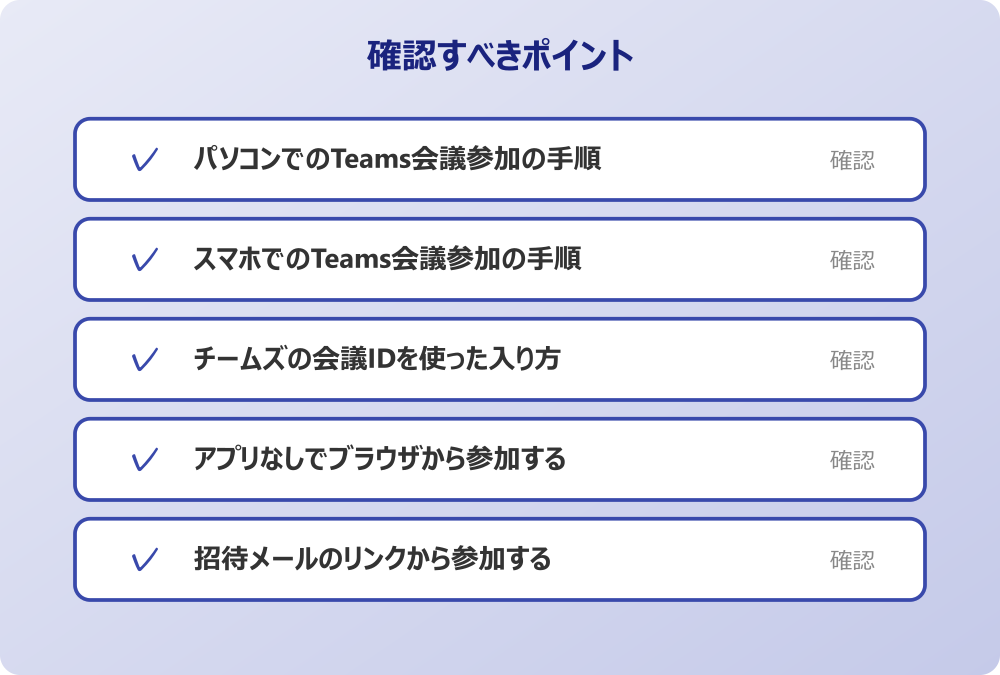
記事内容のポイントを表にまとめました。
| 項目 | 内容 |
|---|---|
| パソコンでのTeams会議参加の手順 | 本文で詳しく解説 |
| スマホでのTeams会議参加の手順 | 本文で詳しく解説 |
| チームズの会議IDを使った入り方 | 本文で詳しく解説 |
| アプリなしでブラウザから参加する | 本文で詳しく解説 |
さらに詳しい情報は、Microsoft公式サイトとMicrosoftサポートも参考になります。
関連する記事もぜひご覧ください。
- ワード2枚を1枚に集約してpdfにする方法は?効率的な手順を分かりやすく調査!
- エクセルでxyz座標のグラフを作る方法は?3次元データの可視化を詳しく解説!
- ワードで行の真ん中に文字を配置するコツは?センタリングの方法を幅広く調査!
これはCTAサンプルです。
内容を編集するか削除してください。