チームズチャットでの改行方法は?誤送信防止のコツを調査!

ビジネスシーンにおいてコミュニケーションツールとして欠かせない存在となっているのがマイクロソフトのTeamsです。日々の業務連絡やプロジェクトの進行管理において、Teamsチャットを活用されている方は非常に多いことでしょう。
しかし、チャット入力中に改行しようとしてエンターキーを押した瞬間、書きかけのメッセージが送信されてしまったという経験をお持ちではないでしょうか。意図しないタイミングでの誤送信は、相手に失礼にあたるだけでなく、重要な情報の漏洩や誤解を招くリスクすら孕んでいます。
特にTeamsチャットの改行操作は、他のチャットツールやメールソフトとは異なる挙動を示す場合があり、戸惑うユーザーも少なくありません。また、スマホやMacなど使用するデバイスによっても操作感が異なるため、正しい知識を持っておくことがスムーズな業務遂行の鍵となります。
Teamsチャットの改行設定や操作方法を深く理解することは、単なる利便性の向上だけでなく、プロフェッショナルとしての信頼性を守ることにも繋がるのです。本記事では、Teamsチャットにおける改行の基本から、誤送信を防ぐための設定やコツ、さらにはトラブル時の対処法までを詳しく解説していきます。
この記事を読むことで、以下のメリットが得られます。
・ Teamsチャットでの正しい改行方法をデバイス別に理解できる
・ 誤送信を防ぐための設定や入力テクニックを習得できる
・ 改行がうまくいかない時の原因と解決策を知ることができる
・ 読みやすく相手に配慮したチャット作成のスキルが向上する
チームズチャットで改行する方法とできない時の対処法
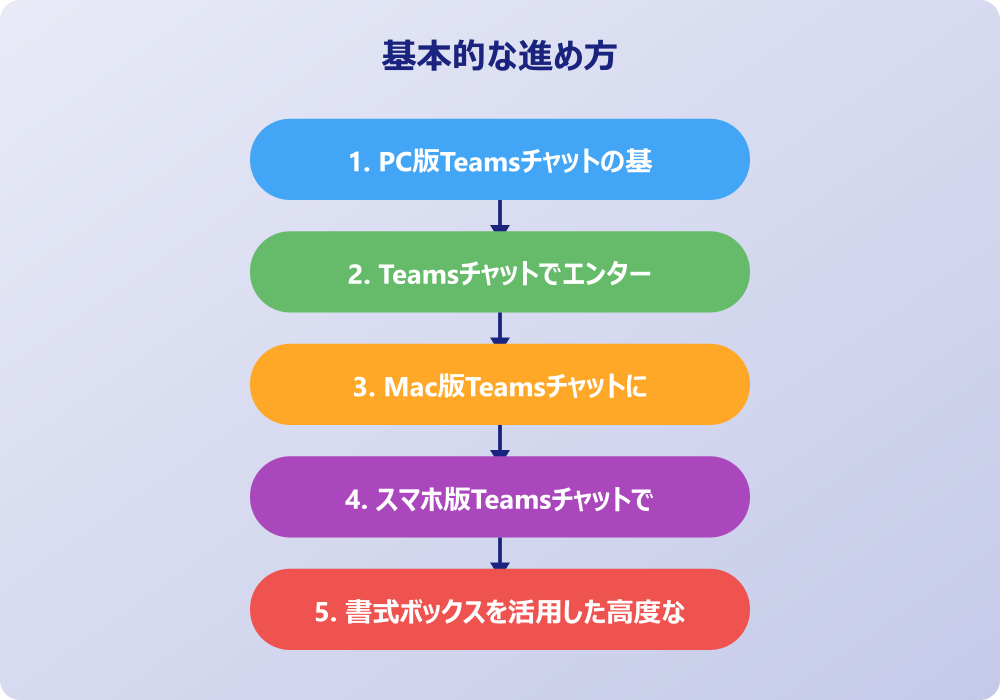
ここではチームズチャットで改行する方法とできない時の対処法について説明していきます。日常的に使うツールだからこそ、基本操作を確実にマスターしておくことは非常に重要です。特にTeamsチャットは、初期設定のままではエンターキーを押すと即座に送信される仕様になっていることが多く、これが誤送信の主な原因となっています。しかし、適切なキー操作や設定変更を行うことで、このリスクは大幅に軽減できるのです。ここでは、WindowsパソコンやMac、スマートフォンといったデバイスごとの操作方法に加え、書式ボックスを活用したテクニックやトラブルシューティングについても触れていきます。順に見ていきましょう。
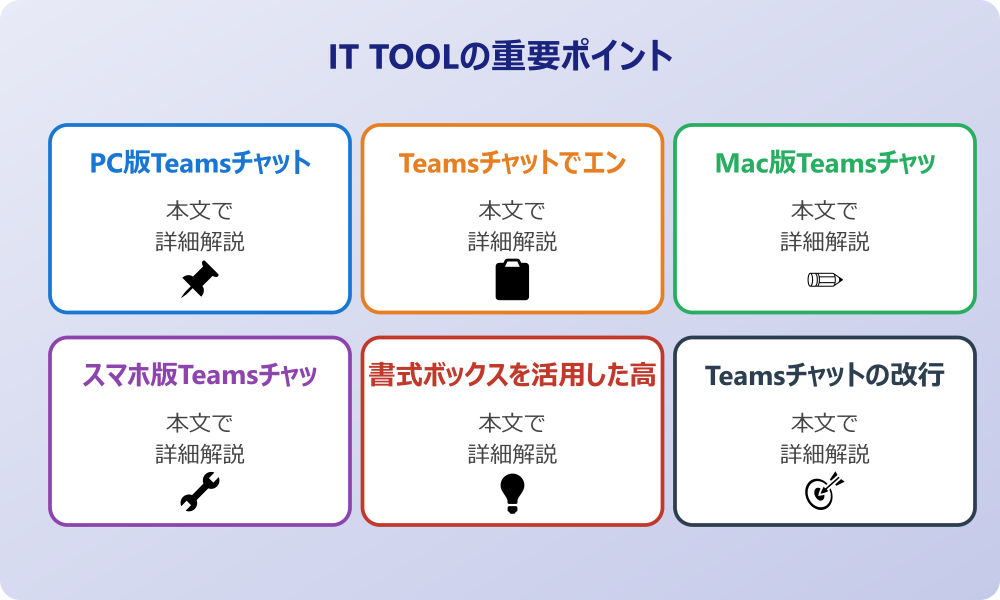
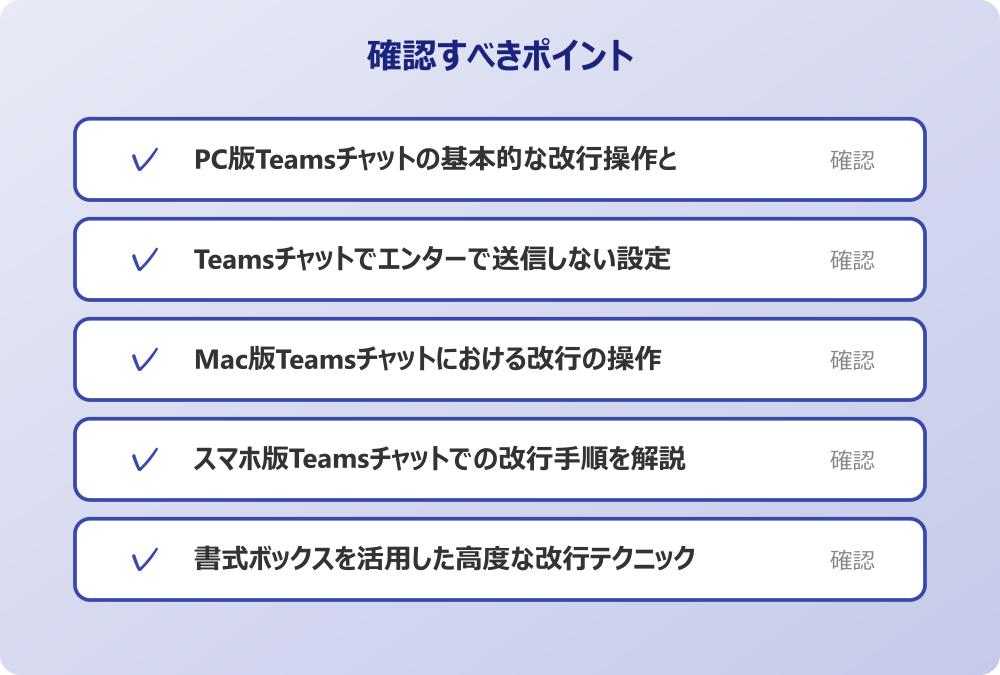
・ PC版Teamsチャットの基本的な改行操作とは
・ Teamsチャットでエンターで送信しない設定へ変更
・ Mac版Teamsチャットにおける改行の操作方法
・ スマホ版Teamsチャットでの改行手順を解説
・ 書式ボックスを活用した高度な改行テクニック
・ Teamsチャットの改行ができない際の原因と対策
PC版Teamsチャットの基本的な改行操作とは
多くのビジネスパーソンが業務で利用しているWindowsパソコン版のTeamsチャットにおいて、最も基本的かつ頻繁に使用する改行操作について深掘りしていきましょう。通常、メールソフトや一部のテキストエディタではエンターキーを押すだけで改行が行われますが、Teamsのチャット欄におけるデフォルトの挙動は異なります。
ここではエンターキー単体での操作は「送信」に割り当てられているのです。この仕様を知らずに、文章の途中で段落を変えようとしてエンターキーを押してしまうと、作成途中のメッセージが相手に届いてしまうことになります。
これを防ぎ、同一メッセージ内で改行を行うための正規のショートカットキーは、「Shift」キーを押しながら「Enter」キーを押すという操作です。
この「Shift+Enter」という操作は、Teamsに限らず、SlackやDiscord、FacebookMessengerなど、多くのモダンなチャットツールで共通して採用されている標準的な改行コマンドでもあります。
そのため、この操作を指に覚え込ませておくことは、様々なツールを使いこなす上でも非常に有益です。また、サブキーワードとして検索されることもある「Teamsのチャットで改行にaltキーを使う」という点についてですが、Excelなどの表計算ソフトでは「Alt+Enter」でセル内改行を行いますが、Teamsチャットにおいては一般的ではありません。
あくまで基本はShiftキーとの組み合わせであると認識しておくと混乱が少ないでしょう。
もし、今までエンターキーのみで改行しようとしていた方がいれば、まずはこの「左手の小指でShiftキーを押さえながら、右手の小指でEnterキーを叩く」という動作を意識的に練習してみることをお勧めします。最初は手間に感じるかもしれませんが、慣れてしまえば無意識に操作できるようになり、誤送信のリスクは劇的に減少するはずです。さらに、この操作はあくまで「強制改行」であり、段落を変える際にも有効です。読みやすいチャット文章を作るためには、適度な改行や空白行を入れることが大切ですが、そのすべてがこの基本操作の上に成り立っています。まずはこの基本を確実にマスターすることが、Teamsチャット攻略の第一歩と言えるでしょう。
Teamsチャットでエンターで送信しない設定へ変更
次に、Teamsチャットでエンターで送信しない設定へ変更する方法について詳しく見ていきます。多くのユーザーが「エンターキーを押しても送信されず、単に改行されるように設定変更したい」と望んでいます。しかし、現在のTeamsの標準的なチャットインターフェースにおいては、設定メニューの中に「エンターキーでの送信を無効にする」という直接的なチェックボックスが存在しない場合がほとんどです。これは、チャットというツールの即時性を重視する設計思想によるものと考えられますが、ユーザーにとっては不便に感じることもあるでしょう。
そこで活用したいのが、後述する「書式モード」を利用するという実質的な設定変更のアプローチです。チャット入力欄の下にある「A」とペンのアイコンをクリックして書式モードを展開すると、入力ボックスが大きく広がり、リッチテキスト編集が可能になります。このモードに入っている間は、エンターキーの挙動が自動的に「改行」へと変更されます。つまり、送信ボタン(紙飛行機のアイコン)をクリックしない限り、メッセージが送信されることはありません。これを日常的に使う習慣をつければ、実質的に「エンターキーで送信しない設定」に切り替えたのと同じ効果を得ることができるのです。
この方法は、単に誤送信を防ぐだけでなく、文章の推敲をじっくり行いたい場合にも非常に有効です。エンターキーを誤って押しても改行されるだけなので、心理的なプレッシャーから解放されます。特に長文を作成する場合や、箇条書きを用いて論理的に説明したい場合などは、この書式モードをデフォルトの入力スタイルとして定着させるのも一つの手です。設定メニューを探し回っても見つからない場合は、このインターフェースの切り替えこそが、ユーザーに委ねられた「設定変更」の解であると捉えてみてください。ツールの仕様はアップデートにより変化する可能性がありますが、現時点での最も確実な対策はこの方法と言えるでしょう。
Mac版Teamsチャットにおける改行の操作方法
Windowsだけでなく、クリエイティブな職種を中心にMacを利用してTeamsチャットを行っているユーザーも多いことでしょう。ここでは、Mac版Teamsチャットにおける改行の操作方法について解説します。Macのキーボード配列はWindowsとは一部異なるため、独自の操作感に慣れる必要がありますが、基本的な考え方は共通しています。Mac版においても、Windows版と同様に「Shift」キーを押しながら「Return(Enter)」キーを押すことで、メッセージを送信せずに改行することが可能です。
しかし、Macユーザーの中には「Option」キーや「Command」キーを多用する傾向があり、「Option+Return」で改行できるのではないかと試みる方もいるかもしれません。アプリケーションによってはこの組み合わせが有効な場合もありますが、Teamsチャットにおいて最も確実で標準的な操作はやはり「Shift+Return」です。
この操作を徹底することで、OSの違いによる誤操作や混乱を避けることができます。また、Mac特有の日本語入力システム(IM)を使用している場合、変換確定のためにReturnキーを押す回数が多くなりがちです。
変換確定のつもりでReturnキーを二回連打してしまい、意図せず送信してしまうというミスもMacユーザーにはよくある話です。
このような事故を防ぐためにも、Macユーザーこそ「書式モード」の活用や、Shiftキーを添える癖をつけることが重要になってきます。さらに、MacBookなどのノートPCを使用している場合、キーボードのストロークが浅いために、指が触れて誤ってReturnキーを押してしまう可能性も否定できません。外付けキーボードを利用するか、パームレストの設定を見直すなど、ハードウェア面での対策も併せて検討すると良いかもしれません。Macの洗練されたインターフェース上でTeamsをスマートに使いこなすためにも、この基本的な改行操作は確実に指に覚えさせておきましょう。OSが違っても、コミュニケーションの円滑さを守るための基本マナーは変わらないのです。
スマホ版Teamsチャットでの改行手順を解説
外出先や移動中にスマートフォンからTeamsチャットを確認し、返信をする機会も増えています。ここでは、スマホ版Teamsチャットでの改行手順を解説します。PC版とは異なり、スマートフォンのアプリでは画面上のソフトウェアキーボードを使用するため、操作の感覚が大きく異なります。iPhoneやAndroidなどのモバイル端末におけるTeamsアプリでは、通常、キーボード内に「改行」ボタンが表示されている場合と、「送信」ボタンが表示されている場合があります。
会社のセキュリティポリシーやIT管理者のルールがある場合は、必ずそちらを優先してください。
多くの場合、テキスト入力欄が一行の状態ではキーボードの右下が「送信(紙飛行機アイコン)」になっていることがありますが、設定やアプリのバージョンによっては「改行」キーとして機能することもあります。もしキーボード内のボタンが「送信」になっていて改行ができない場合は、入力欄を拡大する操作や、テキストボックス内での長押しによるメニュー表示などを試してみる必要があります。
ただし、最近のスマホ版Teamsアプリでは、入力欄の右側に独立した送信ボタンが配置され、キーボードの右下は純粋に「改行」として機能するケースが増えてきています。これにより、PC版のような誤送信のリスクは比較的少なくなっていると言えるかもしれません。
しかし、使用しているキーボードアプリ(GboardやSimeji、iOS標準キーボードなど)の設定によっては、エンターキーの役割がカスタマイズされている可能性があります。もし「改行」ボタンが見当たらない、あるいは押すと送信されてしまうという場合は、スマホ本体のキーボード設定を確認し、「改行キーで送信」といった項目がオンになっていないかチェックしてみましょう。また、スマホでの長文入力はPCに比べて視認性が低くなるため、改行を多めに使って読みやすくする工夫がより一層求められます。小さな画面だからこそ、意図した通りの改行を行い、相手にとってストレスのないメッセージを作成することが、モバイルワークにおける重要なスキルとなるのです。
書式ボックスを活用した高度な改行テクニック
先ほど少し触れましたが、Teamsチャットには単なるテキスト入力以上の機能を備えた「書式ボックス」が存在します。ここでは、この書式ボックスを活用した高度な改行テクニックについて、さらに深く掘り下げていきます。書式ボックスを開くには、メッセージ入力欄の左下にある「A」にペンのマークがついたアイコンをクリックします。これを展開すると、太字、斜体、下線、文字色、ハイライト、箇条書きリストなど、Wordのような編集ツールバーが表示されます。
このモードの最大の利点は、前述の通り「Enterキー単体での改行が可能になる」ことですが、それだけではありません。段落としての改行と、行内での改行を使い分けることができる点も大きな特徴です。例えば、見出しと本文の間はEnterキーでしっかりと段落を分け、箇条書きの中での補足説明などはShift+Enterで詰まった行間として表現するなど、視覚的にメリハリのある文章を作成することができます。また、引用機能やコードブロック機能などを併用する際にも、改行のコントロールは必須となります。
書式ボックスを使えば、複雑な情報の伝達もスムーズに行えます。例えば、手順書をチャットで送る際、番号付きリスト機能を使えば、改行するたびに自動で連番が振られるため、手動で番号を打つ手間が省けます。このように、書式ボックスにおける改行は、単に「行を変える」という物理的な動作だけでなく、「文書の構造を作る」という意味合いが強くなります。誤送信防止の観点だけでなく、相手に伝わる表現力を高めるためにも、この書式ボックスでの入力に慣れておくことは非常に価値があります。重要な連絡や、感情を丁寧に伝えたい場面では、簡易入力ボックスではなく、あえて書式ボックスを開いて一呼吸置いてから書き始める。そのひと手間が、ビジネスにおけるコミュニケーションの質を大きく向上させることでしょう。
Teamsチャットの改行ができない際の原因と対策
基本操作を理解していても、なぜかTeamsチャットの改行ができないというトラブルに見舞われることがあります。ここでは、その原因と対策について考察していきます。まず考えられるのが、キーボード自体のハードウェア的な不具合です。特定のキーが反応しにくくなっていたり、チャタリング(一回の入力で複数回反応してしまう現象)を起こしていたりする場合、ShiftキーとEnterキーの同時押しが正しく認識されないことがあります。別のキーボードを接続して試してみることで、原因の切り分けができるでしょう。
次に、Teamsアプリ自体の不具合や一時的なバグの可能性も排除できません。Teamsは頻繁にアップデートが行われていますが、その過程で一時的に挙動が不安定になることが稀にあります。このような場合は、Teamsアプリを再起動する、キャッシュをクリアする、あるいはアプリ自体を最新バージョンに更新することで改善することが多いです。また、Webブラウザ版のTeamsを使用している場合は、ブラウザのキャッシュや拡張機能が干渉している可能性も考えられます。シークレットモードで試してみるか、別のブラウザでアクセスして挙動を確認してみましょう。
さらに、意図しないショートカットキーの競合も原因の一つとして挙げられます。他の常駐ソフトやキーボードカスタマイズツールが、Shift+Enterの操作を別の機能に割り当てている場合、Teams側で改行コマンドとして受け付けられないことがあります。心当たりのあるソフトを一時停止して確認してみることが有効です。稀なケースですが、組織のポリシー設定によって特定の機能が制限されている可能性もゼロではありませんが、改行そのものが制限されることは通常考えにくいです。どうしても解決しない場合は、メモ帳などで文章を作成してからコピー&ペーストするという代替案もありますが、まずは物理的なデバイス、ソフトウェアの設定、アプリの状態を順にチェックしていくことで、多くの問題は解決に向かうはずです。
チームズチャットの改行に関するトラブルと誤送信防止策
ここからは、チームズチャットの改行に関するトラブルと誤送信防止策について、より実践的な視点から解説していきます。改行操作は単なる入力作業の一部ですが、それがスムーズにいかないと業務効率が著しく低下し、ストレスの原因にもなります。
また、誤送信は取り消しが可能とはいえ、相手に通知が届いてしまうこともあり、極力避けたいミスの一つです。ここでは、「改行がおかしい」「改行が消える」といった具体的なトラブル事例への対処法や、誤送信を防ぐためのマナー、そして読みやすいメッセージ作成のポイントなどを網羅的に紹介します。
これらを知ることで、トラブルに動じない対応力と、周囲から一目置かれるチャットスキルを身につけることができるでしょう。順に見ていきましょう。
・ Teamsの改行がおかしいと感じる時の確認事項
・ 入力中にTeamsの改行が消える現象への対処法
・ 誤送信を防ぐために心掛けたいチャットマナー
・ 読みやすいメッセージを作成する改行のポイント
・ チャットツールごとの改行ルールの違いを理解
・ チームズチャットと改行についてのまとめ
Teamsの改行がおかしいと感じる時の確認事項
入力したテキストの見た目が予想と異なり、Teamsの改行がおかしいと感じる時の確認事項について解説します。よくあるケースとして、「行間が広すぎる」あるいは「狭すぎる」と感じる現象があります。これは、TeamsのテキストエディタがHTMLのような構造を持っており、「段落変え(Paragraph)」と「強制改行(LineBreak)」を区別していることに起因する場合が多いです。通常、Enterキーを押すと段落が変わるため、行間に少し余白が生まれます。一方、Shift+Enterで改行すると、同じ段落内での改行とみなされ、行間が詰まって表示されます。
操作の前には、念のため重要なデータのバックアップを取っておくと安心です。何かあった時にすぐ元に戻せます。
この仕様を理解していないと、「なぜか行間がバラバラで読みづらい」と感じてしまうことになります。意図的に行間を空けたい場合はEnterキーを、詰めて書きたい場合はShift+Enterを使うという使い分けが必要です。また、他のアプリケーション(WordやWebサイトなど)からテキストをコピーして貼り付けた際に、改行コードの違いや書式情報の引き継ぎによって、改行位置が崩れたり、不要な空行が入ったりすることもあります。これに対しては、貼り付ける際に「書式なしテキストとして貼り付け(Ctrl+Shift+V)」を行うことで、Teamsの標準的な書式にリセットされ、おかしな表示を防ぐことができます。
さらに、フォントサイズやズーム設定の影響で表示崩れが起きている可能性もあります。Teamsの画面表示倍率を変更(Ctrl+マウスホイールなど)してみて、改行の見た目が変わるか確認してみるのも良いでしょう。モバイル版とPC版で改行の表示位置が異なることもありますが、これはデバイスの画面幅に応じた自動折り返し(ワードラップ)によるものであり、不具合ではありません。相手がどのデバイスで見ているかを想像し、あまりに長い一行にならないよう適度な位置で手動改行を入れるといった配慮も、「おかしい」と感じさせないためのテクニックの一つです。
入力中にTeamsの改行が消える現象への対処法
稀に報告されるトラブルとして、入力中にTeamsの改行が消える現象への対処法を見ていきましょう。一生懸命改行を入れて整形した文章が、送信した瞬間に改行が無視されて一塊のテキストになってしまったり、入力中に突然改行コードが削除されてしまったりする現象です。これは非常にストレスが溜まる問題ですが、原因としてはネットワークの遅延による同期ズレや、アプリの一時的なキャッシュ不良が考えられます。特に通信環境が不安定な場所で長文を入力していると、サーバーとの同期がうまくいかず、ローカルでの編集内容が正しく反映されないことがあります。
また、リスト機能(箇条書き)や引用機能を使っている最中に、不適切な操作で書式が解除され、結果として改行が消えたように見えることもあります。このような現象が頻発する場合は、一度書式ボックス内の「書式のクリア(消しゴムのアイコン)」を使ってプレーンテキストに戻してから、再度改行を入れ直すとうまくいくことがあります。また、マークダウン記法をサポートしているTeamsでは、特定の記号を入力することで自動的にフォーマットが適用され、予期せぬレイアウト変更が起こることもあります。設定でマークダウンを無効にするか、記法の特性を理解して利用する必要があります。
もし、特定のチャットルームや特定の相手とのやり取りでのみ発生する場合は、そのスレッド自体に何らかのデータ破損が生じている可能性も否定できません。新しいチャットを開始してみるのも一つの手段です。どうしても改善しない場合の確実な対処法としては、Wordやメモ帳などの外部エディタで文章を完成させ、それをコピーしてTeamsに貼り付けるという方法があります。これならば、入力中の消失リスクを回避でき、バックアップも残るため安心です。ツールの挙動に振り回されず、確実にメッセージを届けるための自衛策を持っておくことが大切です。
誤送信を防ぐために心掛けたいチャットマナー
技術的な対策だけでなく、誤送信を防ぐために心掛けたいチャットマナーや意識の部分も非常に重要です。誤送信の多くは、焦りや確認不足から生じます。例えば、メッセージを書きながら別の作業を並行して行っている時や、感情的になって急いで返信しようとした時にミスは起こりやすくなります。まずは「送信ボタンを押す前に、一呼吸置いて読み直す」という習慣を徹底することが、最も原始的かつ効果的な防止策です。
また、書きかけの状態で送信してしまうリスクを減らすために、宛先を入力するのを最後に回すというテクニックもありますが、Teamsの個人チャットでは宛先が固定されているため、この方法は使えません。その代わり、「自分宛てのチャット(自分のみ)」を下書き用として活用することをお勧めします。Teamsには自分自身にメッセージを送れる機能があり、ここで思う存分推敲し、改行やレイアウトを確認してから、本番のチャット相手に転送やコピペをするのです。これならば、途中で誤ってエンターキーを押してしまっても、誰にも迷惑をかけることはありません。
さらに、重要な報告や依頼をする際は、あえて書式モードを開くことをマナーとして自分に課すのも良いでしょう。書式モードを開くというワンクッションの動作が、脳を「執筆モード」に切り替え、慎重な入力を促します。誤送信をしてしまった場合のリカバリー方法(メッセージの編集や削除)を知っておくことも大切ですが、頻繁な訂正や削除は相手に通知され、「落ち着きのない人」という印象を与えかねません。誤送信ゼロを目指す姿勢こそが、プロフェッショナルとしての信頼を築くためのチャットマナーの根幹であると言えるでしょう。
読みやすいメッセージを作成する改行のポイント
誤送信防止と並んで重要なのが、相手にとって読みやすいメッセージを作成する改行のポイントです。Teamsチャットはビジネスコミュニケーションの場であり、相手の時間を奪わずに情報を正確に伝えることが求められます。改行が全くない長文のブロックは、視認性が悪く、読む気を削いでしまいます。逆に、意味の切れ目を無視して無闇に改行されている文章も、リズムが悪く内容が頭に入ってきません。適切な改行は、読み手の理解を助けるガイドラインの役割を果たします。
記事内で紹介している手順は、自分の環境やバージョンに合わせて適宜読み替えてください。基本的な考え方は同じです。
基本としては、一つの話題や意味のまとまりごとに空行(段落変え)を入れることを意識しましょう。例えば、挨拶、用件の概要、詳細、締めの言葉、といった構成要素ごとに一行空けるだけで、文章全体の見通しが驚くほど良くなります。また、箇条書きを活用することも非常に有効です。複数の項目を列挙する場合は、文中で「~で、~で、」と繋げるのではなく、改行してリスト化することで、情報が整理され、相手も要点を把握しやすくなります。
PCの横幅いっぱいに文字が続くのも読みにくいため、適度な文字数(例えば30文字~40文字程度)で改行を入れるのも一つの配慮です。ただし、スマホで見る相手もいることを考慮すると、強制改行を入れすぎるとスマホ画面では変な位置で折り返されてしまい、かえって読みづらくなることもあります。このバランスは難しいところですが、句読点「。」のタイミングで改行を入れるのが最も無難で汎用性が高いと言えます。読みやすさは相手への思いやりです。自分が送信する前に、一度プレビューするような気持ちで、画面上のレイアウトを確認する癖をつけましょう。
チャットツールごとの改行ルールの違いを理解
現在のビジネス環境では、Teamsだけでなく、Slack、Chatwork、LINEWORKS、Zoomのチャットなど、複数のツールを使い分けている方も多いでしょう。ここで重要になるのが、チャットツールごとの改行ルールの違いを理解することです。ツールによってデフォルトの設定が異なり、あるツールではエンターで送信、別のツールではエンターで改行となっていることがあります。この「慣れ」による混同が、誤送信の大きな要因の一つです。
例えば、Chatworkでは初期設定でエンターキーで送信されますが、設定で簡単に変更可能です。Slackでも設定で挙動を変えられます。FacebookMessengerなどはPC版ではエンターで送信が基本です。このようにツールごとに挙動がバラバラであるため、頭の切り替えが必要になります。しかし、人間の習慣は恐ろしいもので、無意識のうちに一番使い慣れたツールの操作をしてしまうものです。だからこそ、どのツールでも共通して通用する「Shift+Enter」での改行を標準スキルとして身につけることが推奨されるのです。
また、各ツールの「送信ボタン」の位置やアイコンのデザインを意識的に確認する習慣も大切です。マウスカーソルを送信ボタンの上に置いたままタイピングしない、ショートカットキーの違いをメモして貼っておくなど、物理的な対策も有効です。複数のツールを横断して使うマルチタスクな環境であればあるほど、ツールごとの仕様の違いを明確に認識し、それぞれの特性に合わせた操作を行う柔軟性が求められます。これは、単なる操作スキルの問題ではなく、ミスなく業務を遂行するためのリスク管理能力の一つと言えるでしょう。
チームズチャットと改行についてのまとめ
今回はチームズチャットの改行についてお伝えしました。以下に、本記事の内容を要約します。
・ Teamsチャットのデフォルト設定ではエンターキーは送信になる
・ 改行を行いたい場合はShiftキーとEnterキーを同時に押す
・ ShiftとEnterの組み合わせは多くのチャットツールで共通である
・ Teamsの設定メニューにはエンター送信を無効にする項目はない
・ 書式ボックス(Aアイコン)を開くとエンターキーは改行になる
・ 書式ボックスを使えば誤送信のリスクを物理的に回避できる
・ Mac版でも基本操作は同じでShiftとReturnを使用する
・ スマホ版では改行ボタンが表示されるか設定を確認する
・ 改行できない時はキーボードやアプリの不具合を疑う
・ 行間の見た目がおかしい時は段落と強制改行の違いを意識する
・ 入力中に改行が消える場合は通信環境や書式クリアを試す
・ 誤送信防止には自分宛てのチャットを下書きに使うと良い
・ 読みやすい文章には適度な空行と箇条書きが必須である
・ ツールごとの操作の違いを理解しShift+Enterを習慣化する
・ 改行を制することはビジネスコミュニケーションの質を高める
Teamsチャットでの改行操作は、一見些細なことのように思えますが、日々の業務効率やコミュニケーションの円滑さに直結する重要な要素です。
正しい操作と設定、そして相手への配慮を持ったチャット作成を心掛けることで、誤送信の不安から解放され、より快適なワークスタイルを実現できるはずです。
ぜひ今日から、ご紹介したテクニックを一つでも取り入れてみてください。
記事内容のポイントを表にまとめました。
| 項目 | 内容 |
|---|---|
| PC版Teamsチャットの基本的な改行操作とは | 本文で詳しく解説 |
| Teamsチャットでエンターで送信しない設定へ変更 | 本文で詳しく解説 |
| Mac版Teamsチャットにおける改行の操作方法 | 本文で詳しく解説 |
| スマホ版Teamsチャットでの改行手順を解説 | 本文で詳しく解説 |
さらに詳しい情報は、Microsoft公式サイトとMicrosoftサポートも参考になります。
関連する記事もぜひご覧ください。
- ワード2枚を1枚に集約してpdfにする方法は?効率的な手順を分かりやすく調査!
- エクセルでxyz座標のグラフを作る方法は?3次元データの可視化を詳しく解説!
- ワードで行の真ん中に文字を配置するコツは?センタリングの方法を幅広く調査!
これはCTAサンプルです。
内容を編集するか削除してください。